Betaalmethodes instellen
Op de pagina Betaalmethodes kies je welke betaalmethodes je klanten kunnen gebruiken wanneer ze op je website boeken of afrekenen. Deze keuze geldt voor je hele website. Er zijn twee soorten: online betaalmethodes via Mollie (zoals iDEAL, Bancontact en creditcard) en offline betaalmethodes — achteraf betalen via een betaallink, of betalen op locatie.
-
Open Instellingen → Betaalmethodes
Open in het menu links Instellingen1 en klik op de kaart Betaalmethodes2.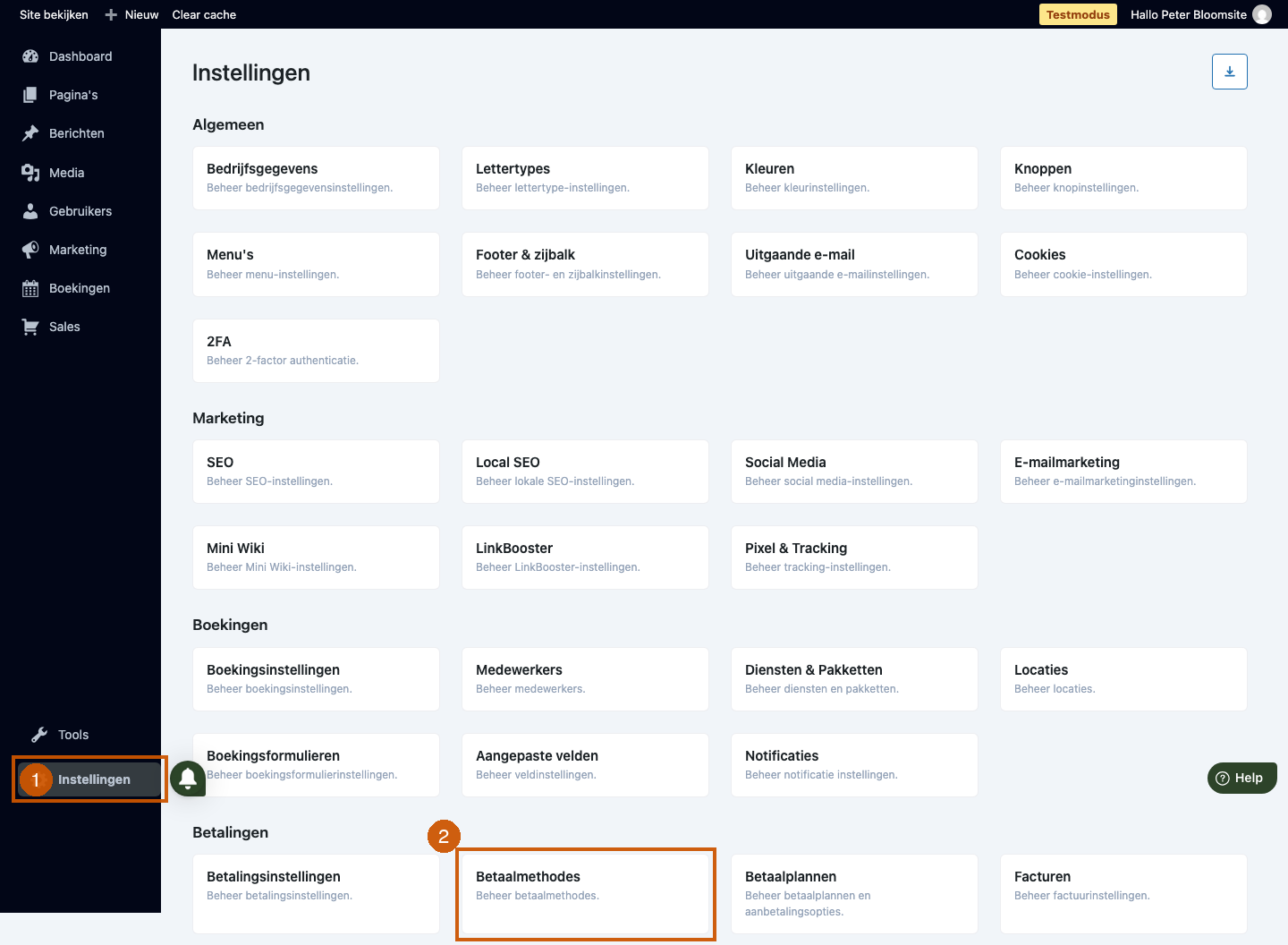
-
Stel je land in en bekijk de betaalmethodes
Bovenaan staat het dropdown Business location. Hiermee stel je het land van je bedrijf in; dat bepaalt welke betaalmethodes beschikbaar zijn. Daaronder zie je de actieve methodes: de Mollie-methodes (zoals iDEAL | Wero en Bancontact) en het onderdeel Overige betaalmethodes. Bij een Mollie-methode opent de knop Beheren de instellingen — daar zie je de betaalmethodes die je in je Mollie-dashboard hebt aangezet.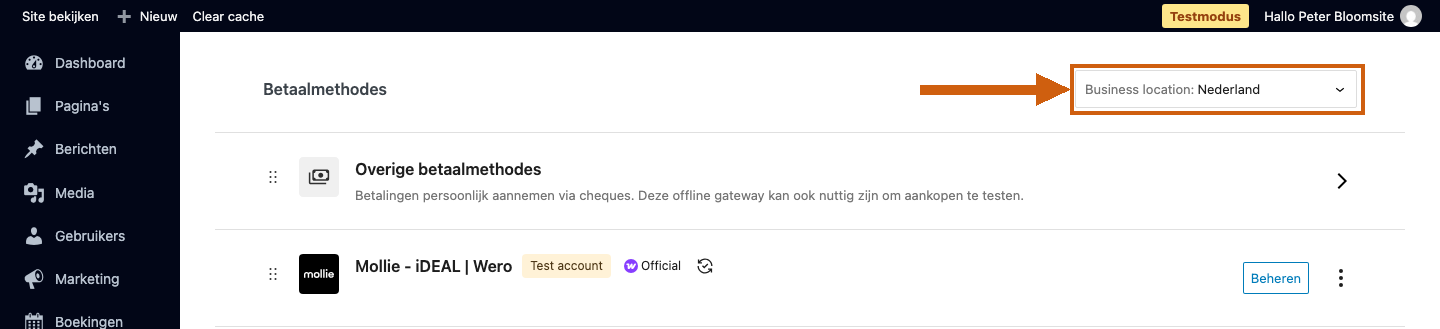
-
Bekijk de offline betaalmethodes
Klik op de regel Overige betaalmethodes om de offline methodes te openen. Twee methodes staan standaard actief: Achteraf betalen (via online betaallink)1 en Betalen op locatie (contant of met pin)2. De methode Betalingen met cheque staat standaard uit en is vooral handig om bestellingen te testen.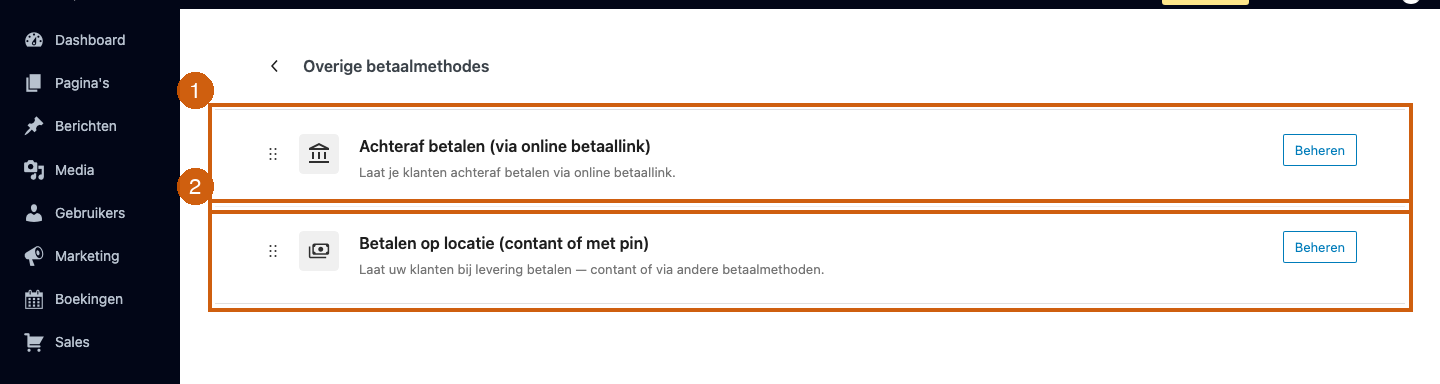
Achteraf betalen (via online betaallink)
Hiermee rondt de klant de boeking af zonder meteen te betalen; jij stuurt daarna een online betaallink waarmee de klant alsnog afrekent. De bijbehorende bestelling blijft op In behandeling staan zolang de betaallink nog niet is voldaan. Omdat dit een online betaling is, herkent Bloomsite de betaling automatisch zodra de klant de link heeft betaald, en kan de bestelling op Afgerond komen. Hoe je een betaallink verstuurt, lees je in Een betaallink versturen.
Betalen op locatie (contant of met pin)
Hiermee betaalt de klant ter plekke in je praktijk — contant of met pin. Zo’n betaling kan Bloomsite niet automatisch herkennen, dus de bestelling blijft op In behandeling staan; ze wordt niet vanzelf afgerond.
Wat je zelf moet doen: zet de bestelling handmatig op Afgerond zodra je de betaling daadwerkelijk hebt ontvangen. Je vindt de bestelling onder Sales → Bestellingen. Let op het volgende: zodra een bestelling op Afgerond komt, verstuurt Bloomsite de factuur. Zet de status dus pas op Afgerond als je het geld echt hebt ontvangen — doe je dat te vroeg, dan is de factuur al verstuurd en moet je achteraf een creditnota opmaken om je boekhouding te corrigeren. Meer over bestelstatussen en het dagelijks verwerken van betalingen lees je in Dagelijks werken met betalingen.
Was dit artikel nuttig?
Dat is fantastisch!
Hartelijk dank voor uw beoordeling
Sorry dat we u niet konden helpen
Hartelijk dank voor uw beoordeling
Feedback verzonden
We stellen uw moeite op prijs en zullen proberen het artikel te verbeteren