Hoe wijzig ik het bedrijfsadres dat bij afspraken en facturen wordt gebruikt?
Het bedrijfsadres dat op je facturen als afzender staat en in afspraakbevestigingen aan klanten terug te vinden is, stel je in via Instellingen → Bedrijfsgegevens. Je past vier velden aan: Straatnaam, Huisnummer, Postcode en Plaats.
Waar staat dit adres op je website?
- Op elke gegenereerde factuur — altijd als afzenderadres bovenaan het document, ongeacht je overige instellingen.
- In de afspraakbevestigingsmail die klanten na een boeking ontvangen.
- Als contactinformatie op de contactpagina van je website (als je daar het Bedrijfsgegevens-blok gebruikt).
-
Open Instellingen → Bedrijfsgegevens
Open in het menu links Instellingen1 en klik op de kaart Bedrijfsgegevens2 om de pagina te openen waar je het bedrijfsadres beheert.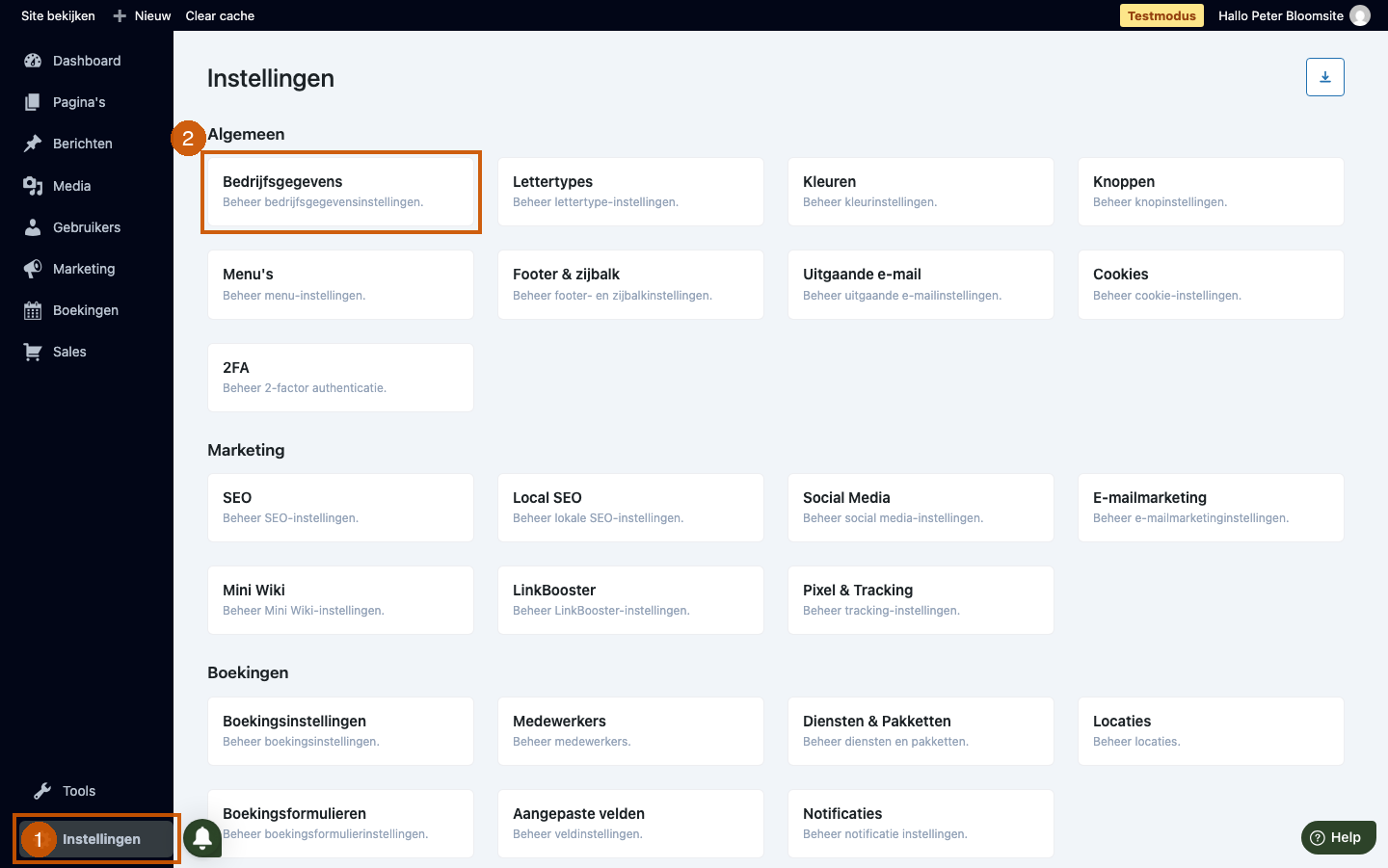
-
Ga naar het blok Algemene bedrijfsgegevens
De pagina toont bovenaan het blok Algemene bedrijfsgegevens. Dit blok bevat alle gegevens die op facturen, bevestigingsmails en je contactpagina worden gebruikt: naam, e-mailadres, telefoonnummer én het bedrijfsadres.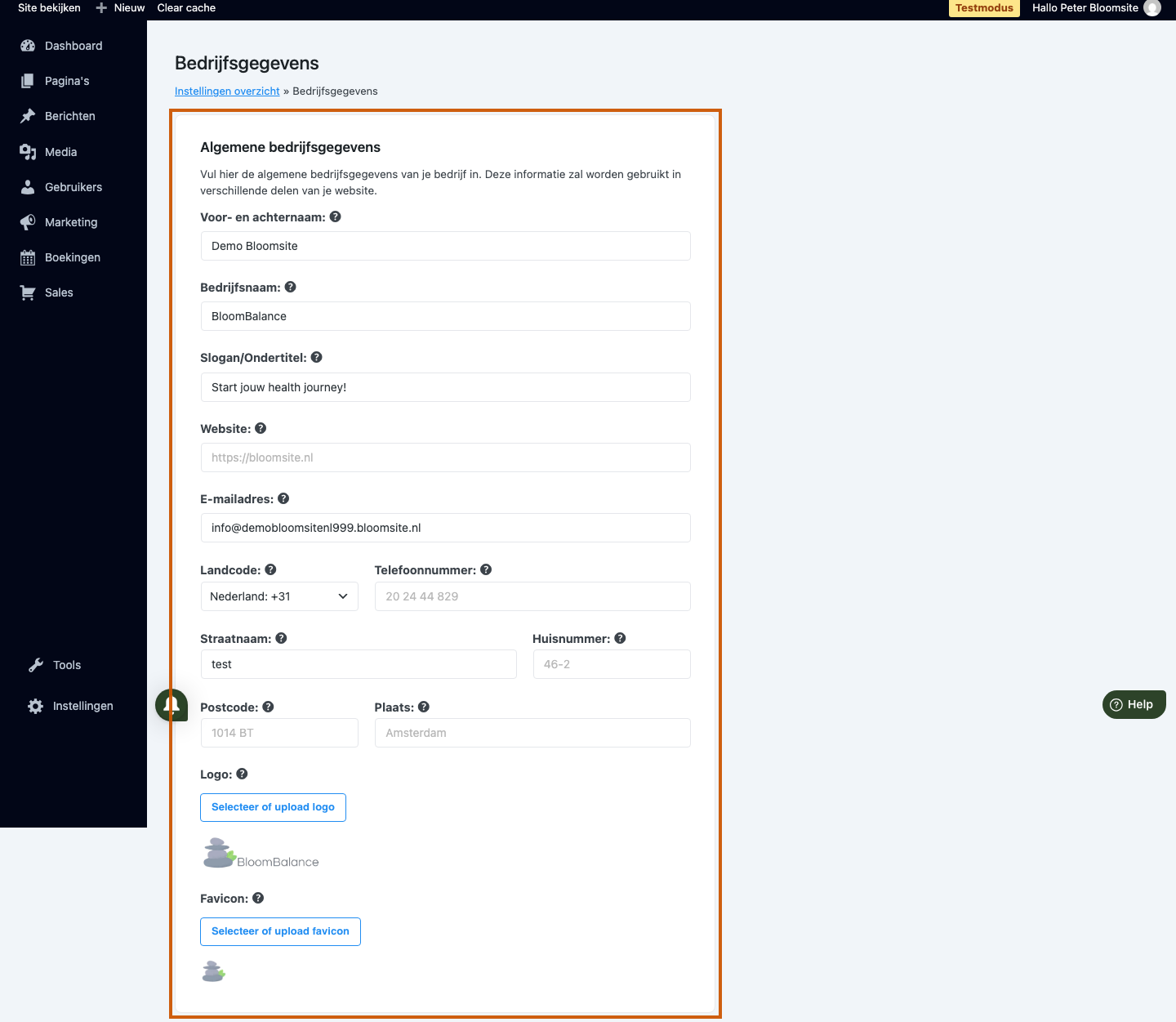
-
Vul het adres in
Vul de vier adresvelden in: Straatnaam1 en Huisnummer2 staan naast elkaar; daaronder Postcode3 en Plaats4. Dit adres staat altijd — ongeacht je overige instellingen — als afzenderadres op elke factuur en in bevestigingsmails aan klanten.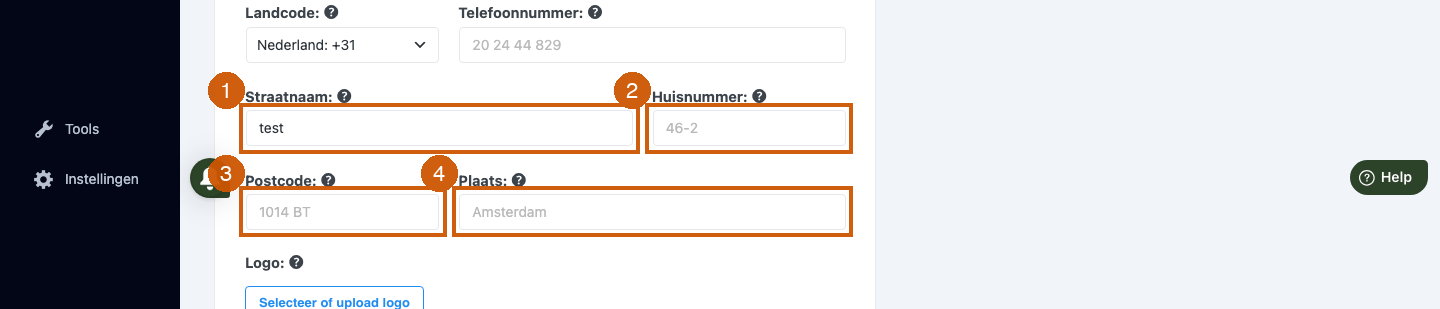
-
Sla op
Klik onderaan op Instellingen opslaan om het nieuwe adres op te slaan. Zodra je opslaat, wordt het bijgewerkte adres direct gebruikt op alle nieuwe facturen en bevestigingsmails.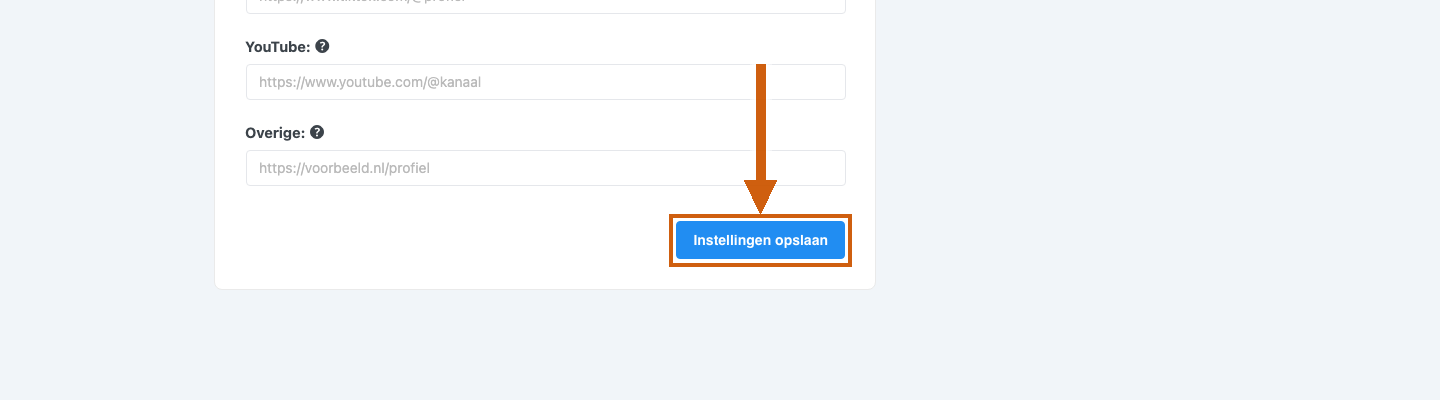
-
Open Sales → Bestellingen
Zo zie je het resultaat per bestelling: open via het menu links Sales en klik op Bestellingen.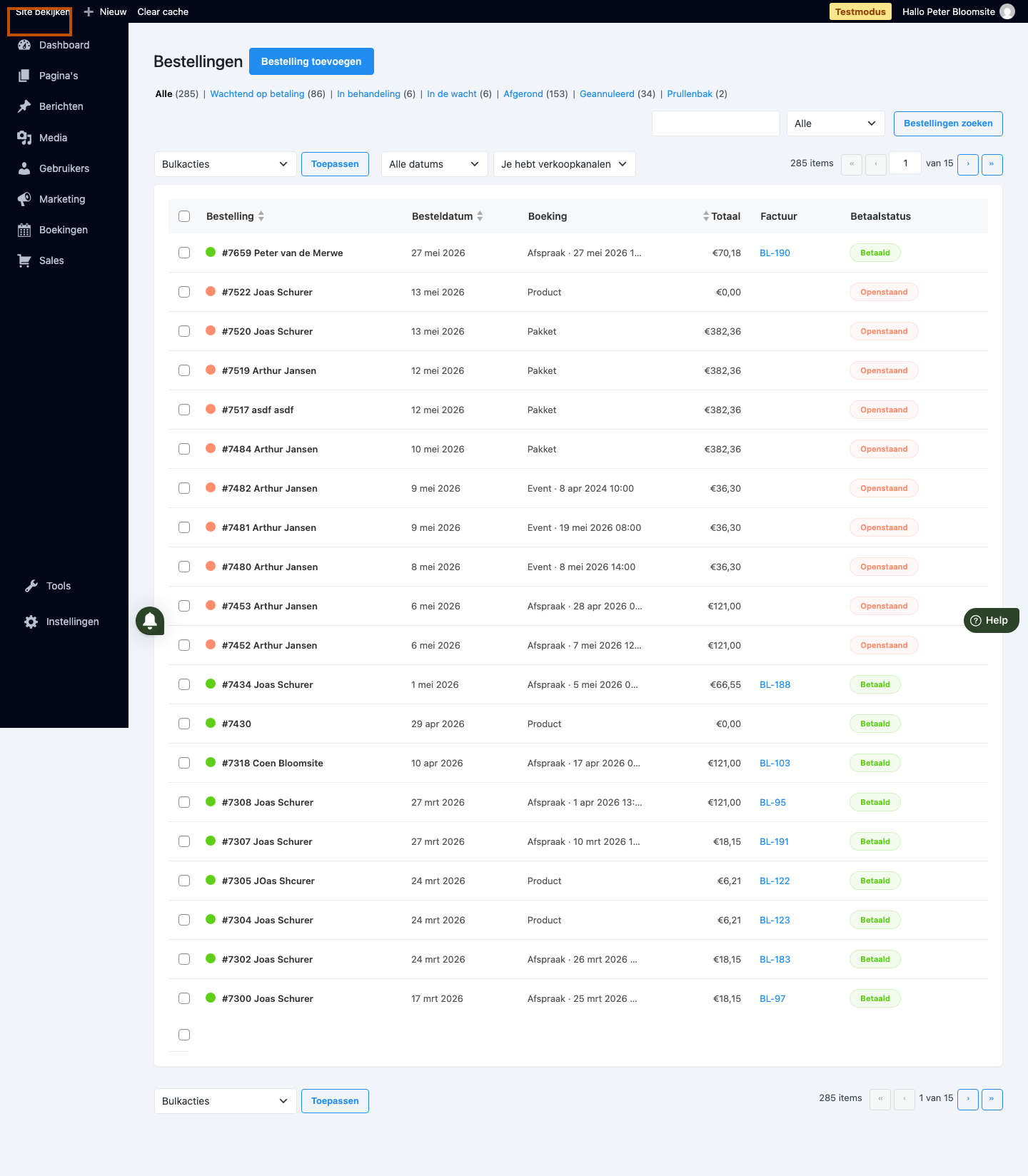
-
Bekijk het Facturen-blok op een bestelling
Het blok Facturen rechts op de besteldetailspagina is de plek waar je een factuur aanmaakt. Klik op Aanmaken naast Factuur om de PDF te genereren — op die factuur staat jouw bedrijfsadres altijd als afzenderadres bovenaan.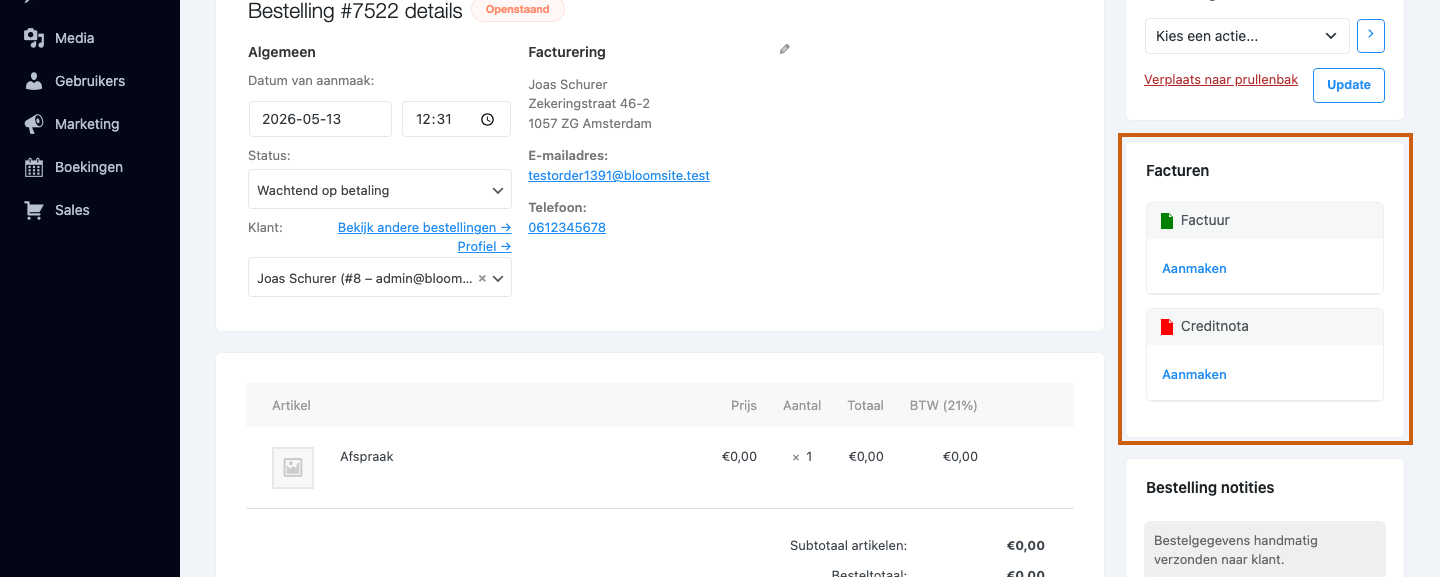
Tip: Alleen het bedrijfsadres beheer je hier. Het factuuradres van je klant (de ontvanger op de factuur) komt uit het klantprofiel bij de bestelling — dat pas je aan via Sales → Bestellingen → bestelling openen → Facturering bewerken.
Was dit artikel nuttig?
Dat is fantastisch!
Hartelijk dank voor uw beoordeling
Sorry dat we u niet konden helpen
Hartelijk dank voor uw beoordeling
Feedback verzonden
We stellen uw moeite op prijs en zullen proberen het artikel te verbeteren