Declarabele facturen instellen
Dit artikel laat zien hoe je declarabele facturen activeert en instelt in Bloomsite PRO. Je zet de hoofdschakelaar aan, vult de praktijk-brede registratiecodes in en kiest of bestellingen automatisch worden afgerond.
Alles wat je hier instelt verschijnt op afspraak-facturen. Declarabele opmaak werkt uitsluitend voor afspraak-bestellingen — pakketten, evenementen en losse bestellingen krijgen géén declarabele opmaak, ook niet als de toggle aanstaat.
Goed om vooraf te weten: de Bloomsite-factuur rendert de gegevens die op deze pagina staan plus de dienstnaam (inclusief eventuele prestatiecode) en de standaard order-informatie. De geboortedatum vul je per cliënt in het standaardveld Geboortedatum op het klantprofiel; de zorgverzekeraar en het verzekeringnummer komen op de factuur via het Klantinformatie-veld — zie Klantgegevens op de factuur via Klantinformatie. Deze pagina beschrijft uitsluitend de praktijk-brede instellingen. Zie de volledige opsomming in Werken met declarabele facturen.
De Facturen-instellingenpagina
-
Open Instellingen → Facturen
Open in het menu links Instellingen1 en klik op de kaart Facturen2 in de sectie Betalingen.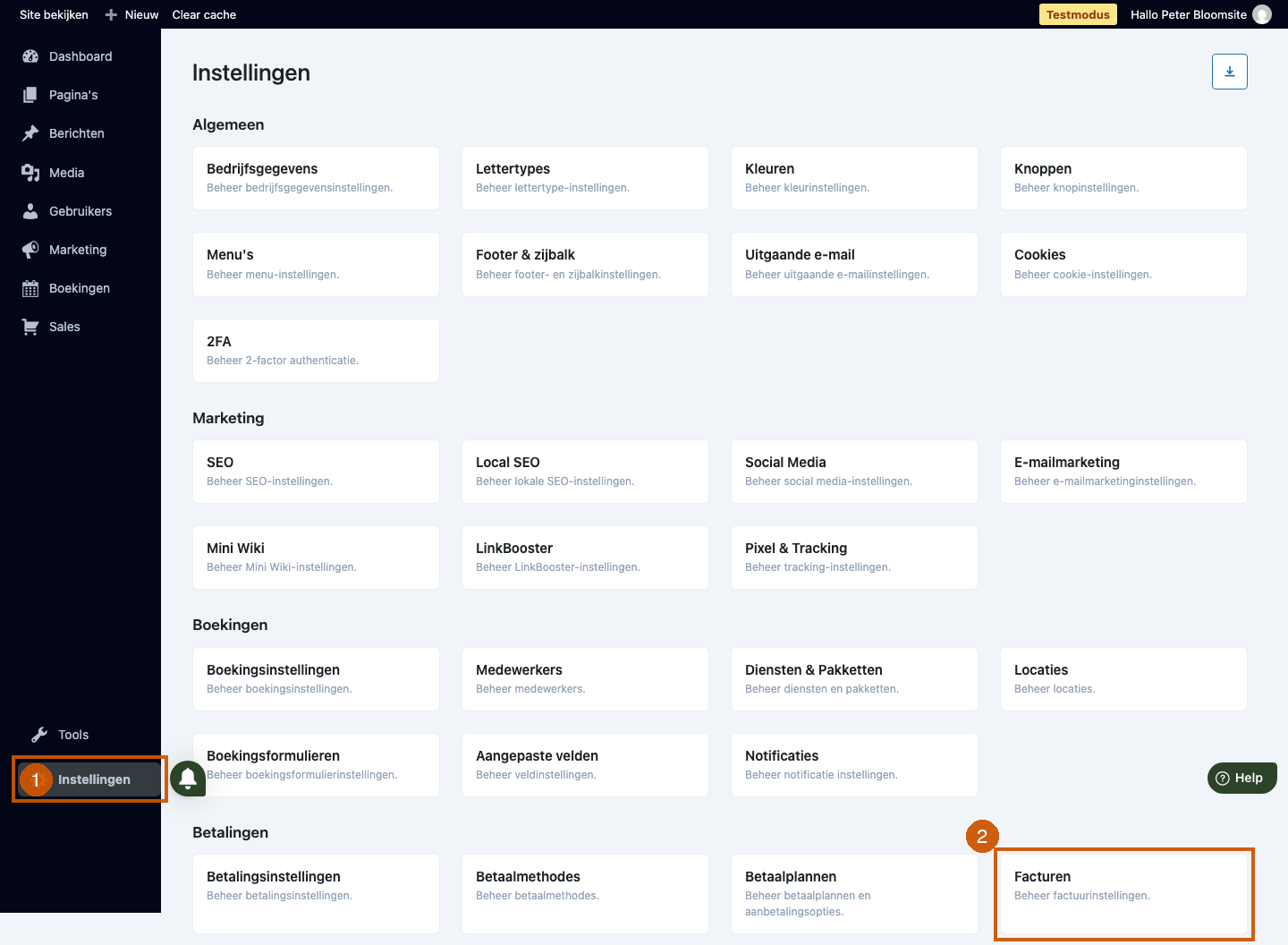
-
Zet Declarabele facturen aan
Zet de toggle Declarabele facturen aan. Zonder deze toggle wordt er niets declarabel-specifieks aan facturen toegevoegd. Zodra hij aanstaat verschijnen drie nieuwe veldgroepen — zie de volgende stap.
-
Bekijk wat er verschijnt na het inschakelen
In de sectie Factuur instellingen staan nu drie extra elementen: het tekstveld Extra bedrijfsinformatie, de optionele toggle Automatisch afronden van bestellingen en versturen van facturen, en zes logo-slots voor beroepsverenigingen.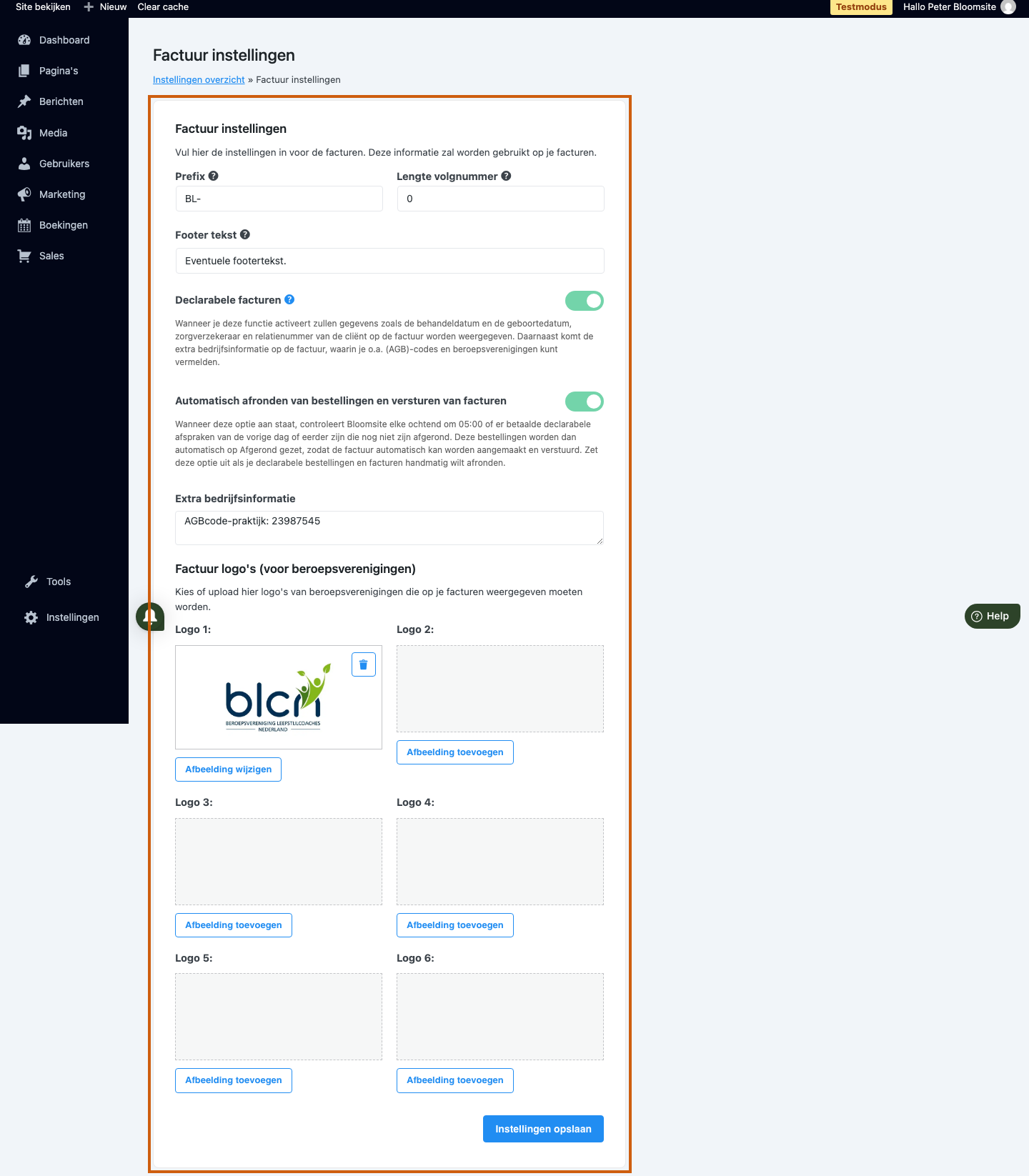
-
Vul Extra bedrijfsinformatie in
Noteer in dit veld de praktijk-brede registratiecodes (AGB-code van de praktijk, namen van beroepsverenigingen, eventueel andere registers). Deze tekst verschijnt op elke declarabele factuur. Vul hier geen persoonsgebonden gegevens van een individuele therapeut in.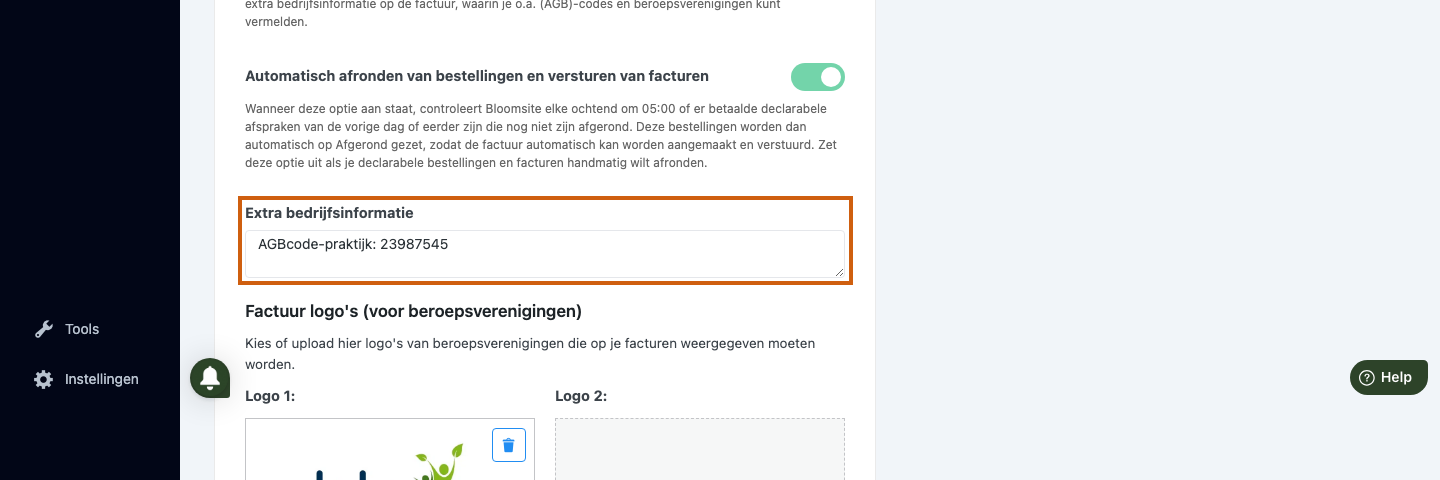
-
Schakel Automatisch afronden in (optioneel)
Zet de toggle aan als Bloomsite afgeronde declarabele afspraken automatisch op Afgerond mag zetten + de factuur mag uitsturen. Bij betalen op locatie werkt automatisch afronden niet — die rond je altijd handmatig af.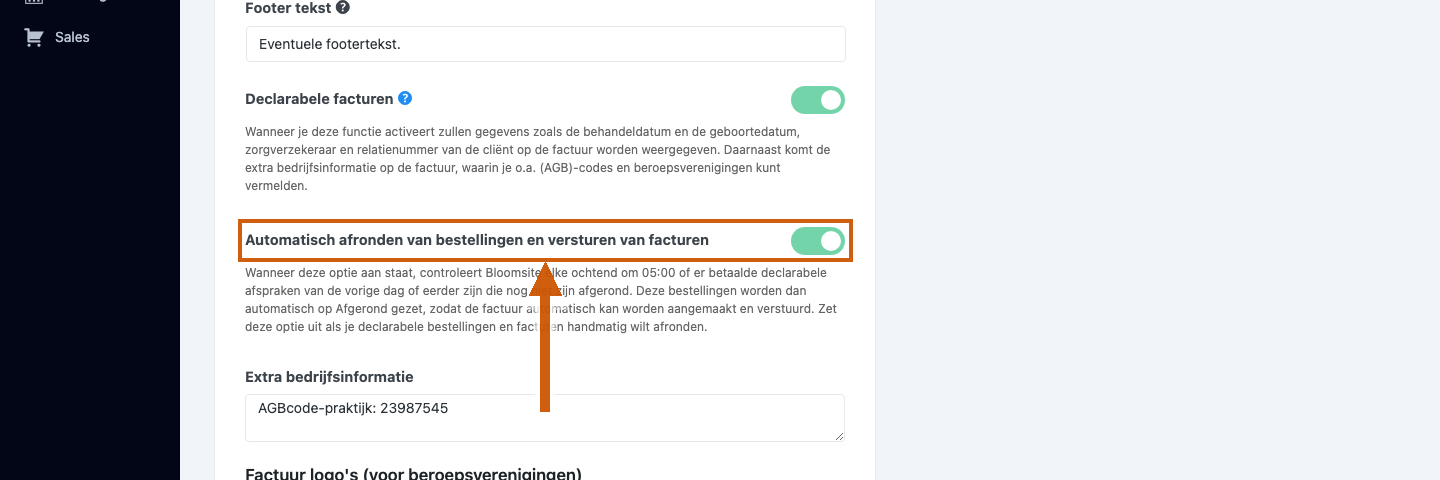
-
Sla op
Klik onderaan op Instellingen opslaan.
Wat staat er NIET op deze pagina
Voor de volledige declarabele inrichting heb je nog twee dingen nodig:
- Prestatiecode per dienst — gebeurt op Instellingen → Diensten & Pakketten. Bloomsite heeft geen apart prestatiecode-veld; de code komt vóór of ná de dienstnaam. Zie Prestatiecode aan dienst toevoegen.
- Logo's van beroepsverenigingen uploaden — de logo-slots op deze pagina vul je via een aparte upload-flow. Zie Beroepsverenigingslogo's uploaden.
Zie ook
Was dit artikel nuttig?
Dat is fantastisch!
Hartelijk dank voor uw beoordeling
Sorry dat we u niet konden helpen
Hartelijk dank voor uw beoordeling
Feedback verzonden
We stellen uw moeite op prijs en zullen proberen het artikel te verbeteren