Beroepsvereniging-logo's toevoegen aan declarabele facturen
Op declarabele facturen kun je maximaal 6 logo's tonen van beroepsverenigingen of kwaliteitsregisters waarbij je bent aangesloten — zoals AGB, NIBIG, BATC, RBCZ, KAB, BLCN, BCD, NVPA of KNGF. De logo's verschijnen onderaan elke declarabele factuur die je verstuurt of downloadt. Deze functie is beschikbaar op Bloomsite PRO.
Op de afbeeldingen in dit artikel zijn telkens enkele kerninstellingen oranje gemarkeerd en genummerd; de overige in de tekst vetgedrukte instellingen vind je op dezelfde pagina of in hetzelfde venster.
Vereiste: De toggle Declarabele facturen moet zijn ingeschakeld — pas dan zijn de logo-slots zichtbaar. Heb je dat nog niet gedaan, zie dan eerst Declarabele facturen instellen.
Open de Facturen-instellingenpagina
-
Open Instellingen → Facturen
Open in het menu links Instellingen1 en klik op de kaart Facturen2.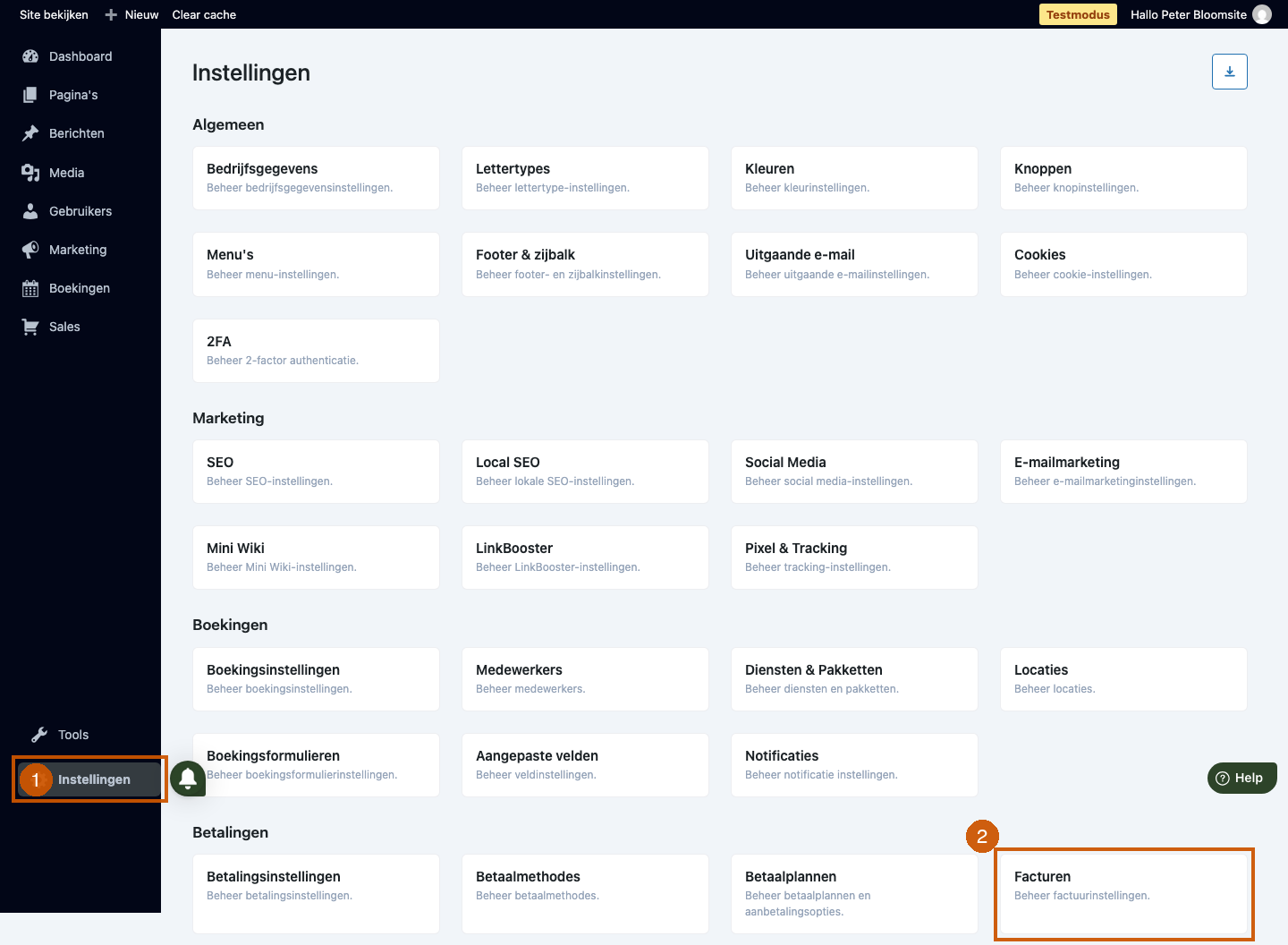
-
Controleer dat Declarabele facturen aanstaat
Controleer dat de toggle Declarabele facturen is ingeschakeld. De logo-slots zijn alleen zichtbaar als deze toggle aanstaat — staat hij UIT, schakel hem dan eerst in en sla op.
De pagina en de logo-slots
-
Bekijk de Factuur instellingen-pagina
De pagina toont de sectie Factuur instellingen met bovenaan de velden Prefix, Lengte volgnummer en Footer tekst. Als Declarabele facturen aanstaat, verschijnen er onderaan zes logo-slots — scroll omlaag om ze te zien.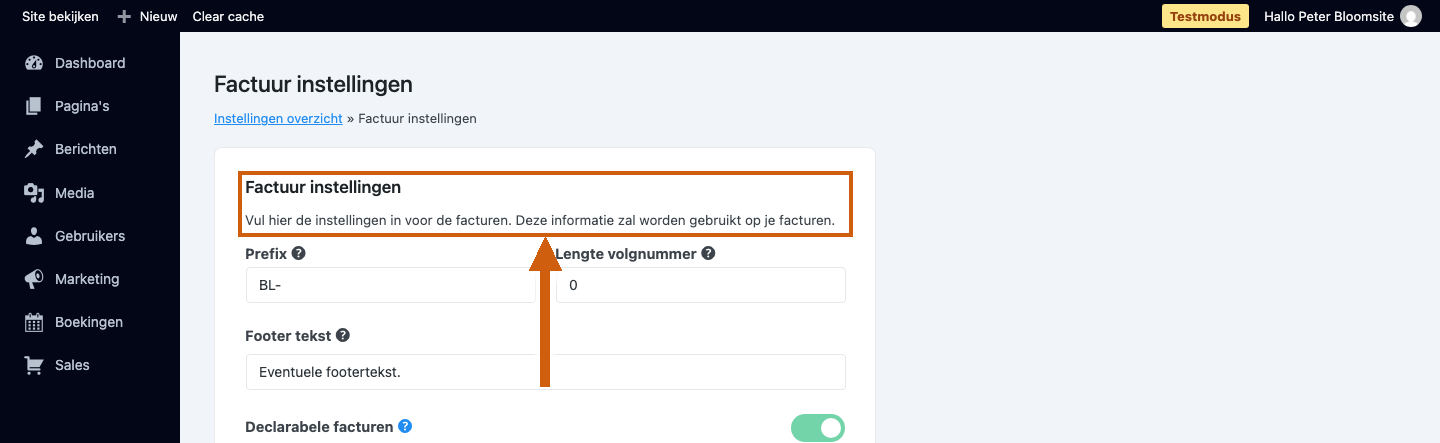
-
Bekijk een gevulde slot
Scroll naar de sectie met logo-slots. Een gevuld logo-slot toont een miniatuur van het geüploade beroepsverenigingslogo. Dit is hoe Logo 1 eruitziet nadat je een afbeelding hebt toegevoegd. Het logo wordt automatisch op de juiste grootte weergegeven onderaan elke declarabele factuur; je hoeft de afmeting niet handmatig aan te passen.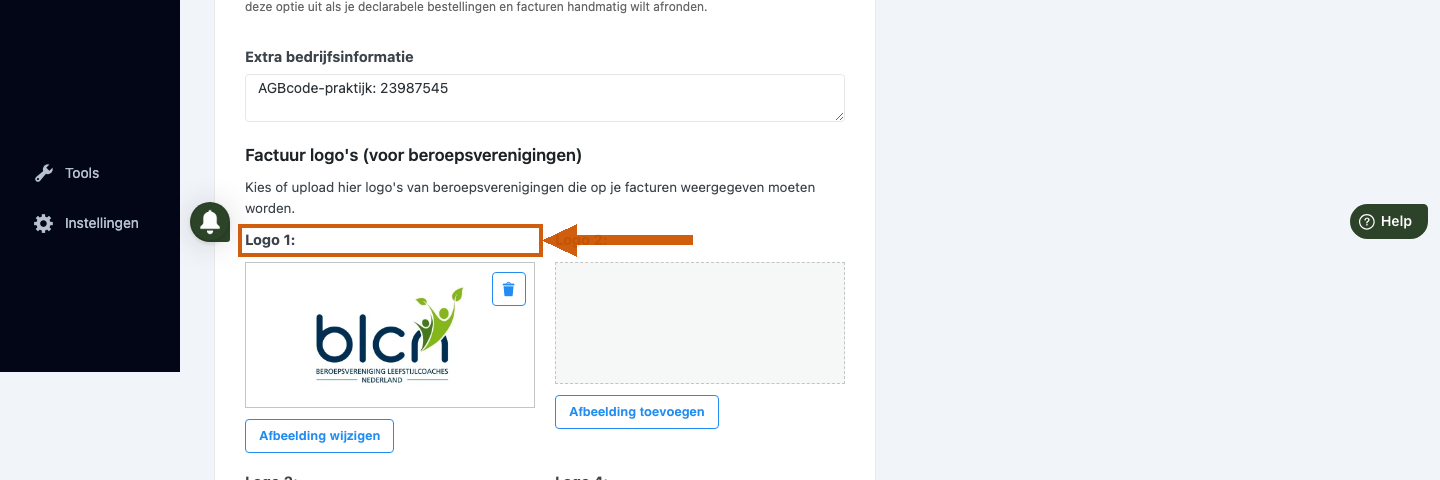
Upload een logo
-
Klik op "Afbeelding toevoegen" in een lege slot
Een lege slot toont de knop Afbeelding toevoegen1. Klik op die knop in het gewenste logo-vak (hier Logo 22) om de mediakiezer te openen. In de mediakiezer kun je een logo uploaden via het tabblad Bestanden uploaden, of een eerder geüpload bestand kiezen via het tabblad Mediabibliotheek. Klik na het selecteren op Afbeelding invoegen om het logo in de slot te plaatsen.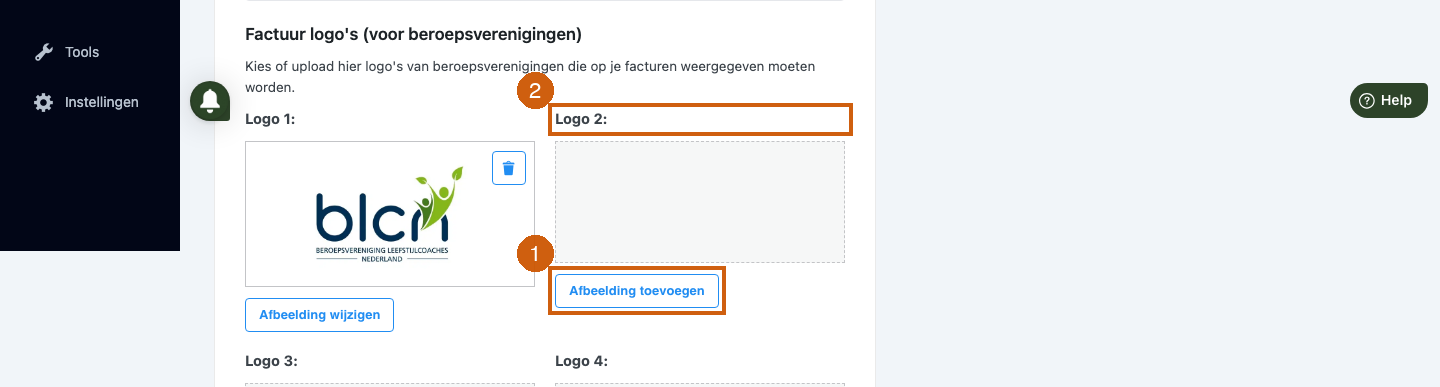
-
Herhaal voor extra logo's
Herhaal voor elk extra beroepsverenigingslogo hetzelfde: klik Afbeelding toevoegen1 in het volgende slot (hier Logo 32) en doorloop dezelfde stappen. Je kunt maximaal 6 logo's plaatsen. Gebruik je meer dan 6 logo's, dan zijn de eerste 6 zichtbaar op de factuur.
-
Sla op
Klik onderaan op Instellingen opslaan. De logo's worden opgeslagen en verschijnen voortaan onderaan elke declarabele factuur — zowel bij facturen die je downloadt als bij facturen die je per e-mail verstuurt.
Een logo vervangen of verwijderen
Wil je een logo aanpassen of een aansluiting is verlopen? Ga terug naar Instellingen → Facturen en scroll naar de logo-slots.
- Vervangen: Klik op het miniatuur van het bestaande logo om de mediakiezer opnieuw te openen. Selecteer of upload het nieuwe logo en klik op Afbeelding invoegen. Klik daarna op Instellingen opslaan.
- Verwijderen: Klik op het verwijder-icoon naast het logo-slot om de koppeling te verwijderen. Het logo verdwijnt dan uit nieuwe facturen. Klik daarna op Instellingen opslaan. Eerder gegenereerde facturen veranderen niet.
Tip: Gebruik bij voorkeur PNG-afbeeldingen met een transparante achtergrond. Dat zorgt voor een nette weergave op de witte factuurachtergrond. Aanbevolen breedte: minimaal 200 pixels.
Let op: Als logo's niet meteen zichtbaar zijn op een bestaande factuur, herlaad de factuur-pagina om de meest recente versie op te halen.
Zie ook
- Declarabele facturen instellen (algemene inrichting)
- Werken met declarabele facturen (concept-overzicht)
- Bestanden uploaden naar de mediabibliotheek (algemene uitleg media-uploads)
Was dit artikel nuttig?
Dat is fantastisch!
Hartelijk dank voor uw beoordeling
Sorry dat we u niet konden helpen
Hartelijk dank voor uw beoordeling
Feedback verzonden
We stellen uw moeite op prijs en zullen proberen het artikel te verbeteren