Bestanden uploaden naar de mediabibliotheek
Via Media in het zijmenu open je de Mediabibliotheek — de centrale plek waar alle afbeeldingen, video's, audio en documenten van je website staan opgeslagen. Nieuwe bestanden upload je via de uploadpagina: plak of sleep ze naar de drop-zone, of kies ze via je bestandsbeheer. Na het uploaden zijn de bestanden direct beschikbaar om in te voegen op pagina's of in berichten.
Op de afbeeldingen in dit artikel zijn telkens enkele kerninstellingen oranje gemarkeerd en genummerd; de overige in de tekst vetgedrukte instellingen vind je op dezelfde pagina of in hetzelfde venster.
-
Open de Mediabibliotheek
Open in het menu links Media1 om de Mediabibliotheek2 te openen. Het overzicht toont alle eerder geüploade bestanden — afbeeldingen, video's, audio en documenten. Klik rechtsboven op Mediabestand toevoegen3 om naar de uploadpagina te gaan.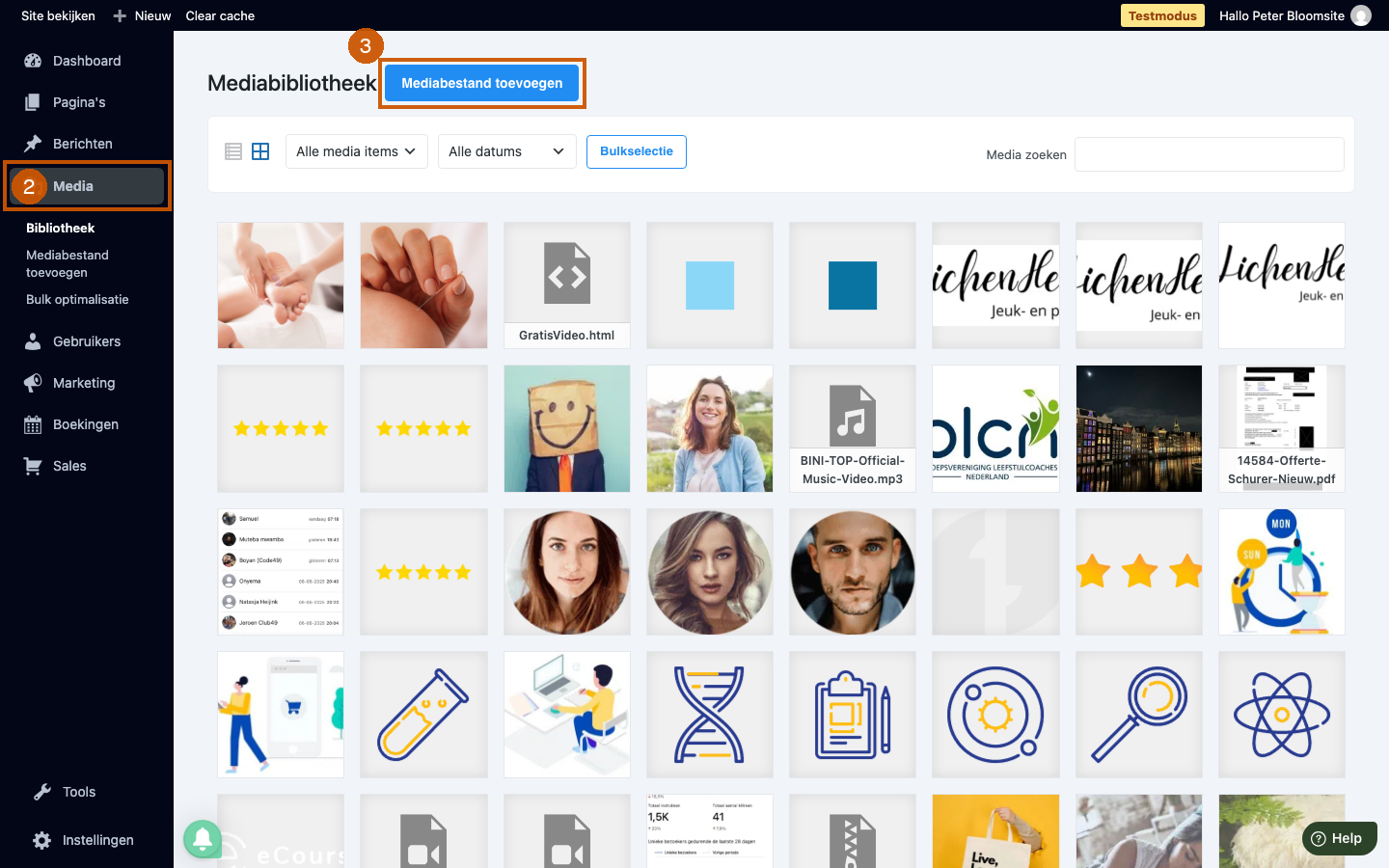
-
Plak of sleep je bestand, of kies het via Bestanden selecteren
De uploadpagina toont een drop-zone met de tekst Plak bestanden om te uploaden. Je hebt twee opties:
— Plak of sleep een bestand van je computer op dit vak.
— Klik op Bestanden selecteren om een bestand te kiezen via je bestandsbeheer.
De maximale bestandsgrootte is 128 MB. Na het uploaden is het bestand direct beschikbaar in de Mediabibliotheek.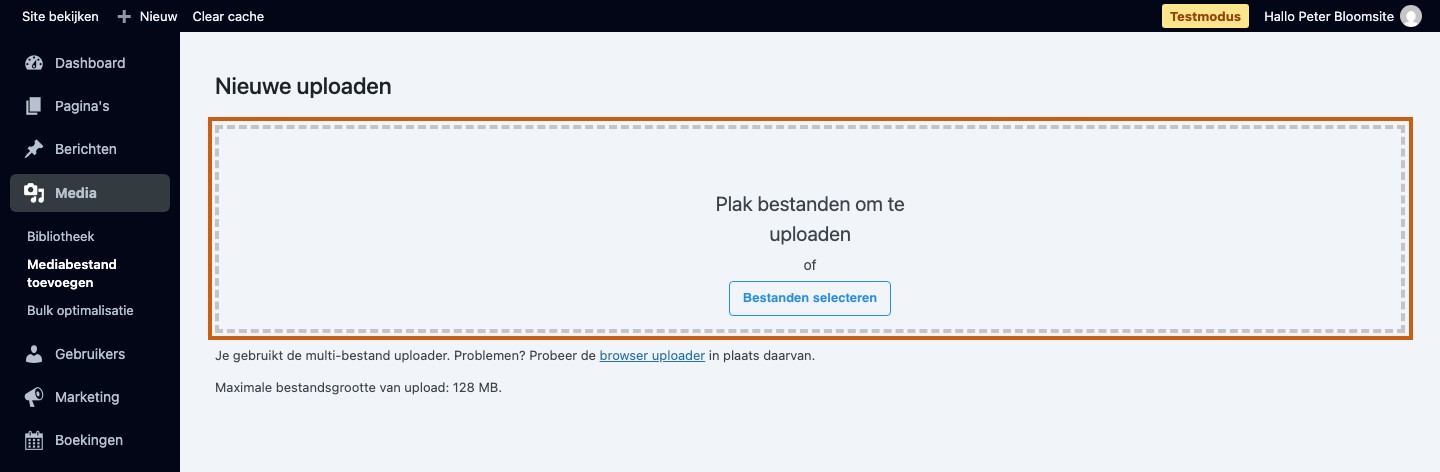
Tip: Geüploade afbeeldingen worden automatisch verkleind voor optimale laadtijden. Wil je een afbeelding invoegen op een pagina of bericht, dan word je daar gevraagd om een alt-tekst in te vullen — handig voor toegankelijkheid en vindbaarheid. Zie ook het artikel Een afbeelding toevoegen of aanpassen op je pagina voor dat volledige proces.
Was dit artikel nuttig?
Dat is fantastisch!
Hartelijk dank voor uw beoordeling
Sorry dat we u niet konden helpen
Hartelijk dank voor uw beoordeling
Feedback verzonden
We stellen uw moeite op prijs en zullen proberen het artikel te verbeteren