Een afbeelding toevoegen of aanpassen op je pagina
Op je Bloomsite voeg je via de Bloomsite Visual Builder een afbeelding toe aan een pagina, of vervang je een bestaande afbeelding.
Een nieuwe afbeelding plaatsen doe je via het + icoontje op de pagina en de modulekiezer.
Een bestaande afbeelding vervangen doe je door op de afbeeldingsmodule zelf op de pagina te klikken.
1. Een nieuwe afbeelding plaatsen
-
Klik in de admin-bar op Visual Builder inschakelen
Ga naar de pagina waar je een afbeelding wilt toevoegen en klik in de balk bovenaan op Visual Builder inschakelen. De pagina laadt opnieuw in de bewerkweergave.
-
Klik op het + icoontje
Klik op het + icoontje op de plek op de pagina waar je de afbeelding wilt plaatsen. Er verschijnt een keuzescherm met alle beschikbare modules.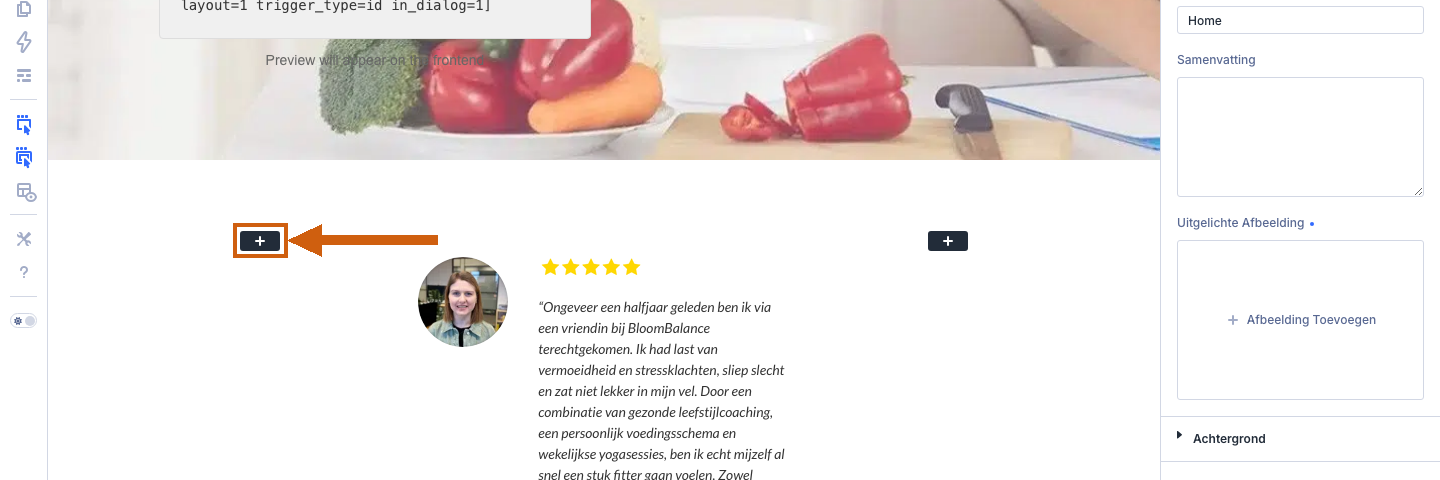
-
Klik in de modulekiezer op Afbeelding
In het keuzescherm zie je een tegel per module-type. Klik op de tegel Afbeelding. Het keuzescherm sluit, de Afbeelding-module verschijnt op de pagina en het instellingenpaneel opent automatisch in de zijbalk rechts.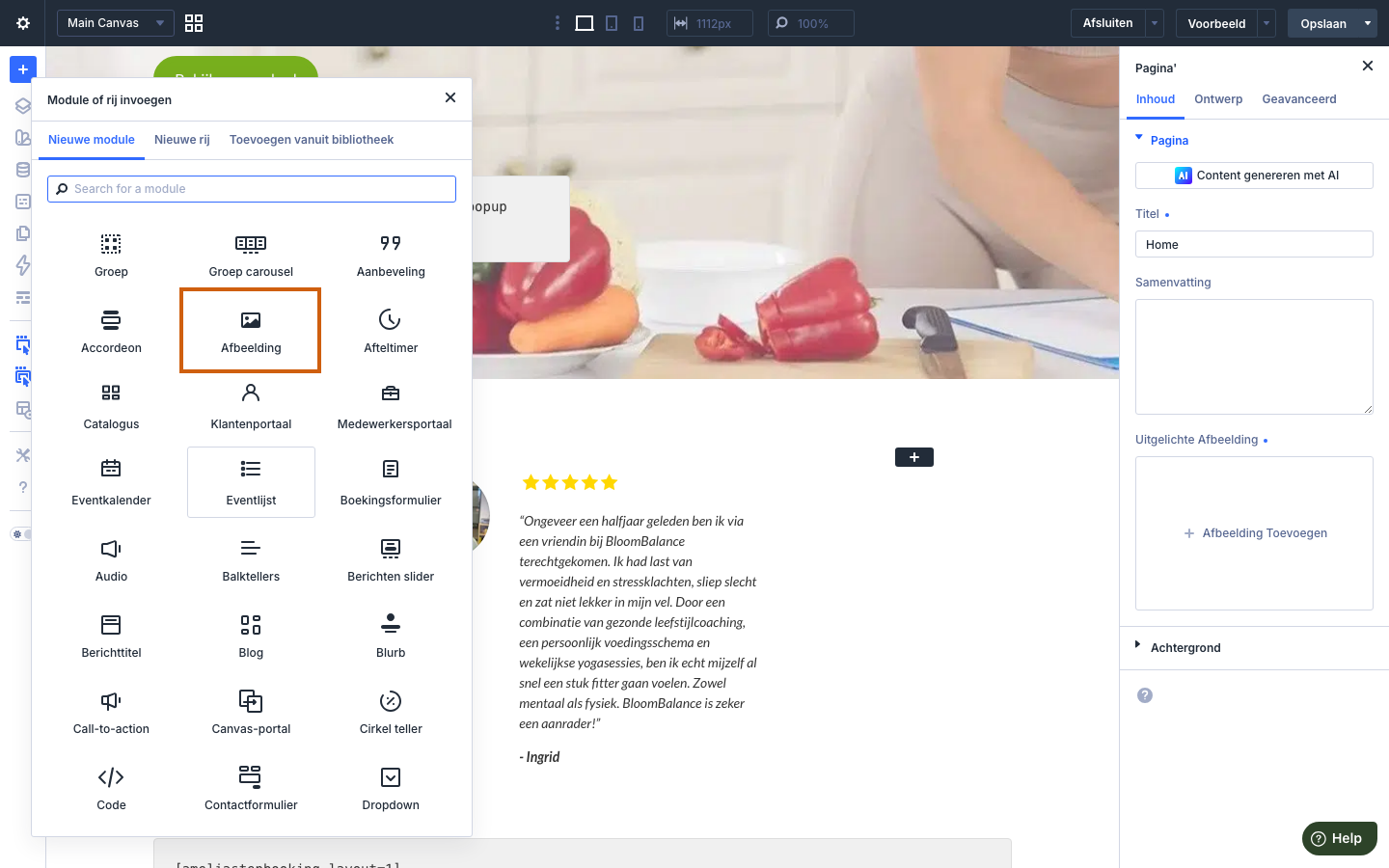
-
Klik in het Afbeelding-veld
In de zijbalk rechts zie je het tabblad Inhoud1 met daarin de groep Afbeelding2. Klik in het Afbeelding-veld om de Mediabibliotheek te openen.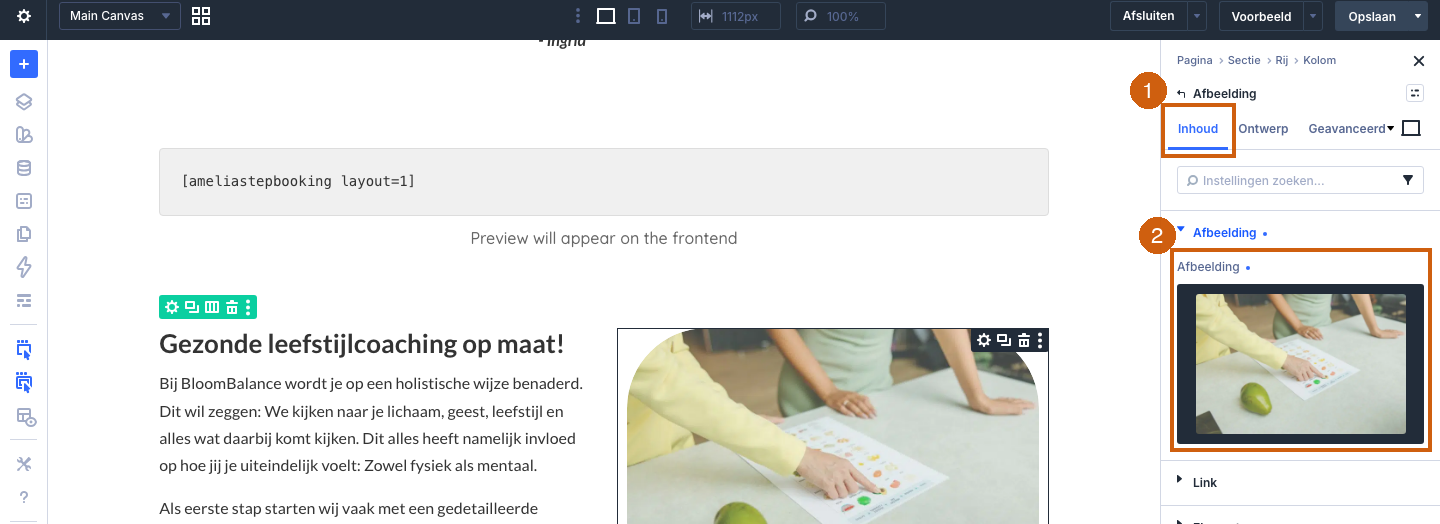
-
Klik in de Mediabibliotheek op een afbeelding
Het keuzevenster Kies een afbeelding opent met de tab Mediabibliotheek actief — een raster van alle eerder geüploade afbeeldingen. Klik op een afbeelding om hem te selecteren. Heb je de afbeelding nog niet geüpload? Klik dan eerst op de tab Bestanden uploaden en sleep je bestand naar het venster (of klik op Bestanden selecteren).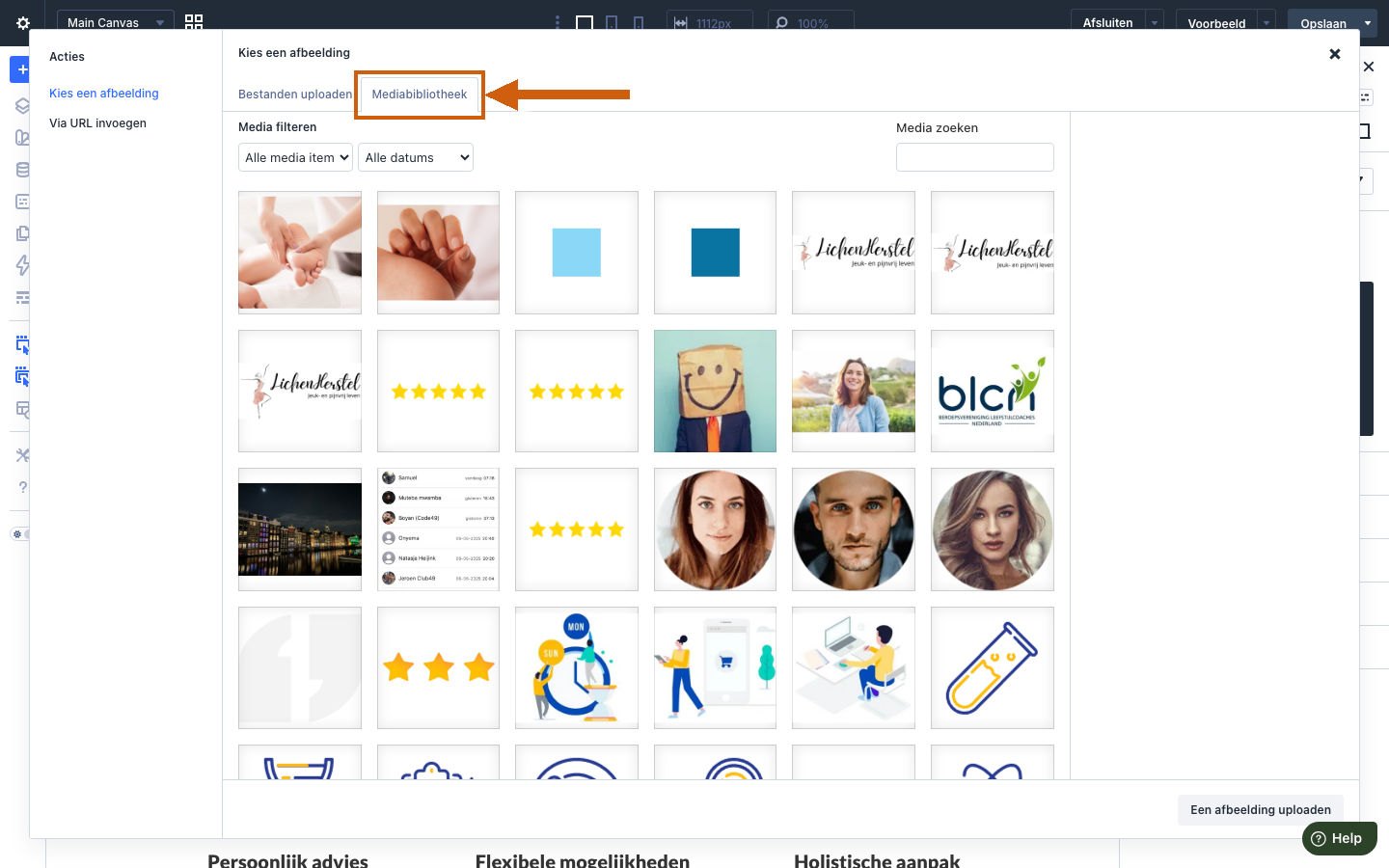
-
Klik rechtsboven op Opslaan
Klik rechtsboven op Opslaan om de afbeelding en alle wijzigingen op de pagina op te slaan.
2. Een bestaande afbeelding vervangen
-
Klik in de admin-bar op Visual Builder inschakelen
Ga naar de pagina met de afbeelding die je wilt vervangen en klik in de balk bovenaan op Visual Builder inschakelen. De pagina laadt opnieuw in de bewerkweergave.
-
Klik op de bestaande afbeeldingsmodule
Klik op de pagina op de afbeeldingsmodule die je wilt vervangen. Het instellingenpaneel opent automatisch in de zijbalk rechts — er hoeft geen modulekiezer geopend te worden.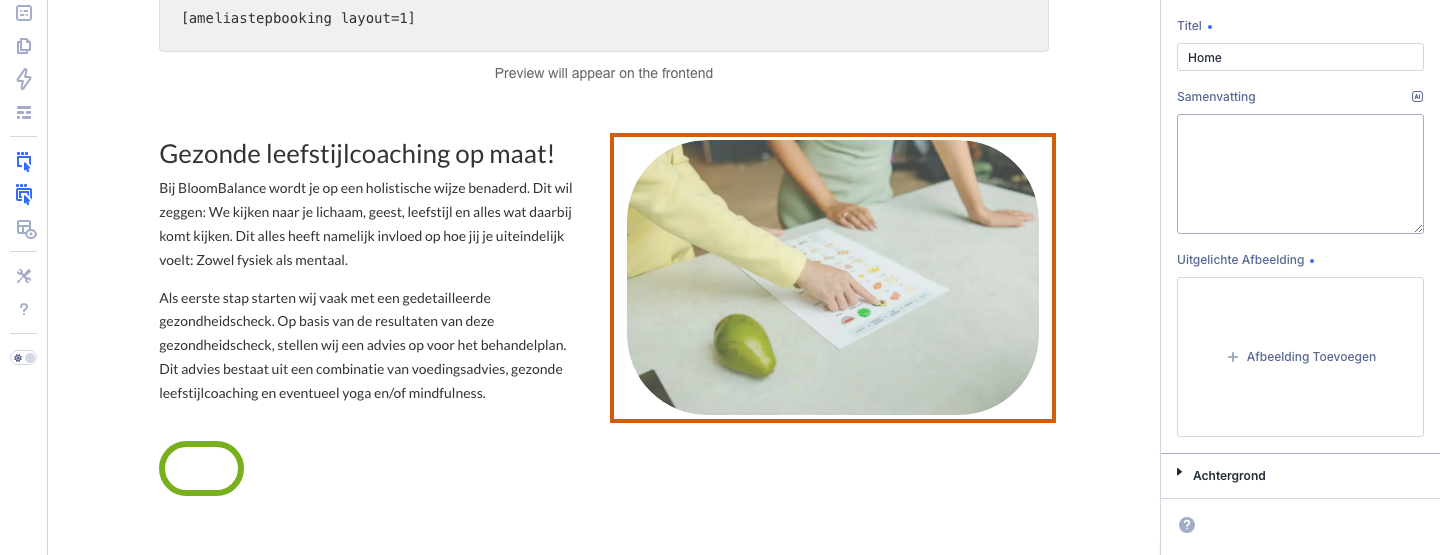
-
Klik in het Afbeelding-veld
In de zijbalk rechts zie je het tabblad Inhoud1 met daarin de groep Afbeelding2. Klik in het Afbeelding-veld om de Mediabibliotheek te openen.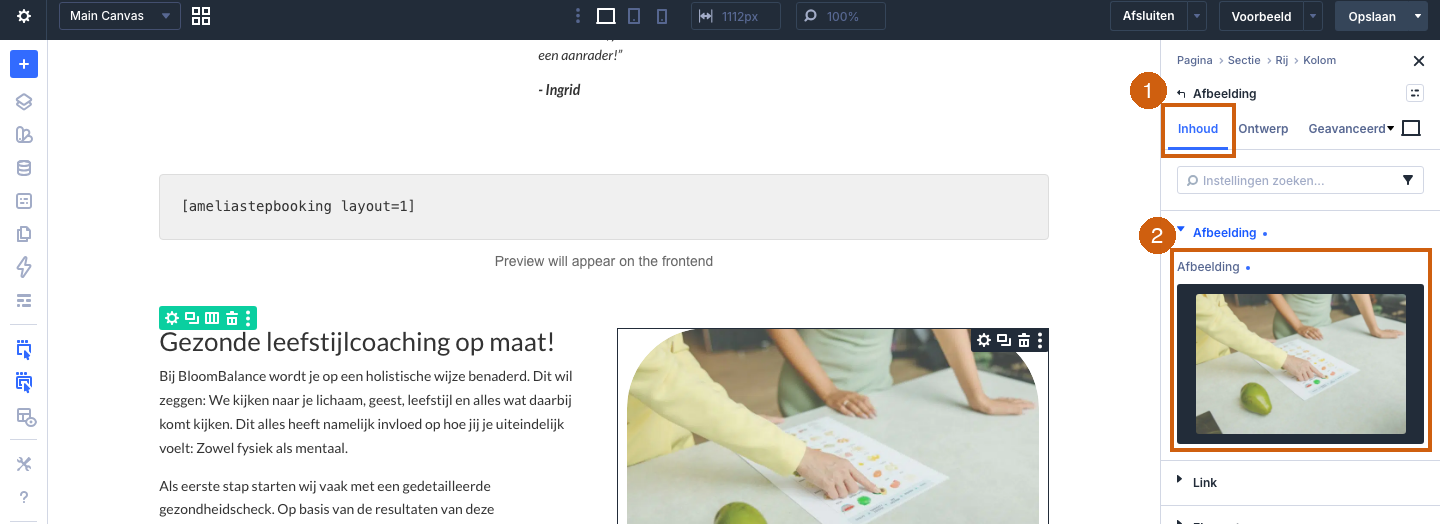
-
Kies een andere afbeelding uit de Mediabibliotheek
Het keuzevenster Kies een afbeelding opent met de tab Mediabibliotheek actief. Klik op een andere afbeelding om hem te selecteren, of klik eerst op de tab Bestanden uploaden om een nieuw bestand te uploaden.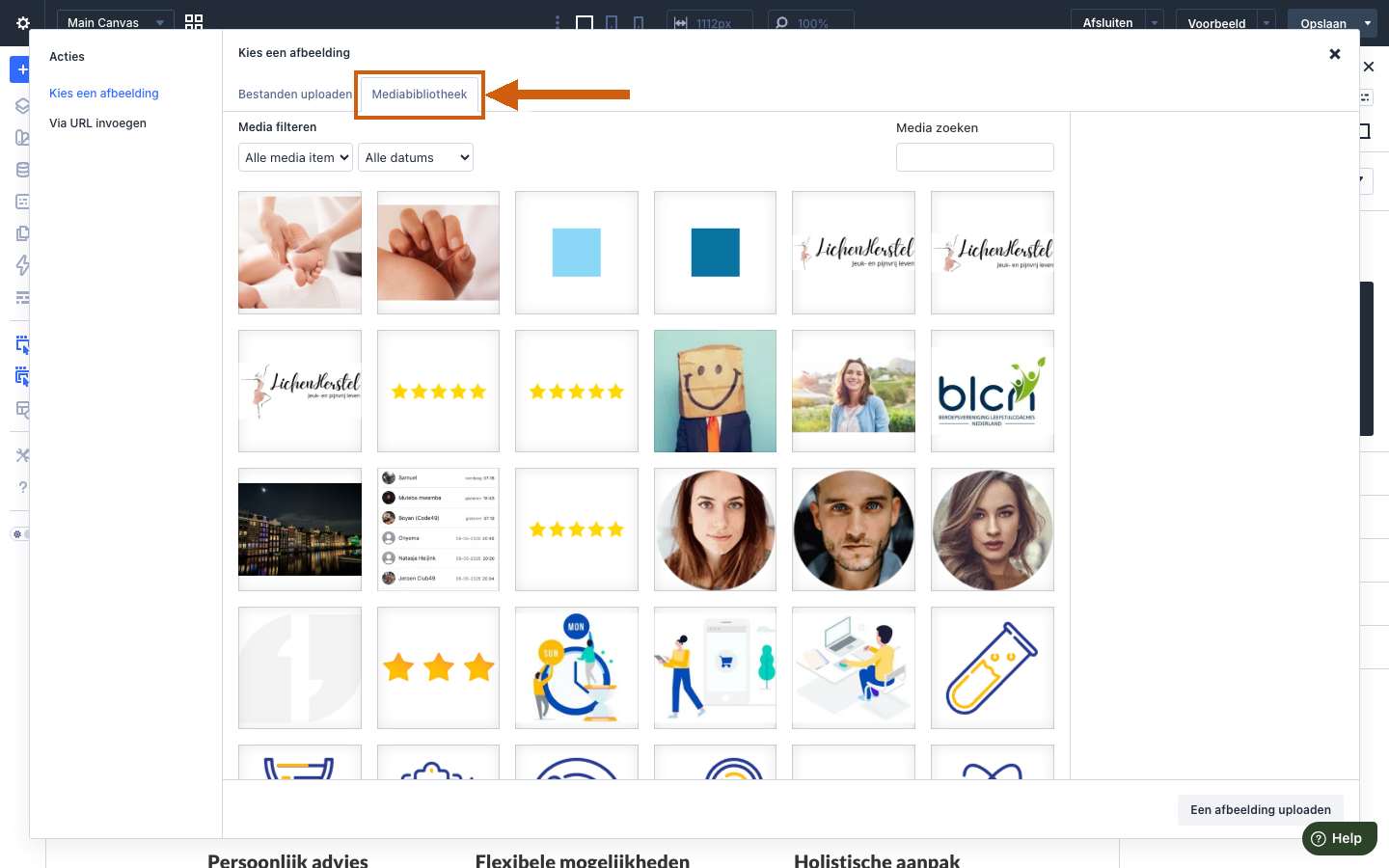
-
Klik rechtsboven op Opslaan
Klik rechtsboven op Opslaan om de gewijzigde afbeelding en alle wijzigingen op de pagina op te slaan.
Voor het aanpassen van tekst op een pagina zie het artikel Tekst aanpassen op je pagina.
Was dit artikel nuttig?
Dat is fantastisch!
Hartelijk dank voor uw beoordeling
Sorry dat we u niet konden helpen
Hartelijk dank voor uw beoordeling
Feedback verzonden
We stellen uw moeite op prijs en zullen proberen het artikel te verbeteren