Een bestaande afbeelding vervangen op je pagina
Je vervangt een afbeelding op je pagina op twee manieren: rechtstreeks via de pagina-bewerker (alleen op die ene pagina) of door een nieuwe afbeelding te uploaden in de Mediabibliotheek (zodat je hem daarna op elke pagina kunt plaatsen).
Pad A — afbeelding vervangen via de pagina
Gebruik dit pad als je een afbeelding op een specifieke pagina wilt vervangen.
-
Open de pagina in de bewerker
Ga naar de pagina waar de afbeelding staat. Klik in de balk bovenaan op Visual Builder inschakelen. De pagina laadt opnieuw in de bewerkweergave.
-
Klik op de afbeelding die je wilt vervangen
Klik op de pagina op de afbeelding die je wilt vervangen. Het instellingenpaneel opent direct in de zijbalk rechts.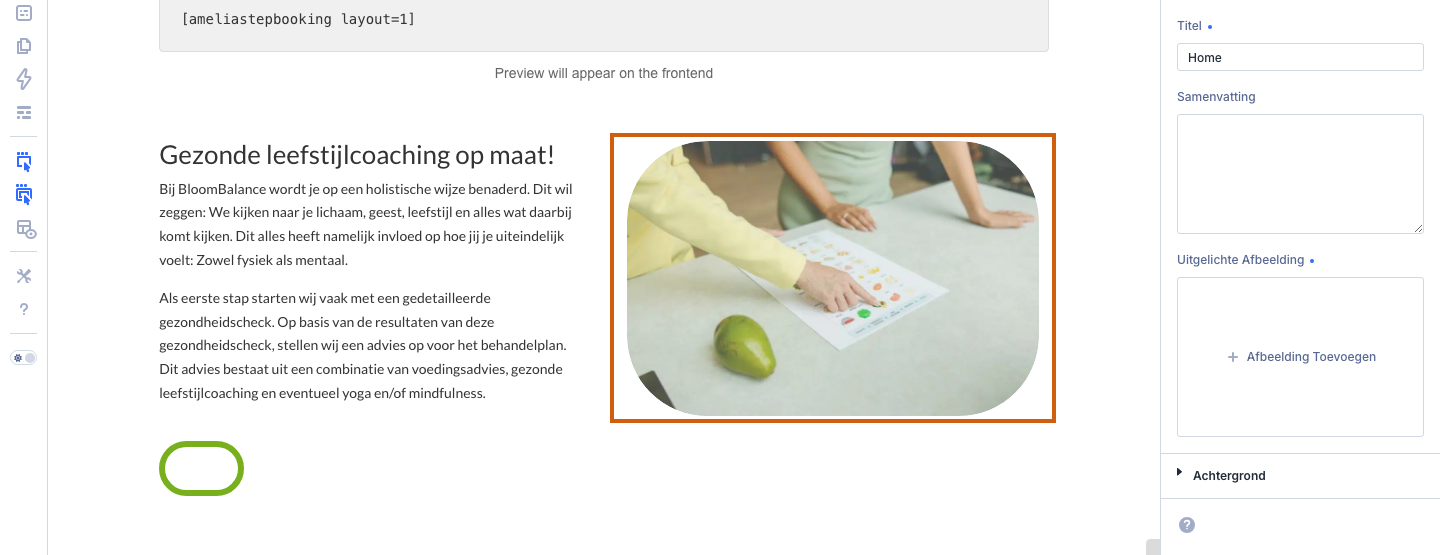
-
Klik op het Afbeelding-veld
In de zijbalk rechts zie je de module-instellingen. Klik op het Afbeelding-veld (het vak met de huidige afbeelding). De Mediabibliotheek opent.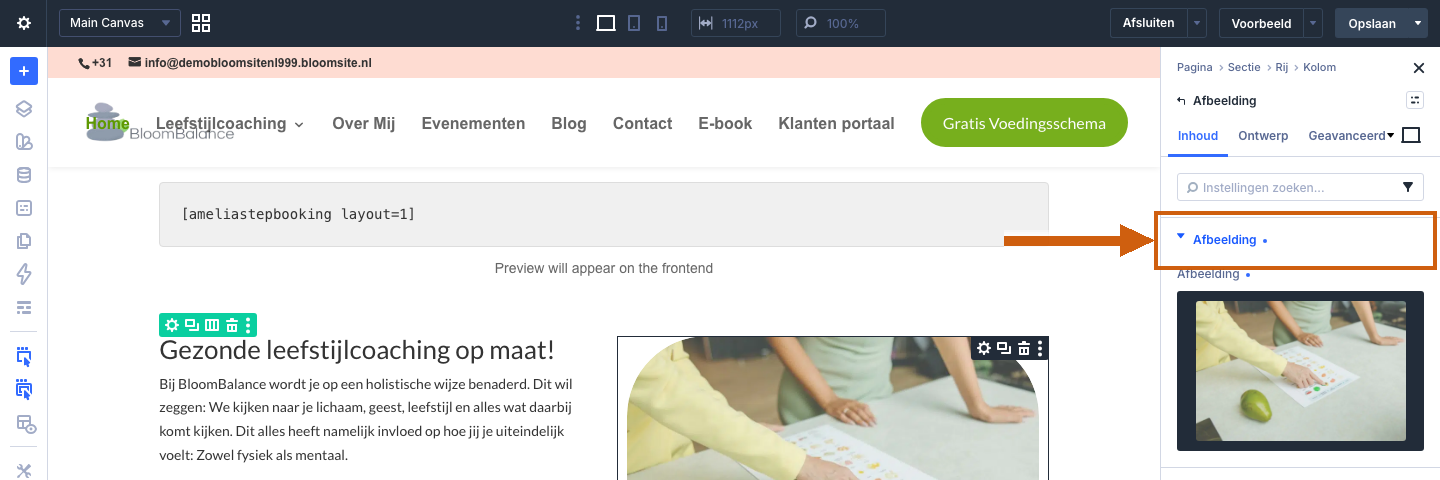
-
Kies de vervangende afbeelding
Het venster Kies een afbeelding opent. Klik op de afbeelding waarmee je wilt vervangen om hem te selecteren. Staat de nieuwe afbeelding er nog niet bij? Klik op Bestanden uploaden1 om een nieuw bestand te uploaden. Klik daarna rechtsonder op Kies een afbeelding2 om te bevestigen.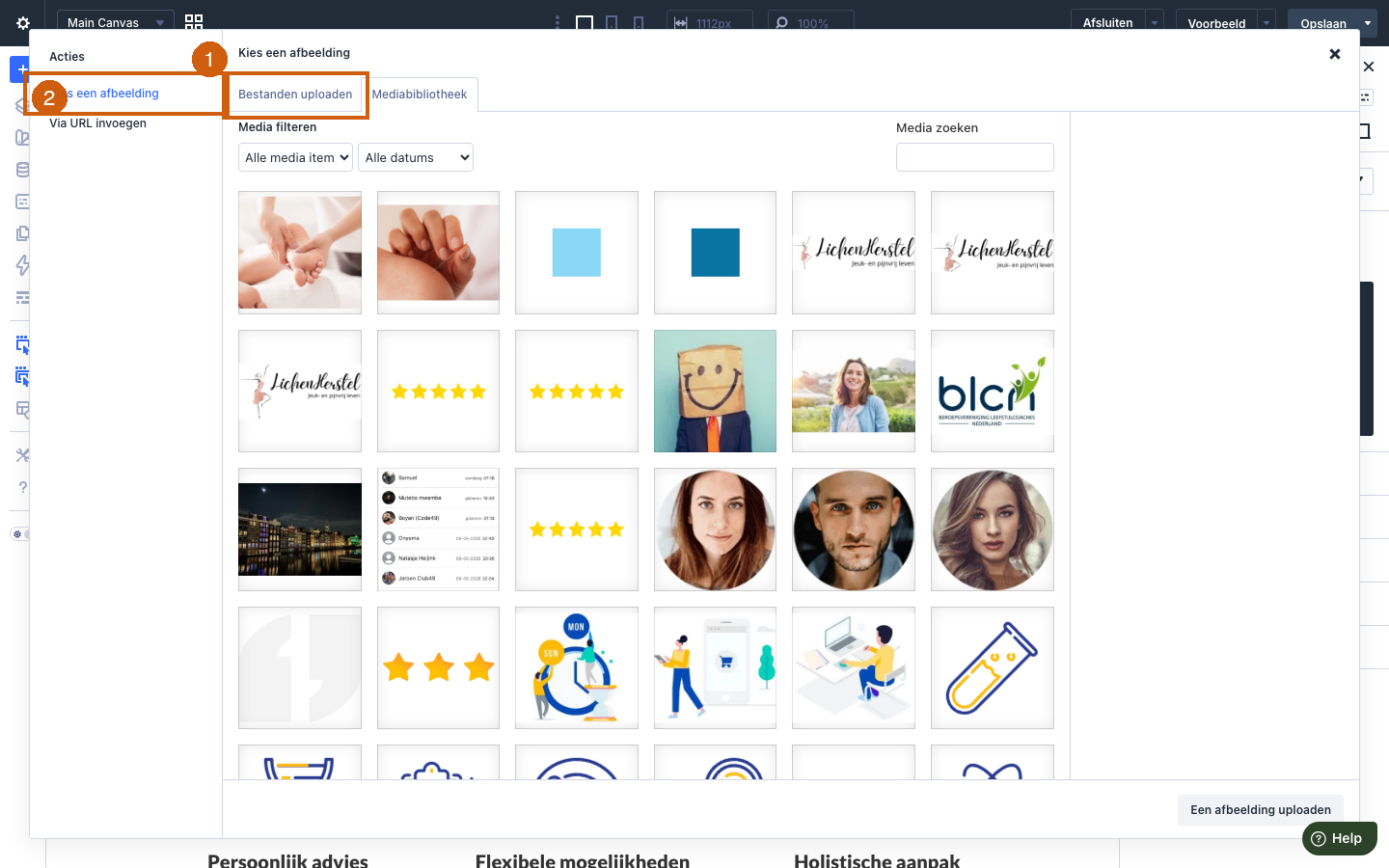
-
Sla de pagina op
De vervangende afbeelding is nu zichtbaar in de module. Klik rechtsboven op Opslaan om de wijziging op te slaan.
Pad B — nieuwe afbeelding uploaden via de Mediabibliotheek
Gebruik dit pad als je eerst een nieuwe afbeelding wilt uploaden zodat je hem daarna op meerdere pagina's kunt gebruiken. Na het uploaden ga je terug naar je pagina en volg je Pad A om de afbeelding in de module te plaatsen.
-
Open de Mediabibliotheek
Open in het menu links Media1. De Mediabibliotheek toont alle bestanden die op je website staan. Klik op Mediabestand toevoegen2 om een nieuwe afbeelding te uploaden.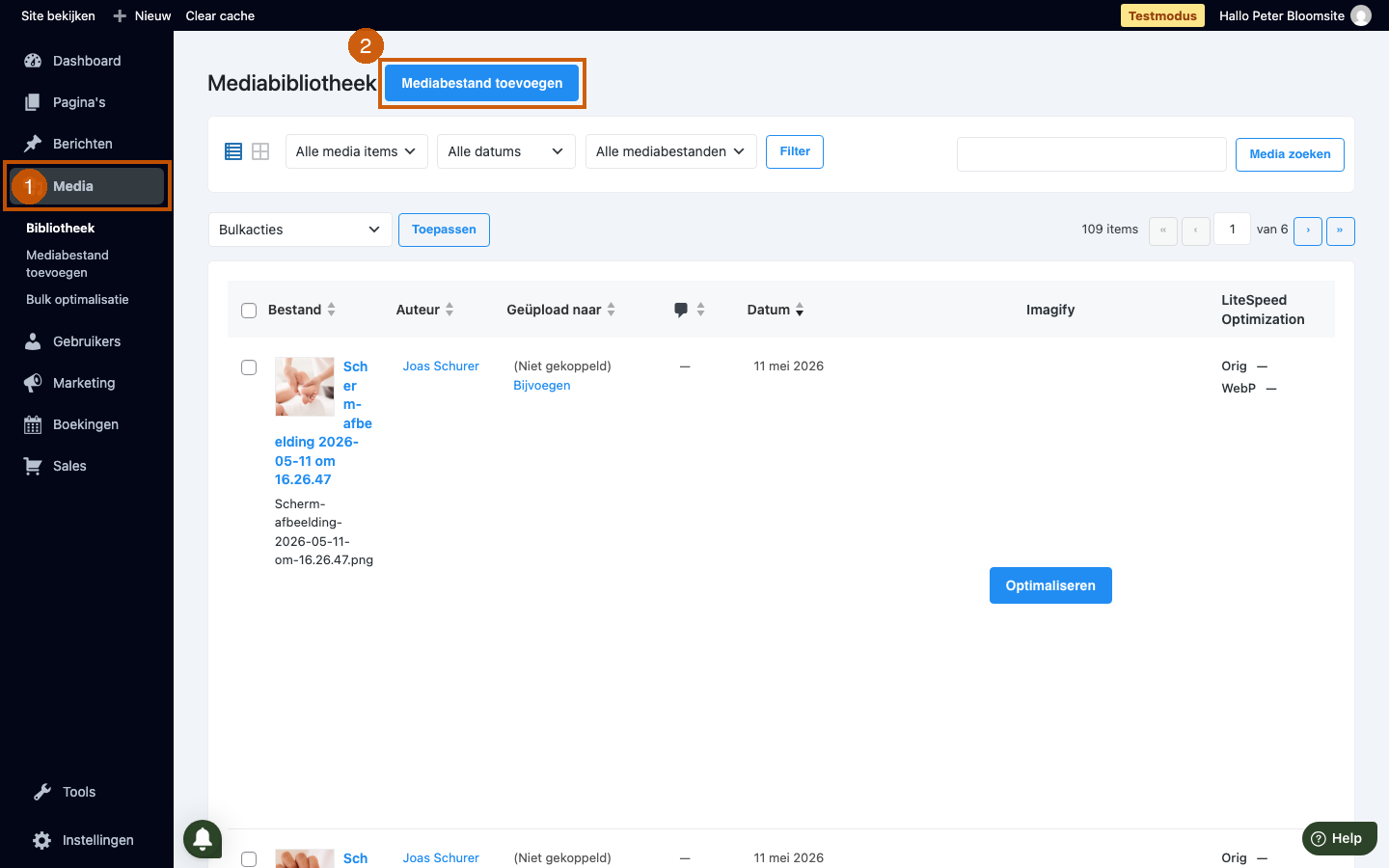
-
Upload je nieuwe afbeelding
Sleep je nieuwe afbeelding naar het uploadvenster of klik erin om een bestand van je computer te kiezen. De afbeelding staat daarna in je Mediabibliotheek en is beschikbaar om te gebruiken op elke pagina.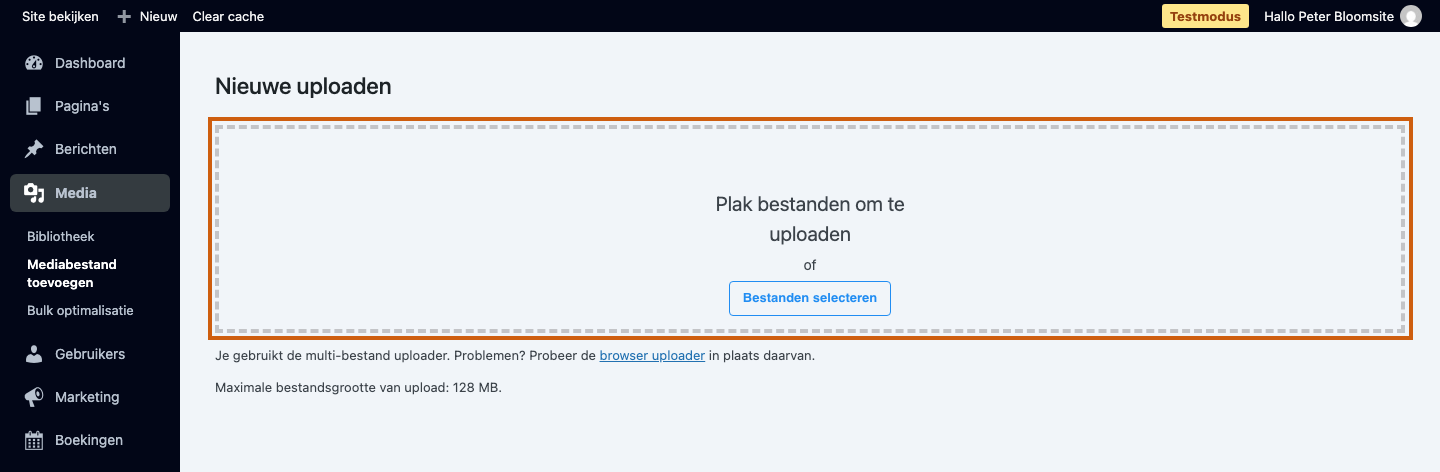
Tip: Na het uploaden ga je terug naar de pagina en volg je Pad A om de net-geüploade afbeelding te selecteren in de module-instellingen.
Was dit artikel nuttig?
Dat is fantastisch!
Hartelijk dank voor uw beoordeling
Sorry dat we u niet konden helpen
Hartelijk dank voor uw beoordeling
Feedback verzonden
We stellen uw moeite op prijs en zullen proberen het artikel te verbeteren