Een uitgelichte afbeelding instellen
De uitgelichte afbeelding van een pagina of blog-bericht stel je in via de Visual Builder. Je kiest een afbeelding uit de mediabibliotheek of uploadt een nieuw bestand. De uitgelichte afbeelding wordt automatisch gebruikt in blogkaartjes, de paginakoptekst en deelvoorbeelden op sociale media.
Op de afbeeldingen in dit artikel zijn telkens enkele kerninstellingen oranje gemarkeerd en genummerd; de overige in de tekst vetgedrukte instellingen vind je op dezelfde pagina of in hetzelfde venster.
-
Open de Visual Builder
Ga naar de pagina of het blog-bericht waaraan je een uitgelichte afbeelding wilt koppelen. Klik in de balk bovenaan op Visual Builder inschakelen. De pagina laadt opnieuw in de bewerkweergave.
-
Klik op het veld Uitgelichte Afbeelding
In het rechter zijpaneel staat het tabblad Inhoud. Scroll naar het veld Uitgelichte Afbeelding en klik erop om de mediabibliotheek te openen.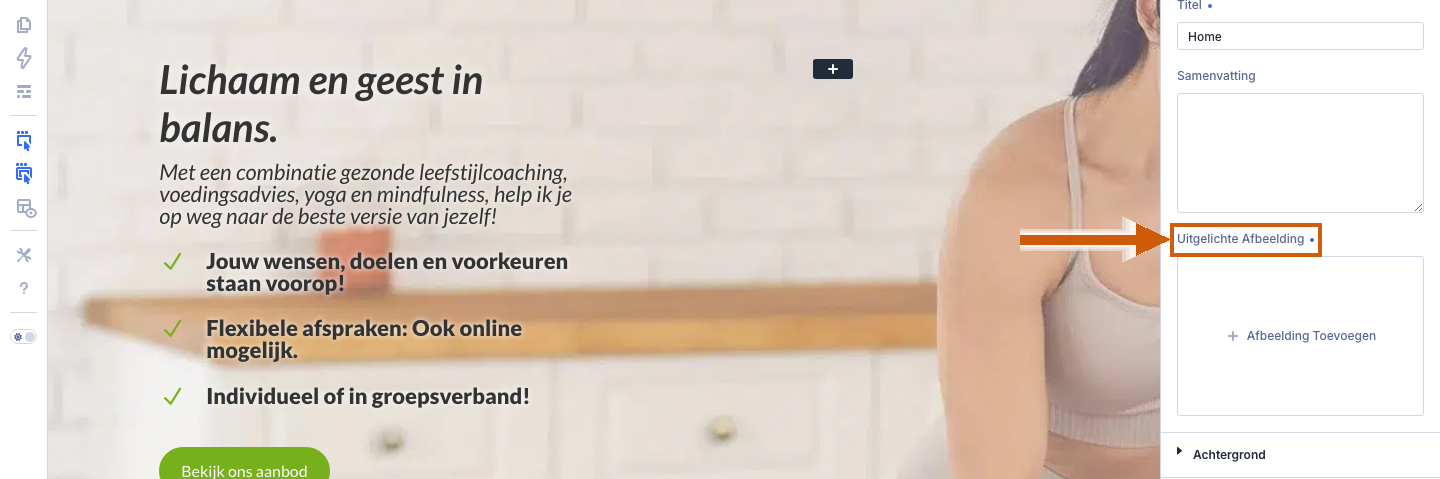
-
Kies of upload een afbeelding
De mediabibliotheek opent. Kies een bestaande afbeelding via de tab Mediabibliotheek1 of upload een nieuwe via de tab Bestanden uploaden2. Klik op de afbeelding die je wilt instellen.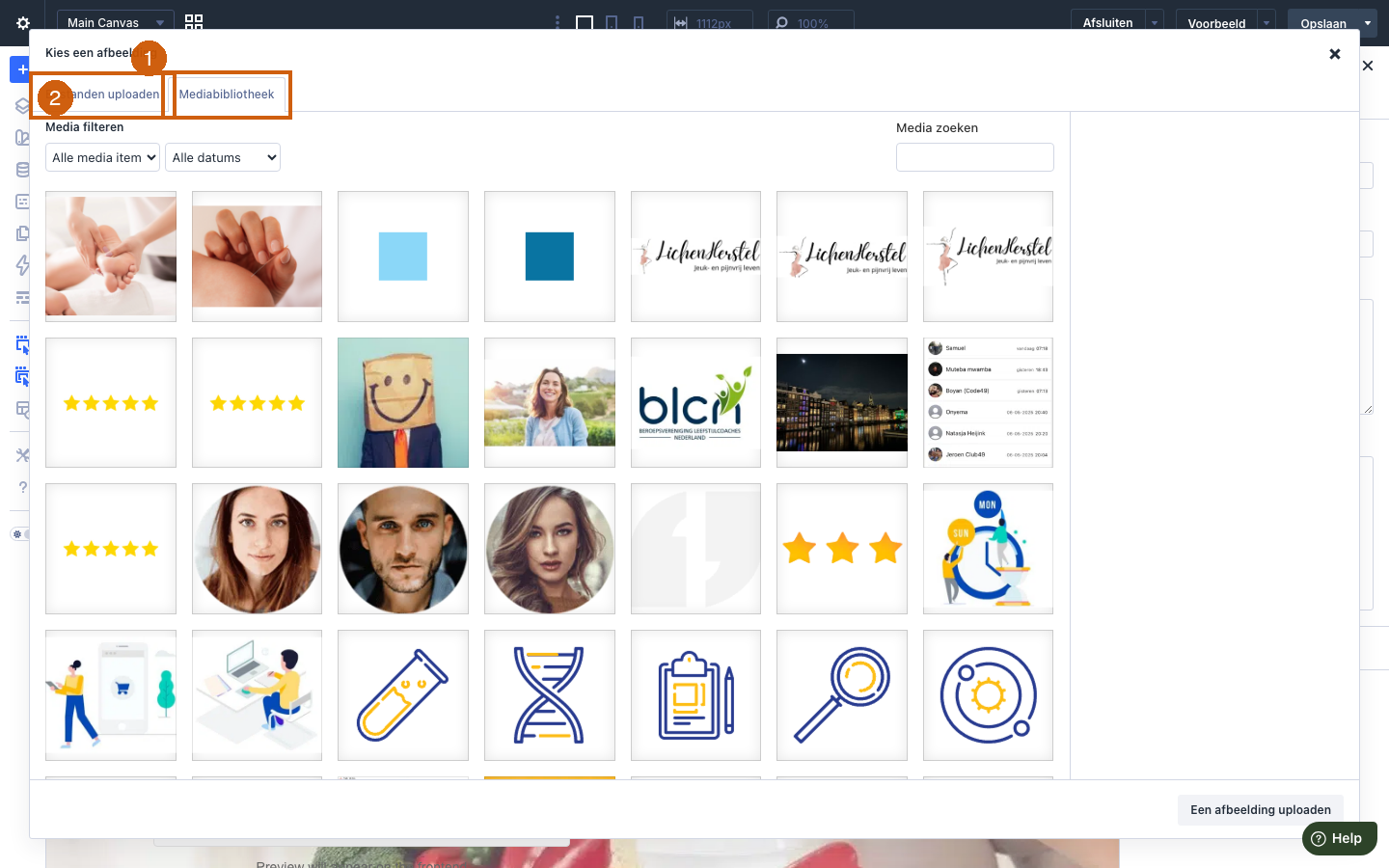
-
Bevestig de keuze
Klik rechtsonder op Een afbeelding uploaden om de gekozen afbeelding te bevestigen. De popup sluit en de afbeelding verschijnt als miniatuur in het veld.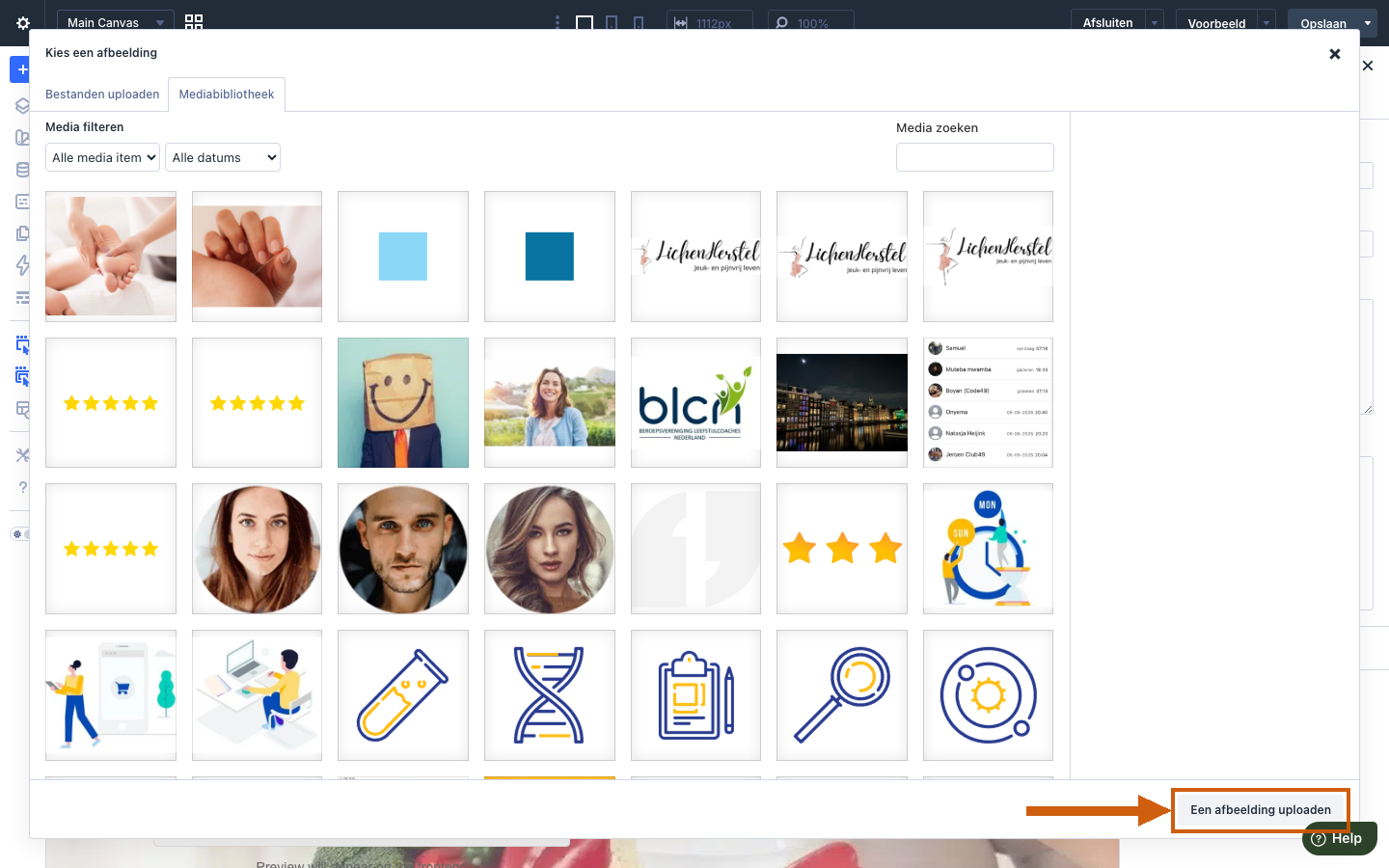
-
Sla op
Klik rechtsboven op Opslaan om de wijziging op te slaan. De uitgelichte afbeelding is nu actief voor deze pagina.
Tip: Dezelfde stappen gelden voor blog-berichten en Mini Wiki-artikelen — open het item in de bewerkweergave en stel de uitgelichte afbeelding in via het tabblad Inhoud.
Was dit artikel nuttig?
Dat is fantastisch!
Hartelijk dank voor uw beoordeling
Sorry dat we u niet konden helpen
Hartelijk dank voor uw beoordeling
Feedback verzonden
We stellen uw moeite op prijs en zullen proberen het artikel te verbeteren