Een wachtlijst aanzetten voor volle evenementen
De wachtlijst voor evenementen heeft twee niveaus: een globale instelling die de functie aanzet voor je hele website, en een per-evenement schakelaar waarmee je de wachtlijst voor een specifiek evenement activeert. Stel eerst de globale instelling in, en activeer daarna de schakelaar op het evenement zelf.
Op de afbeeldingen in dit artikel zijn telkens enkele kerninstellingen oranje gemarkeerd en genummerd; de overige in de tekst vetgedrukte instellingen vind je op dezelfde pagina of in hetzelfde venster.
Globale wachtlijstinstelling aanzetten
Met de globale instelling zet je de wachtlijstfunctie aan voor je hele website. Zonder deze instelling is de per-evenement schakelaar niet effectief.
-
Open Instellingen → Boekingsinstellingen
Open in het menu links Instellingen1 en klik op de kaart Boekingsinstellingen2.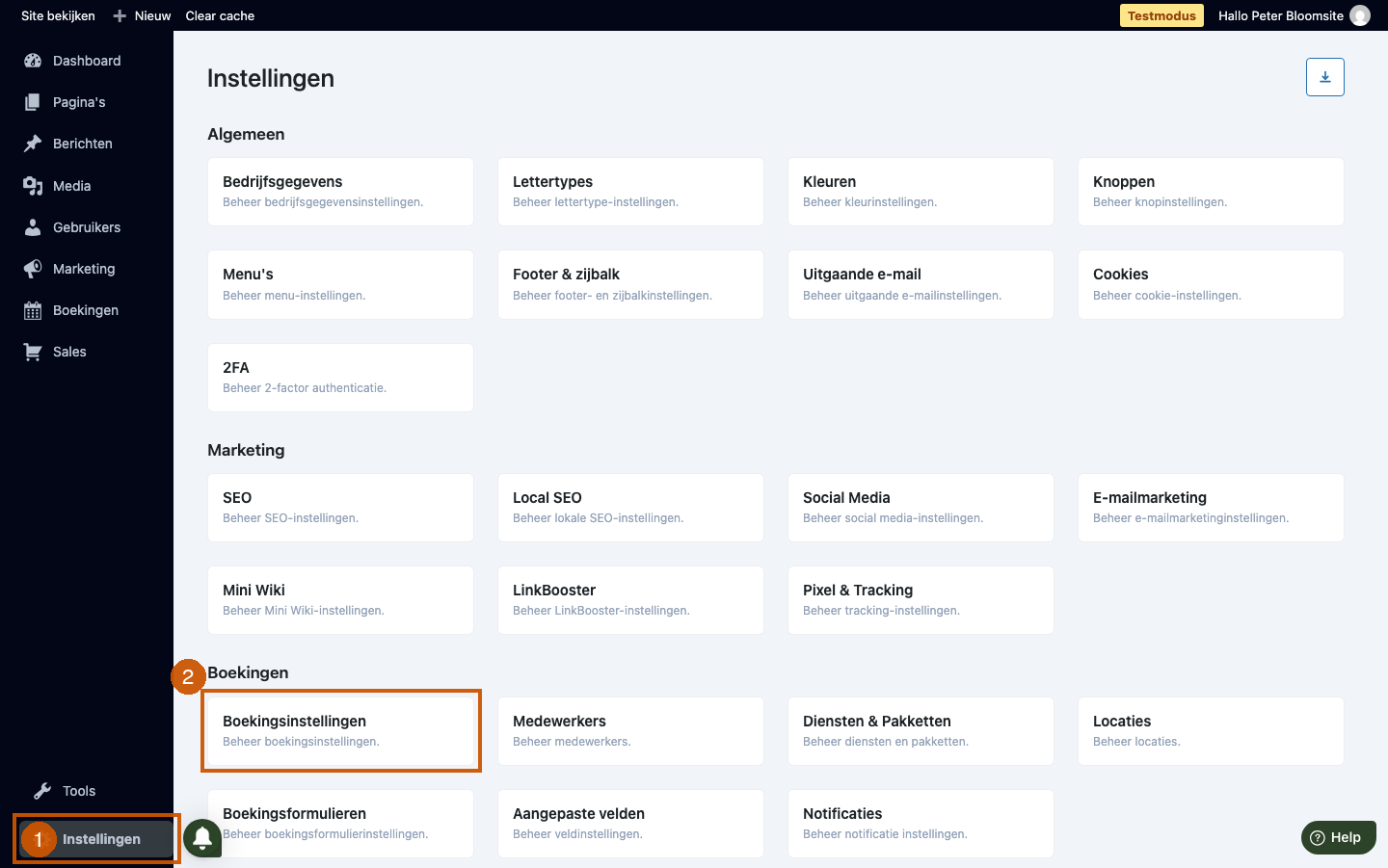
-
Zet Wachtlijst Evenementen aan
Zoek op de pagina de schakelaar Wachtlijst Evenementen en zet deze aan. Als de wachtlijst aan staat, kunnen klanten zich bij een vol evenement aanmelden voor de wachtlijst. Zodra een deelnemer zijn plek annuleert, ontvangen wachtlijst-deelnemers automatisch een uitnodiging om alsnog te boeken.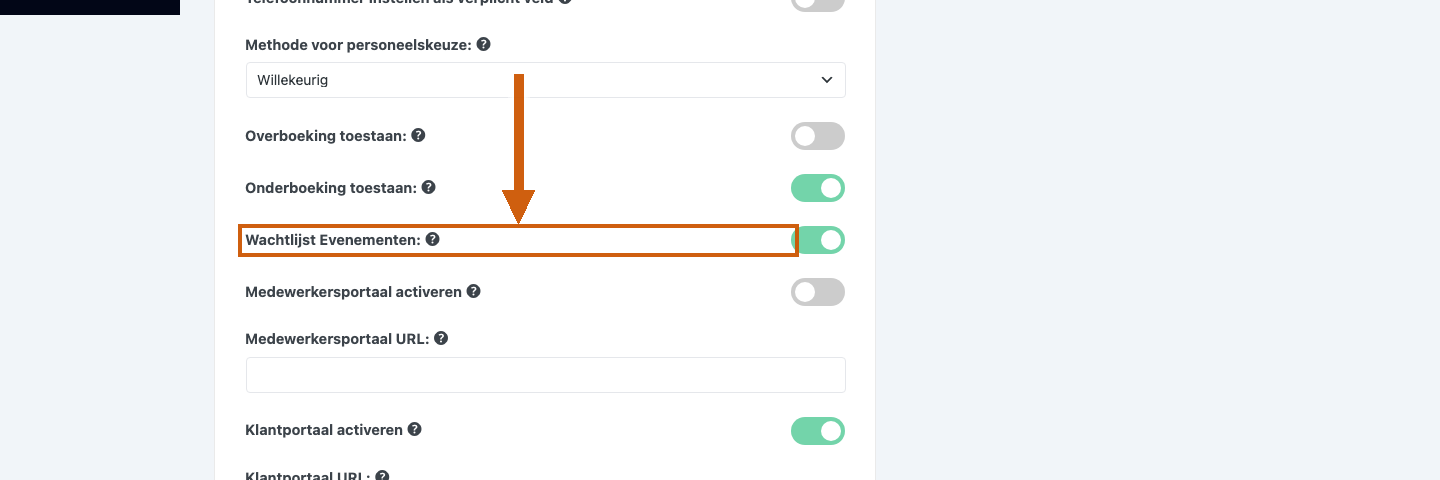
-
Sla de instelling op
Klik op Instellingen opslaan om de wijziging door te voeren.
Wachtlijst aanzetten voor een specifiek evenement
Per evenement kun je apart instellen of de wachtlijst actief is. Hiervoor open je het bewerkvenster van het evenement en ga je naar het tabblad Prijzen. Zorg dat de Totale capaciteit is ingesteld — anders weet het systeem niet wanneer het evenement vol is.
-
Open Eventplanning
Open in het menu links Boekingen en klik daarbinnen op Eventplanning. Je ziet een overzicht van al je evenementen.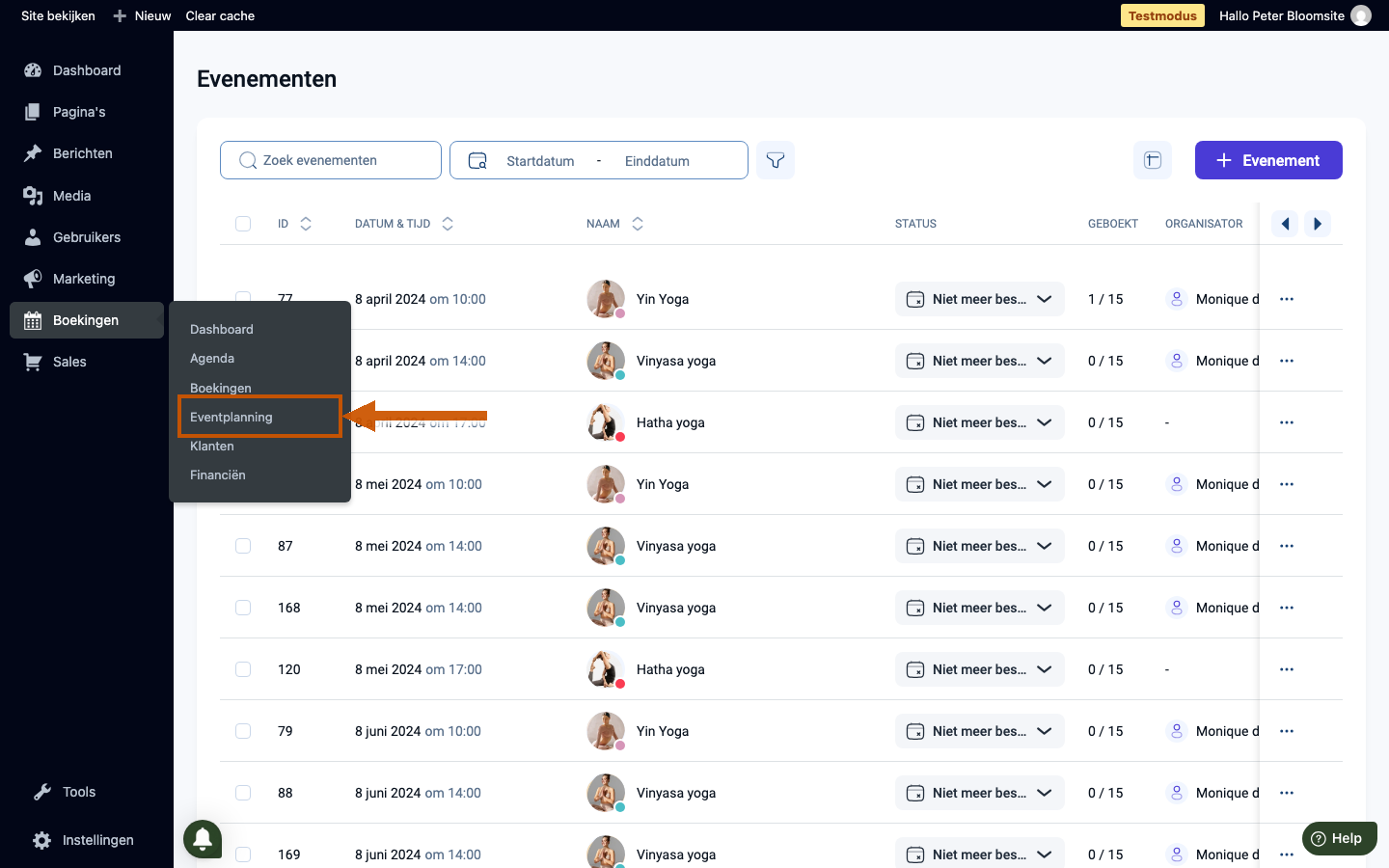
-
Open het evenement en klik op Bewerk evenement
Klik op de rij van het evenement waarvoor je de wachtlijst wilt instellen. Rechts schuift een paneel open — klik op Bewerk evenement om het bewerkvenster te openen.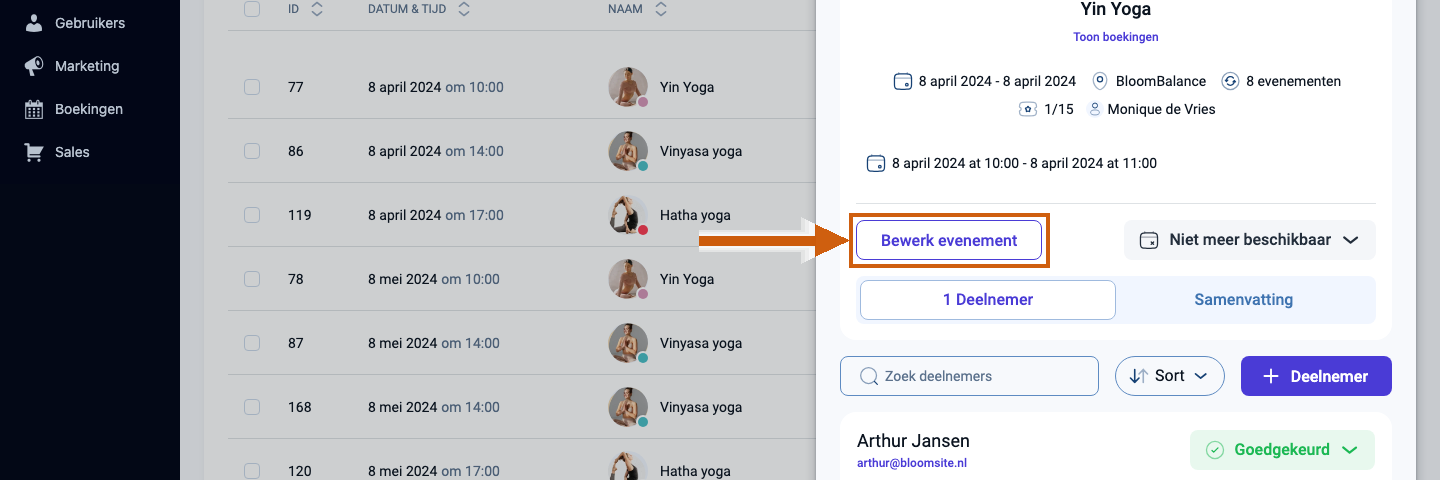
-
Ga naar het tabblad Prijzen
Klik in de linker navigatie van het bewerkvenster op het tabblad Prijzen.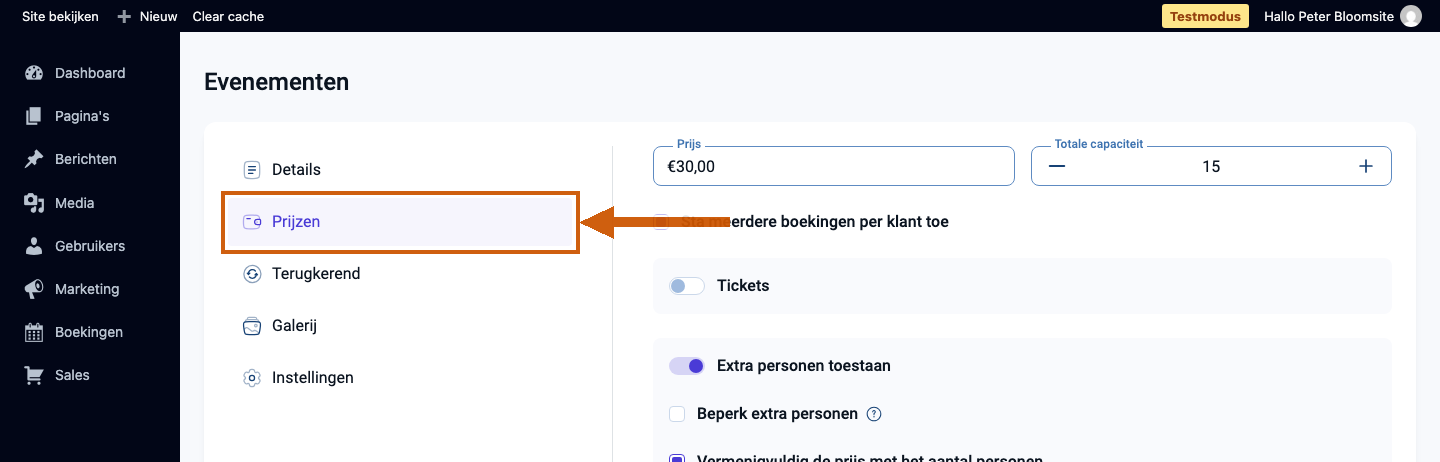
-
Zet de wachtlijstschakelaar aan en sla op
Zet de schakelaar Toon wachtlijst nadat de boeking vol is aan. Controleer of Totale capaciteit is ingevuld zodat het systeem weet wanneer het evenement vol is. Klik daarna op Opslaan.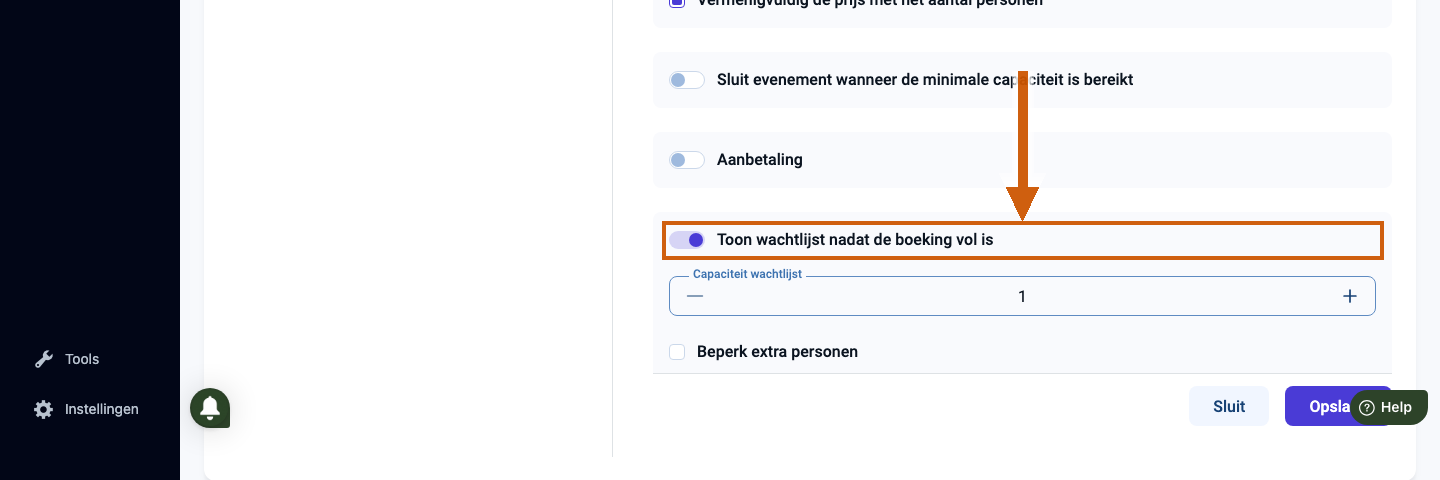
Je evenementen op je website tonen
Wil je je evenementen op je website laten zien zodat bezoekers ze kunnen bekijken en direct kunnen boeken? Dat doe je met de eventkalender of de eventlijst. Lees hoe in De eventkalender en eventlijst op een pagina plaatsen.
Was dit artikel nuttig?
Dat is fantastisch!
Hartelijk dank voor uw beoordeling
Sorry dat we u niet konden helpen
Hartelijk dank voor uw beoordeling
Feedback verzonden
We stellen uw moeite op prijs en zullen proberen het artikel te verbeteren