Rapporten van bestellingen en omzet bekijken
Via Sales → Rapporten zie je in één oogopslag hoe je webshop presteert: hoeveel omzet je hebt gedraaid, hoeveel bestellingen er zijn geplaatst en hoe dat zich verhoudt tot dezelfde periode vorig jaar. Je kiest zelf de periode.
Rapporten openen
-
Ga naar Sales → Rapporten
Hover in het menu links over Sales en klik op Rapporten om het omzetoverzicht te openen.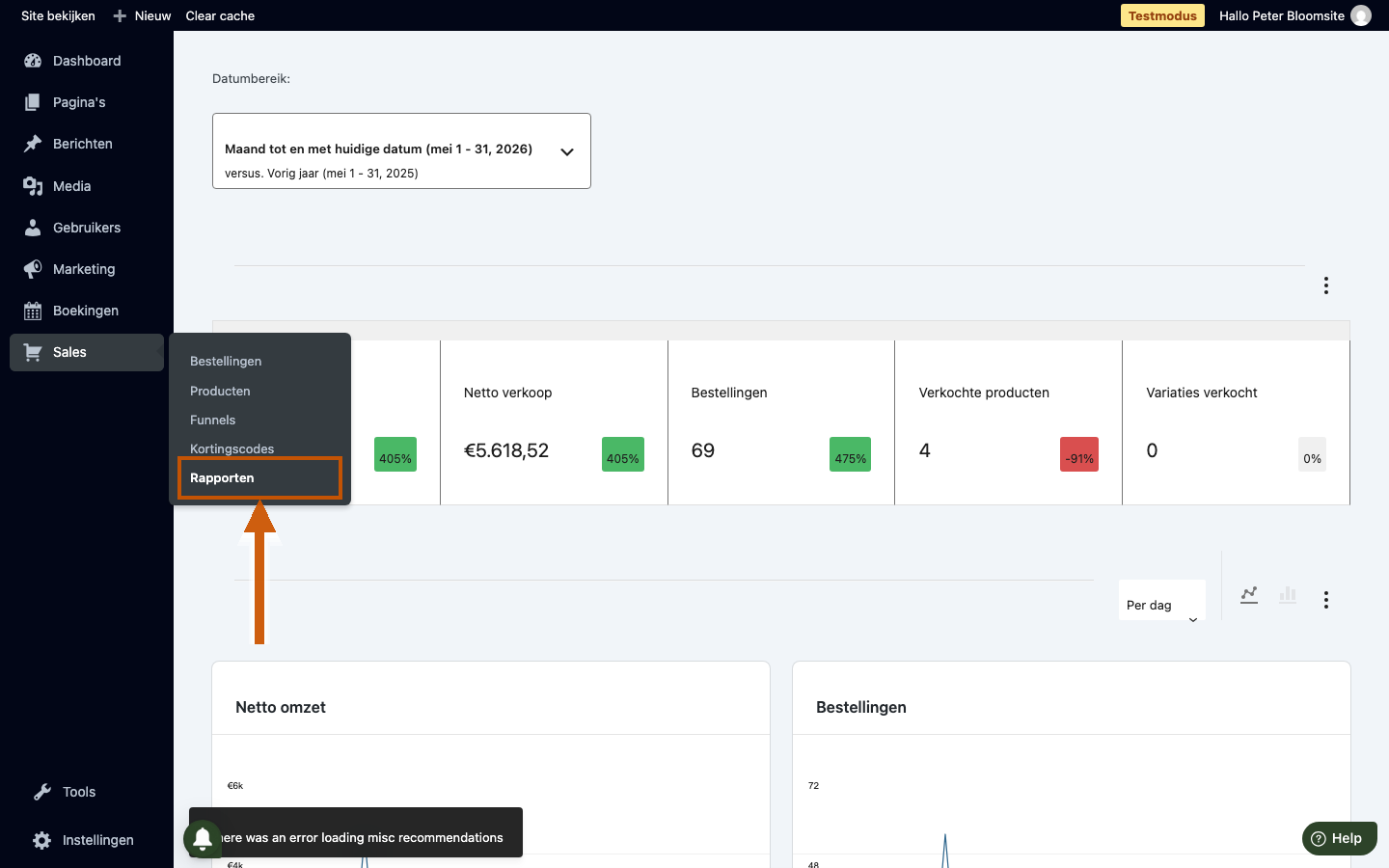
De periode instellen
-
Kies het datumbereik
Klik bovenaan op de datumkiezer Datumbereik om de periode te kiezen waarover je wilt rapporteren — bijvoorbeeld de lopende maand, de afgelopen 7 dagen of een aangepast datumvenster. Alle KPI-kaarten en grafieken op de pagina passen zich direct aan op de gekozen periode.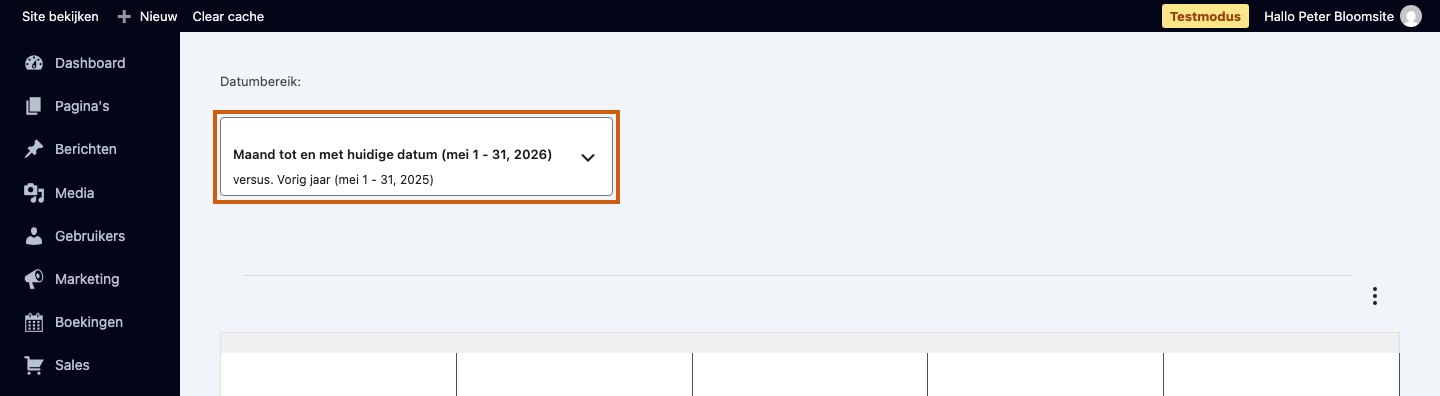
Kerncijfers
-
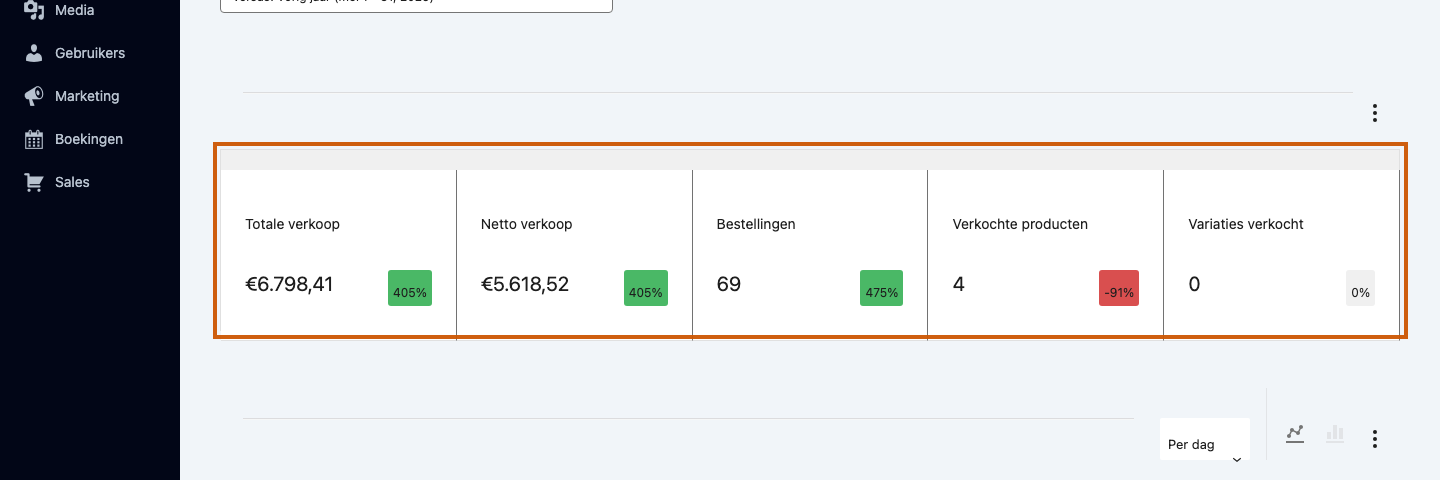
Lees de vijf kerncijfers
De pagina toont vijf kerncijferkaarten:- Totale verkoop — het bruto-omzetbedrag inclusief btw, vóór aftrek van kortingen.
- Netto verkoop — de omzet na aftrek van kortingen en retourzendingen; dit zijn je werkelijke inkomsten.
- Bestellingen — het aantal afgeronde bestellingen in de periode.
- Verkochte producten — het totale aantal verkochte eenheden over alle producten.
- Variaties verkocht — het aantal verkochte productspecifieke varianten, zoals maat of kleur.
Grafieken
-
Grafiekinterval instellen
Onder de KPI-kaarten staan twee tijdreeksgrafieken voor netto omzet en het aantal bestellingen per dag. De legenda onder elke grafiek vergelijkt automatisch de huidige periode met dezelfde periode vorig jaar, zodat je direct ziet of je omzet en bestelvolume zijn gestegen of gedaald. Klik rechtsboven de grafieken op Per dag om het interval te wijzigen naar Per week of Per maand — handig als je trends over langere periodes wilt zien.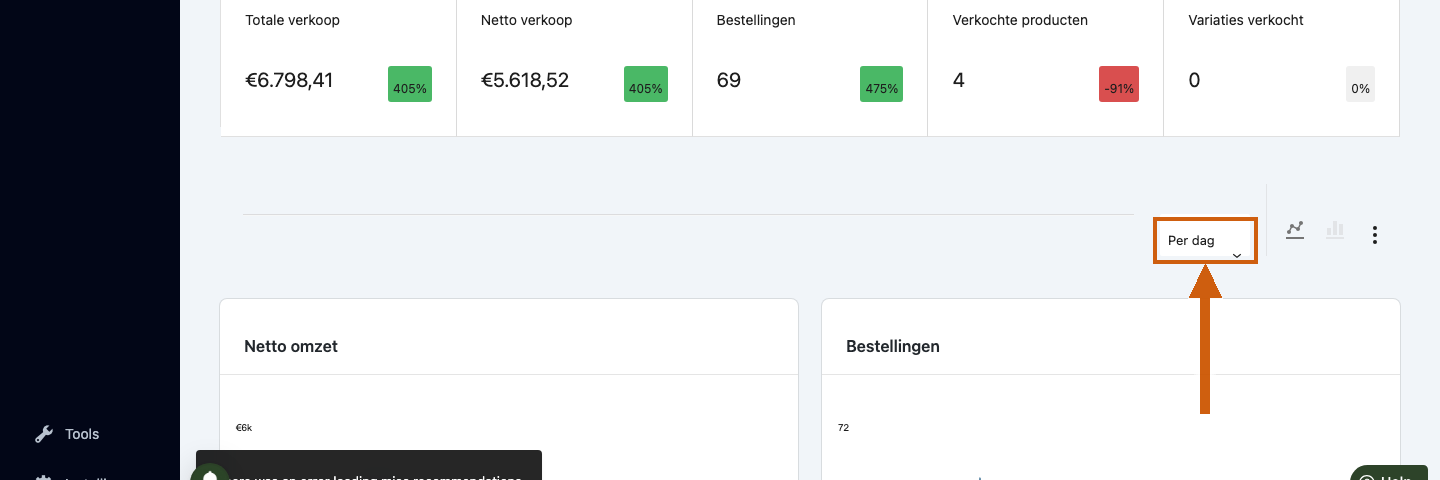
Tip: Gebruik Sales → Rapporten maandelijks om te controleren of je omzet op schema ligt — de vergelijking met vorig jaar laat direct zien of je groeit of daalt, zonder dat je iets handmatig hoeft te berekenen.
Was dit artikel nuttig?
Dat is fantastisch!
Hartelijk dank voor uw beoordeling
Sorry dat we u niet konden helpen
Hartelijk dank voor uw beoordeling
Feedback verzonden
We stellen uw moeite op prijs en zullen proberen het artikel te verbeteren