Buffertijd voor of na een dienst instellen
Buffertijd zorgt voor een automatische blokkeringsperiode vóór of na een afspraak. Je regelt dit op twee plaatsen: de hoeveelheid buffertijd stel je per dienst in via Instellingen → Diensten & Pakketten, en of die buffertijd ook als bezet telt voor nieuwe boekingen bepaal je via Instellingen → Boekingsinstellingen.
Op de afbeeldingen in dit artikel zijn telkens enkele kerninstellingen oranje gemarkeerd en genummerd; de overige in de tekst vetgedrukte instellingen vind je op dezelfde pagina of in hetzelfde venster.
-
Open Boekingsinstellingen
Open in het menu links Instellingen1 en klik op de kaart Boekingsinstellingen2.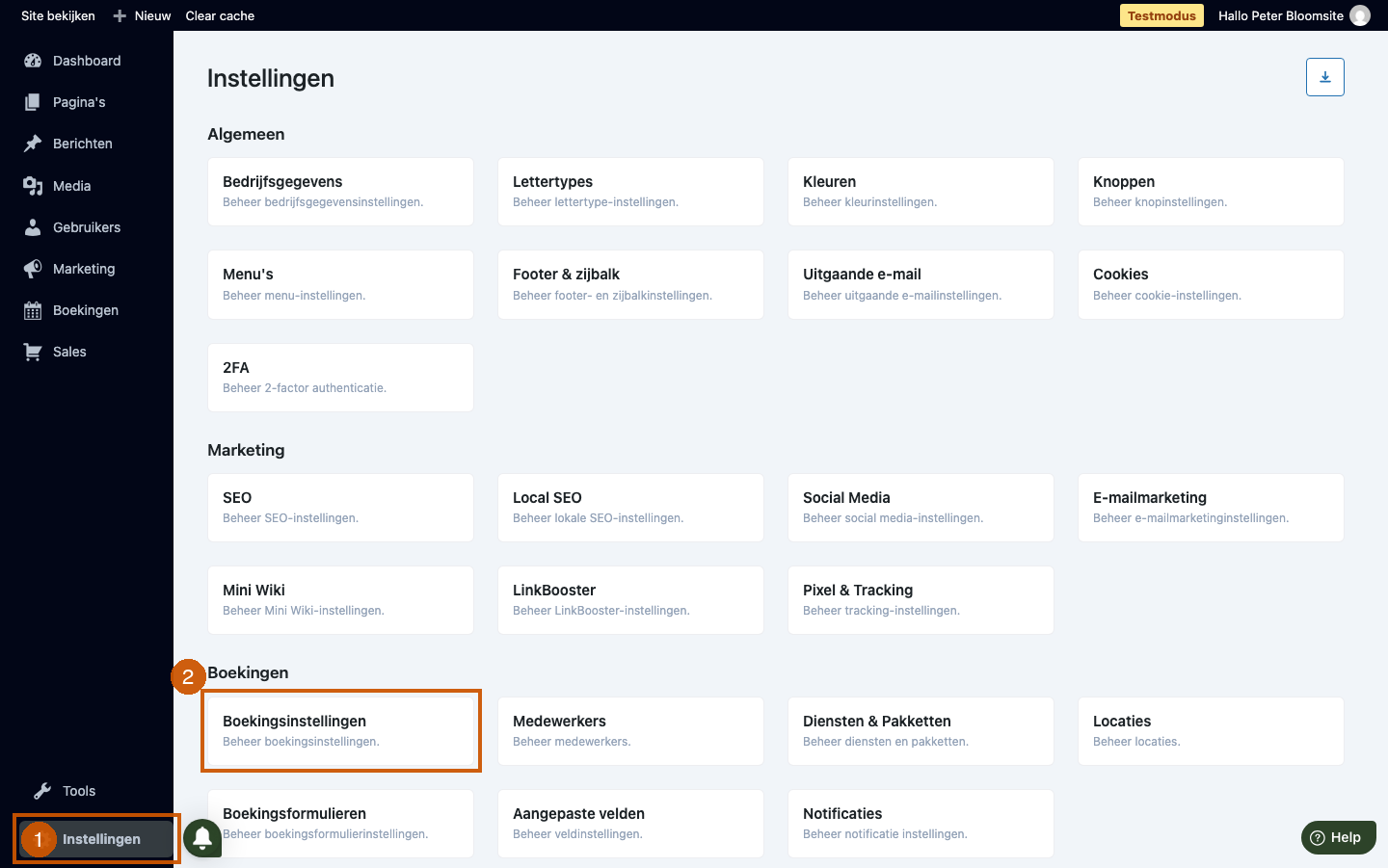
-
Stel de globale buffertijd-optie in
Schakel de optie Dienstbuffertijd opnemen in tijdslots in of uit. Als deze optie aan staat, telt de buffertijd mee bij het berekenen van beschikbare tijdslots: klanten kunnen geen afspraak boeken die overlapt met de buffertijd van een andere afspraak. Als de optie uit staat, worden buffertijden niet zichtbaar als bezet in de agenda.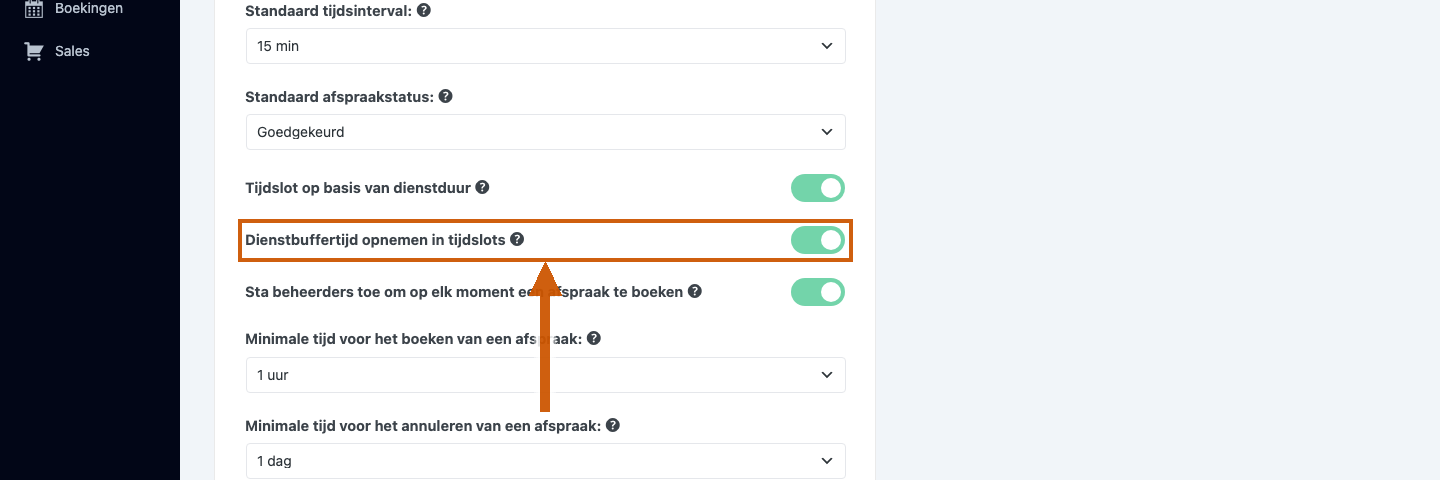
-
Sla de instelling op
Klik op Instellingen opslaan om de instelling op te slaan.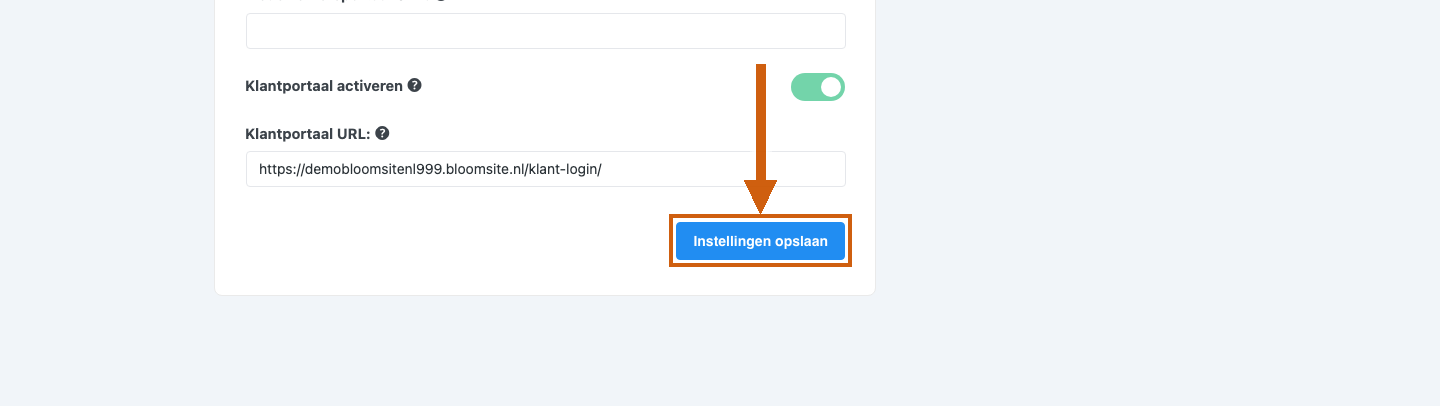
-
Open Diensten & Pakketten
Open opnieuw Instellingen en klik op de kaart Diensten & Pakketten om de buffertijd voor een specifieke dienst in te stellen.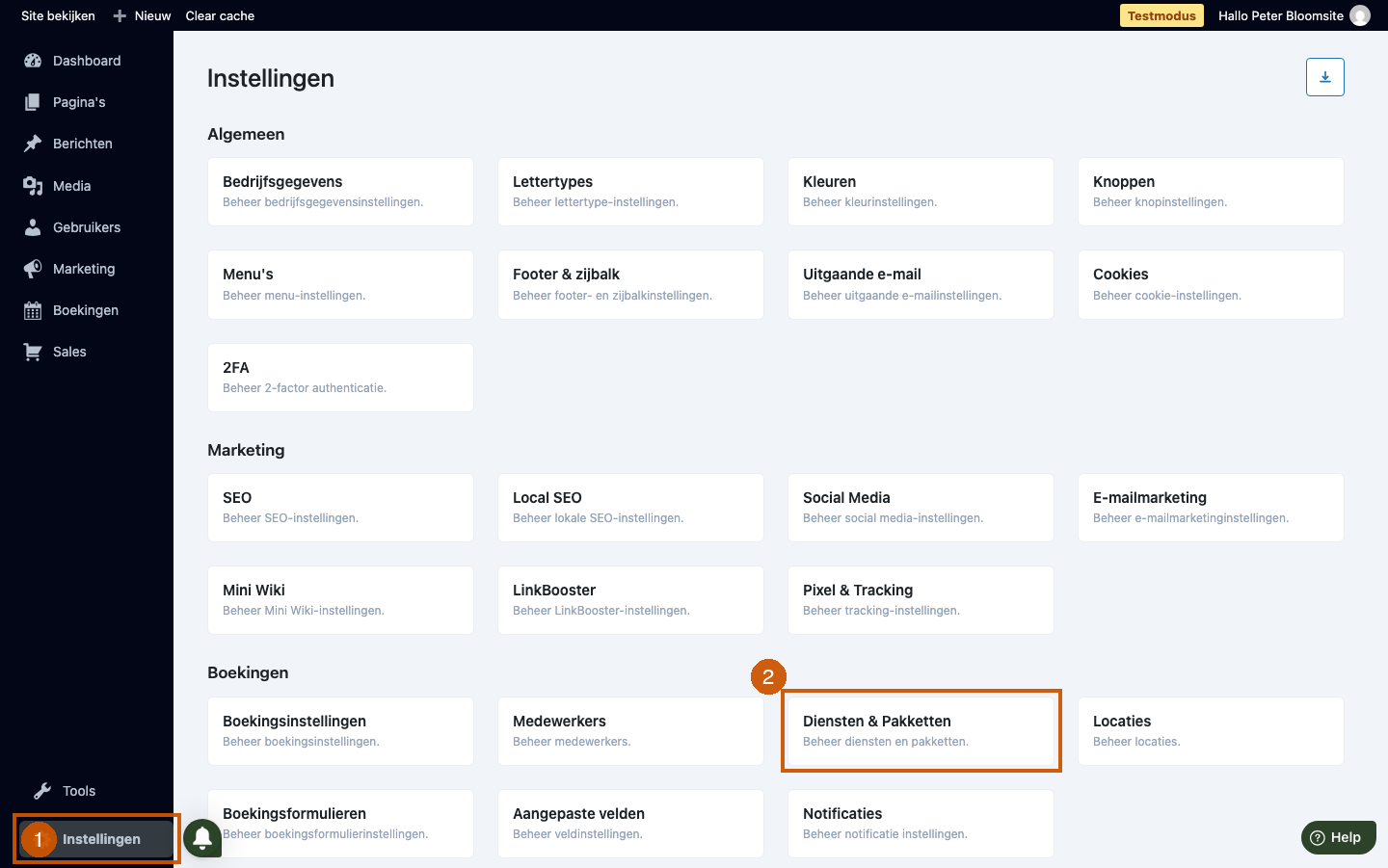
-
Klik op de dienst
Klik op de naam van de dienst waarvoor je buffertijd wilt instellen.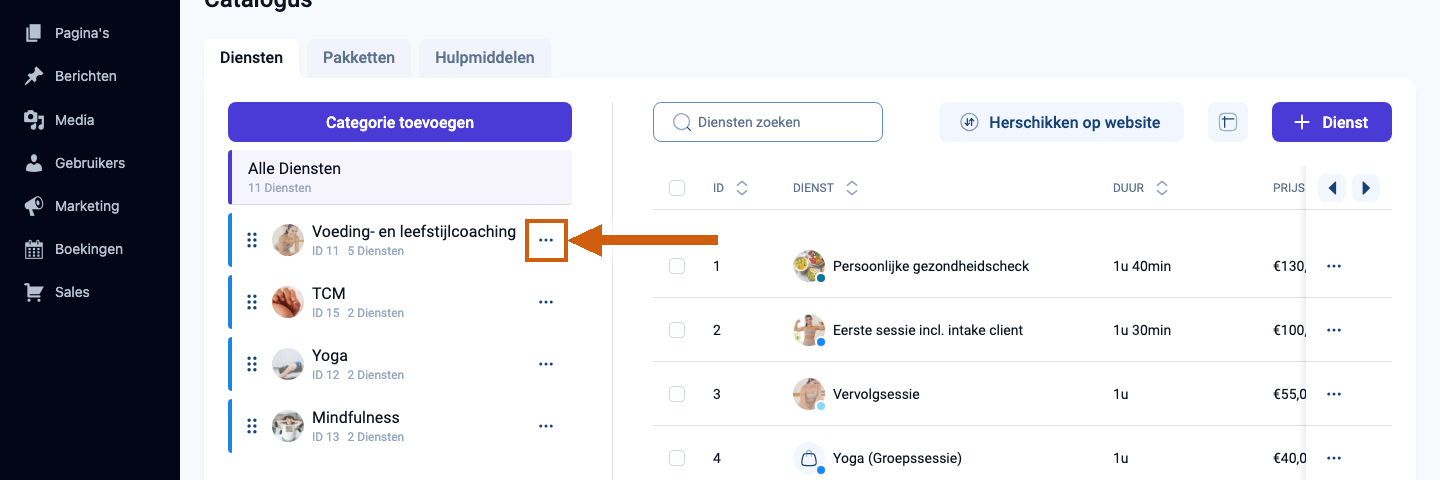
-
Open het bewerkscherm van de dienst
Klik op Dienst bewerken in het detailpaneel.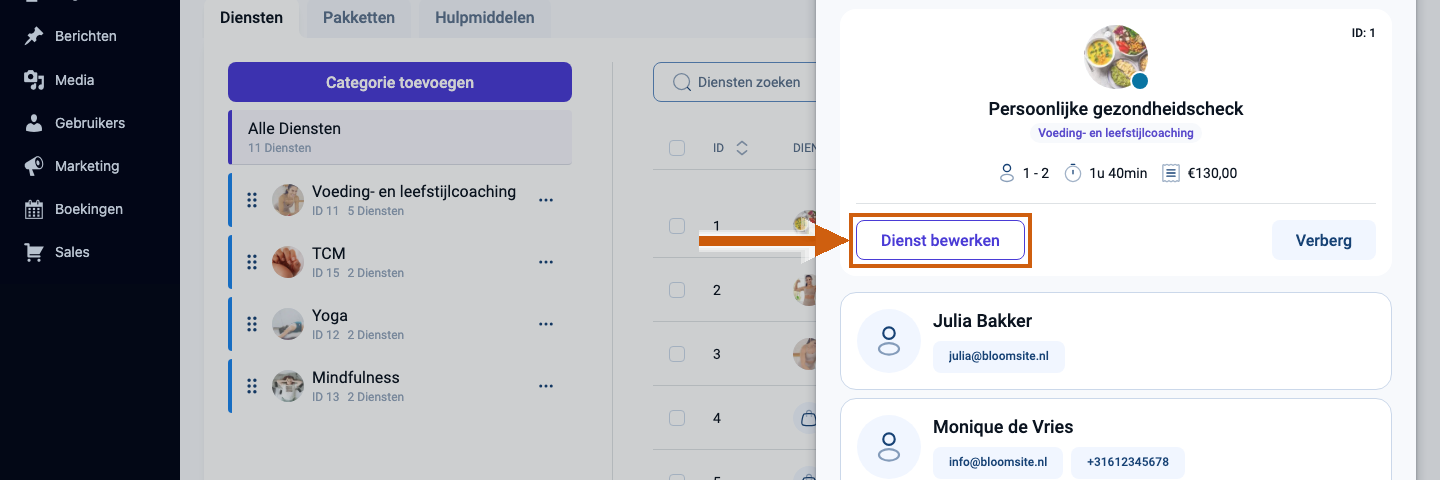
-
Ga naar het tabblad Prijzen & duur
Klik op het tabblad Prijzen & duur om de prijs- en tijdinstellingen te bekijken.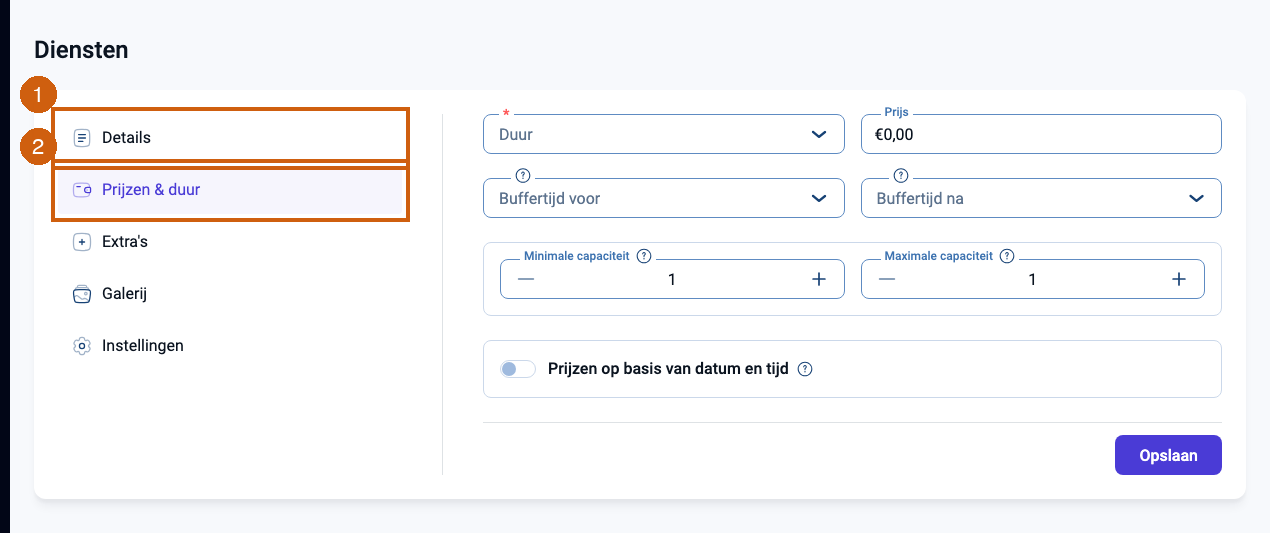
-
Stel de buffertijd voor in
Stel bij Buffertijd voor (extra blokkering vóór de afspraak) het gewenste aantal minuten in. De buffertijd voor zorgt ervoor dat er vóór elke afspraak een blokkeringsperiode is — handig als je tijd nodig hebt om je voor te bereiden.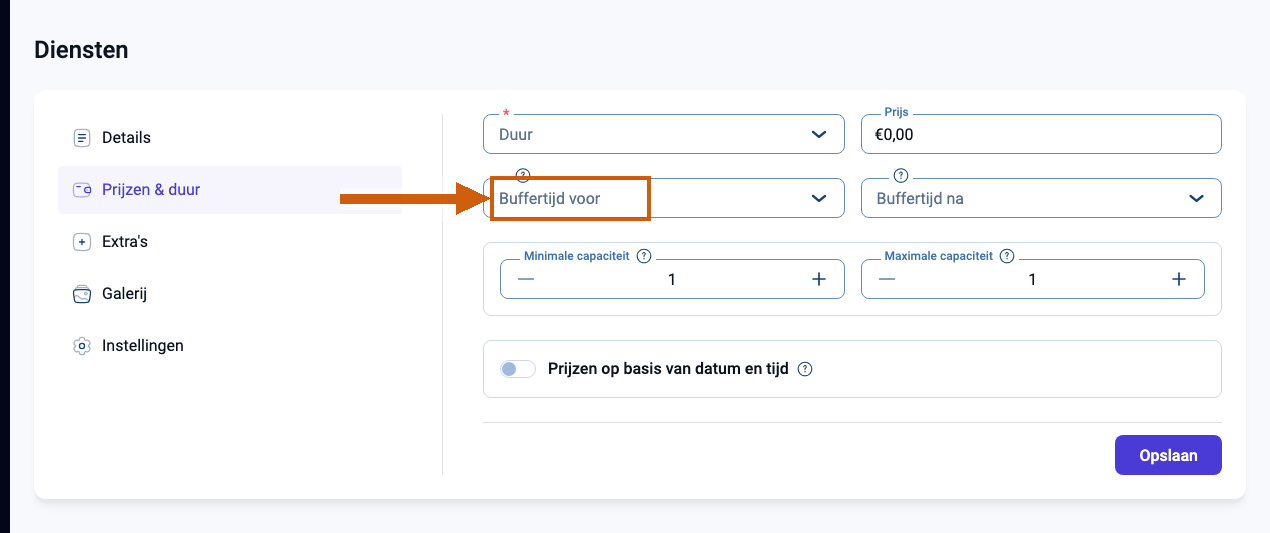
-
Stel de buffertijd na in
Stel bij Buffertijd na (extra blokkering na de afspraak) het gewenste aantal minuten in. De buffertijd na reserveert tijd ná de afspraak — handig voor opruimen, reistijd of een korte pauze tussen afspraken.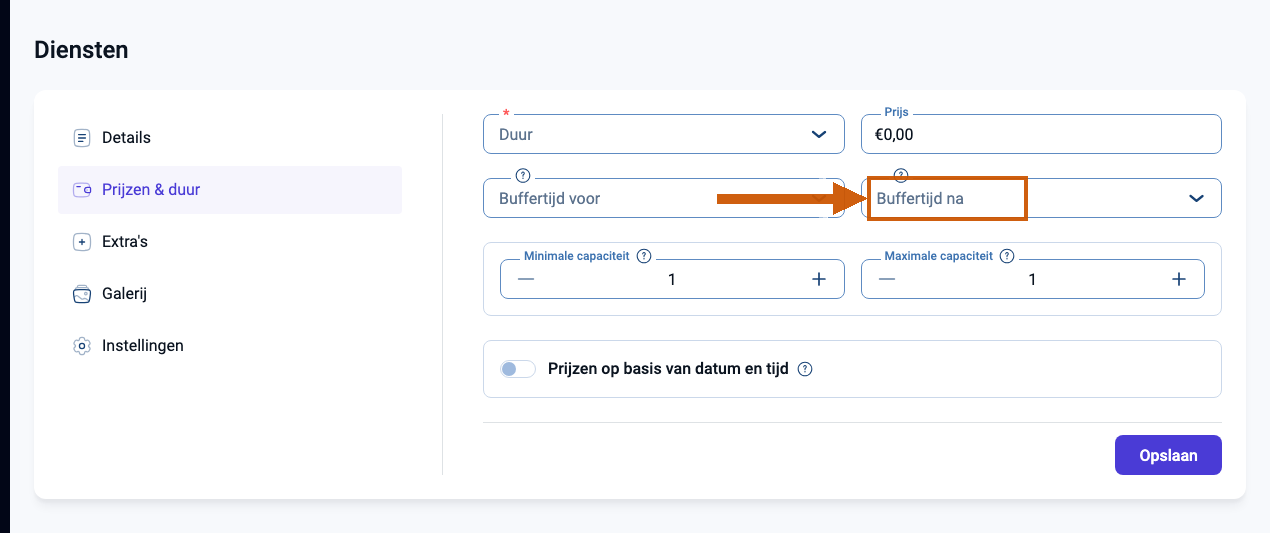
-
Sla de dienstinstelling op
Klik op Opslaan om de buffertijden voor deze dienst op te slaan.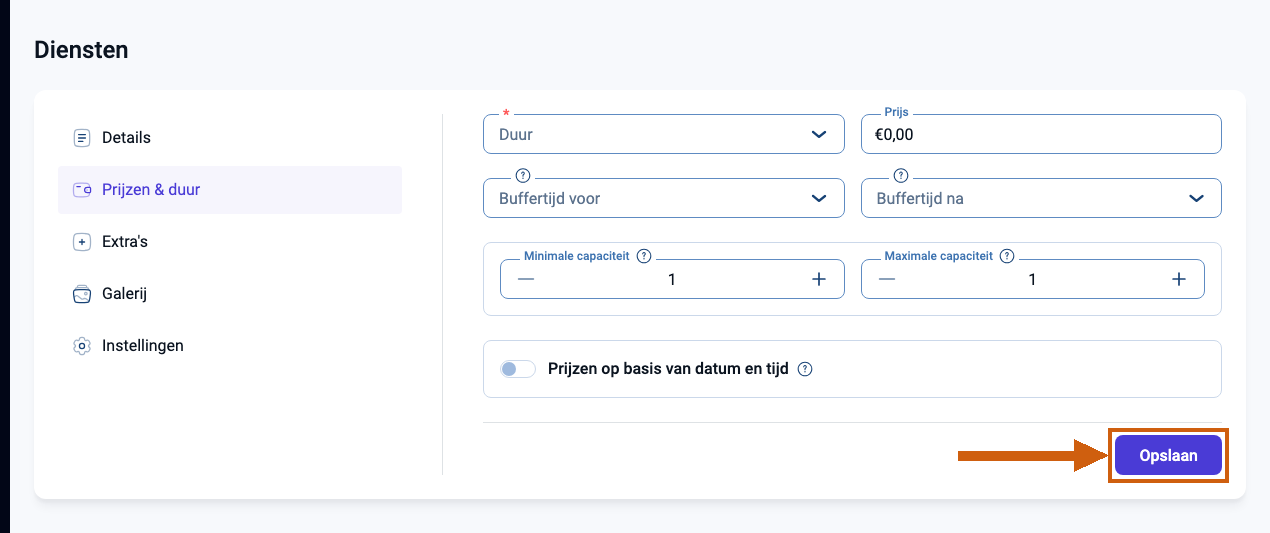
Wanneer gebruik je welke instelling? De velden Buffertijd voor en Buffertijd na bepalen hoeveel tijd er geblokkeerd wordt — je stelt dit per dienst in. De optie Dienstbuffertijd opnemen in tijdslots in Boekingsinstellingen bepaalt of die blokkeringstijd ook daadwerkelijk zichtbaar is als bezet voor klanten die een afspraak willen boeken. Zet je deze optie uit, dan is de buffertijd wel opgeslagen bij de dienst maar heeft die geen effect op de beschikbaarheid van tijdslots.
Was dit artikel nuttig?
Dat is fantastisch!
Hartelijk dank voor uw beoordeling
Sorry dat we u niet konden helpen
Hartelijk dank voor uw beoordeling
Feedback verzonden
We stellen uw moeite op prijs en zullen proberen het artikel te verbeteren