ChatGPT of Claude koppelen aan je Bloomsite (AI koppelen)
Met de AI MCP koppeling verbind je een AI-assistent, zoals Claude of ChatGPT, rechtstreeks met je Bloomsite. Je assistent kan daarna in een gewoon gesprek met je website werken, bijvoorbeeld een pagina maken of aanpassen. Je koppelt de assistent door hem te laten inloggen met je Bloomsite-account: je hoeft geen sleutel te bewaren en je kunt de toegang altijd weer intrekken.
Je hebt een eigen account bij Claude of ChatGPT nodig. Je kunt meerdere assistenten koppelen.
De AI MCP koppeling openen
-
Open Instellingen → AI MCP
Open in het menu links Instellingen1 en klik onder Koppelingen op de kaart AI MCP2.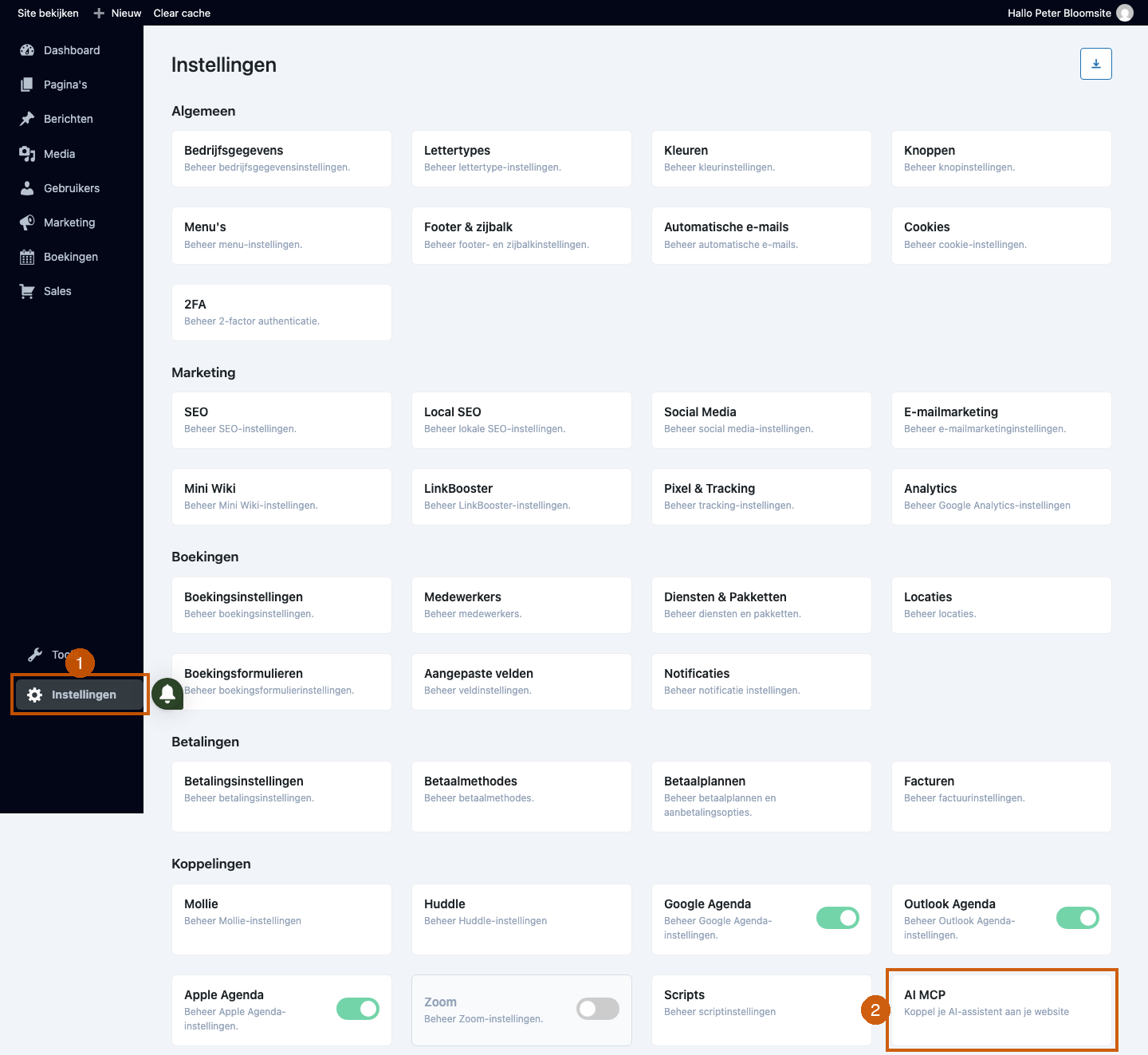
Claude koppelen
-
Kies Claude
Klik bij Welke AI-assistent gebruik je? op Claude.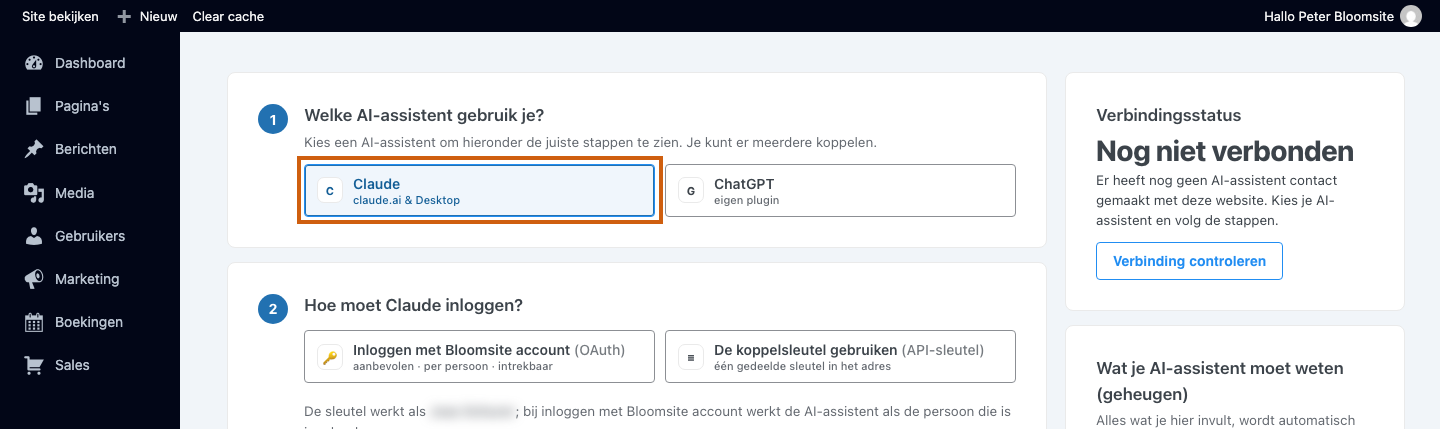
-
Kies inloggen met je Bloomsite-account
Klik bij Hoe moet Claude inloggen? op Inloggen met Bloomsite account. Dit is de makkelijkste en veiligste manier: Claude werkt dan namens jou en je kunt de toegang altijd intrekken.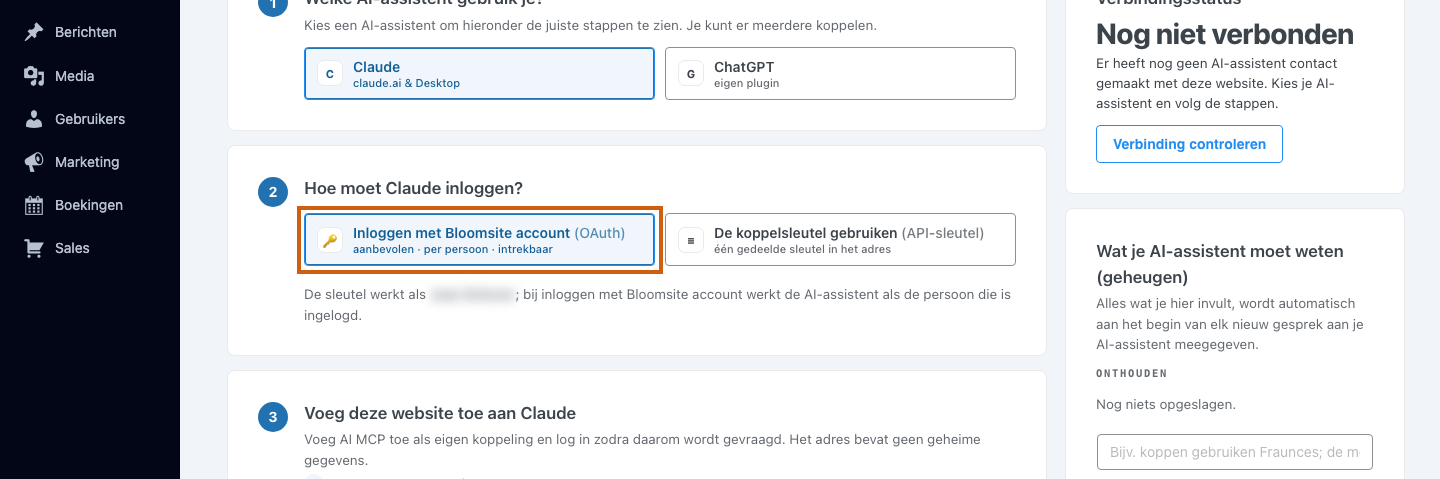
-
Kopieer het koppelingsadres
Klik naast het koppelingsadres op Kopiëren. Het adres bevat geen geheime gegevens.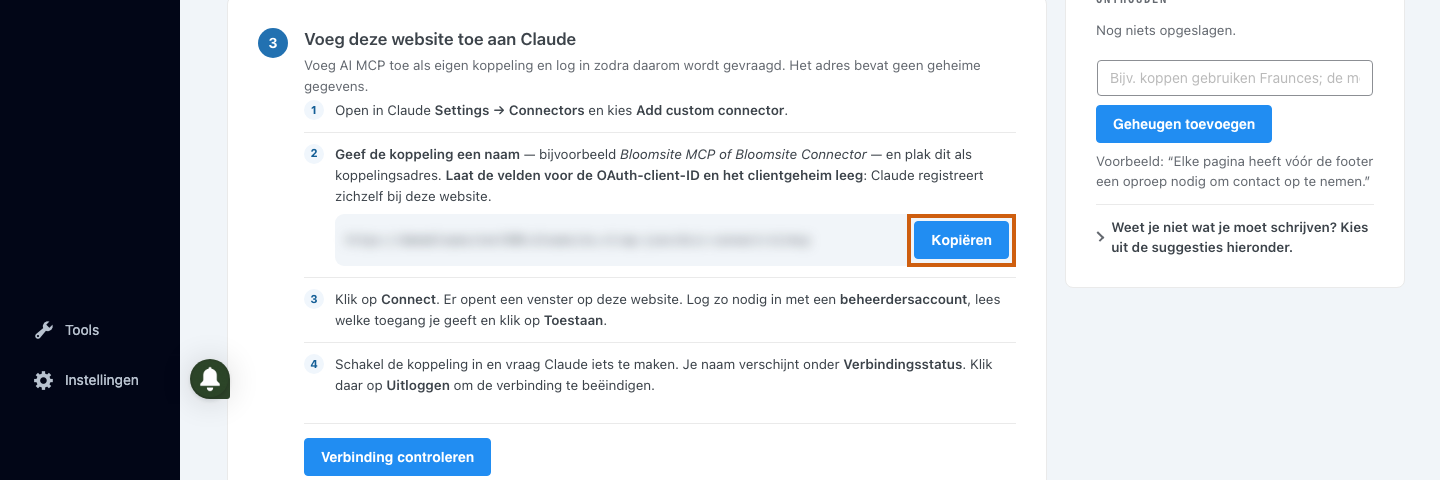
-
Voeg de koppeling toe in Claude
Open in Claude de instellingen (Settings), ga naar Connectors en kies Add custom connector. Geef de koppeling een naam, bijvoorbeeld Bloomsite, en plak het gekopieerde adres in het adresveld. Laat de velden voor de OAuth-client-ID en het clientgeheim leeg: Claude regelt dat zelf. -
Geef toestemming
Klik in Claude op Connect. Er opent een venster van je eigen website. Log zo nodig in met je Bloomsite-account, lees welke toegang je geeft en klik op Toestaan. -
Zet de koppeling aan
Schakel de koppeling in Claude in en vraag Claude iets te maken op je website.
ChatGPT koppelen
-
Kies ChatGPT
Klik bij Welke AI-assistent gebruik je? op ChatGPT.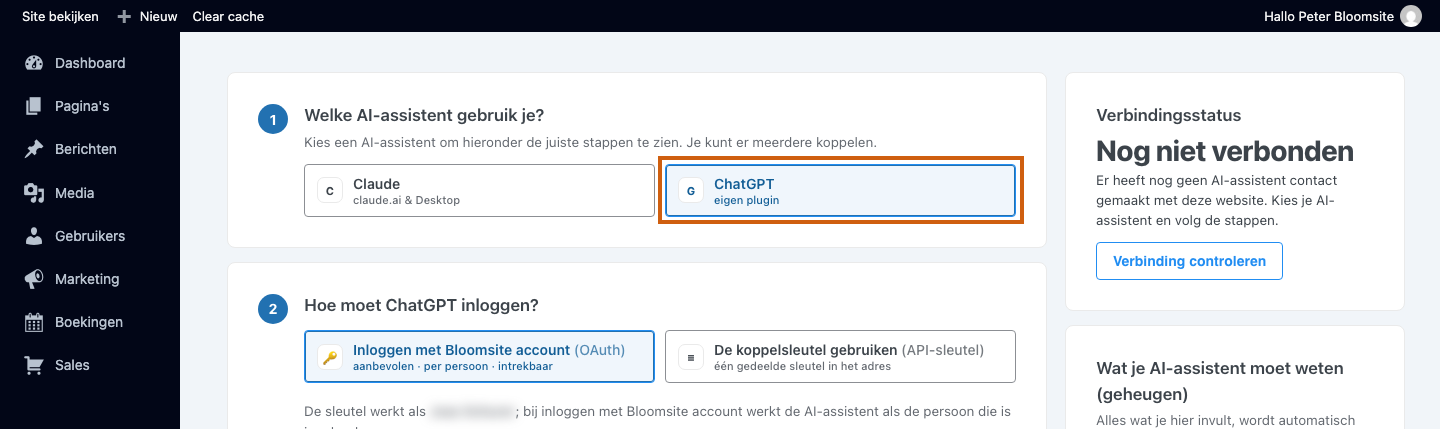
-
Kopieer het koppelingsadres
Controleer dat Inloggen met Bloomsite account1 gekozen is en klik naast het koppelingsadres op Kopiëren2.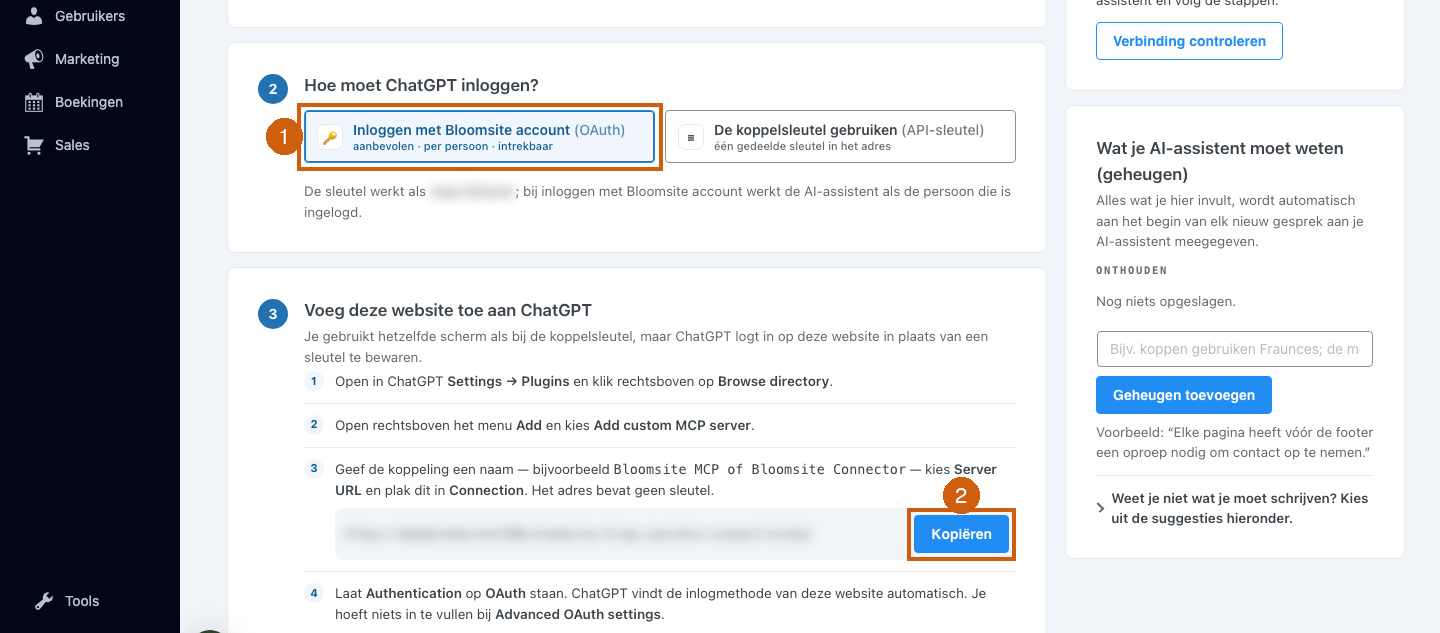
-
Voeg de koppeling toe in ChatGPT
Open in ChatGPT de instellingen (Settings), ga naar Plugins en klik rechtsboven op Browse directory. Open rechtsboven het menu Add en kies Add custom MCP server. -
Vul de gegevens in
Geef de koppeling een naam, bijvoorbeeld Bloomsite, kies Server URL en plak het gekopieerde adres bij Connection. Laat Authentication op OAuth staan; bij Advanced OAuth settings hoef je niets in te vullen. -
Geef toestemming
Vink I understand and want to continue aan en klik op Create as a plugin. ChatGPT opent je website: log zo nodig in met je Bloomsite-account en klik op Toestaan.
Controleren of de koppeling werkt
-
Bekijk de verbindingsstatus
Zodra je assistent verbonden is, staat je naam onder Verbindingsstatus. Werkt het niet, klik dan onder Verbindingsstatus op Verbinding controleren. Er wordt een test uitgevoerd die laat zien of de verbinding ergens geblokkeerd wordt.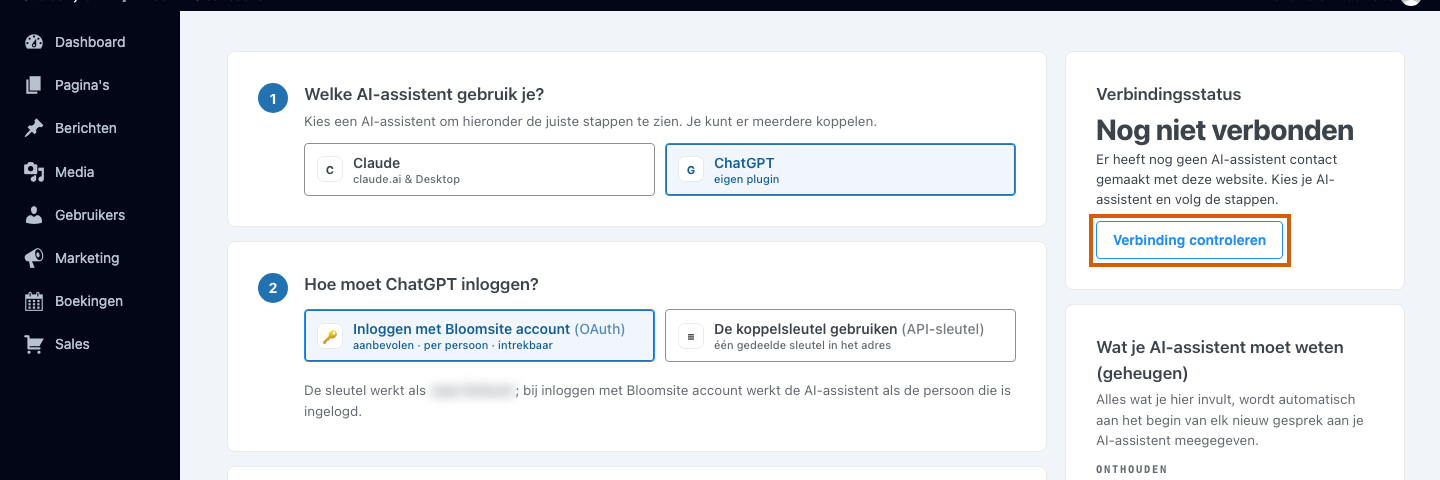
Tip: geef je assistent vaste informatie mee
-
Vul het geheugen in
Alles wat je bij Wat je AI-assistent moet weten (geheugen) invult, krijgt je assistent aan het begin van elk nieuw gesprek mee. Klik op Geheugen toevoegen om vaste informatie voor je AI-assistent in te vullen, bijvoorbeeld: elke pagina heeft vóór de footer een oproep om contact op te nemen.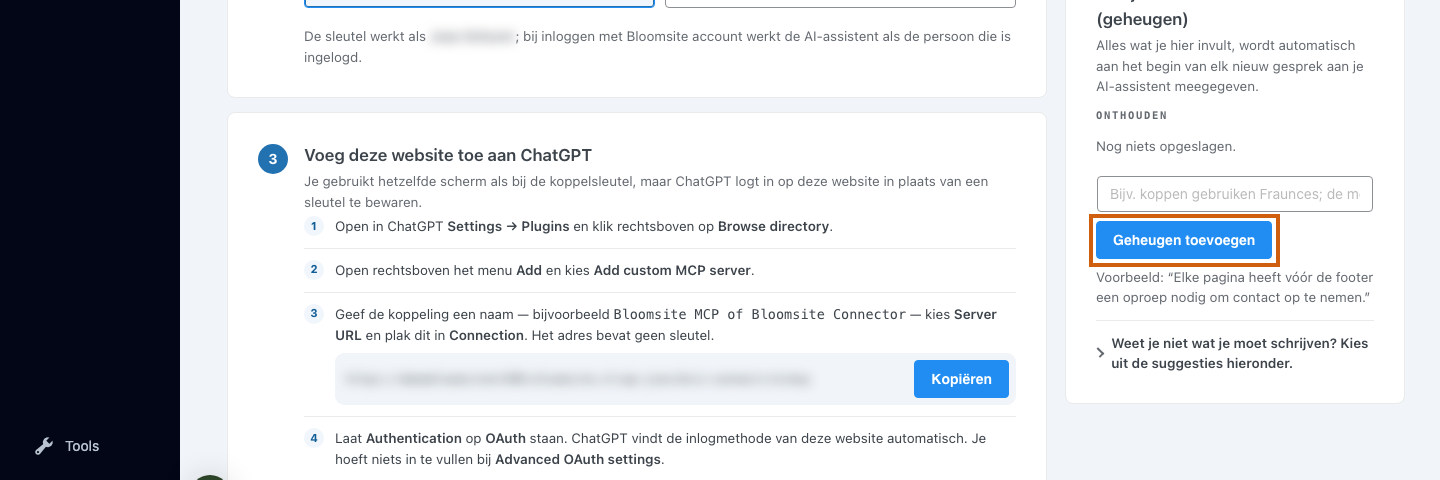
Wil je de verbinding verbreken? Klik dan onder Verbindingsstatus bij je naam op Uitloggen.
Was dit artikel nuttig?
Dat is fantastisch!
Hartelijk dank voor uw beoordeling
Sorry dat we u niet konden helpen
Hartelijk dank voor uw beoordeling
Feedback verzonden
We stellen uw moeite op prijs en zullen proberen het artikel te verbeteren