Hoe bekijk of koppel ik Google Analytics?
Google Analytics laat zien hoeveel bezoekers je website krijgt, waar ze vandaan komen en welke pagina's het meest worden bekeken. Je bekijkt deze cijfers rechtstreeks in Bloomsite via Site Kit — een los Google-account openen is daarvoor niet nodig, dat is al voor je geregeld zodra je website live staat op je eigen domeinnaam. Meer over wat Google Analytics precies is en waarom je het koppelt, lees je in het artikel over Google Analytics en Google Search Console aanmaken en koppelen.
Statistieken bekijken
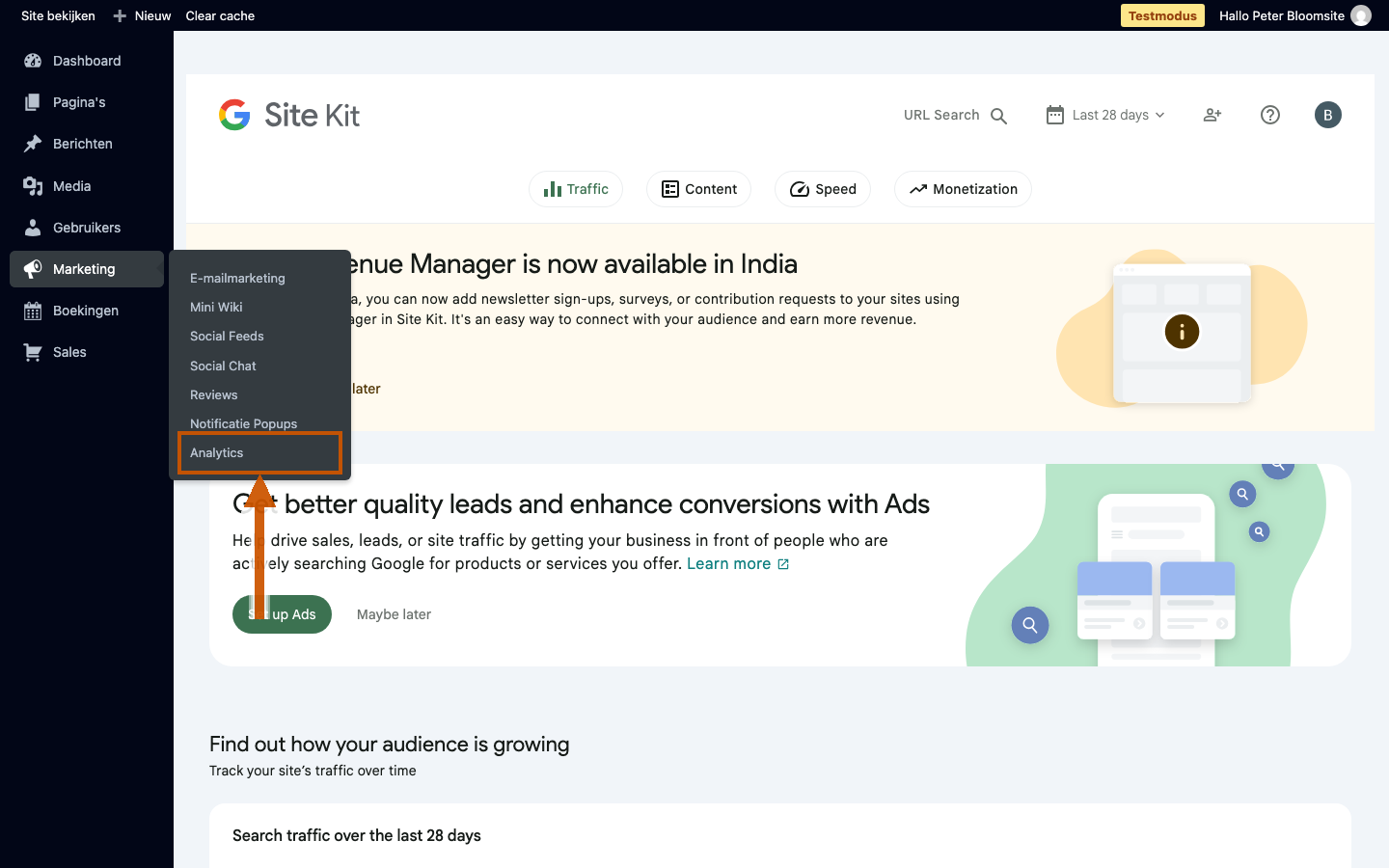
Open in het menu links Marketing → Analytics. Je komt op het Site Kit-dashboard, waar vier overzichten onder elkaar staan zodra Analytics gekoppeld is.
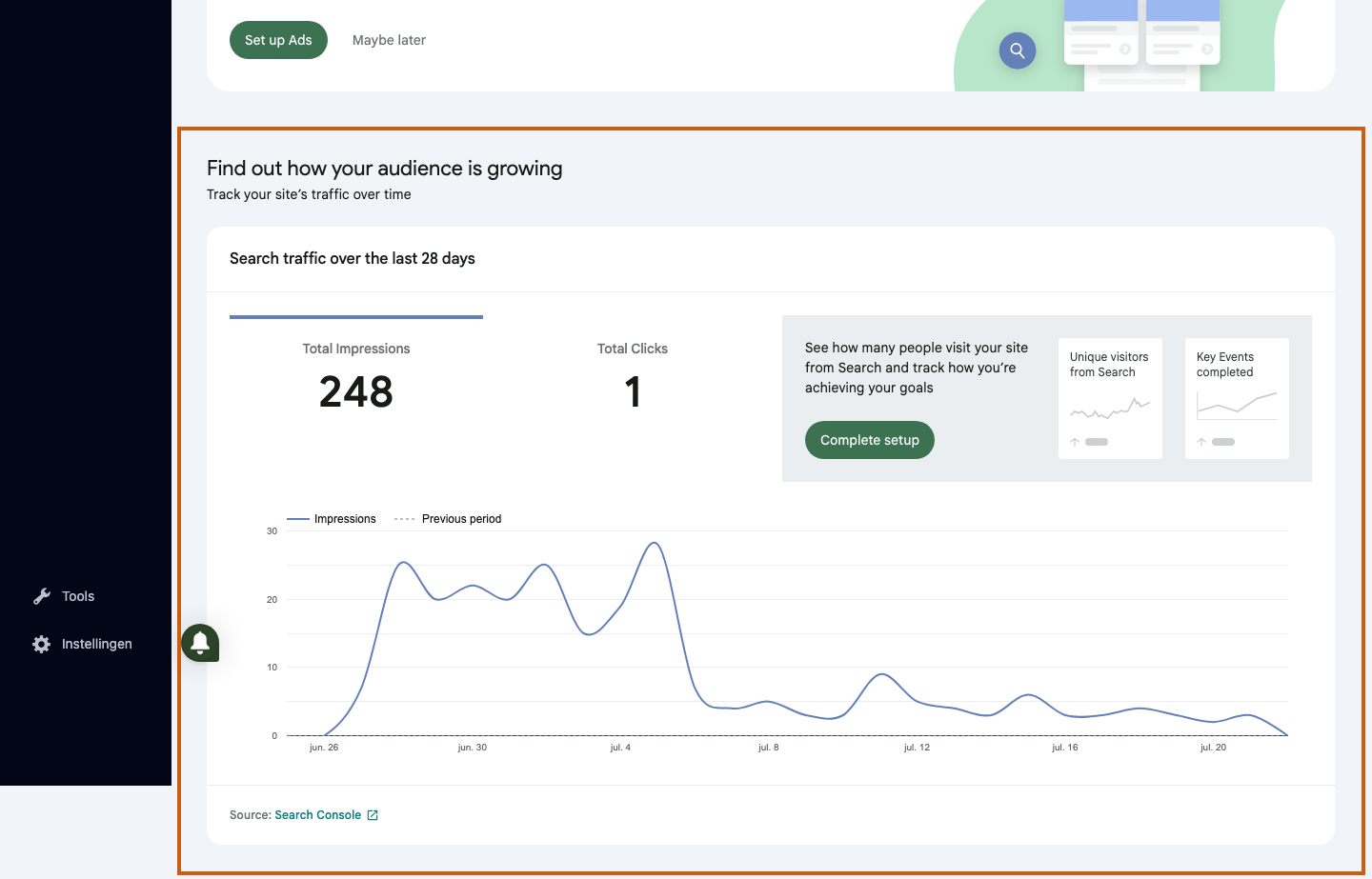
Bovenaan zie je het Traffic-overzicht: hoe vaak je website in Google-zoekresultaten verscheen (impressies) en hoe vaak daarop geklikt werd, met een grafiek over de afgelopen 28 dagen.
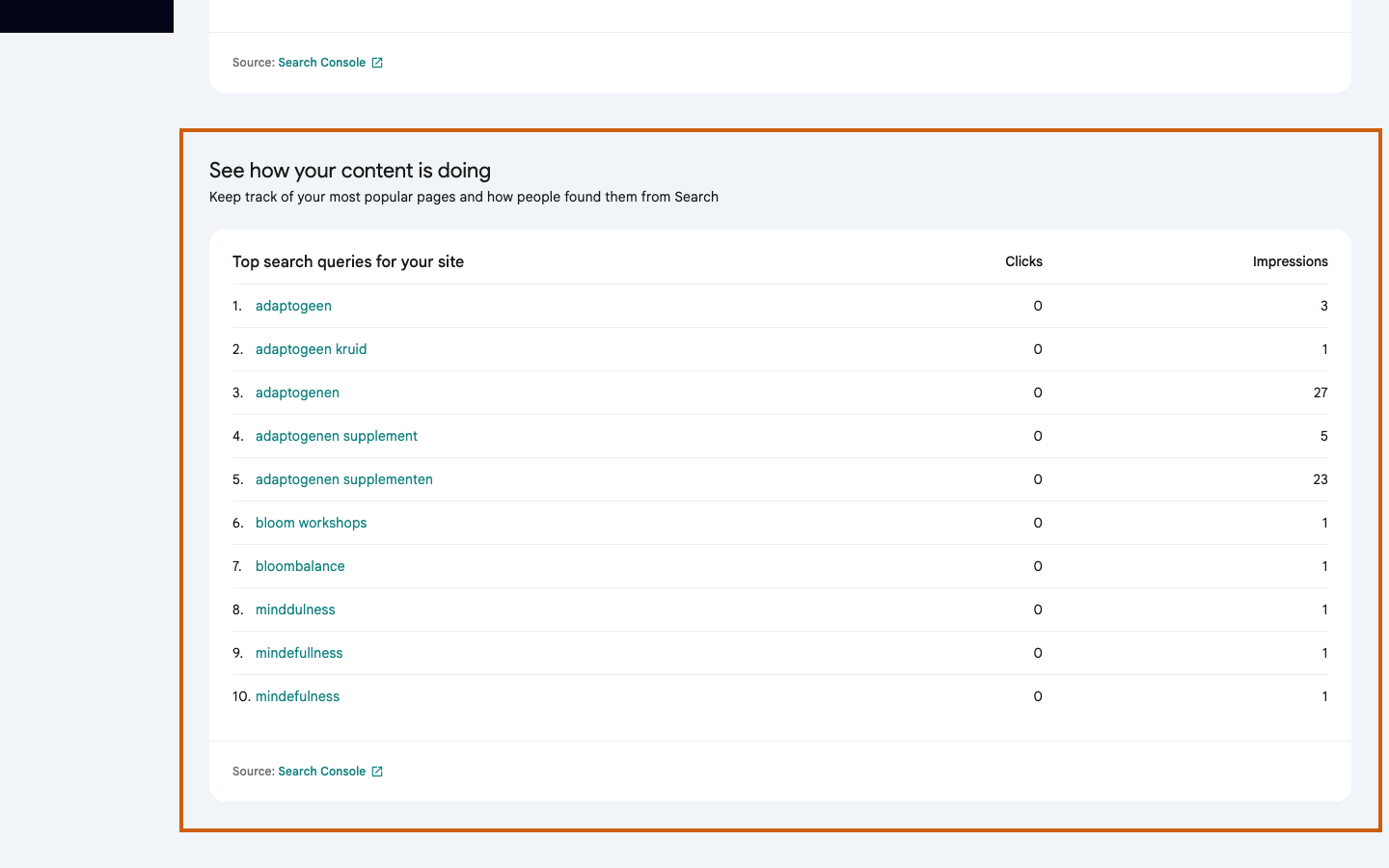
Daaronder staat het Content-overzicht: een tabel met je best presterende pagina's van de afgelopen 28 dagen en hoe bezoekers ze vonden.
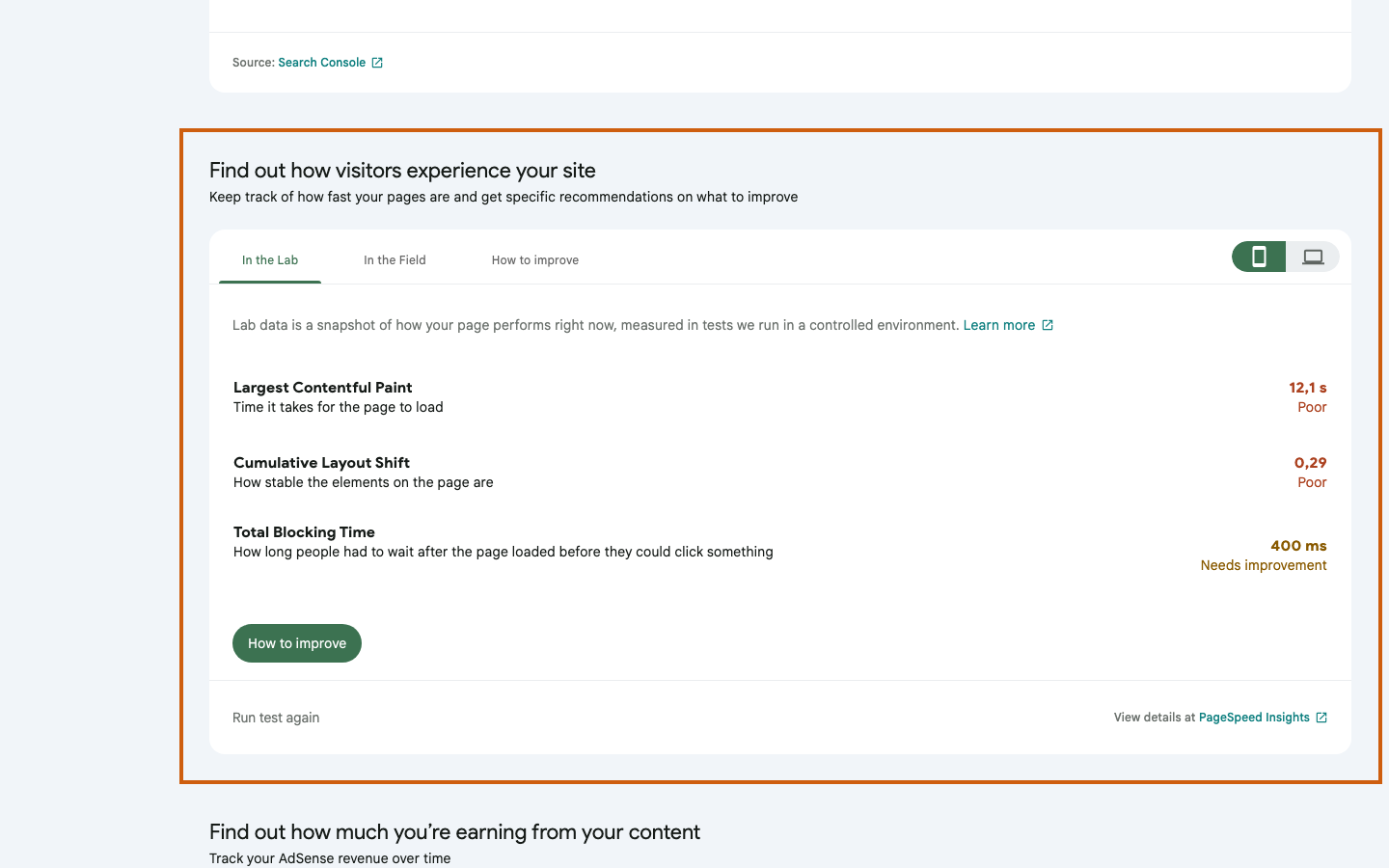
Het Speed-overzicht laat zien hoe snel je website laadt voor bezoekers (Core Web Vitals), met concrete verbeter-aanbevelingen als de snelheid achterblijft.
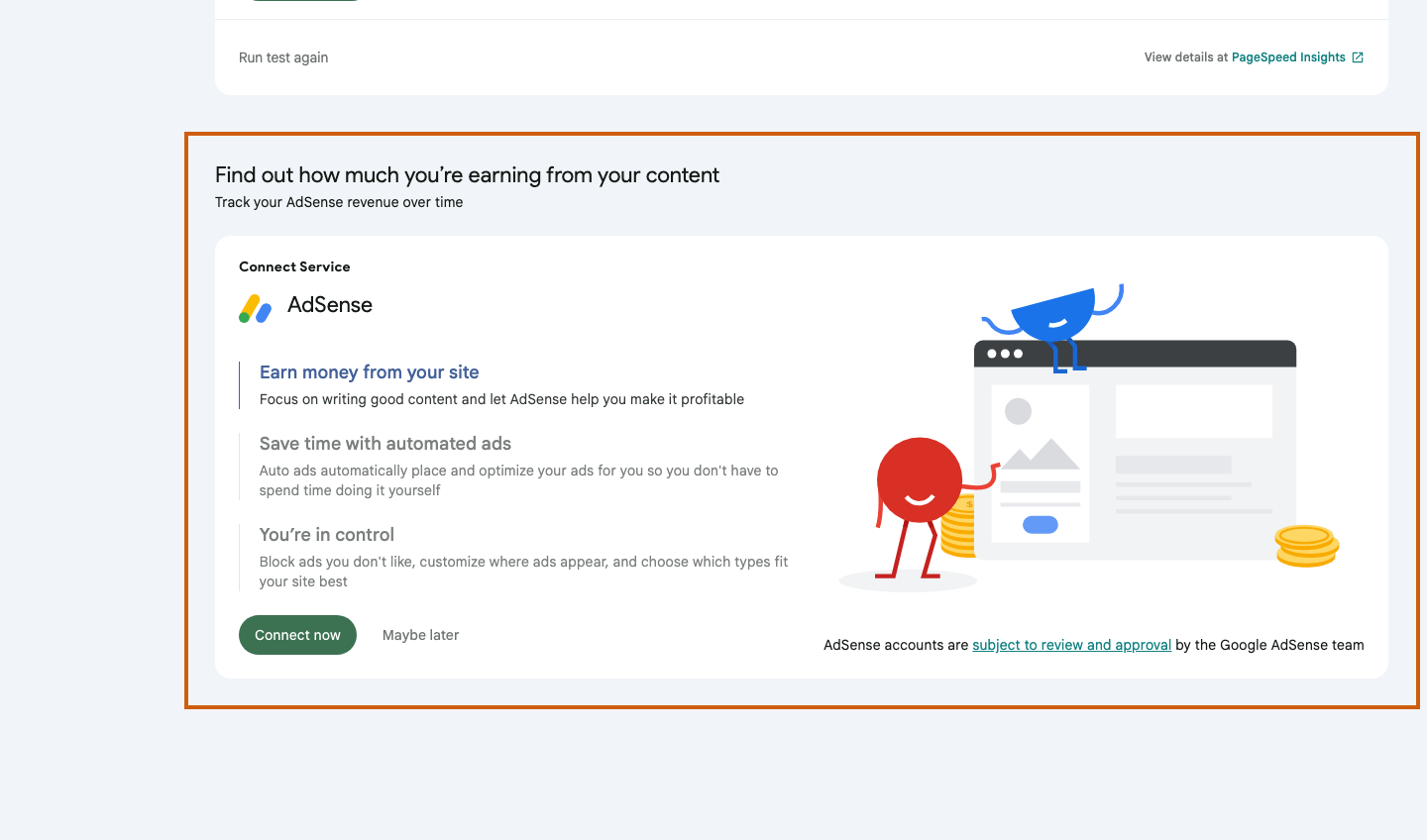
Onderaan staat het Monetization-overzicht. Zodra je Google AdSense hebt gekoppeld zie je hier je advertentie-inkomsten; is dat nog niet gebeurd, dan staat hier een knop om die koppeling te starten.
Google Analytics koppelen
Deze koppeling kun je maken zodra je Bloomsite live staat op je eigen domeinnaam. Bouw je nog op de tijdelijke link (bijvoorbeeld naam.bloomsite.nl)? Dan koppel je Analytics zodra je eigen domein actief is. Je maakt eerst een Google Analytics-account en -property aan bij Google zelf; de koppeling aan de Bloomsite-kant rond je daarna af via Site Kit.
Google Analytics-account en property aanmaken
Ga naar Google Analytics en log in met het Google-account waarmee je de koppeling wilt maken. Heb je nog geen Analytics-account? Dan start je de aanmaakwizard met Meting starten.
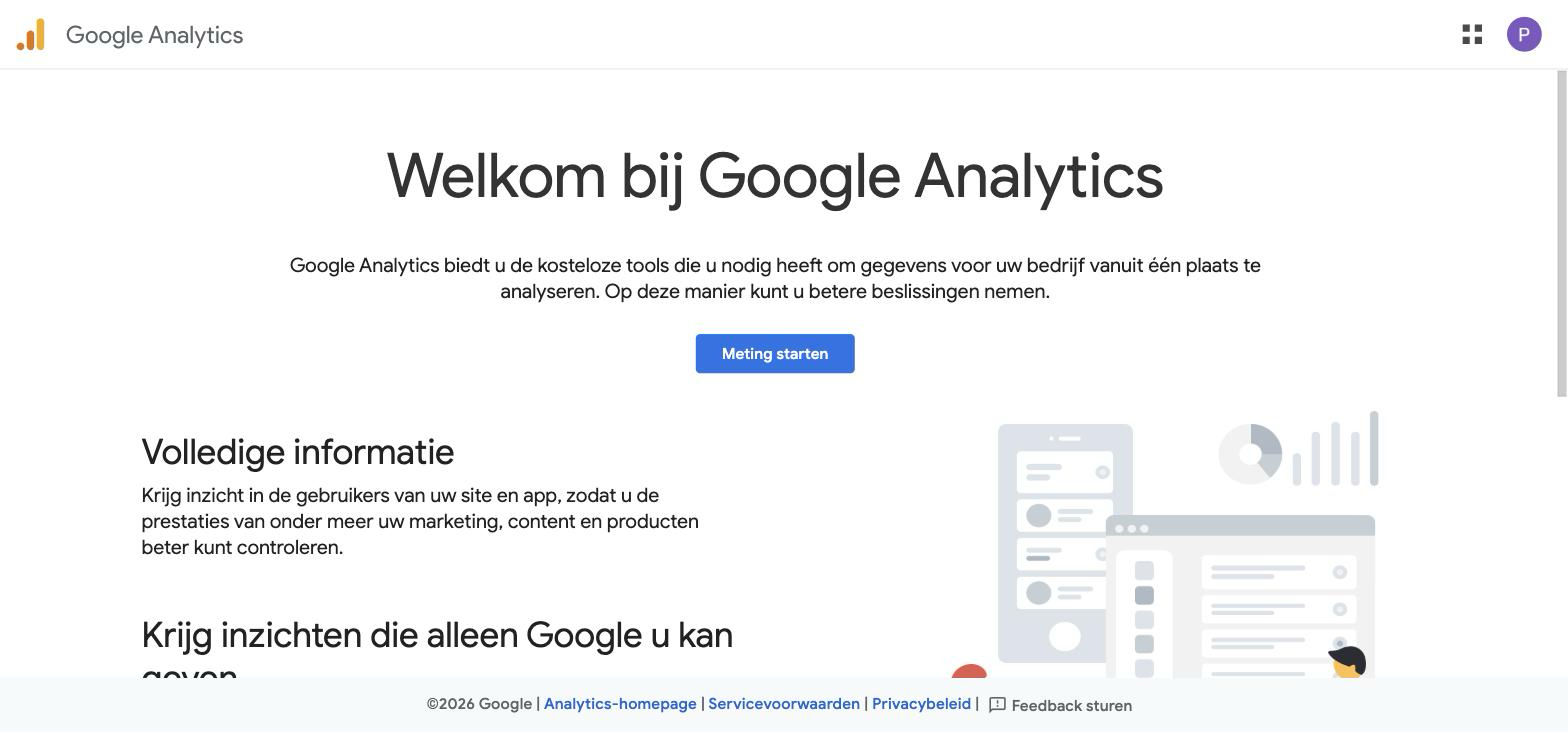
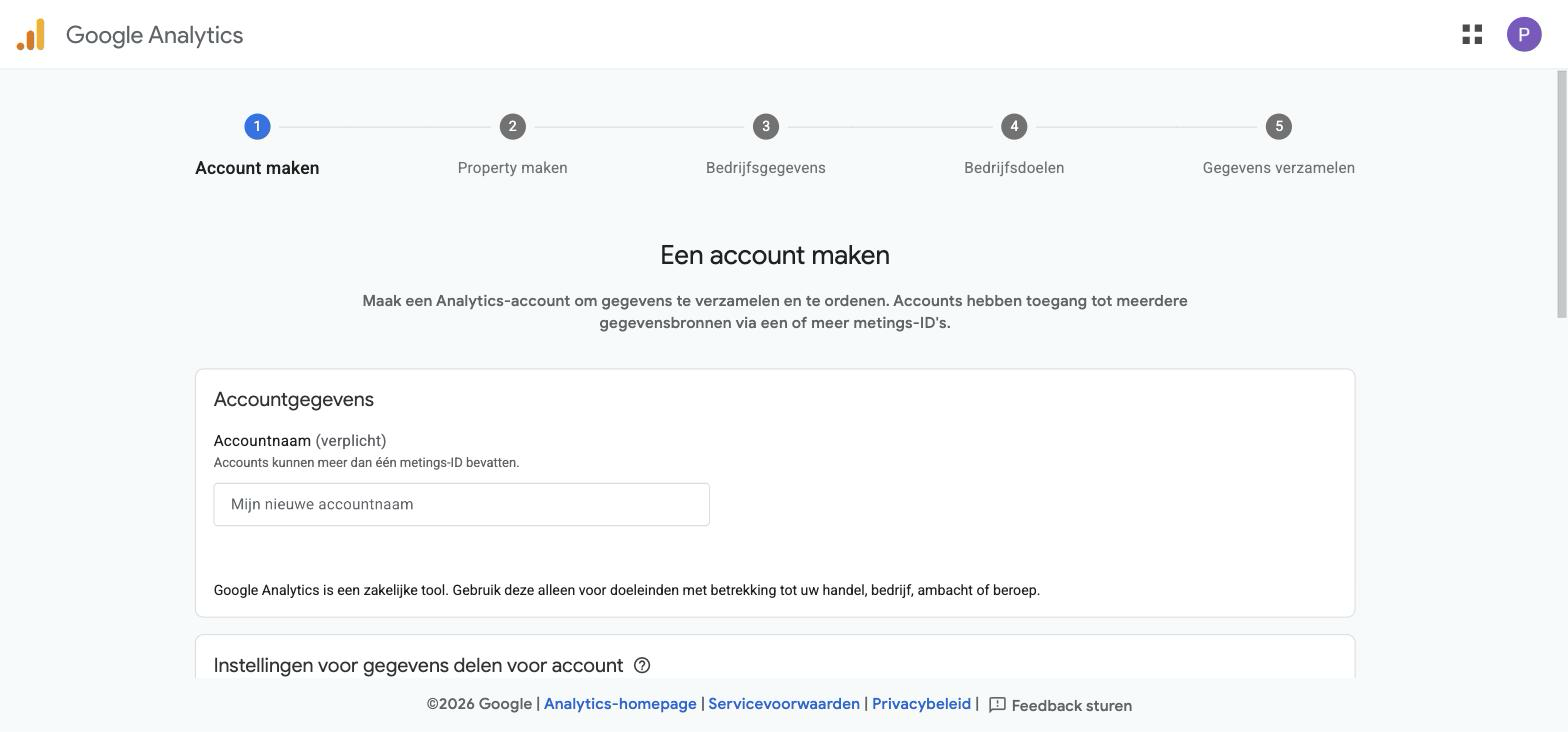
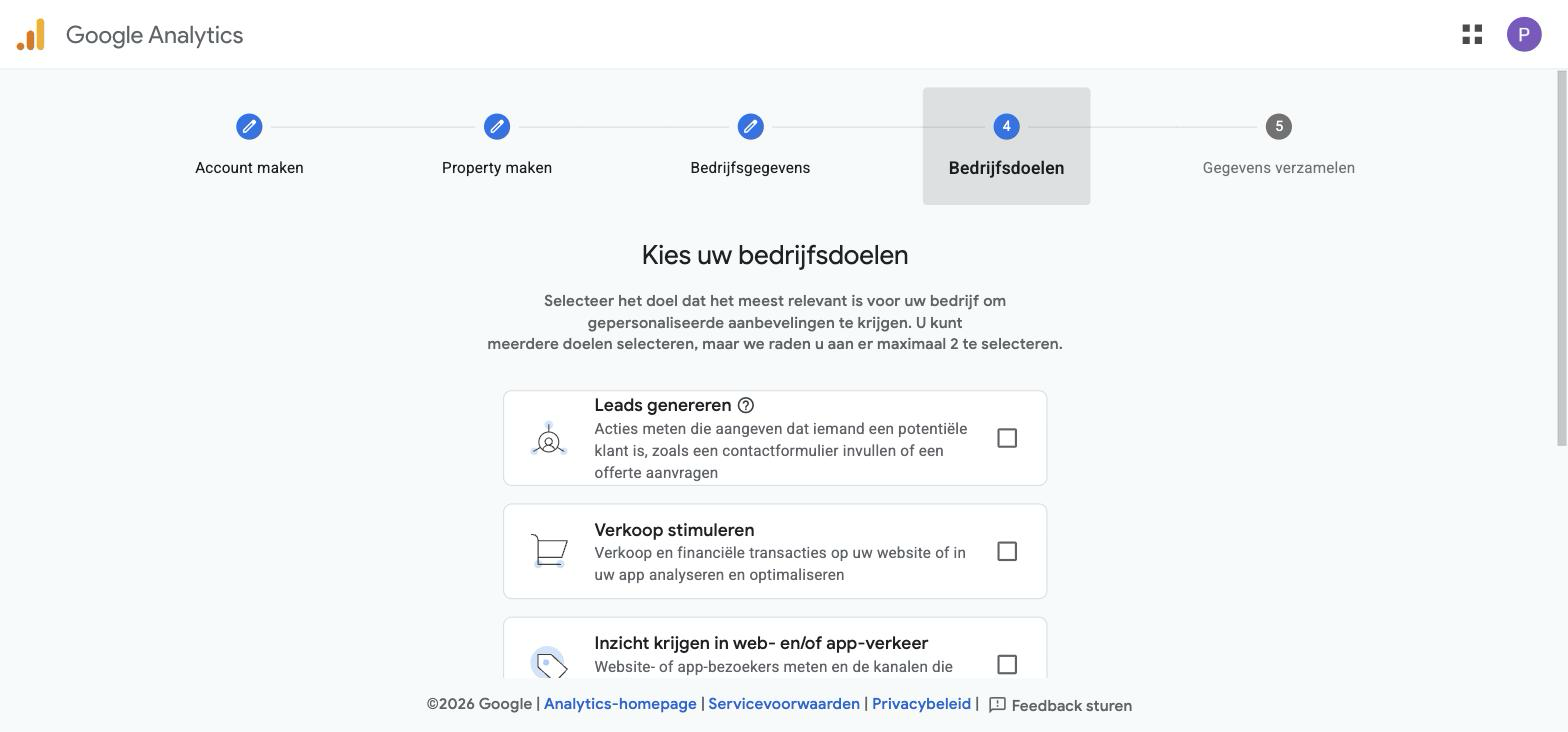
De wizard doorloopt de stappen Account maken, Property maken, Bedrijfsgegevens en Bedrijfsdoelen op één pagina. Vul bij de eerste stap een Accountnaam in, bijvoorbeeld de naam van je bedrijf.
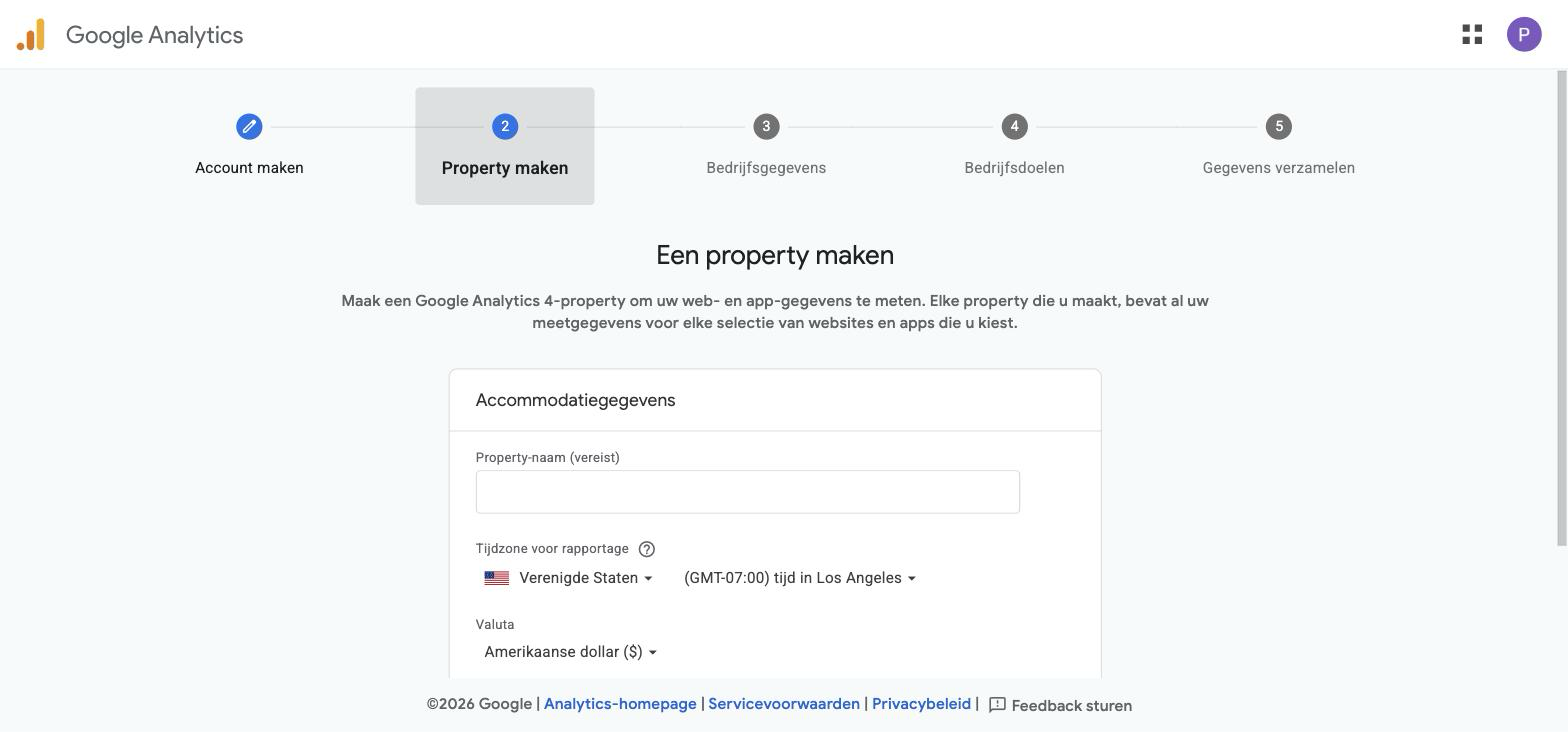
Bij de tweede stap maak je de property aan: dit is de plek waar de statistieken van je website straks binnenkomen. Vul de Property-naam in en zet de tijdzone op Nederland, zodat je rapportages op de juiste tijd aansluiten.
Vul daarna kort je bedrijfsgegevens in en kies bij Bedrijfsdoelen het doel dat het beste bij je website past — dit bepaalt welke standaardrapporten Google Analytics voor je klaarzet. Rond de wizard af met de knop om je account en property aan te maken.
Gegevensstream en Metings-ID vinden
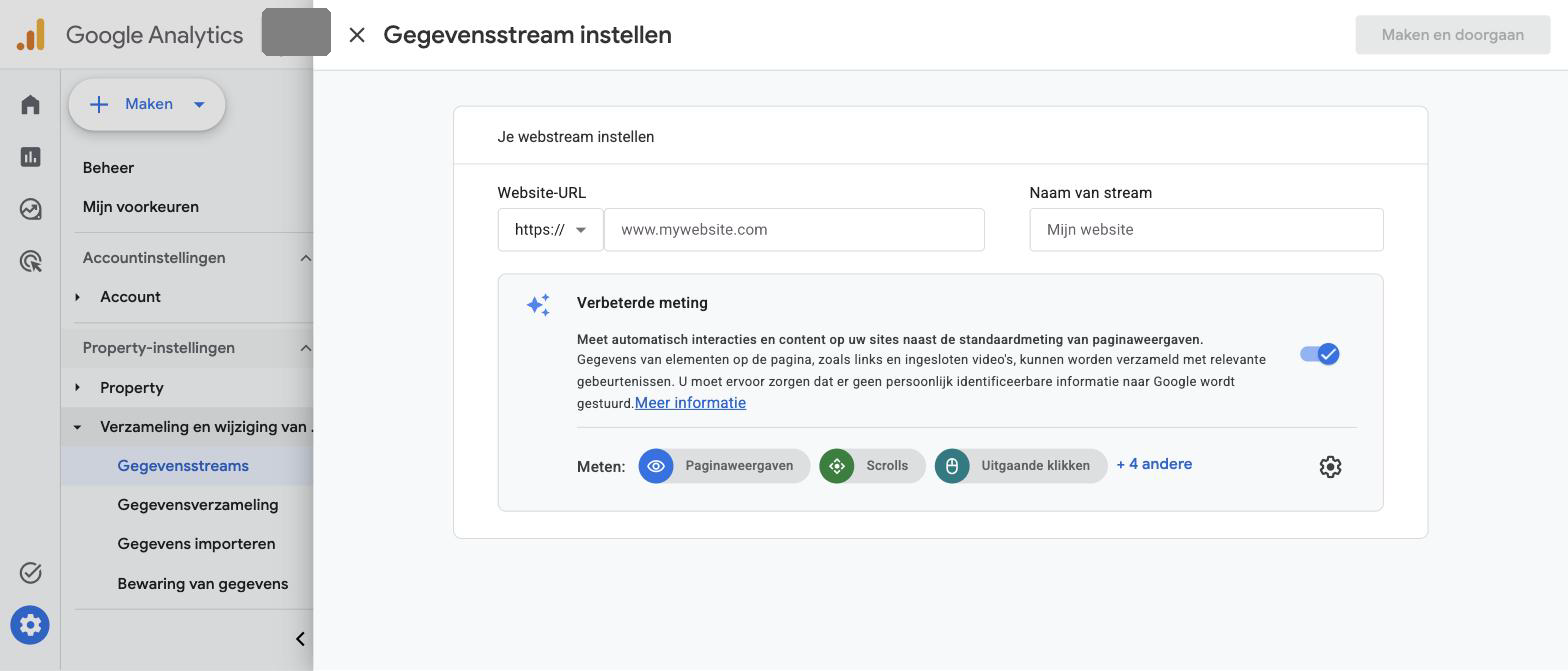
Na het aanmaken van de property richt je een gegevensstream in voor je website. Vul de Website-URL en een herkenbare Naam van stream in, en laat Verbeterde meting aan staan zodat Google Analytics automatisch extra interacties meet, zoals scrollgedrag en klikken op uitgaande links.
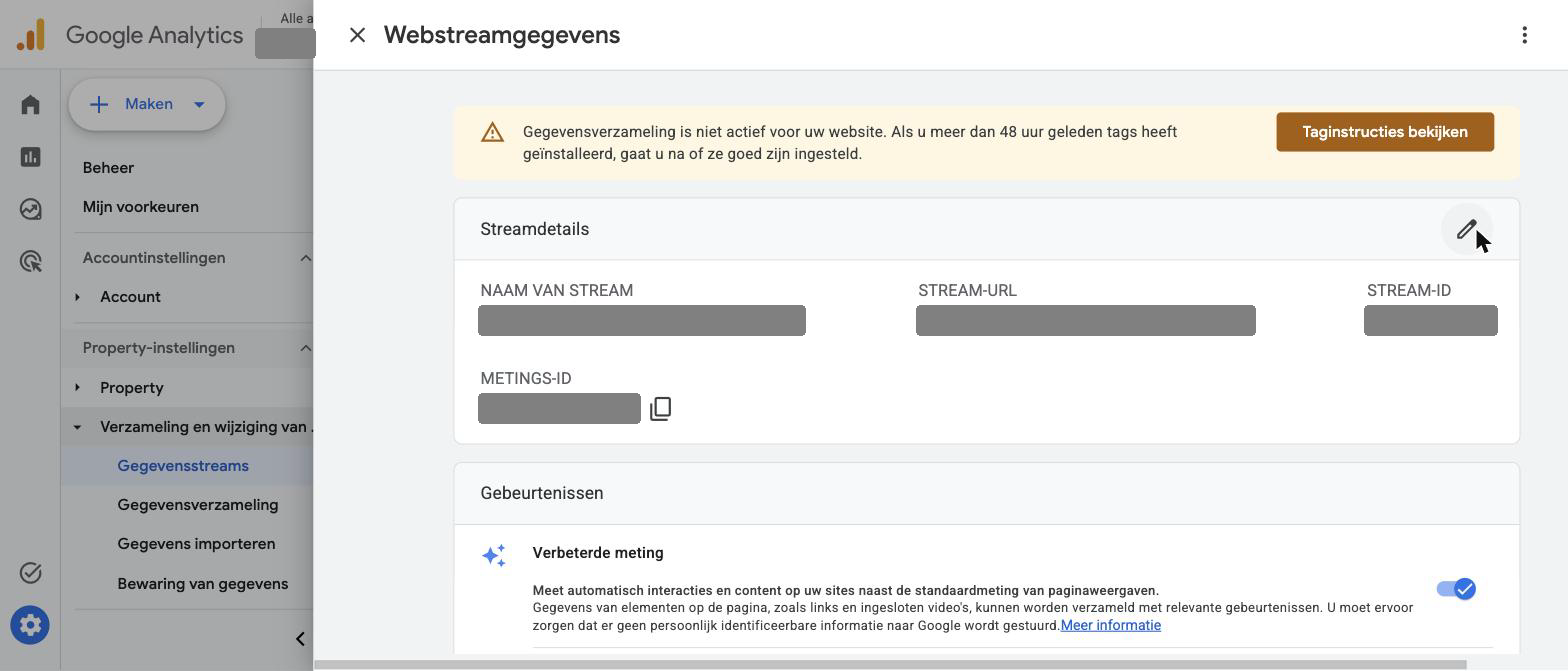
Zodra de stream is aangemaakt, vind je bij de streamgegevens het Metings-ID (begint met G-): dit ID koppel je zo aan je website in Bloomsite. De melding dat gegevensverzameling nog niet actief is, is normaal bij een nieuwe stream — die verdwijnt zodra de koppeling in Bloomsite is afgerond.
Koppeling afronden in Bloomsite
Ga terug naar het Analytics-dashboard in Bloomsite (zie hierboven). Zie je bij het Traffic-overzicht een knop om te koppelen, klik daarop en kies het Google-account waaronder je zojuist de property hebt aangemaakt.
Selecteer vervolgens de property en gegevensstream die je hierboven hebt ingesteld, herkenbaar aan het Metings-ID. Zodra je de koppeling afrondt, keer je terug in Bloomsite en verschijnen de statistieken hierboven automatisch met echte cijfers.
Tip: heb je nog geen Google-account voor je website? Maak deze eerst aan bij Google, zodat je 'm bij het koppelen direct kunt kiezen.
Was dit artikel nuttig?
Dat is fantastisch!
Hartelijk dank voor uw beoordeling
Sorry dat we u niet konden helpen
Hartelijk dank voor uw beoordeling
Feedback verzonden
We stellen uw moeite op prijs en zullen proberen het artikel te verbeteren