Kopniveau en kopgrootte: een Kop 1 hoeft niet de grootste kop te zijn
Bij koppen lopen twee dingen door elkaar die je beter los van elkaar houdt: wat een kop betekent (Kop 1, Kop 2, Kop 3) en hoe groot hij er uitziet. Het niveau is de structuur van je pagina en is belangrijk voor zoekmachines; de grootte is vormgeving. Wil je een hoofdtitel kleiner, maak er dan geen Kop 3 van, maar verklein alleen de lettergrootte. Zo blijft je pagina goed leesbaar voor zoekmachines én ziet hij eruit zoals jij wilt.
Niveau en grootte los van elkaar instellen
-
Schakel de Visual Builder in
Ga naar de pagina met de kop en klik in de balk bovenaan op Visual Builder inschakelen.
-
Open de instellingen van de kop
Beweeg met je muis over de kop en klik op het tandwiel-icoontje om de instellingen te openen.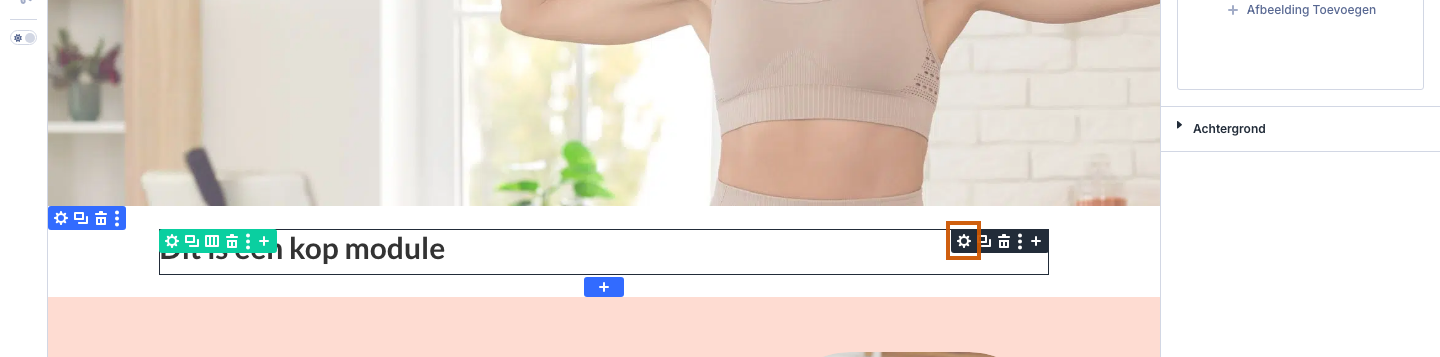
-
Kies het kopniveau
Open het tabblad Ontwerp en vouw de groep Koppen open. Kies bij Kop Kopniveau het niveau dat de kop inhoudelijk heeft: Kop 1 is de hoofdtitel van de pagina, Kop 2 een paragraaftitel, Kop 3 een subtitel. Dit niveau is wat zoekmachines lezen.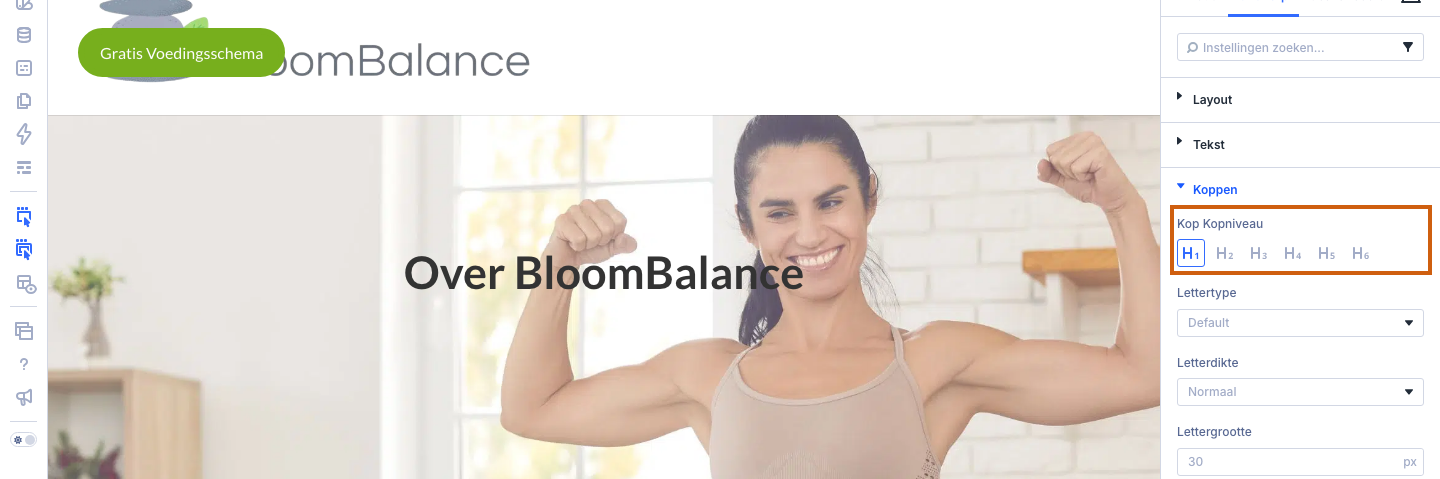
-
Kies een vaste maat voor de grootte
Het veld Lettergrootte bepaalt hoe groot de kop er uitziet, los van het niveau. Beweeg eroverheen en klik op het Variabele-icoon1; onder Mijn Globale Getallen2 zie je de maten die je in Variabelebeheer hebt vastgelegd, bijvoorbeeld Kop - XL, Kop - L, Kop - M en Kop - S. Hoe je die maten aanmaakt lees je in Eén lettergrootte voor je hele website: variabelen en voorinstellingen.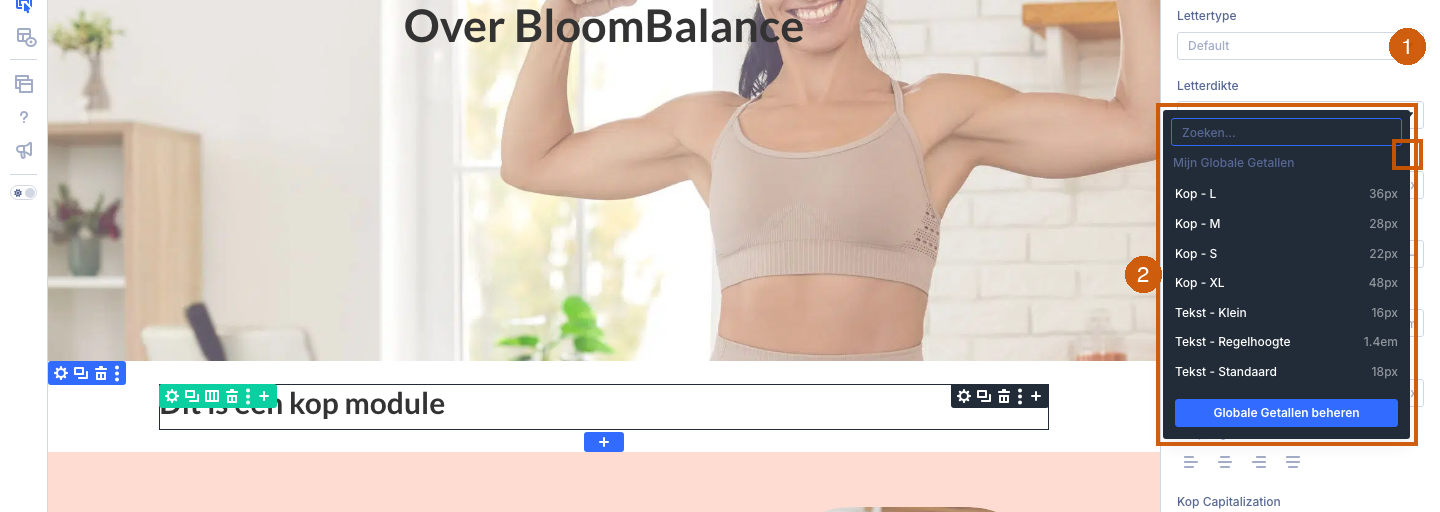
-
De kop krijgt de gekozen maat
Na het kiezen van bijvoorbeeld Kop - M toont het veld Lettergrootte de gekozen variabele. De kop blijft in de code een Kop 1, maar krijgt de grootte van Kop - M.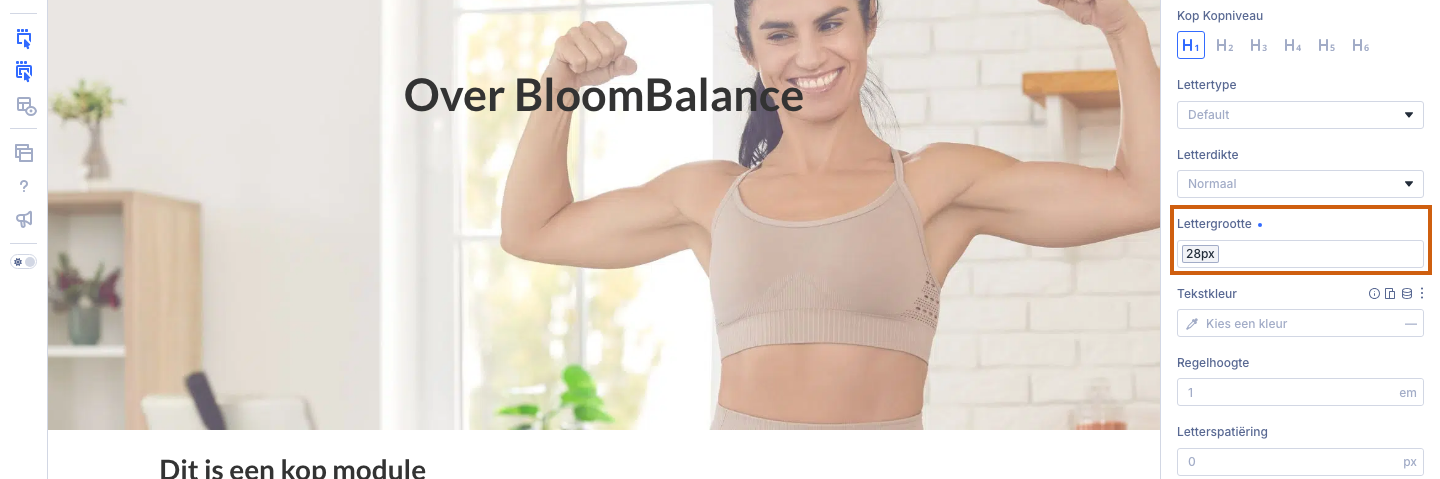
-
Sla de pagina op
Klik rechtsboven op Opslaan.
Welke combinatie kies je?
Denk in twee vragen. Eerst: wat betekent deze kop? Dat bepaalt het niveau. Daarna: hoe groot wil ik hem zien? Dat bepaalt de maat. Een gangbare verdeling:
- Kop 1 (hoofdtitel van de pagina): Kop - XL, of Kop - L als je een rustiger beeld wilt.
- Kop 2 (titel van een paragraaf): Kop - L of Kop - M.
- Kop 3 (subtitel binnen een paragraaf): Kop - M of Kop - S.
Gebruik Kop 1 maar één keer per pagina. Hoe je niveaus logisch opbouwt lees je in Kopteksten (headings) gebruiken op je website.
Waarom lijkt het alsof meerdere koppen tegelijk actief zijn?
-
De zes tabjes in een tekstmodule
Open in een tekstmodule het tabblad Ontwerp en vouw de groep Koppen open. Je ziet zes tabjes, H1 tot en met H6. Dat betekent niet dat de tekst drie koppen tegelijk is: per tabje stel je in hoe een kop van dát niveau er in deze module uitziet. Welke stijl wordt gebruikt, bepaalt het niveau dat de kop in de tekst heeft.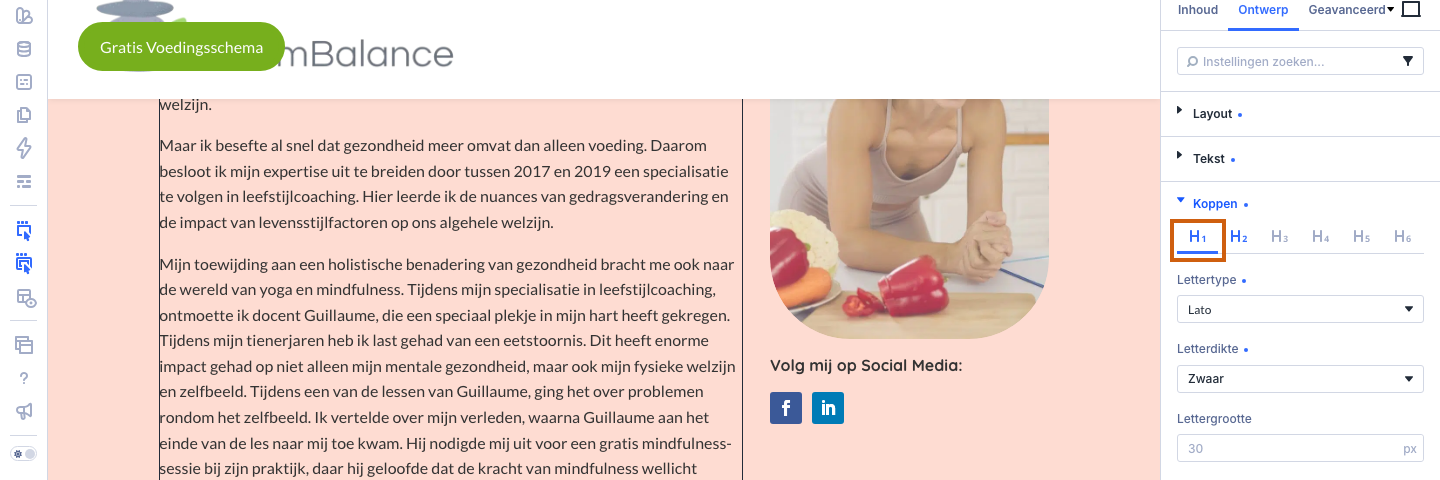
Een kop in een tekstmodule krijgt dus altijd precies één stijl: die van zijn eigen niveau. De andere tabjes staan klaar voor het moment dat je in dezelfde module ook een Kop 2 of Kop 3 gebruikt.
Was dit artikel nuttig?
Dat is fantastisch!
Hartelijk dank voor uw beoordeling
Sorry dat we u niet konden helpen
Hartelijk dank voor uw beoordeling
Feedback verzonden
We stellen uw moeite op prijs en zullen proberen het artikel te verbeteren