De linker werkbalk in de Visual Builder gebruiken
De vaste werkbalk links in de Visual Builder helpt je om sneller te bouwen, te navigeren en je werkomgeving in te richten. Hieronder staat ieder icoon met een concreet voorbeeld van wanneer je het gebruikt.
Opbouw en overzicht
Layout toevoegen
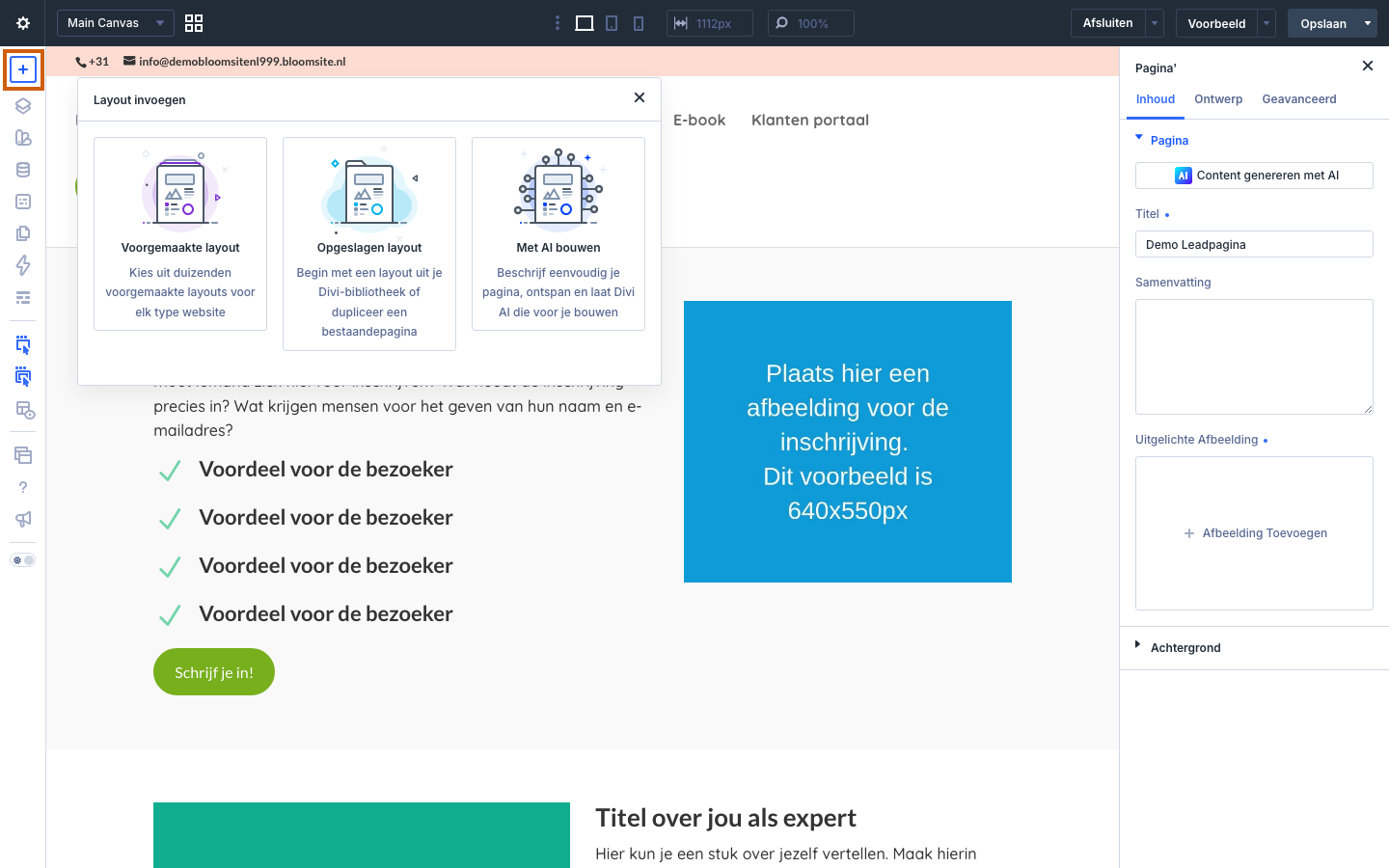
- Kies Layout toevoegen.

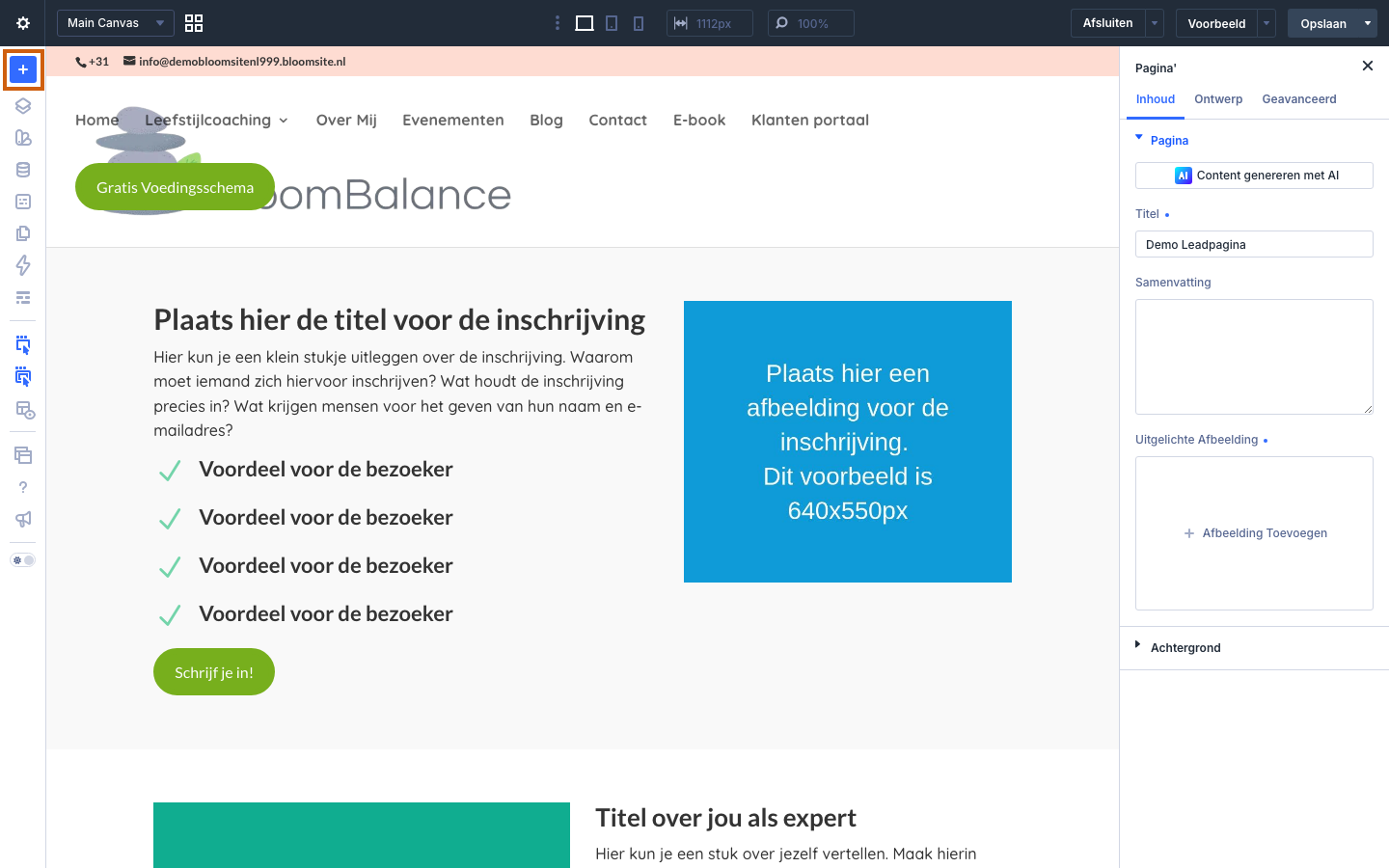
- De layoutkeuze verschijnt. Gebruik dit bijvoorbeeld wanneer je met een voorgemaakte, opgeslagen of bestaande pagina als uitgangspunt wilt beginnen.
Lagen
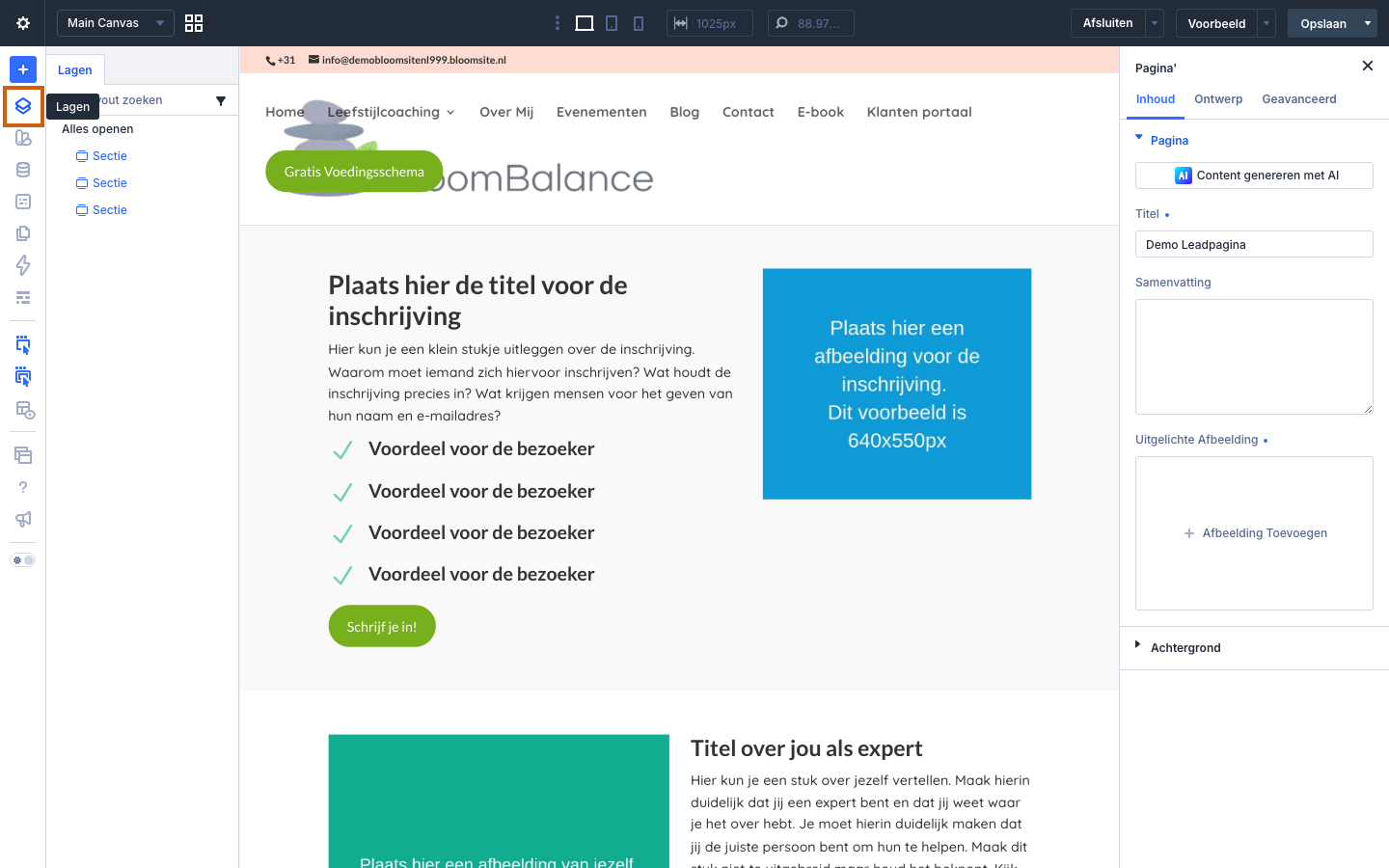
- Open Lagen.

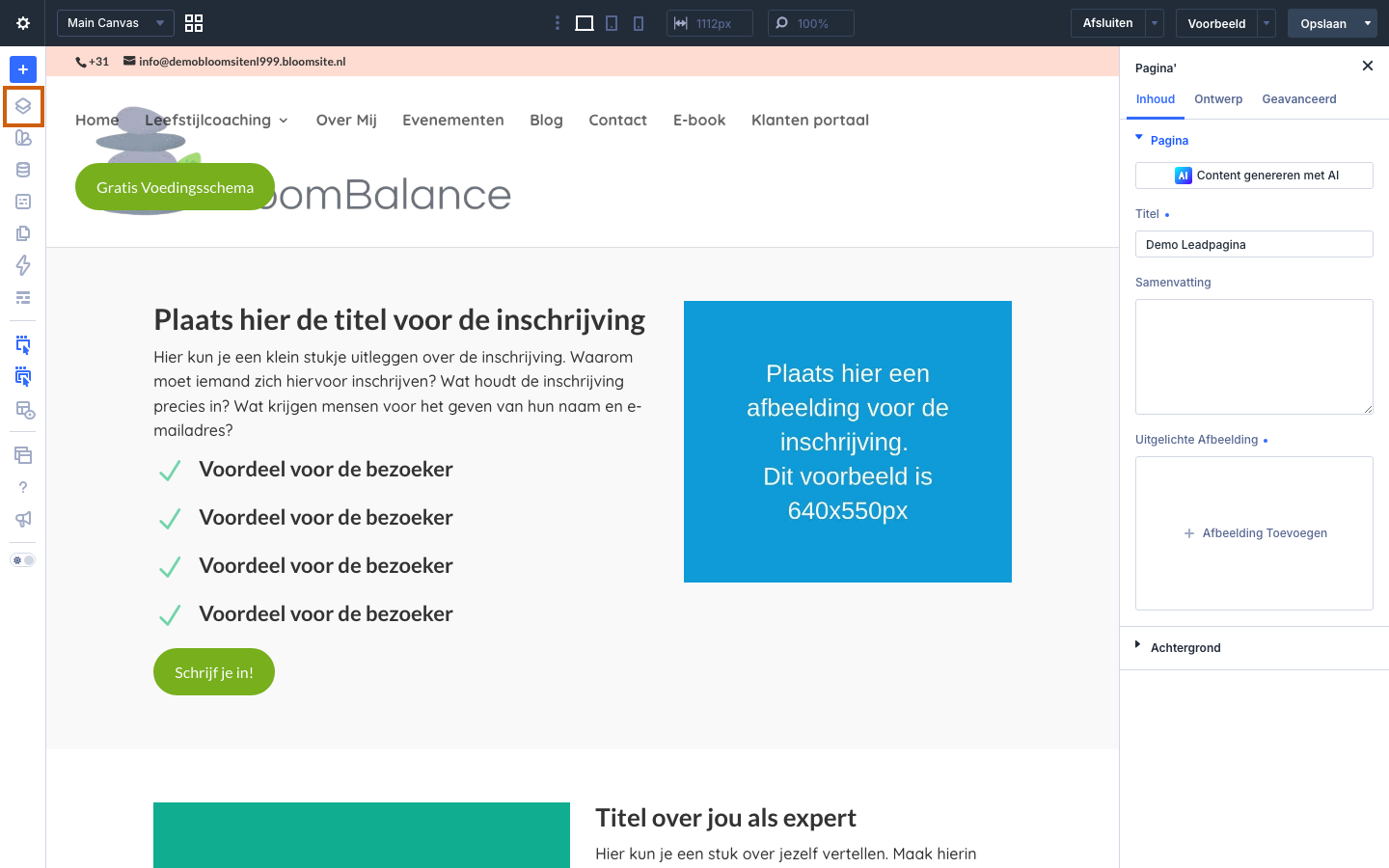
- De lagen van de paginastructuur verschijnen. Gebruik dit bijvoorbeeld wanneer een knop of tekstblok lastig aan te klikken is.
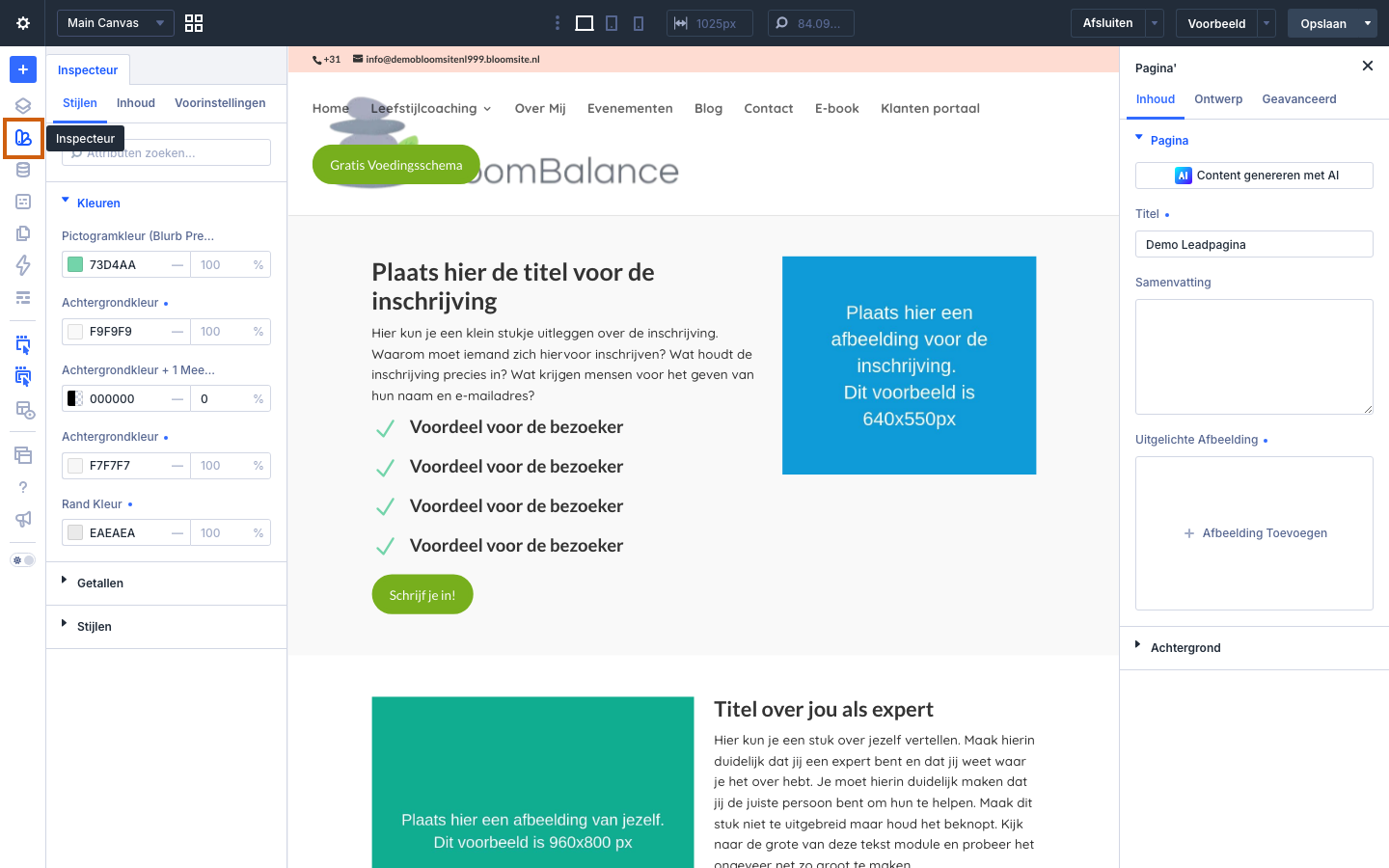
Inspecteur
- Open Inspecteur.

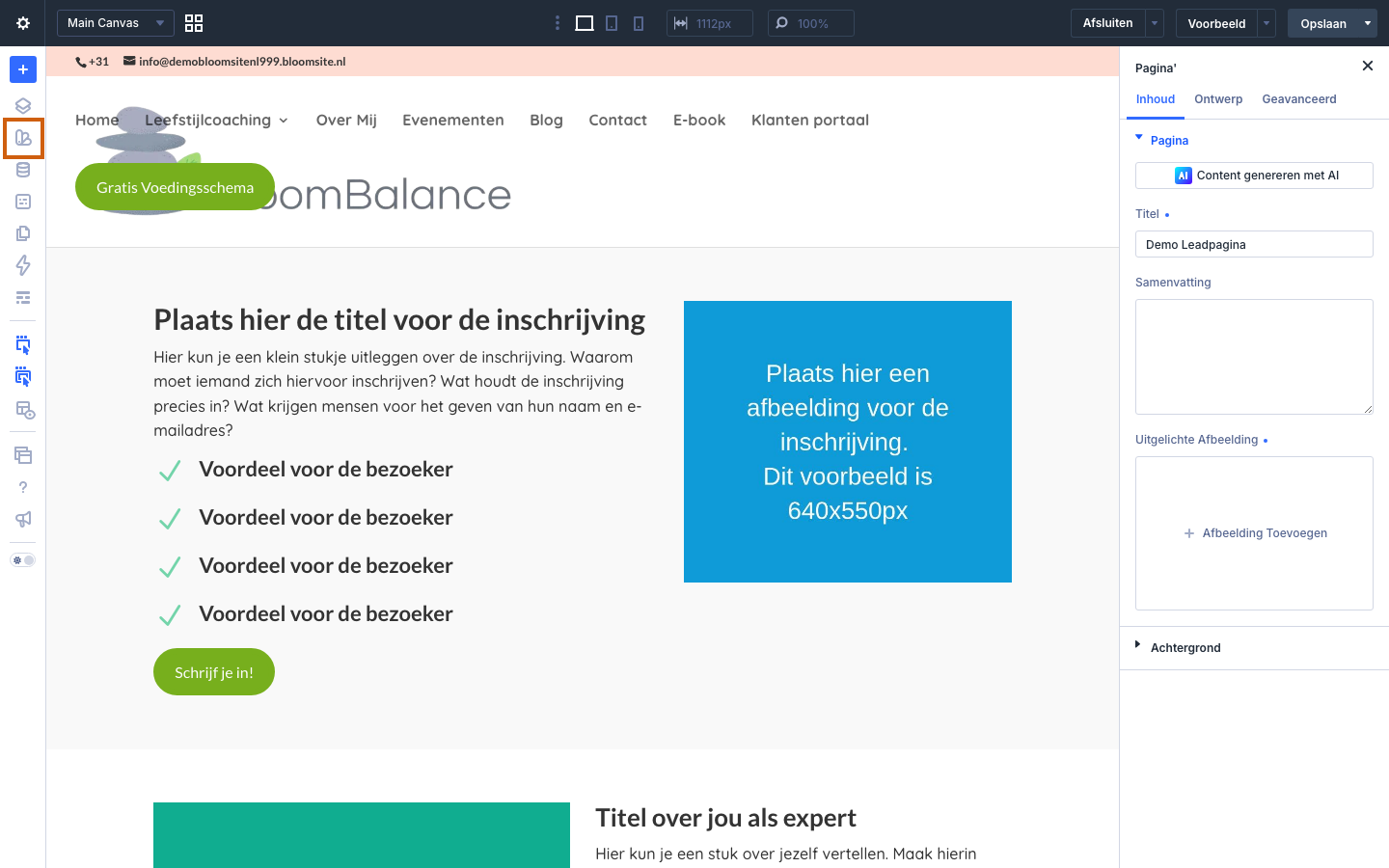
- Het stijlen- en inhoudsoverzicht verschijnt. Gebruik dit bijvoorbeeld om te zien waarom twee onderdelen verschillend zijn vormgegeven.
Variabelen
- Open Variabelen.

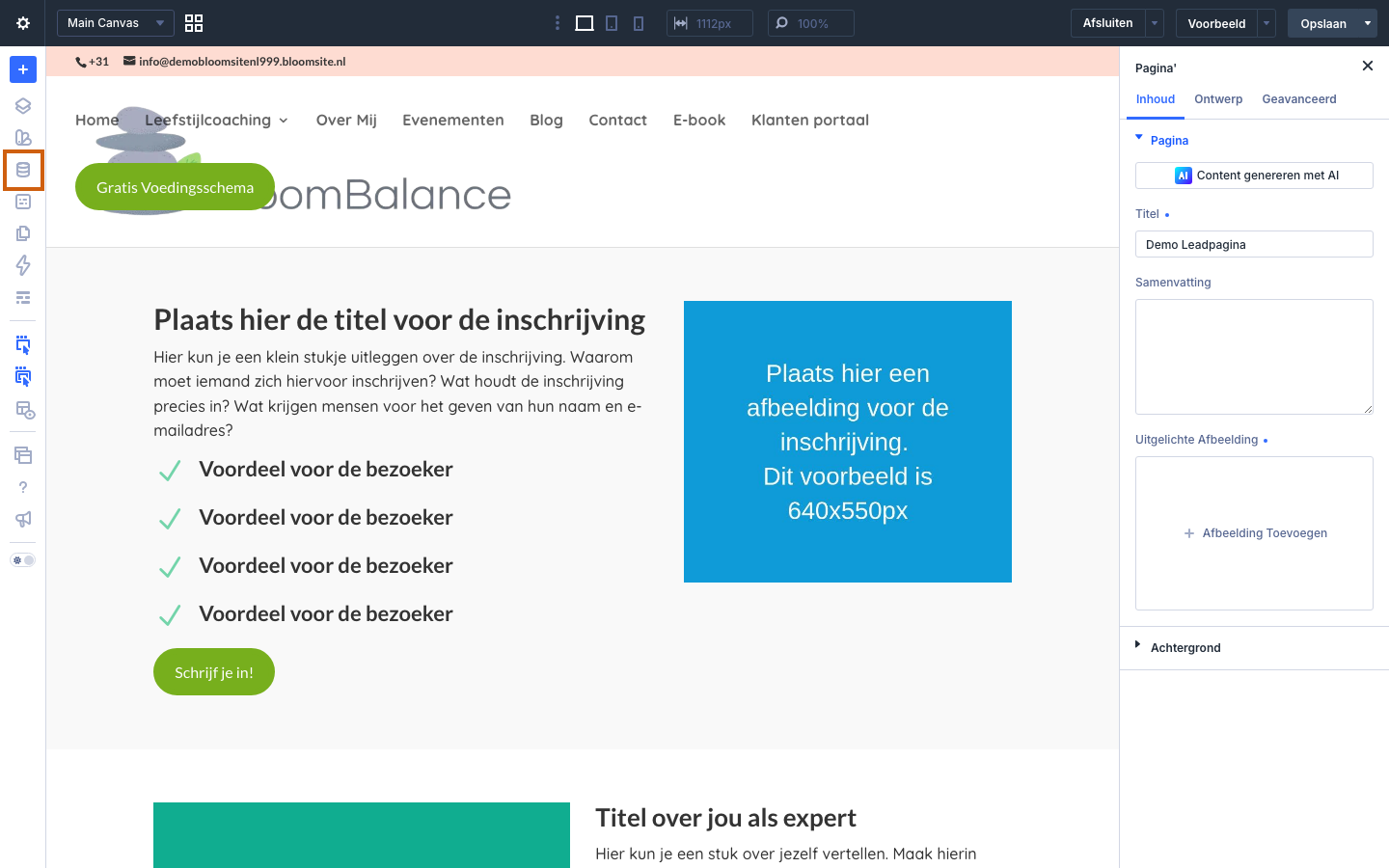
- Het variabelenbeheer verschijnt. Gebruik dit bijvoorbeeld voor een herbruikbare huisstijlkleur, vaste link of tekst. Een wijziging kan op meerdere plaatsen zichtbaar worden.
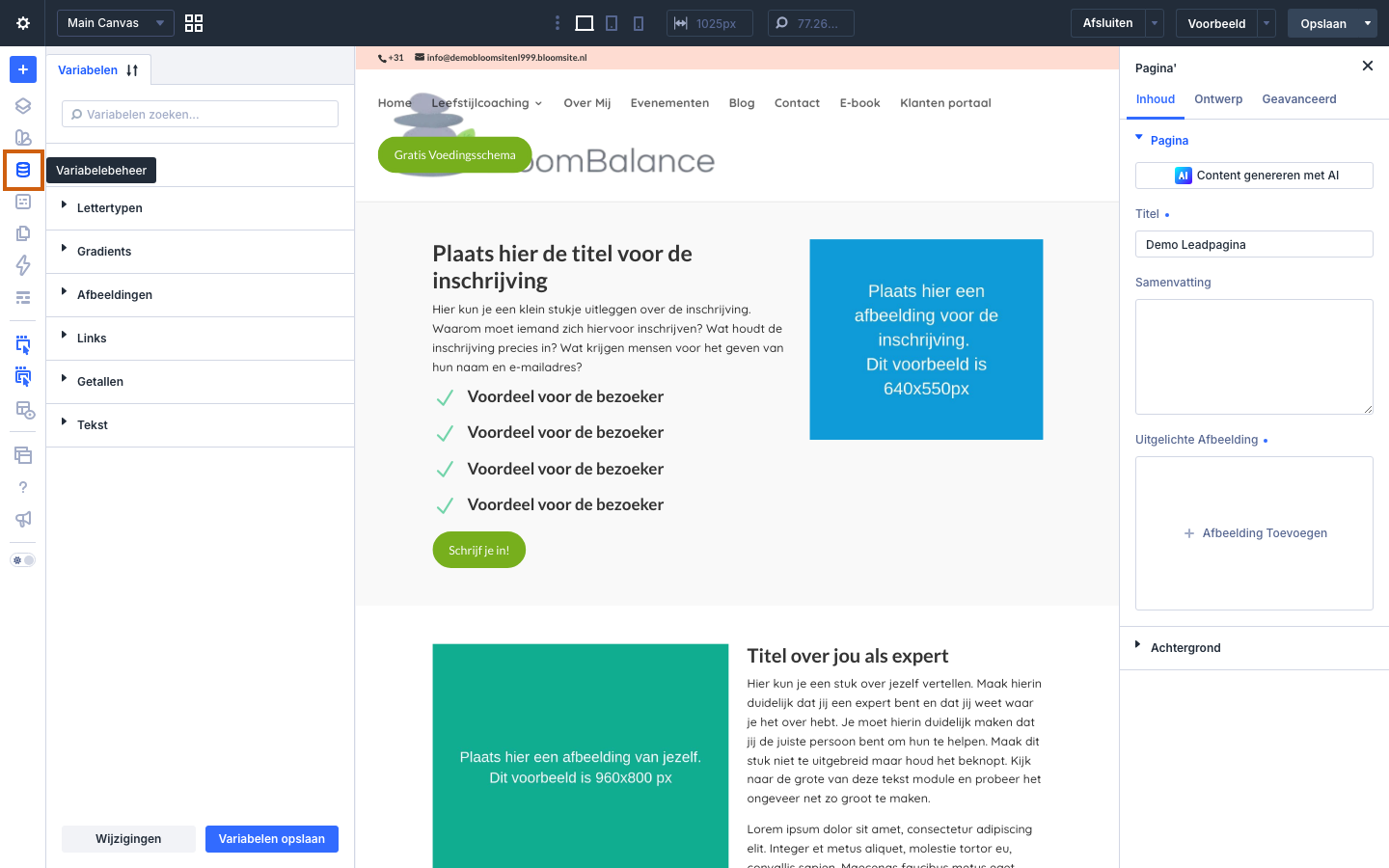
Wil je dit goed instellen? Lees dan de uitgebreide handleiding Herbruikbare waarden instellen in de Visual Builder. Daarin staan Kleuren, Lettertypen, Gradients, Afbeeldingen, Links, Getallen en Tekst ieder met een eigen scherm en praktijkvoorbeeld.
Voor koppen lees je daarnaast Kopniveau versus kopgrootte: daarmee kies je een logische kopstructuur én een passende visuele grootte. Wil je begrijpen hoe lettertypen, variabelen en voorinstellingen samen zorgen voor consistente typografie, lees dan Typografie, variabelen en voorinstellingen.
Voorinstellingen
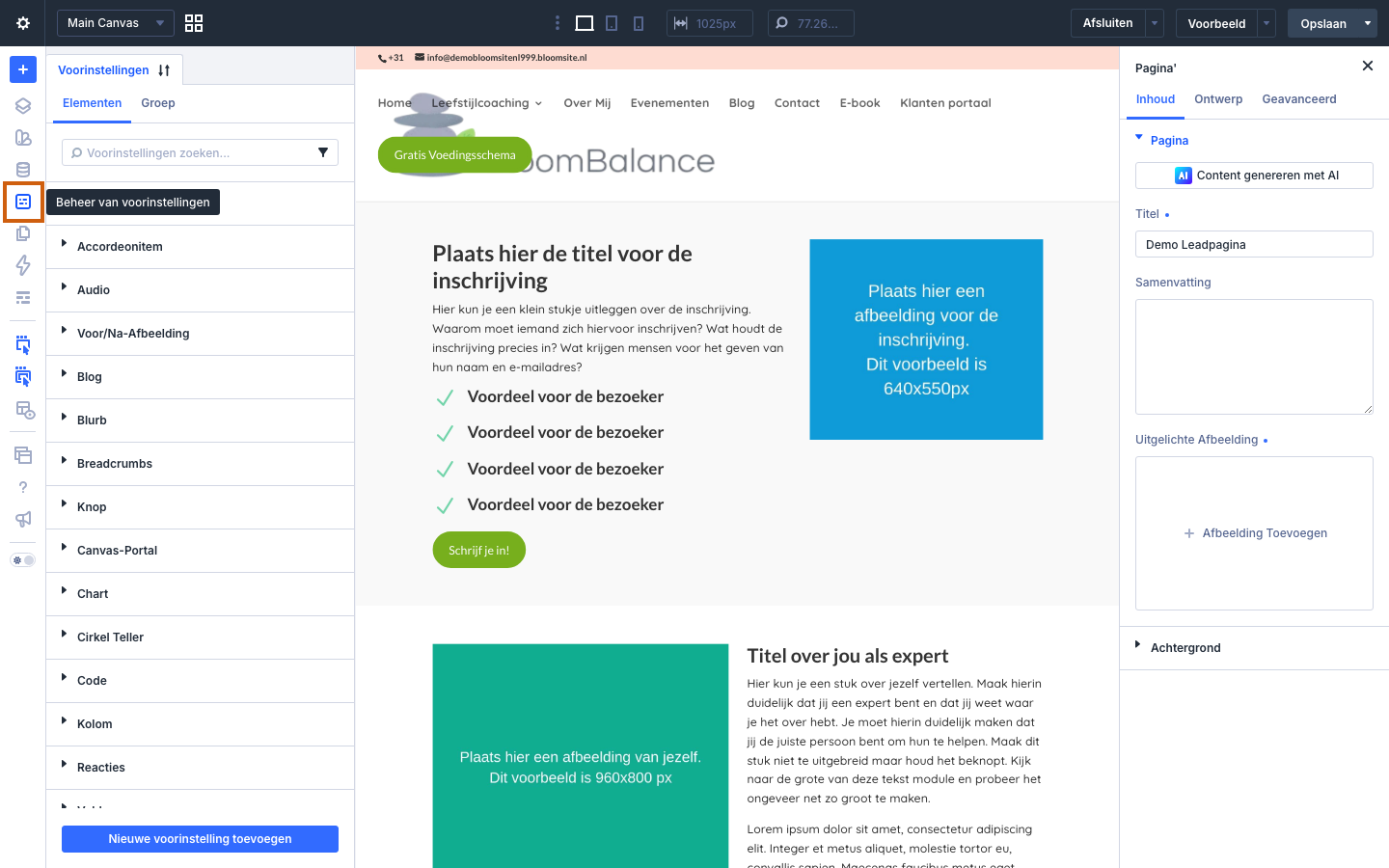
- Open Voorinstellingen.

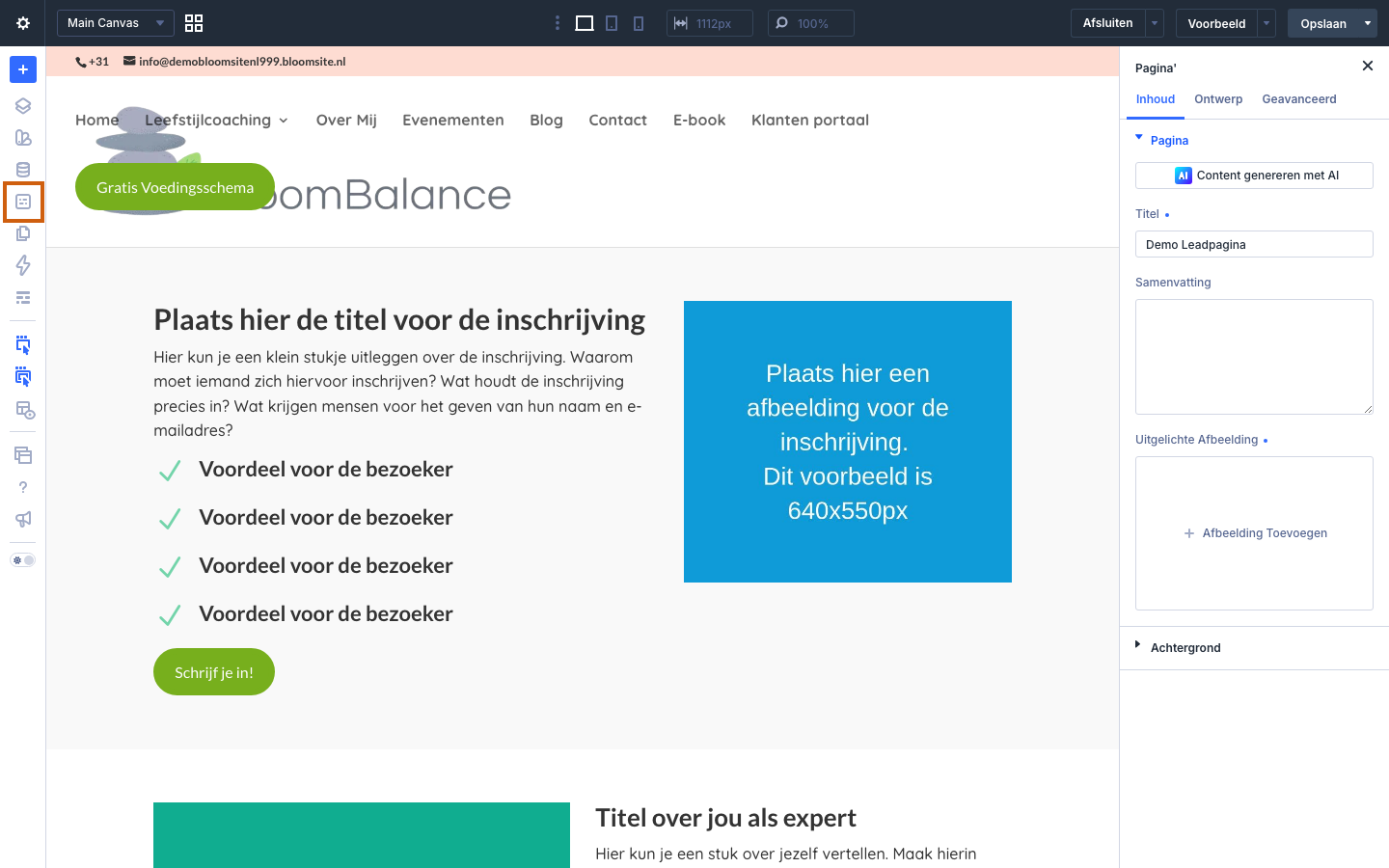
- Het overzicht met voorinstellingen verschijnt. Gebruik dit bijvoorbeeld wanneer knoppen overal dezelfde standaardvormgeving moeten krijgen.
Paginabeheer
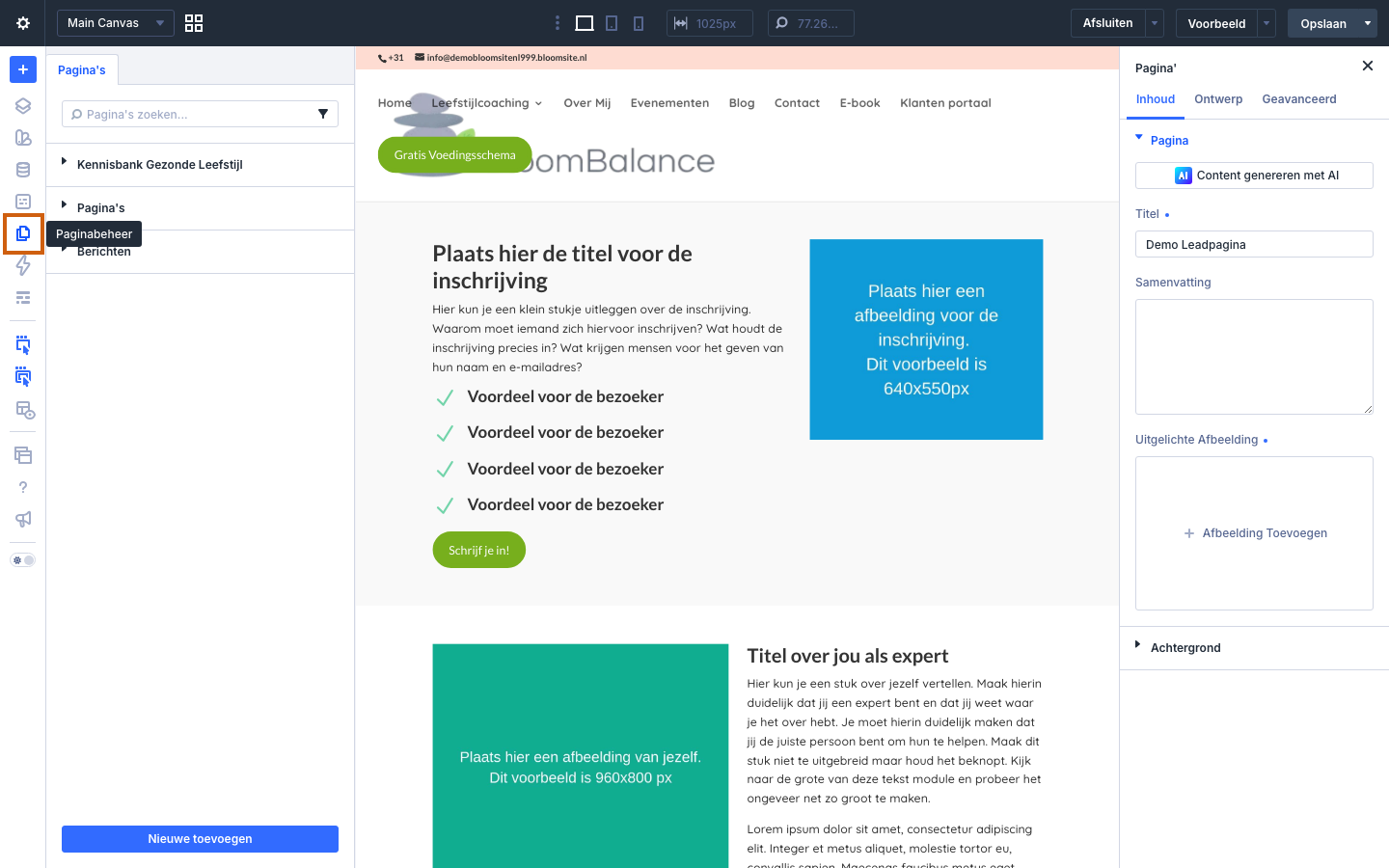
- Open Paginabeheer.

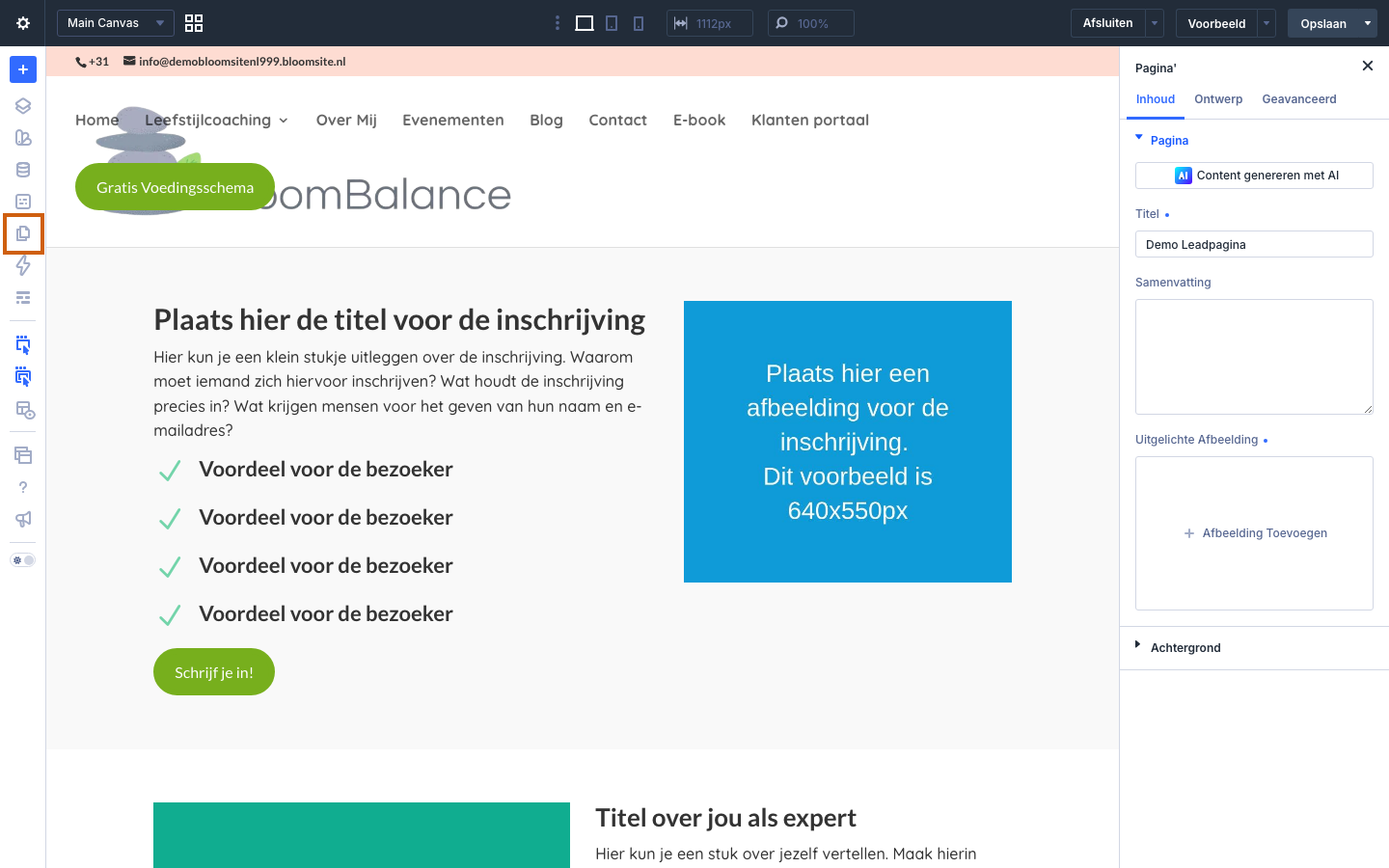
- Paginabeheer toont pagina's en berichten. Gebruik dit bijvoorbeeld wanneer je vanuit de bouwer naar een andere pagina wilt wisselen.
Commandocentrum
- Open Commandocentrum.

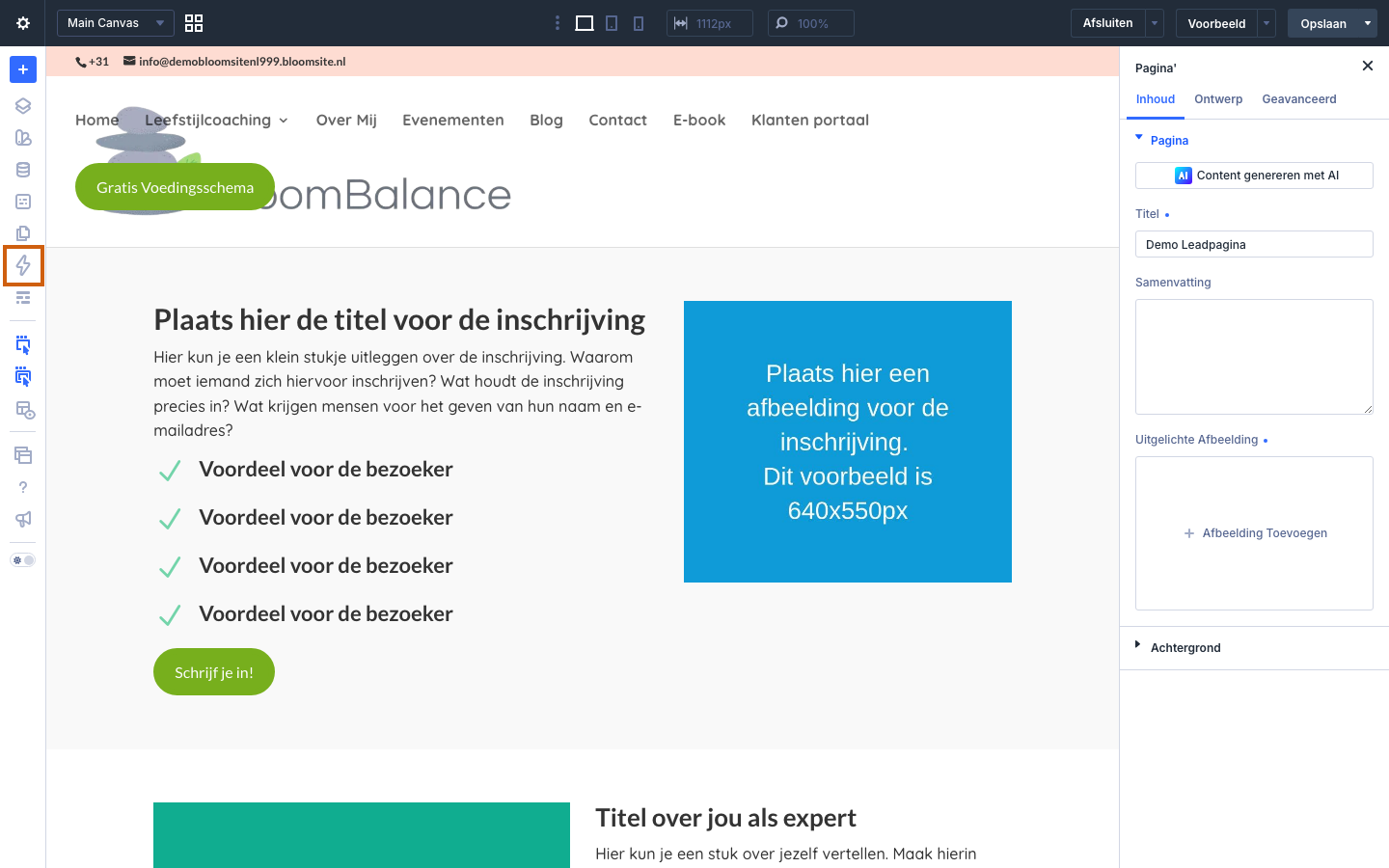
- Het Commandocentrum toont een zoekbare actielijst. Gebruik dit bijvoorbeeld wanneer je snel Pagina-instellingen of Geschiedenis wilt openen.
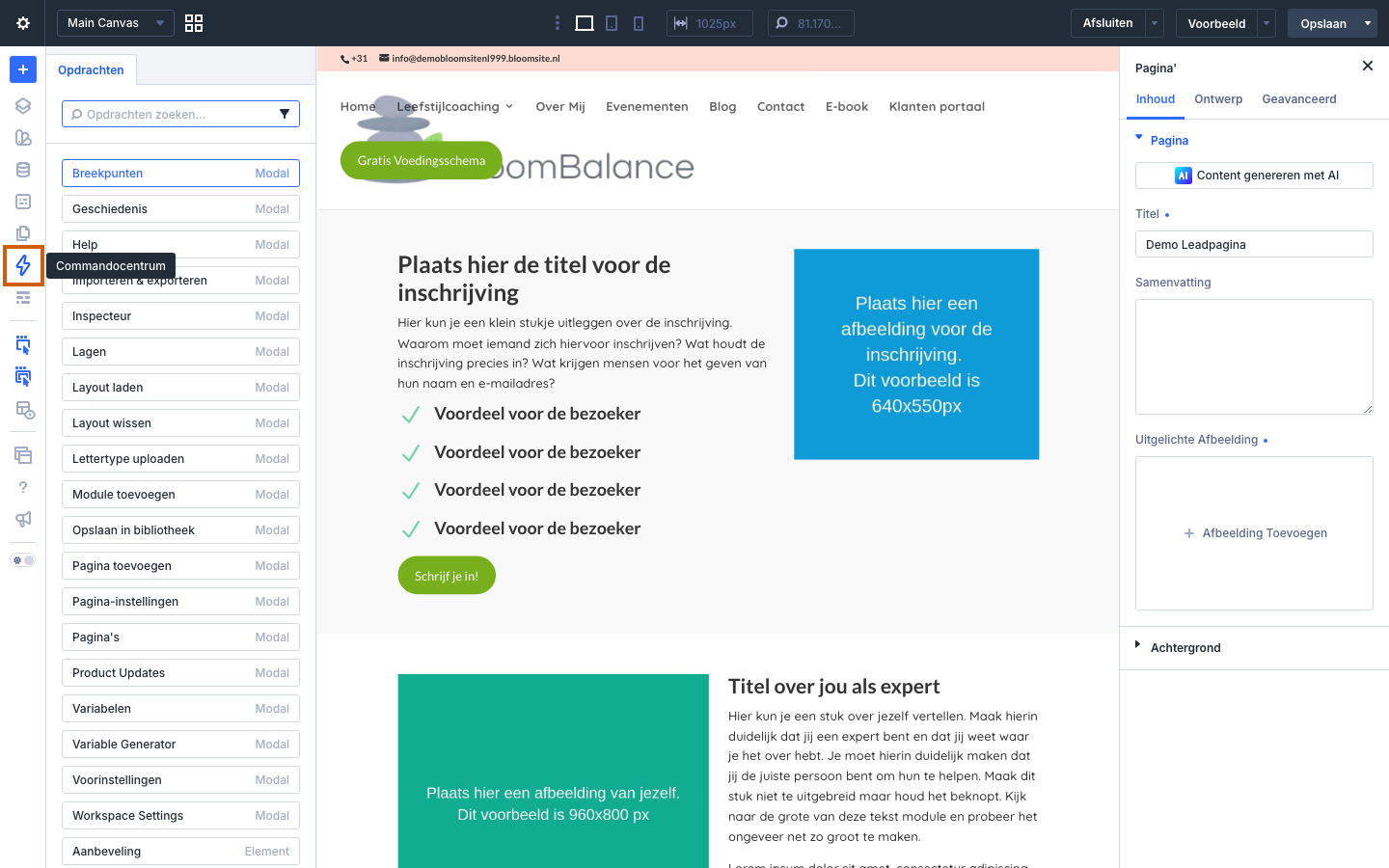
Wireframeweergave
- Gebruik Wireframeweergave.

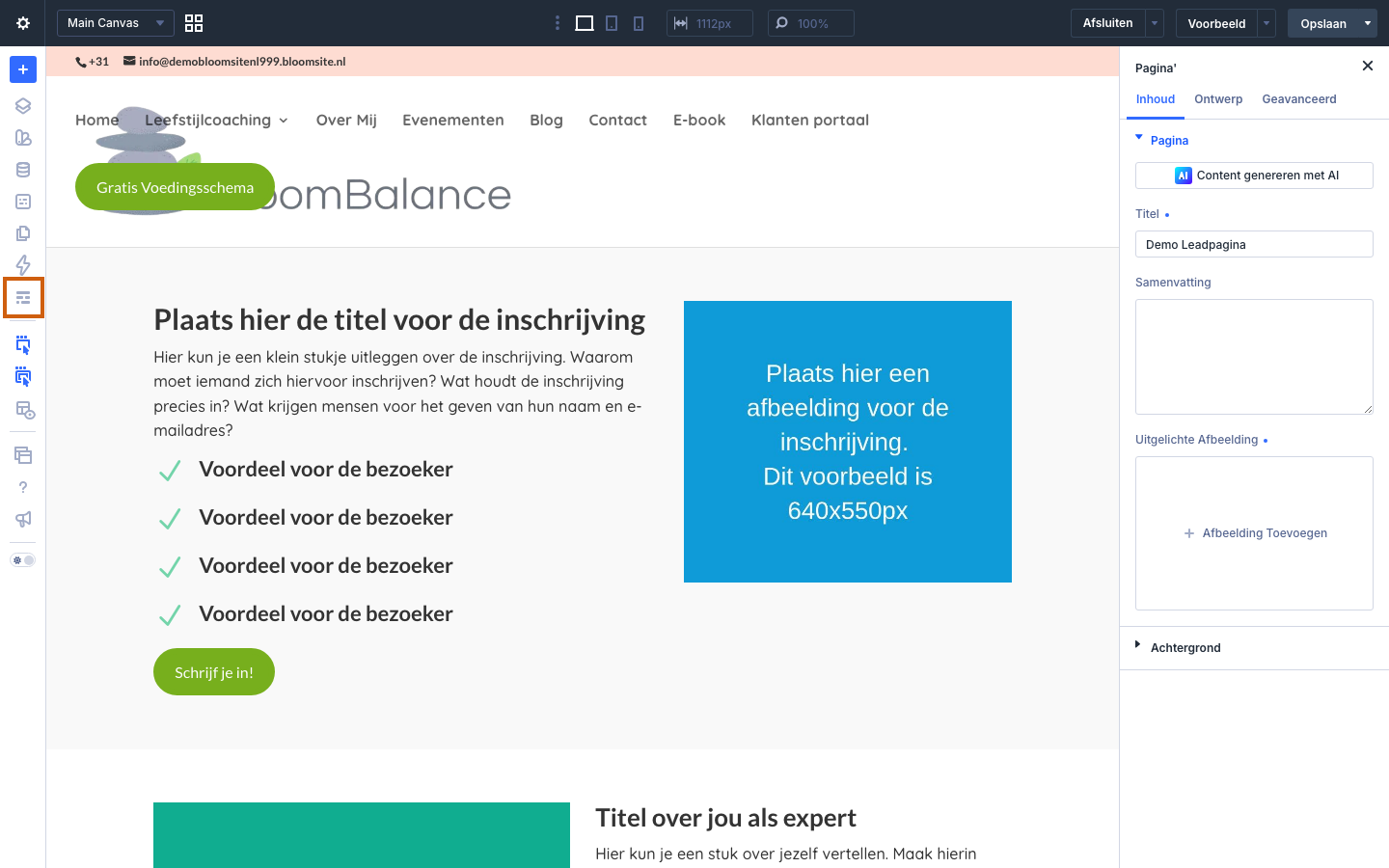
Gebruik dit bijvoorbeeld bij een lange pagina om de structuur te overzien zonder afgeleid te worden door de vormgeving.
Weergave en hulpmiddelen
Actiepictogrammen bij aanwijzen
- Gebruik Actiepictogrammen bij aanwijzen.

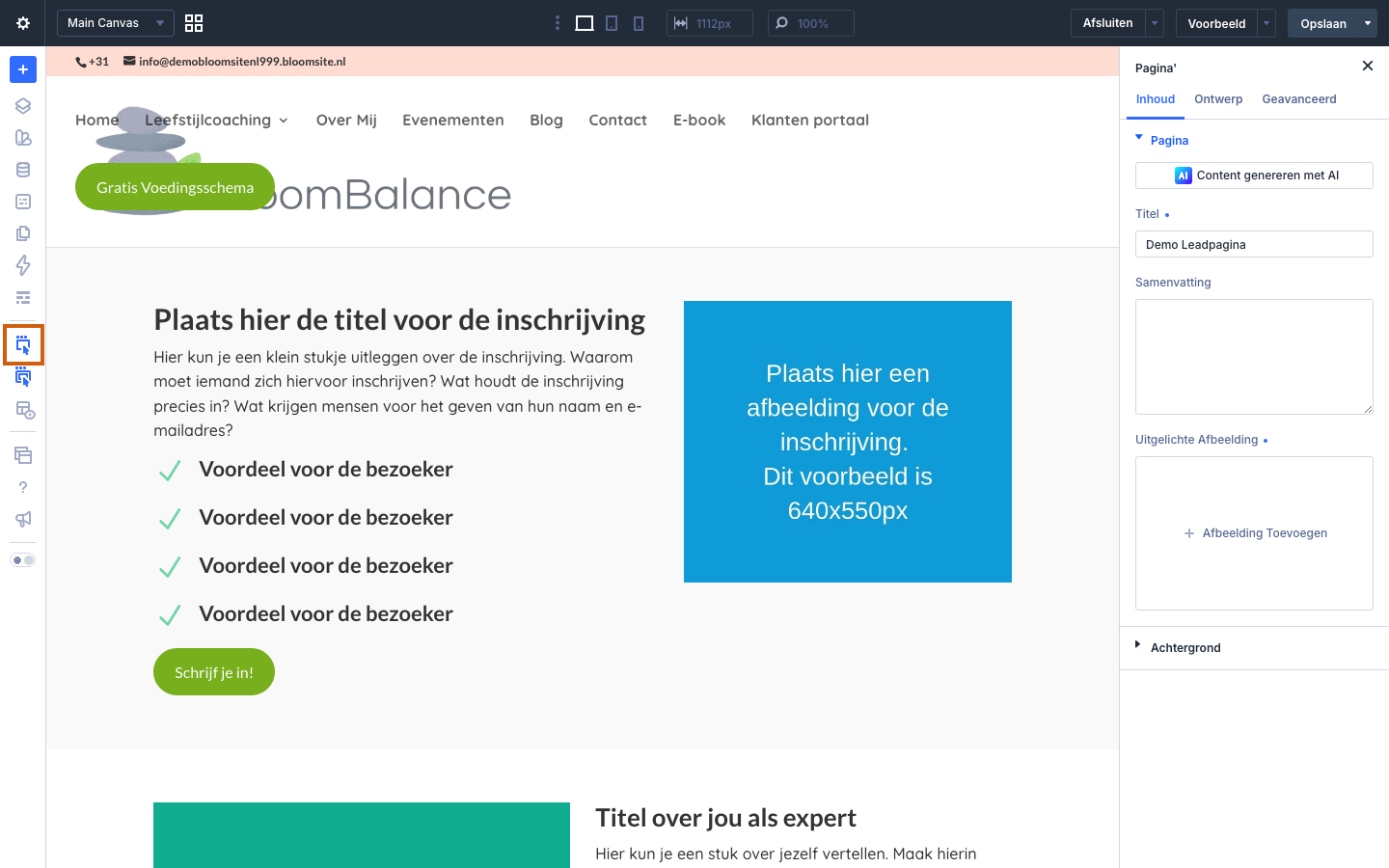
Gebruik dit bijvoorbeeld wanneer je de snelle bediening op een tekstblok of afbeelding wel of juist niet wilt zien.
Actiepictogrammen van bovenliggend element bij aanwijzen
- Gebruik Actiepictogrammen van bovenliggend element bij aanwijzen.

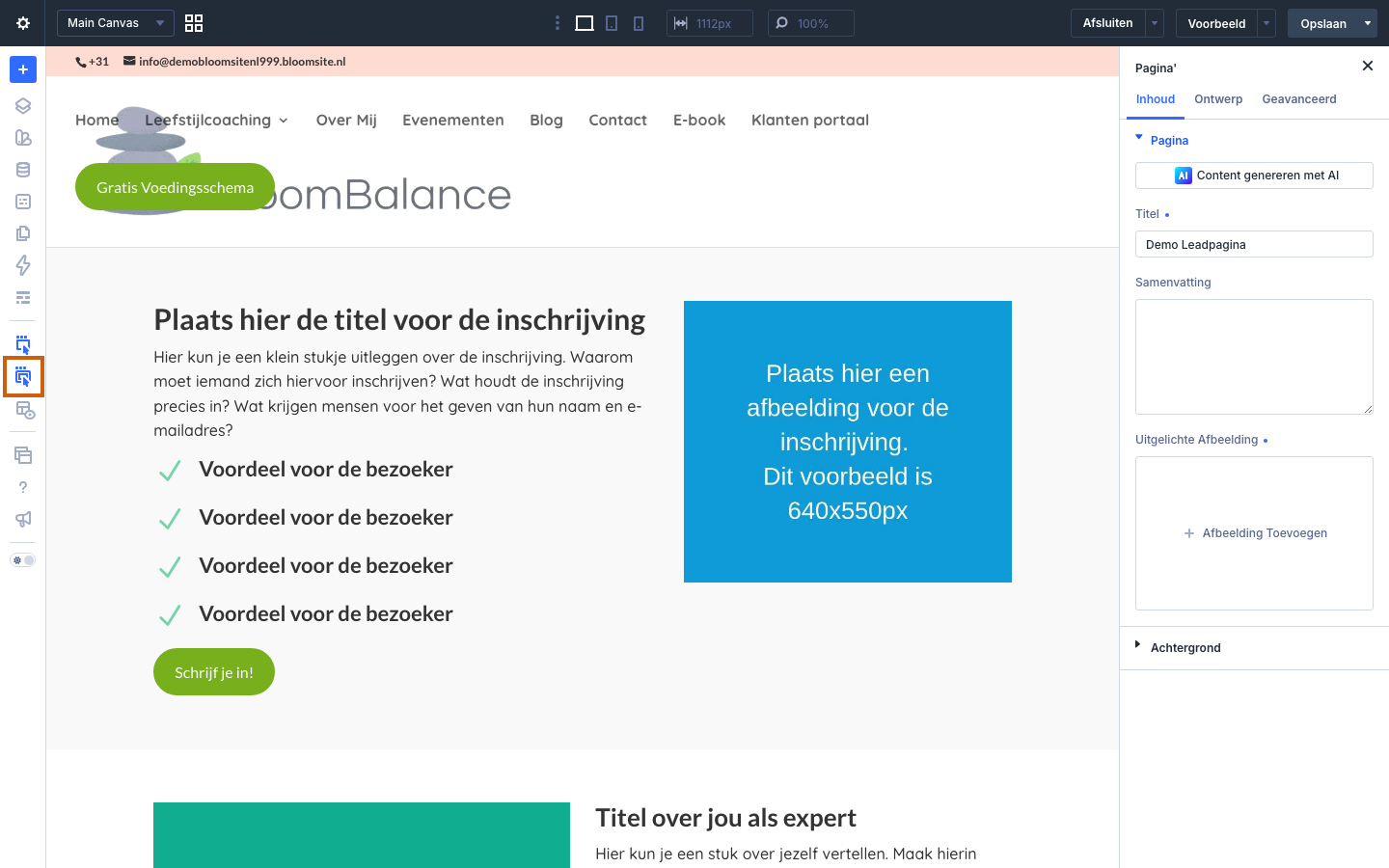
Gebruik dit bijvoorbeeld wanneer je in een genest onderdeel juist de rij of sectie eromheen wilt selecteren.
Röntgen
- Gebruik Röntgen.

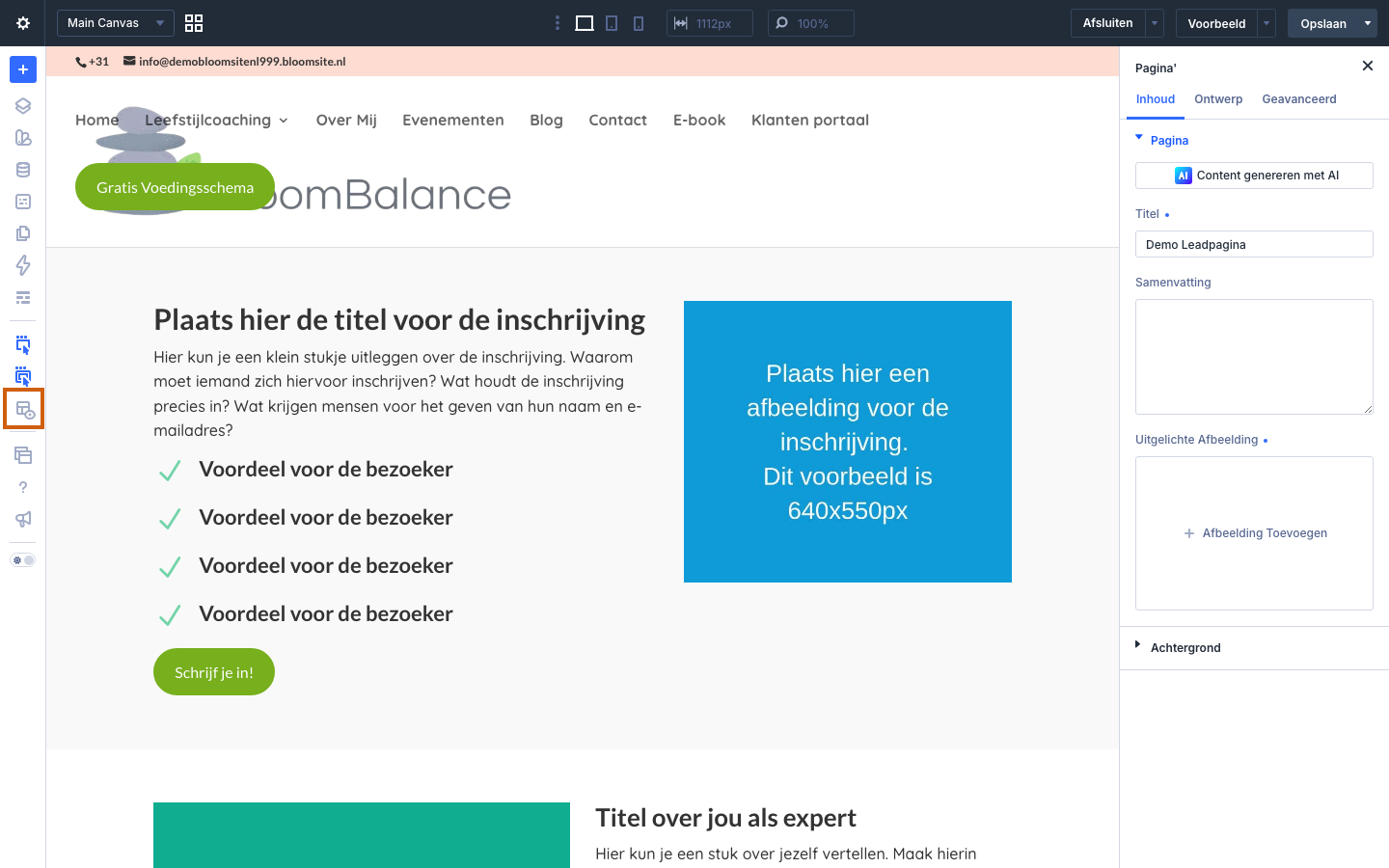
Gebruik dit bijvoorbeeld wanneer marges, lege ruimte of overlappende onderdelen onduidelijk zijn.
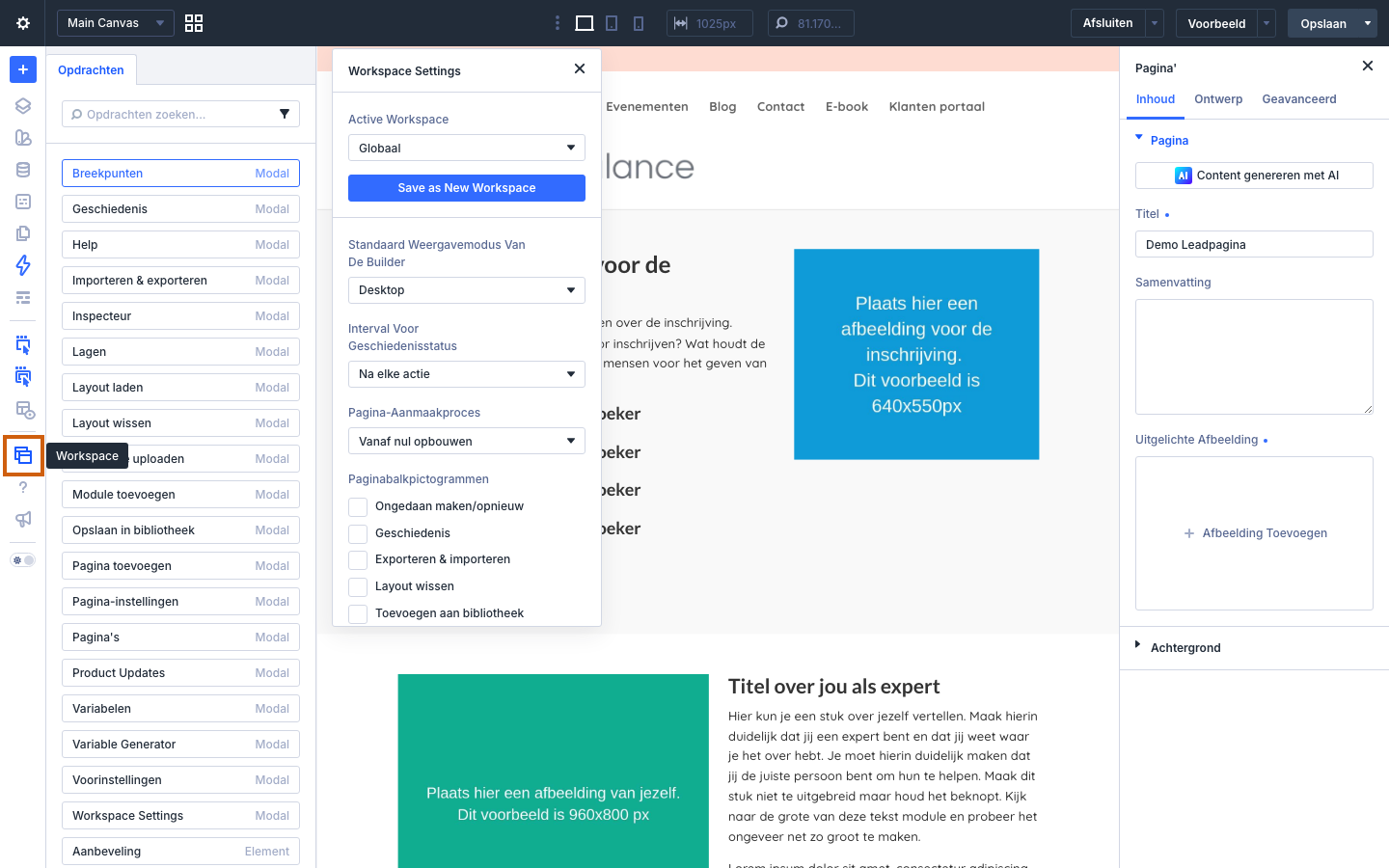
Werkruimte-instellingen
- Open Werkruimte-instellingen.

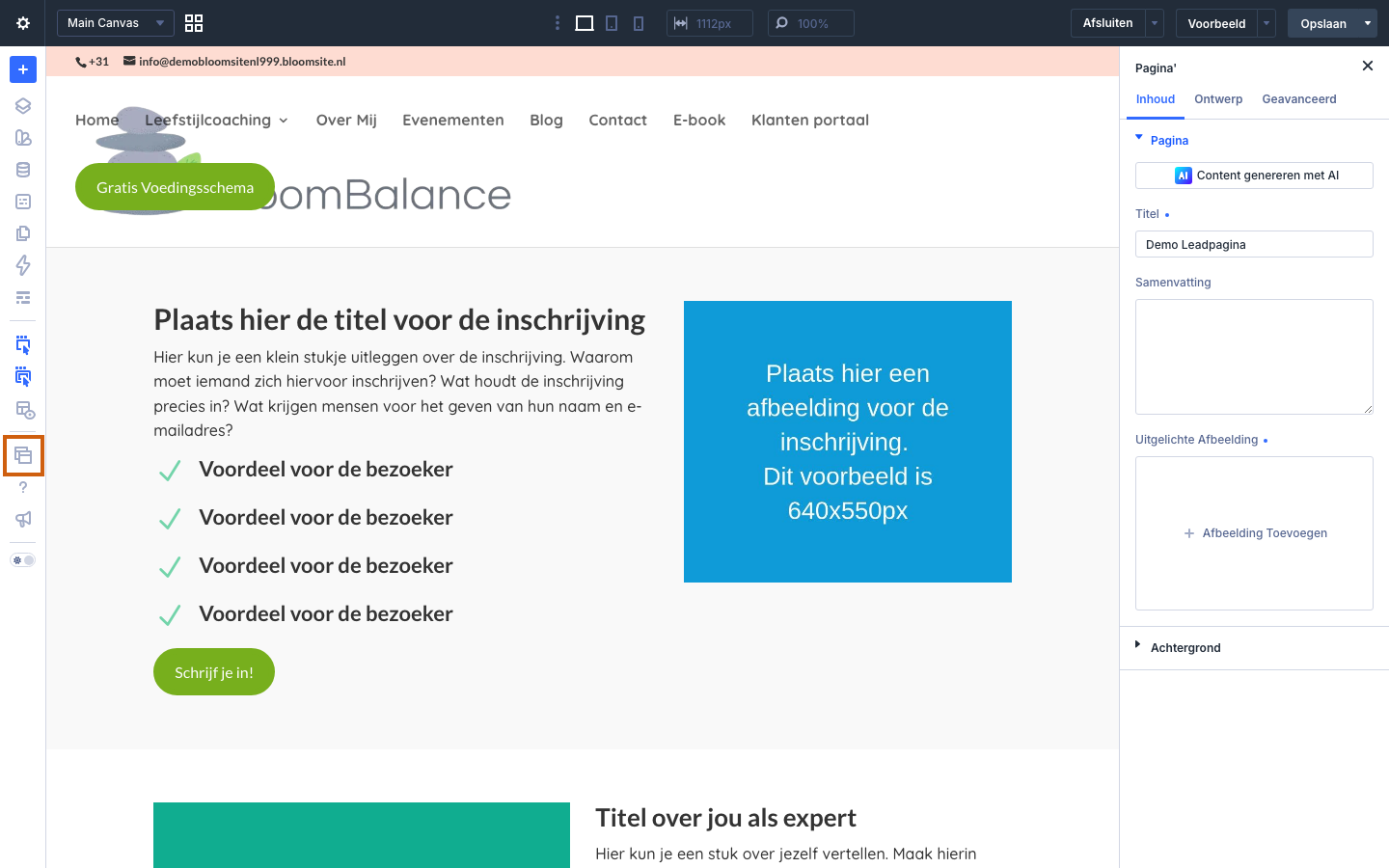
- De werkruimte-instellingen verschijnen. Gebruik dit bijvoorbeeld wanneer je een hulpmiddel in deze balk wilt tonen of verbergen.
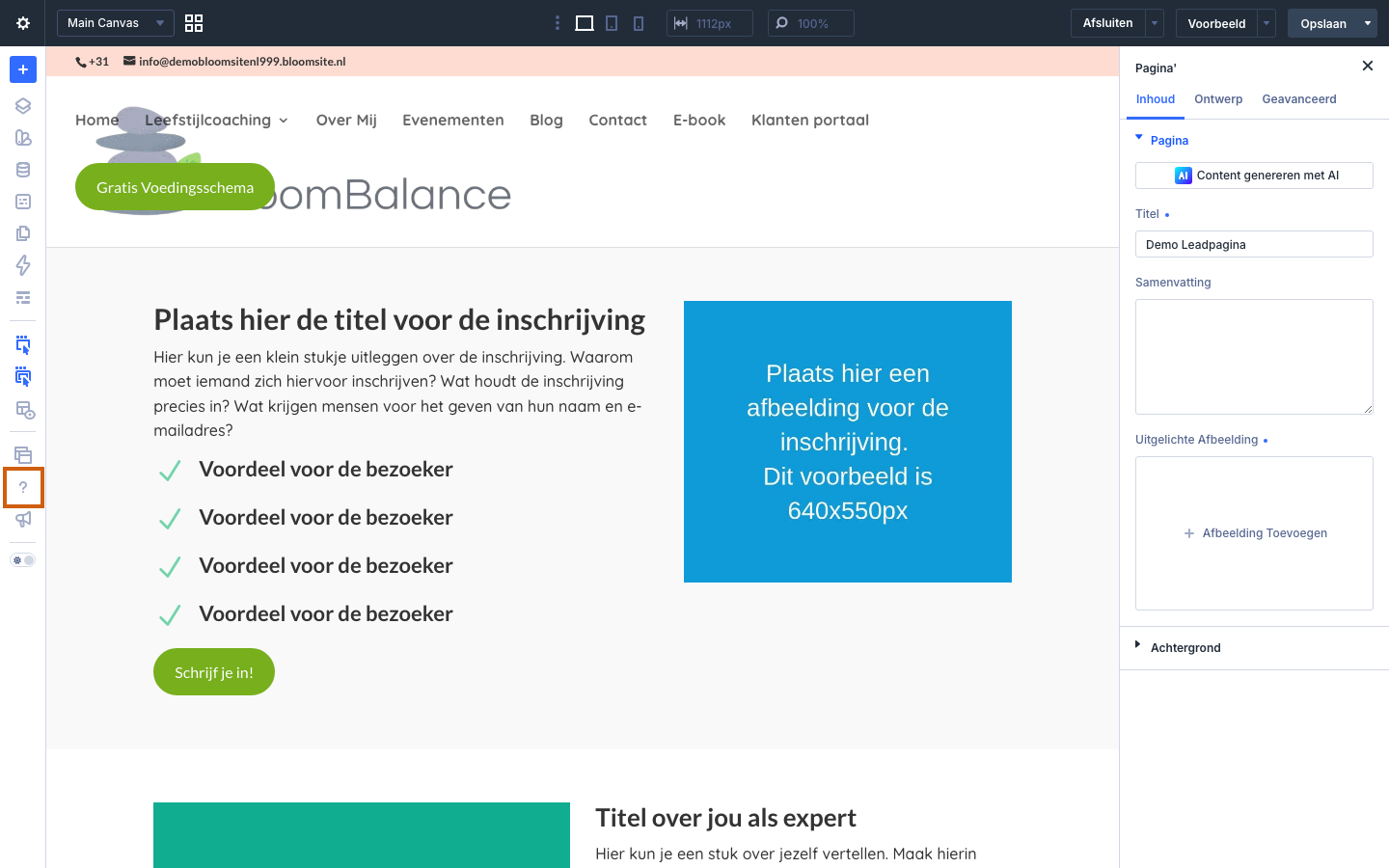
Help
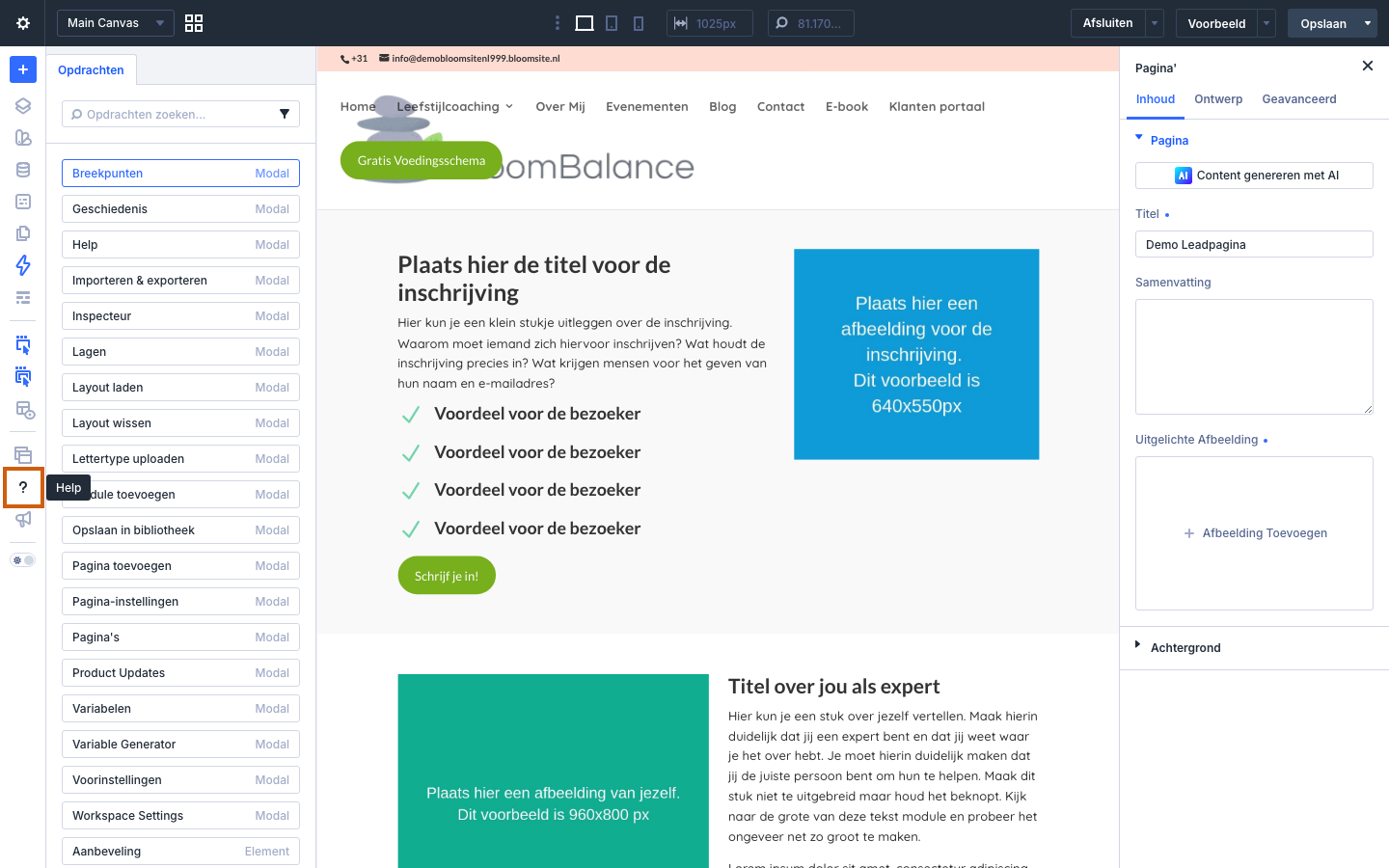
- Open Help.

- De beschikbare hulp opent. Gebruik dit bijvoorbeeld wanneer je tijdens het bouwen uitleg over een functie nodig hebt.
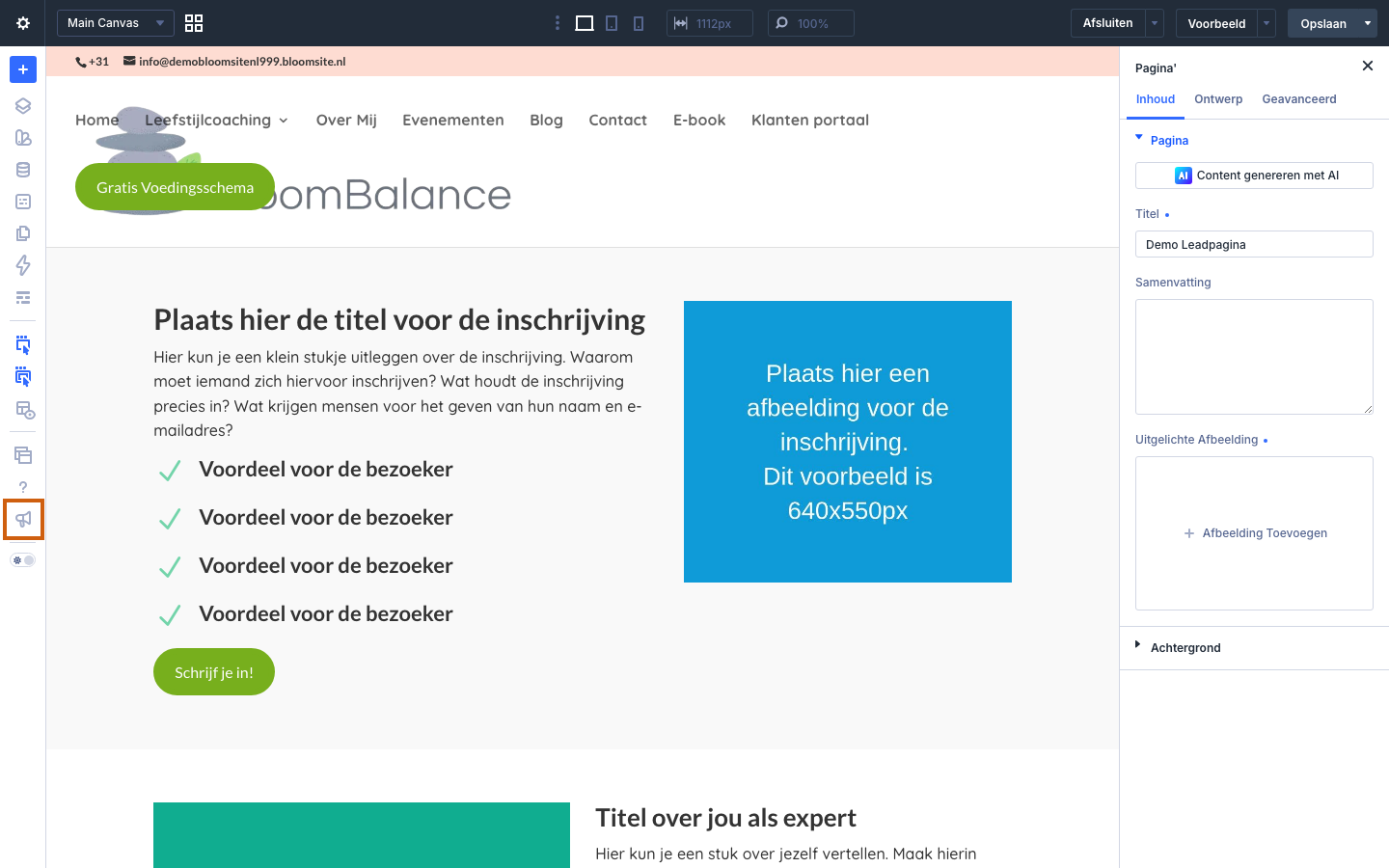
Productupdates
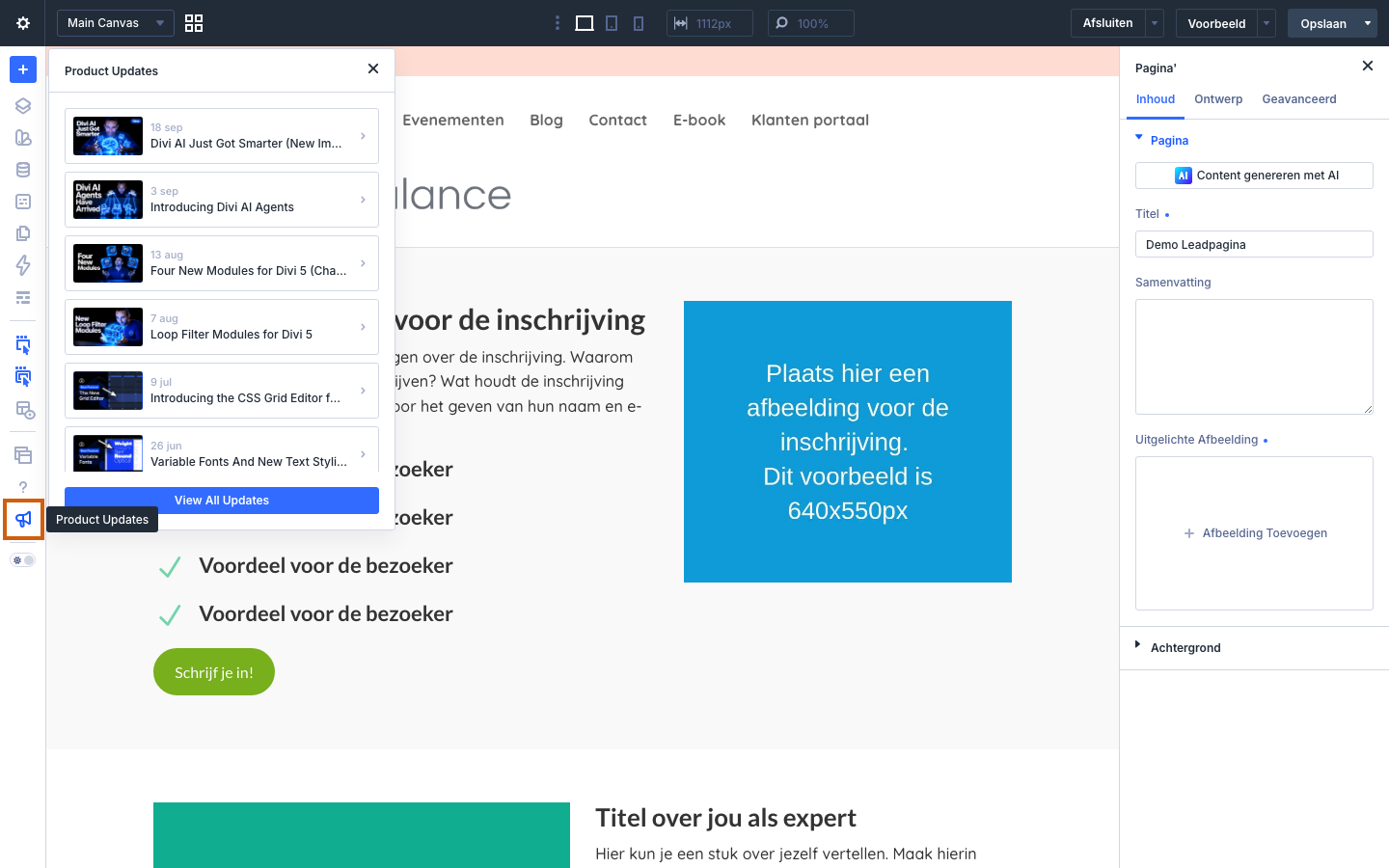
- Open Productupdates.

- Productupdates toont het overzicht met aankondigingen. Gebruik dit bijvoorbeeld om te zien wat er nieuw of veranderd is; dit wijzigt niets aan je pagina.
Interface-modus onderaan
- Gebruik Interface-modus onderaan de balk.

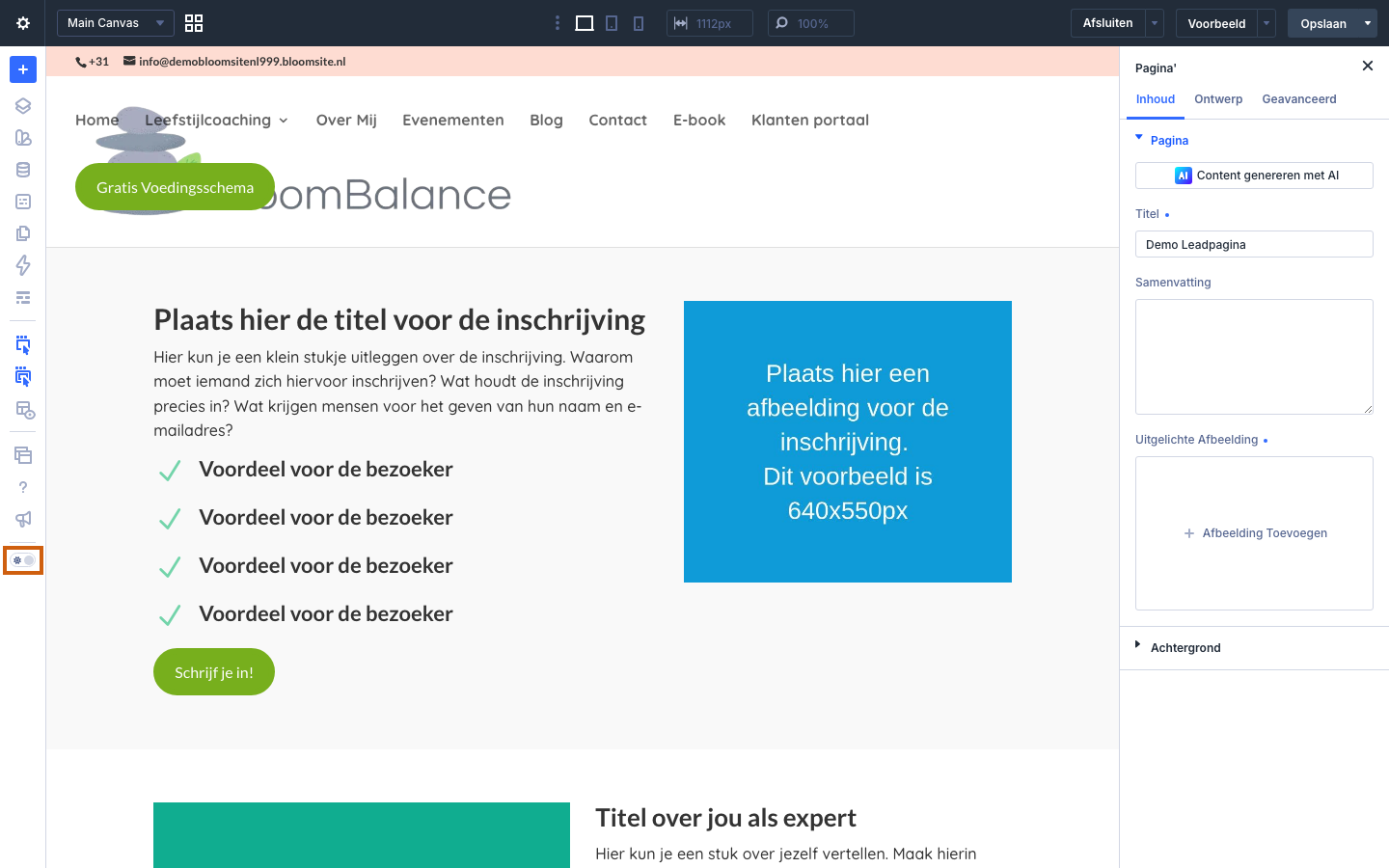
Gebruik dit bijvoorbeeld om de editor prettiger leesbaar te maken. Het verandert de bewerkmodus, niet de vormgeving van je live pagina.
Was dit artikel nuttig?
Dat is fantastisch!
Hartelijk dank voor uw beoordeling
Sorry dat we u niet konden helpen
Hartelijk dank voor uw beoordeling
Feedback verzonden
We stellen uw moeite op prijs en zullen proberen het artikel te verbeteren