Eén lettergrootte voor je hele website: variabelen en voorinstellingen
Wil je overal op je website dezelfde lettergrootte, zonder die op elke pagina en in elke module opnieuw in te stellen? Leg de maten dan één keer vast als variabelen en gebruik ze in je modules en in een voorinstelling. Verander je later een maat, dan verandert hij overal tegelijk. Per module kun je nog steeds afwijken waar dat nodig is.
Stap 1: leg je maten vast als variabelen
-
Schakel de Visual Builder in
Open een willekeurige pagina en klik in de balk bovenaan op Visual Builder inschakelen.
-
Open Variabelebeheer
Klik links in de balk op Variabelebeheer1. Het paneel Variabelen opent; vouw de groep Getallen2 open.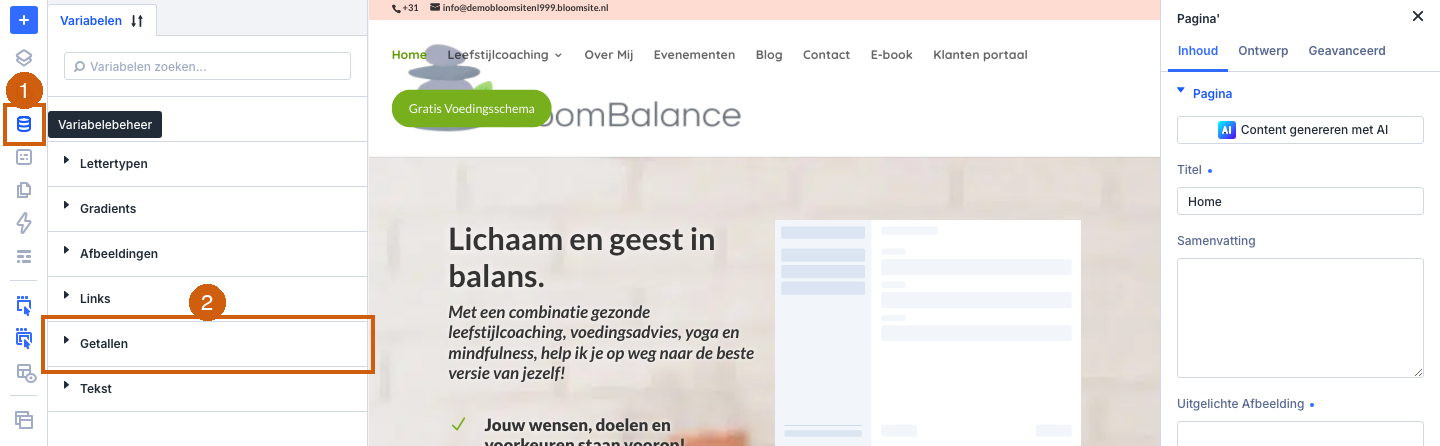
-
Voeg een getal toe
Klik op Globaal Nummer Toevoegen. Er verschijnt een lege rij voor een nieuwe maat.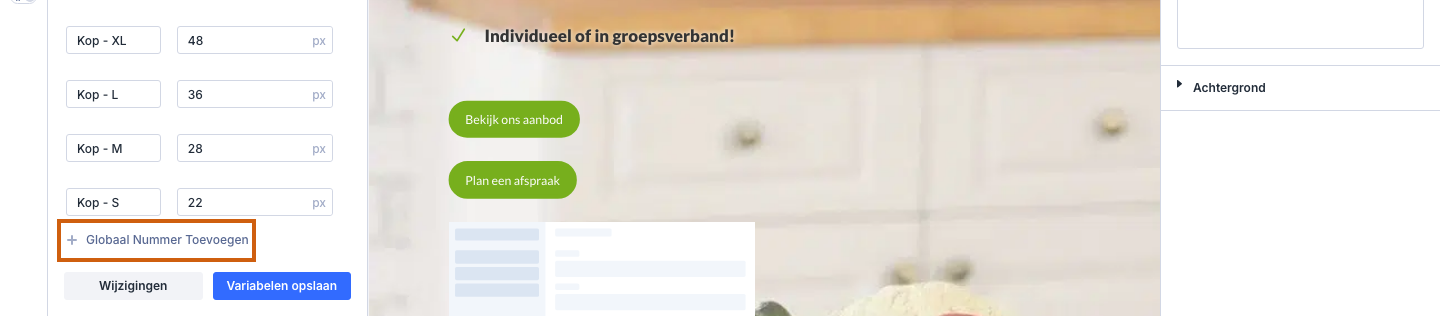
-
Geef de maat een naam
Vul bij Naam een duidelijke naam in, bijvoorbeeld Tekst - Standaard.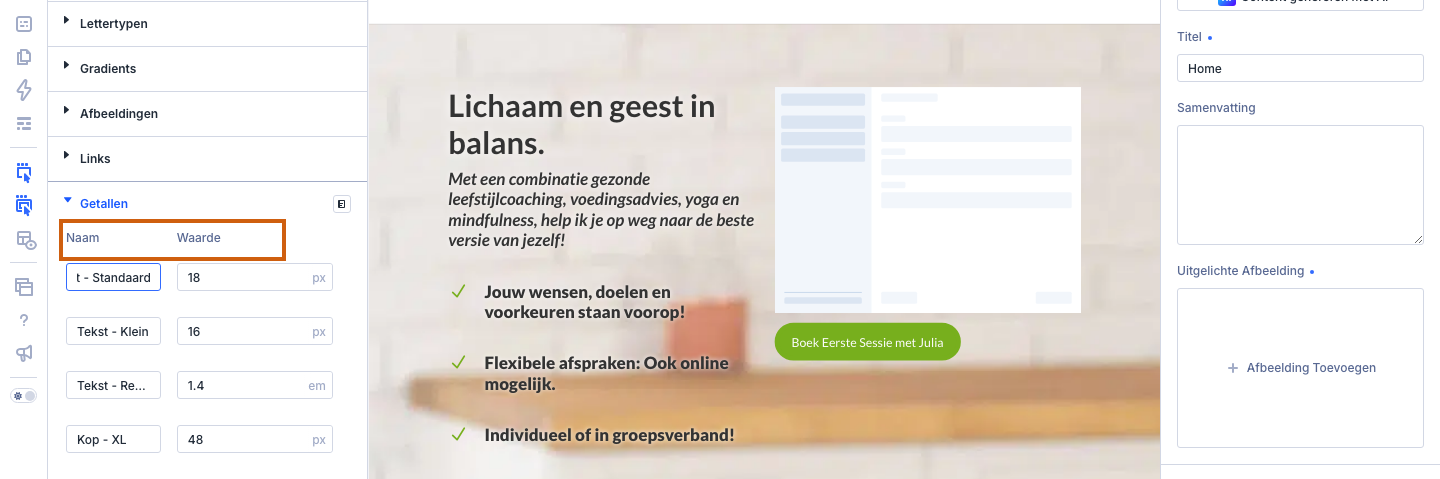
-
Vul de waarde en eenheid in
Vul bij Waarde de maat in, bijvoorbeeld 18, en kies met het eenheidsknopje rechts in het veld px. Gebruik px voor lettergroottes; voor een regelhoogte kies je em (bijvoorbeeld 1.4).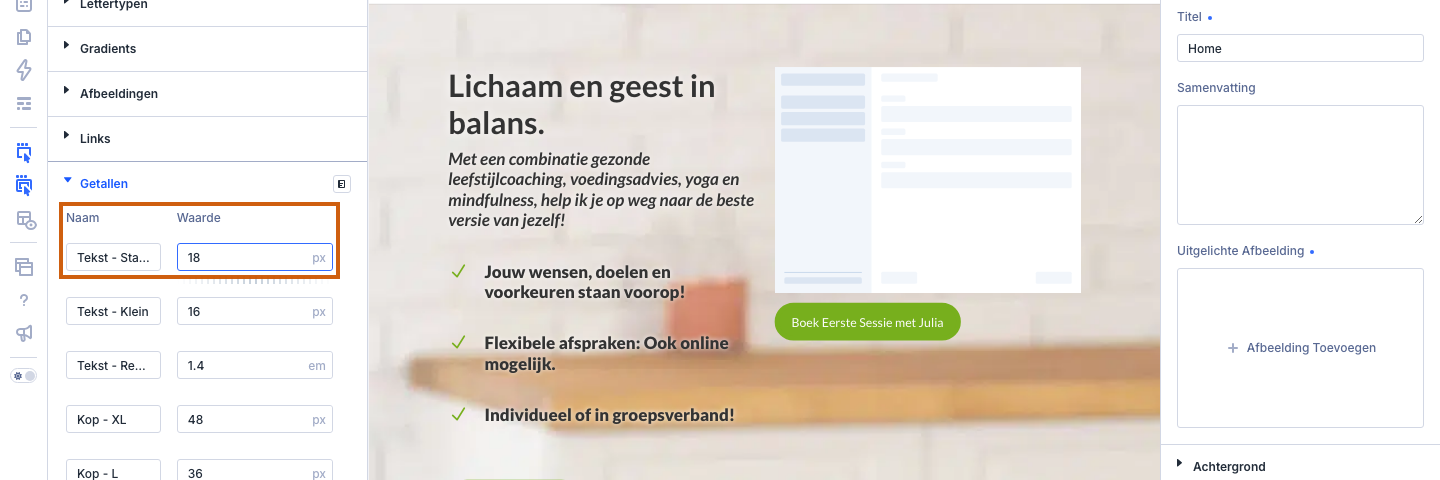
-
Maak de rest van je maten en sla op
Maak zo ook Tekst - Klein (16 px), Tekst - Regelhoogte (1.4 em) en je kopmaten Kop - XL (48 px), Kop - L (36 px), Kop - M (28 px) en Kop - S (22 px). Klik daarna onderaan op Variabelen opslaan.
-
Bevestig
Bevestig met Wijzigingen toepassen. Vanaf nu kun je deze maten in elke module kiezen.
Stap 2: gebruik een variabele in een module
-
Open de instellingen van een tekstmodule
Beweeg met je muis over een tekstmodule en klik op het tandwiel-icoontje om de instellingen te openen.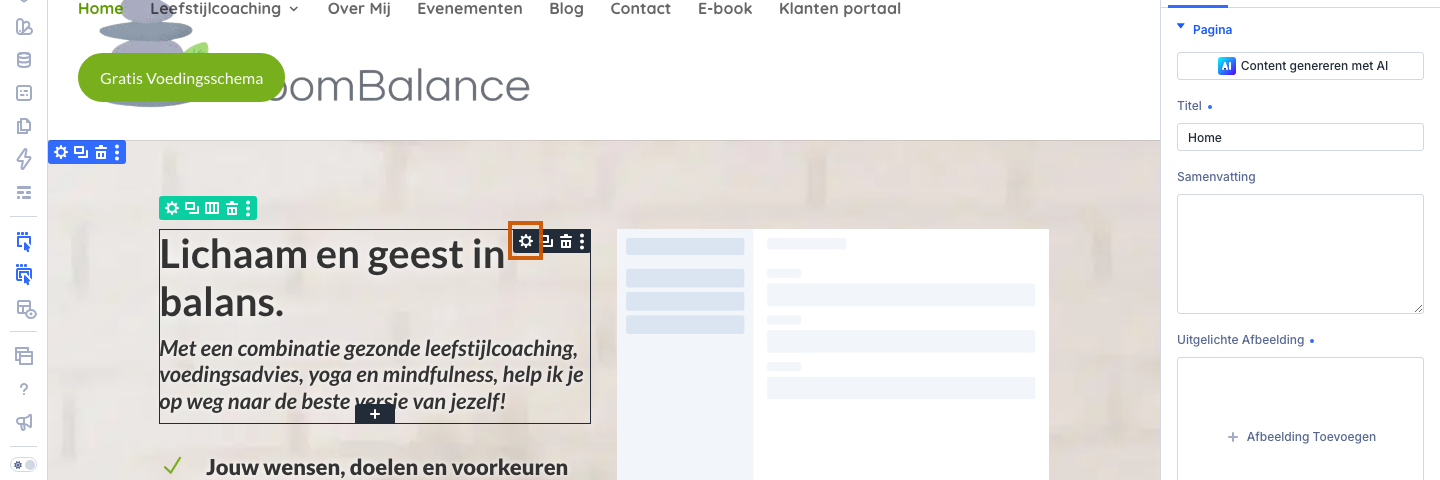
-
Bekijk Lettergrootte
Het veld Lettergrootte staat op het tabblad Ontwerp in de groep Tekst. Beweeg eroverheen om de icoontjes naast het veld te zien.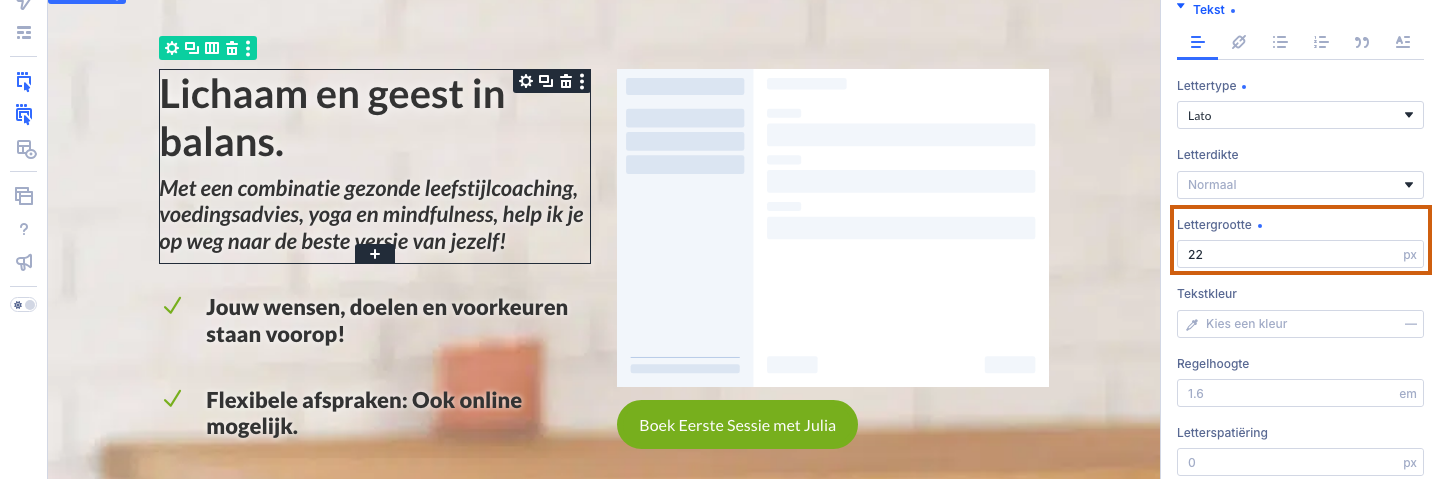
-
Open de variabele-kiezer
Klik op het variabele-icoon naast het veld. Onder Mijn Globale Getallen staan je maten.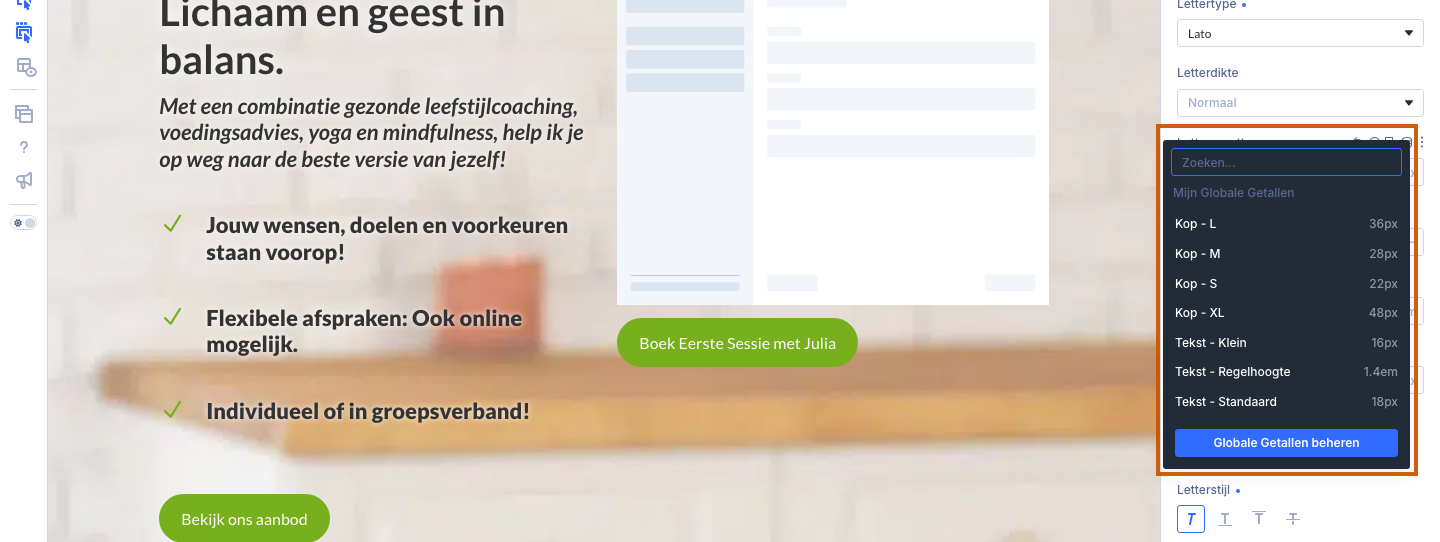
-
Kies de variabele
Na het kiezen van Tekst - Standaard toont het veld Lettergrootte de variabele in plaats van een los getal. Pas je de variabele later aan, dan verandert deze tekst automatisch mee.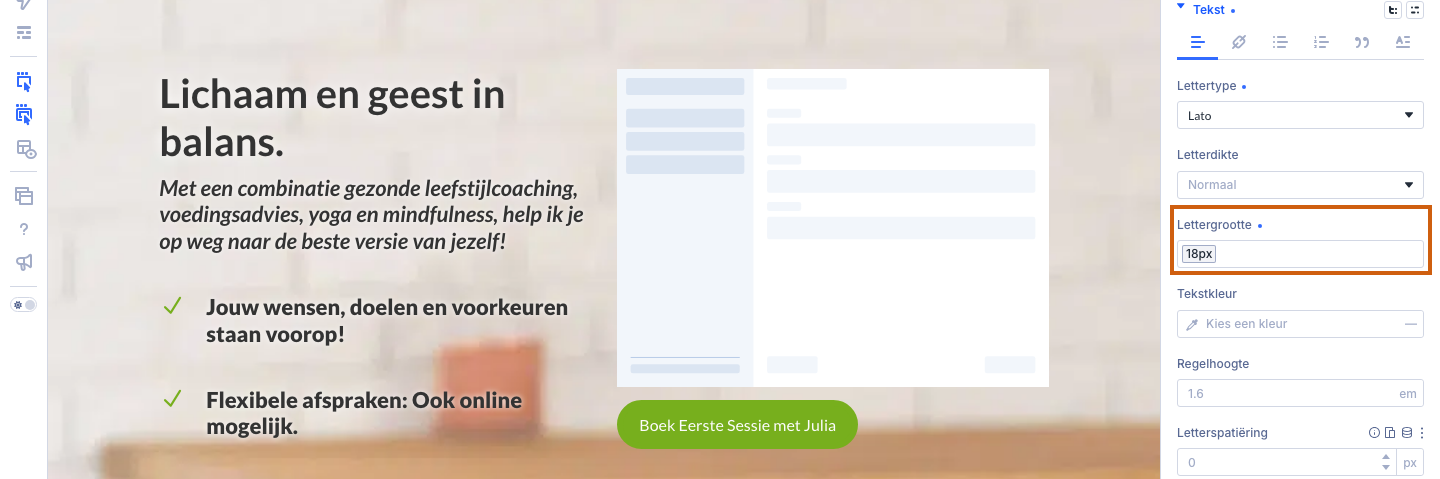
-
Wijk af waar je wilt
Wil je op één plek toch afwijken, bijvoorbeeld deze tekst op de telefoon iets kleiner, klik dan op het Responsive-icoon naast het veld en vul per apparaat een eigen waarde in. Een apparaat zonder eigen waarde volgt de hoofdwaarde.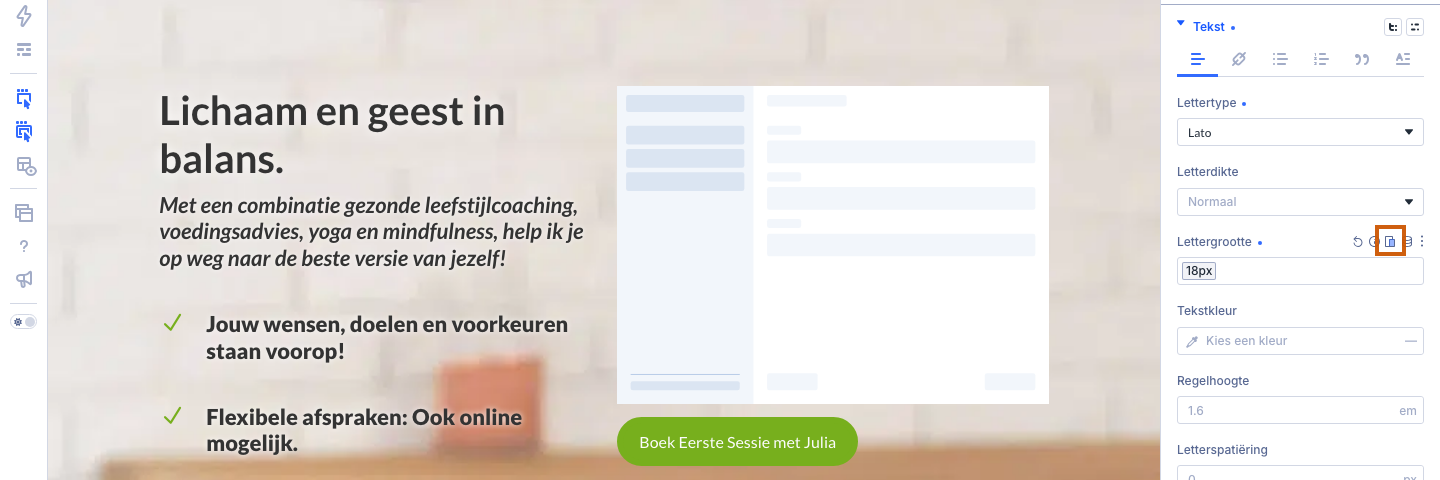
Stap 3: maak er een voorinstelling van voor al je tekst
Een variabele koppel je per veld. Wil je dat nieuwe tekstmodules, blurbs en andere tekstonderdelen deze stijl vanzelf krijgen, maak dan een groepsvoorinstelling voor Hoofdtekst die de variabelen gebruikt.
-
Open Beheer van voorinstellingen
Klik links in de balk op Beheer van voorinstellingen1 en kies het tabblad Groep2.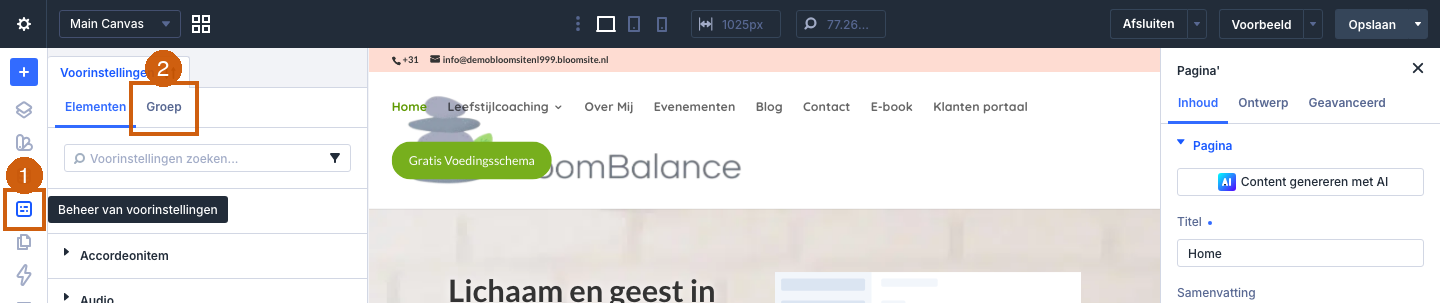
-
Open de groep Hoofdtekst
Vouw Hoofdtekst open. Je ziet de bestaande voorinstellingen voor lopende tekst.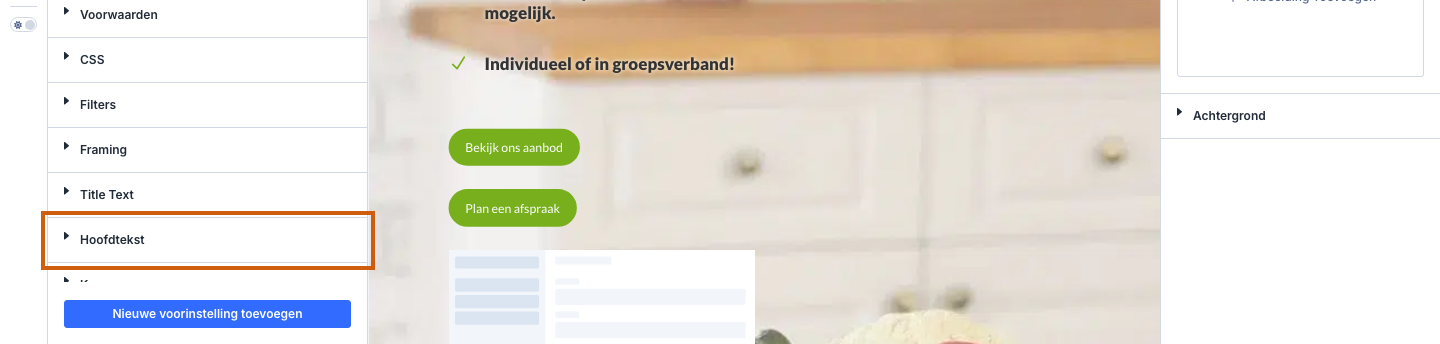
-
Maak of open een voorinstelling
Klik op Nieuwe voorinstelling toevoegen om een eigen tekststijl te maken, of open een bestaande met het potlood-icoontje op de rij.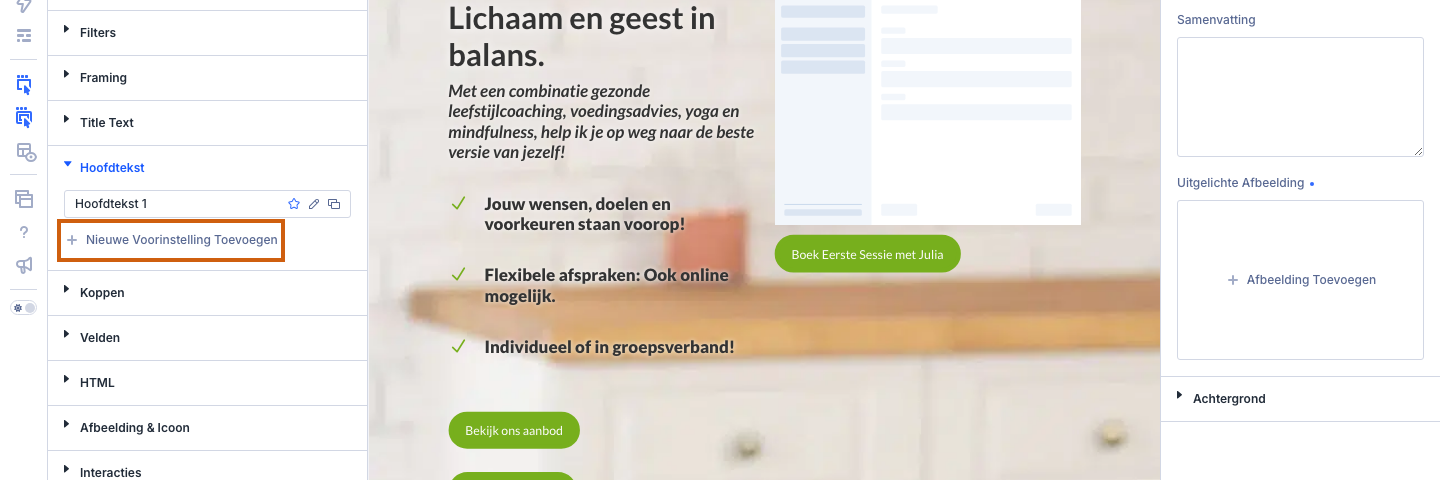
-
Geef de voorinstelling een naam
Geef de voorinstelling bij Naam van voorinstelling een herkenbare naam, bijvoorbeeld Hoofdtekst Bloomsite.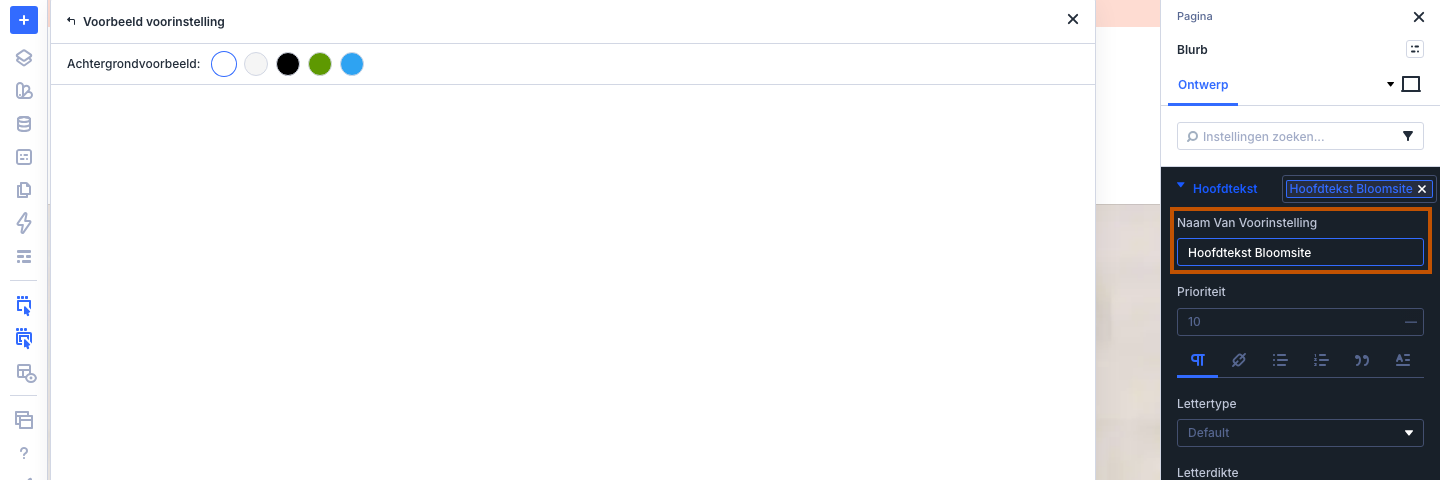
-
Koppel de variabelen
Koppel Lettergrootte via het Variabele-icoon aan Tekst - Standaard, en Regelhoogte op dezelfde manier aan Tekst - Regelhoogte.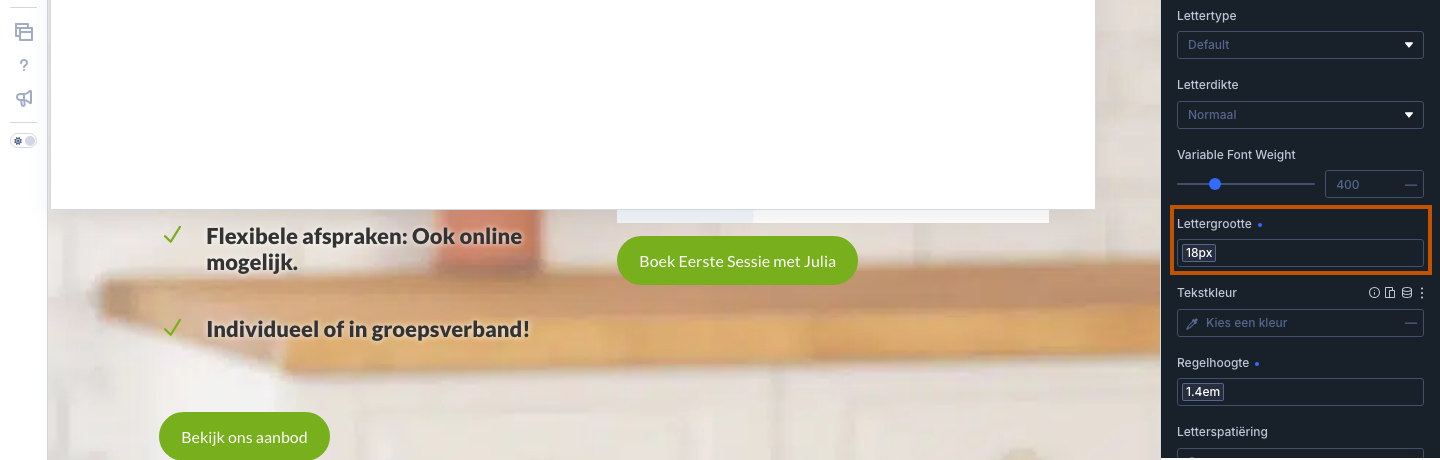
-
Sla op
Klik op Voorinstelling opslaan en sla daarna de pagina op met Opslaan rechtsboven.
-
Maak hem standaard
Terug in de lijst zie je je voorinstelling staan. Beweeg over de rij en klik op de ster (Standaard voorinstelling) als elke nieuwe tekstmodule deze stijl meteen moet krijgen. Bestaande modules met een eigen instelling houden die.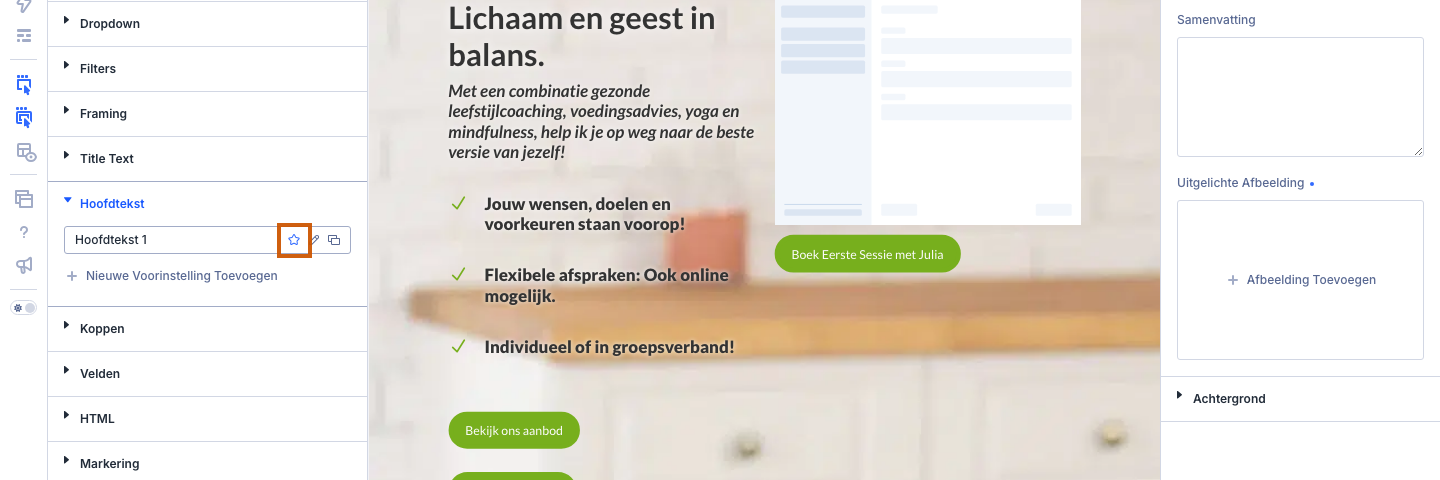
Hoe de drie lagen samenwerken
Een variabele is de maat zelf. Een voorinstelling past die maat automatisch toe op alle modules die de voorinstelling gebruiken. Een instelling in één module gaat vóór op beide, zodat je altijd een uitzondering kunt maken. Verander je de variabele, dan volgen de voorinstelling en alle gekoppelde modules; de uitzondering blijft staan. Voor koppen werkt dit hetzelfde met de groep Koppen en je kopmaten; zie Kopniveau en kopgrootte: een Kop 1 hoeft niet de grootste kop te zijn.
Was dit artikel nuttig?
Dat is fantastisch!
Hartelijk dank voor uw beoordeling
Sorry dat we u niet konden helpen
Hartelijk dank voor uw beoordeling
Feedback verzonden
We stellen uw moeite op prijs en zullen proberen het artikel te verbeteren