Herbruikbare waarden instellen in de Visual Builder
Met herbruikbare waarden bewaar je iets dat op meer plaatsen terugkomt. Je hoeft een kleur, lettertype, afbeelding, link, maat of korte tekst dan niet steeds opnieuw in te voeren. Kies de opgeslagen waarde later in de instelling van een onderdeel. Let op: wijzig je een waarde die al wordt gebruikt, dan kan dat op meerdere pagina's zichtbaar worden.
Kleuren
- Open Kleuren.
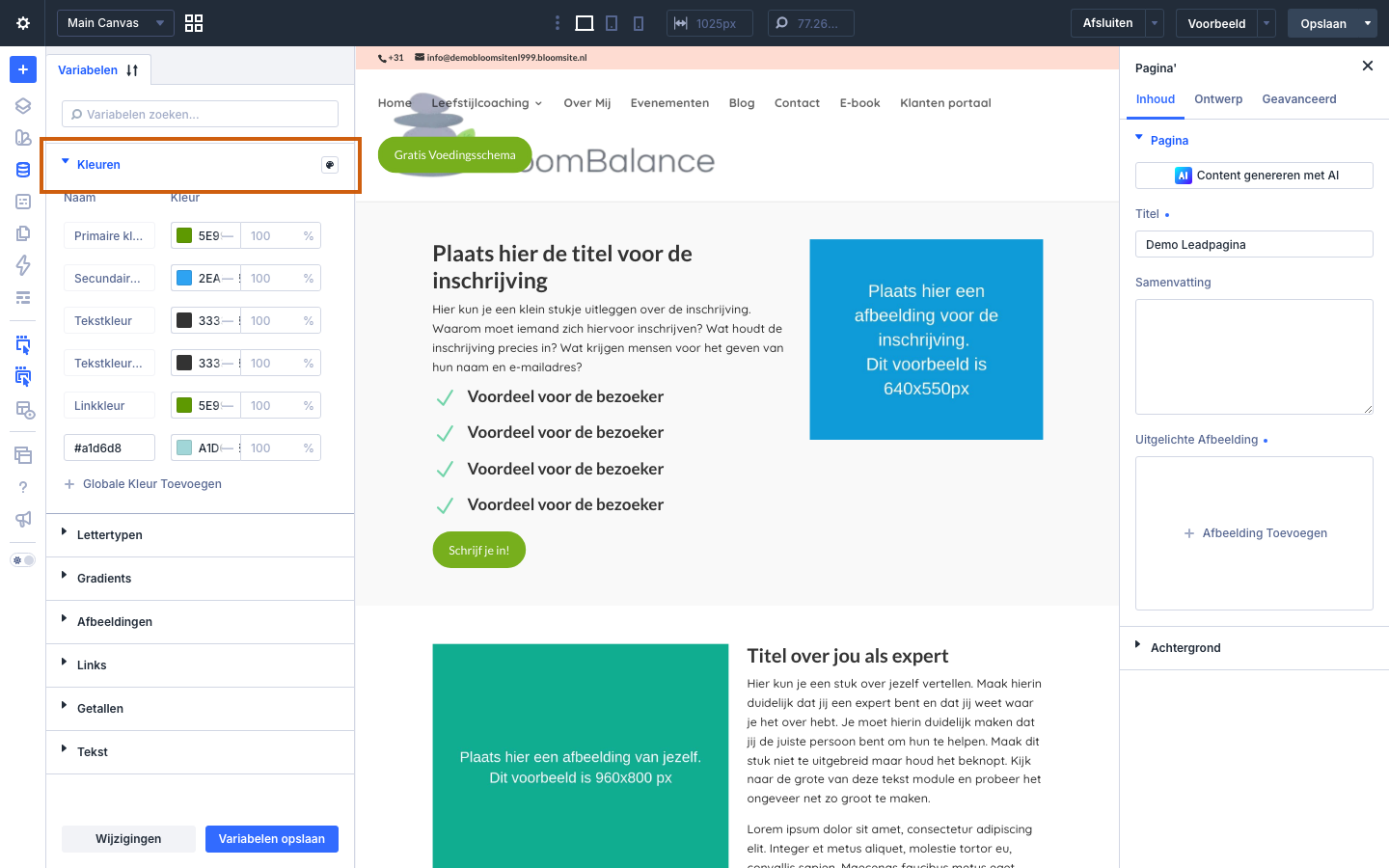
Gebruik dit voor vaste huisstijlkleuren, bijvoorbeeld een hoofdgroen, een achtergrondkleur en een linkkleur. Wanneer je op een nieuwe pagina een knop of achtergrond dezelfde kleur wilt geven, kies je de opgeslagen kleur bij dat onderdeel in plaats van de kleur opnieuw te zoeken. Dat voorkomt kleine kleurverschillen. Geef de waarde een duidelijke naam, zoals ‘groen accent’ of ‘achtergrond licht’.
Lettertypen
- Open Lettertypen.
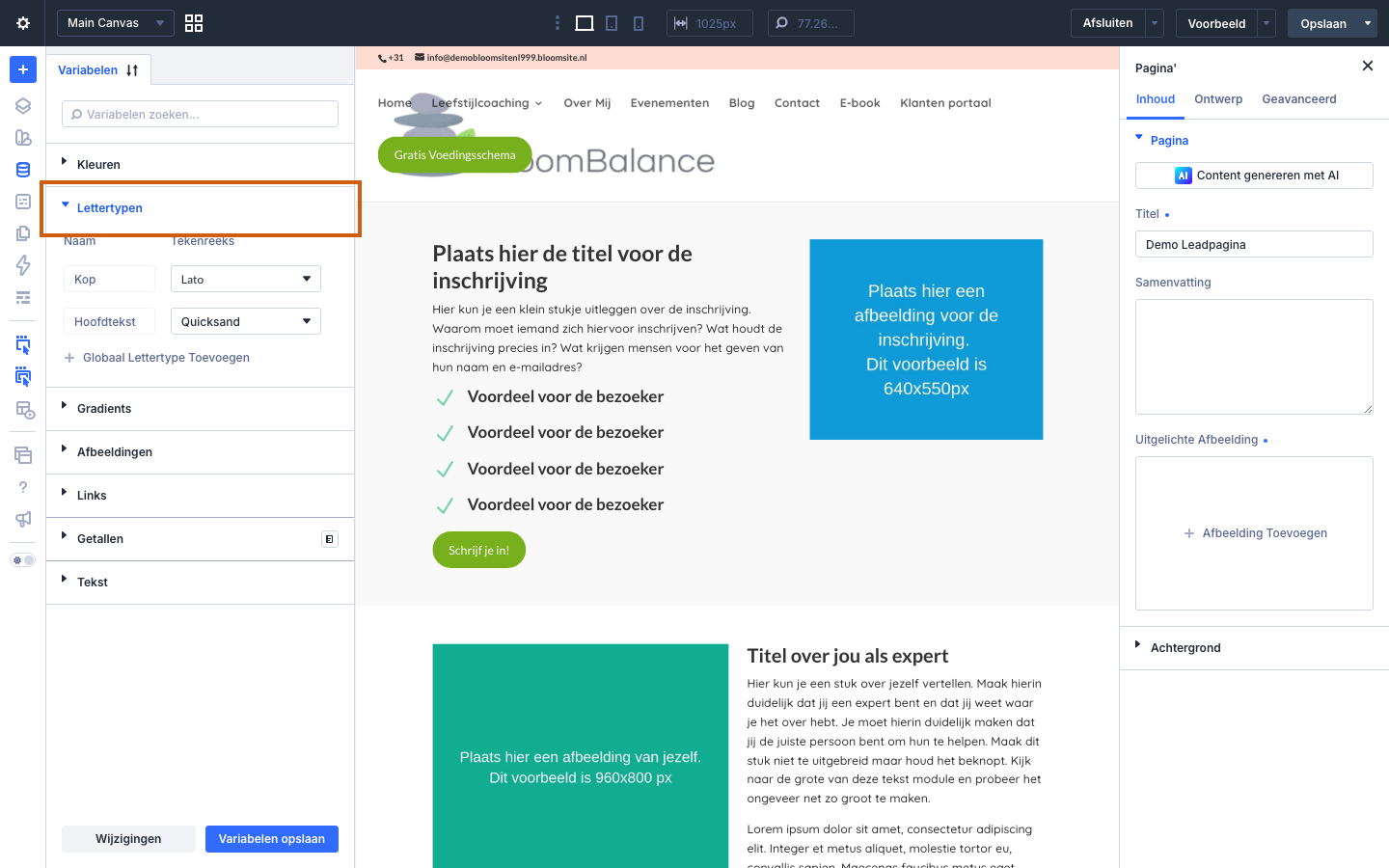
Gebruik dit voor een lettertype dat je steeds opnieuw gebruikt, bijvoorbeeld voor alinea's of koppen. Op een volgende pagina kies je in de lettertype-instelling van de tekst of kop de opgeslagen waarde; je hoeft dus niet iedere keer door de lettertypelijst te zoeken. Dit is handig voor een vaste combinatie van een herkenbaar koplettertype en een rustig lettertype voor lopende tekst.
Gradients
- Open Gradients.
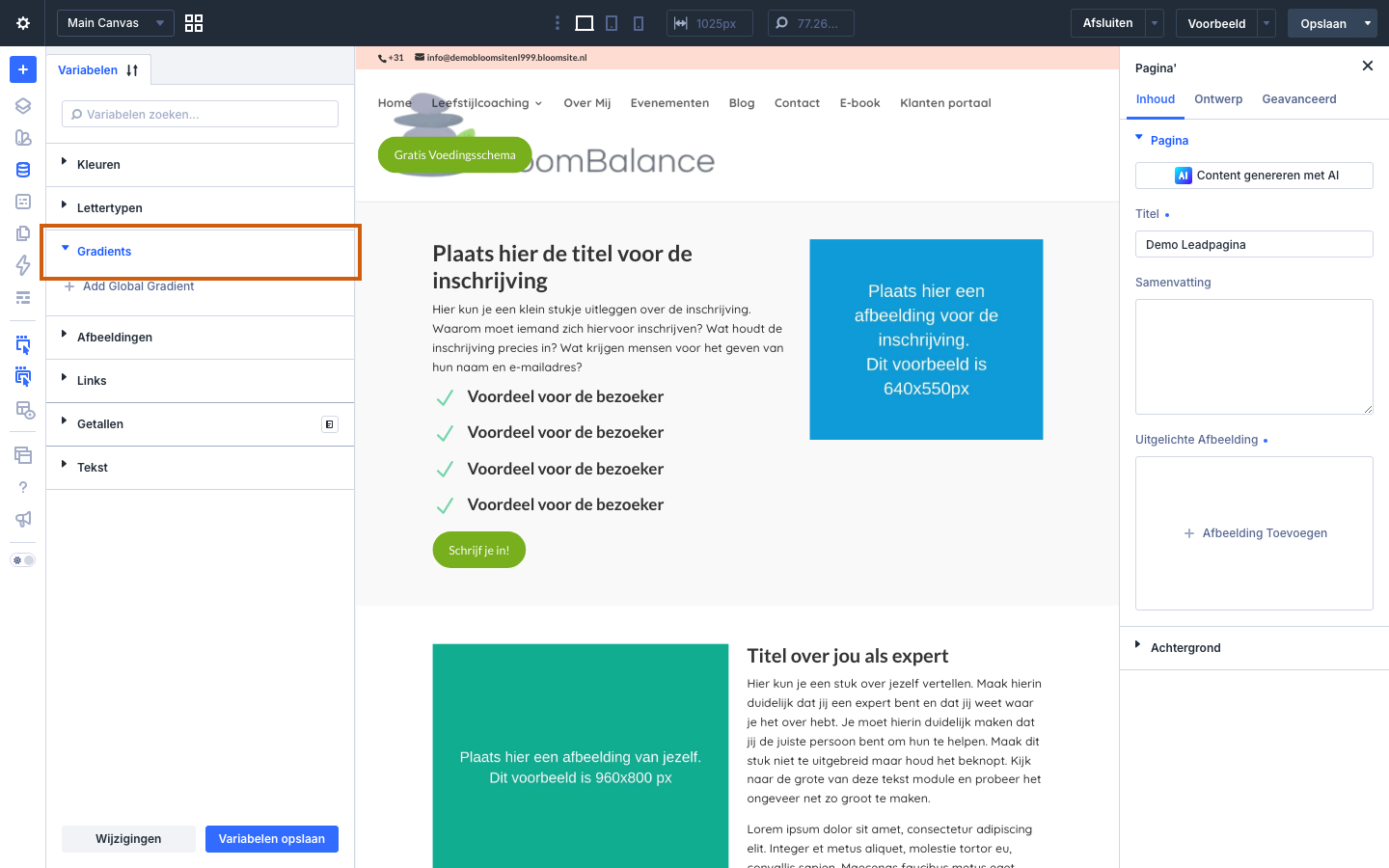
Een gradient is een kleurverloop. Bewaar hier bijvoorbeeld het verloop voor een actieblok of banner. Gebruik het wanneer een nieuw blok dezelfde overgang van de ene huisstijlkleur naar de andere moet krijgen. Kies de opgeslagen gradient bij de achtergrond van dat blok, zodat richting en kleuren hetzelfde blijven. Beperk je tot een klein aantal vaste verlopen; dat houdt je site rustig.
Afbeeldingen
- Open Afbeeldingen.
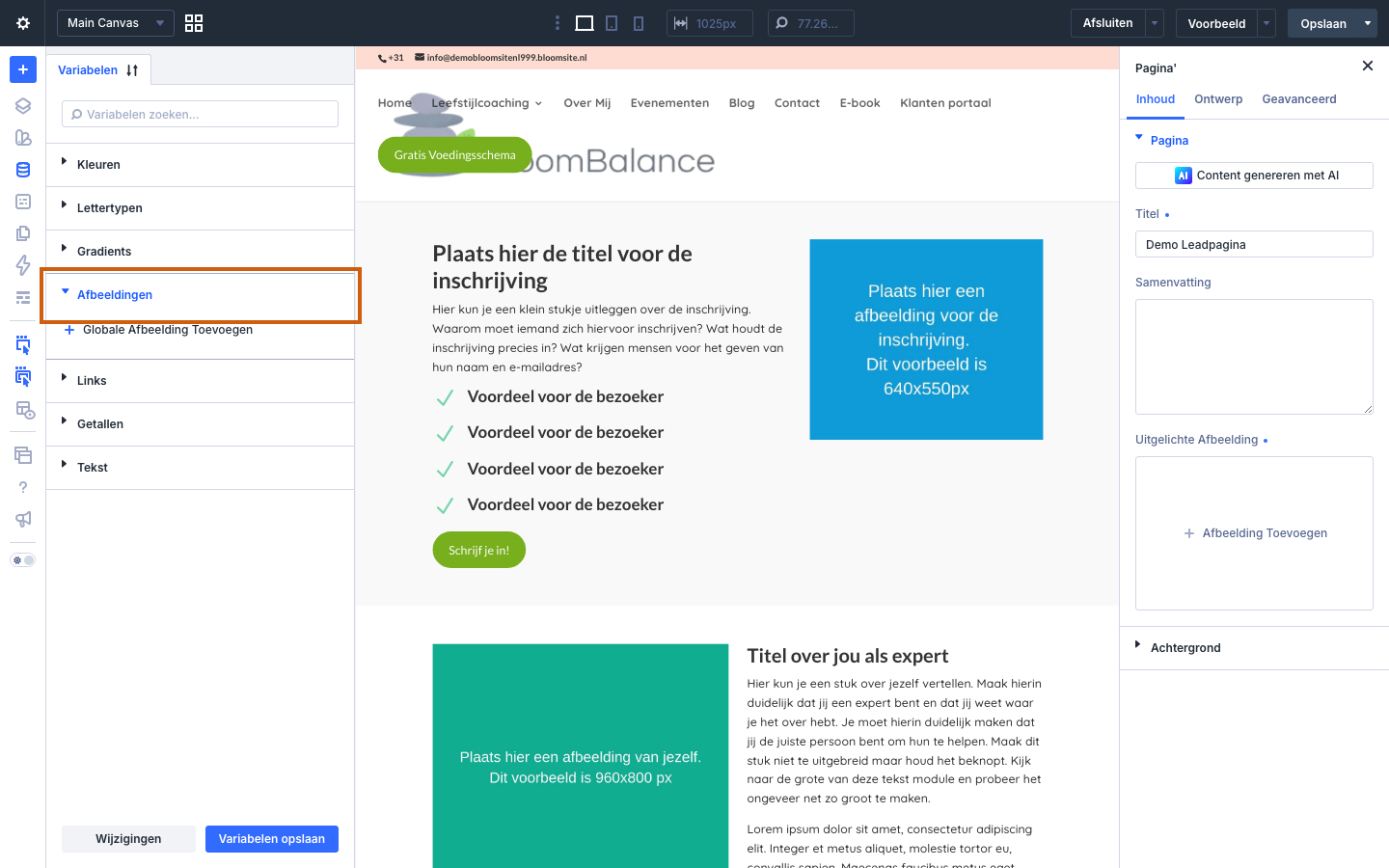
Gebruik dit voor een afbeelding die je vaker nodig hebt, zoals een logo, keurmerk of vaste achtergrond. Kies de opgeslagen afbeelding wanneer je hem in een ander blok of op een andere pagina wilt inzetten; opnieuw uploaden is dan niet nodig. Controleer na vervanging altijd de plaatsen waar de afbeelding wordt gebruikt: een breed achtergrondbeeld en een klein logo vragen vaak om een andere uitsnede.
Links
- Open Links.
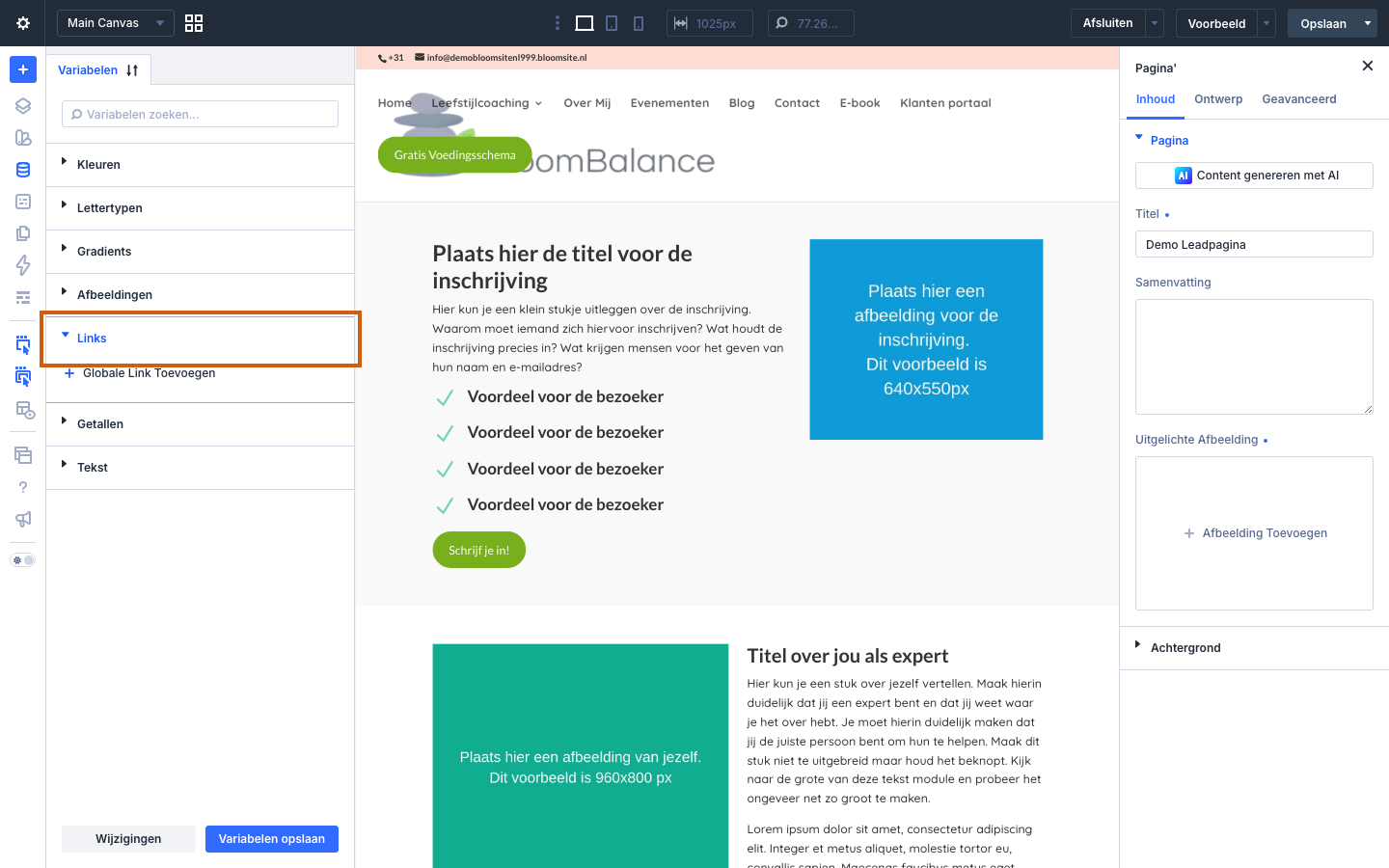
Gebruik dit voor een bestemming die je vaak gebruikt, zoals je contactpagina, online agenda of een externe profielpagina. Laat meerdere knoppen en tekstlinks dezelfde opgeslagen link gebruiken. Verandert de bestemming, dan wijzig je één centrale waarde in plaats van alle knoppen langs te lopen. Controleer daarna op de live pagina minstens één knop.
Getallen
- Open Getallen.
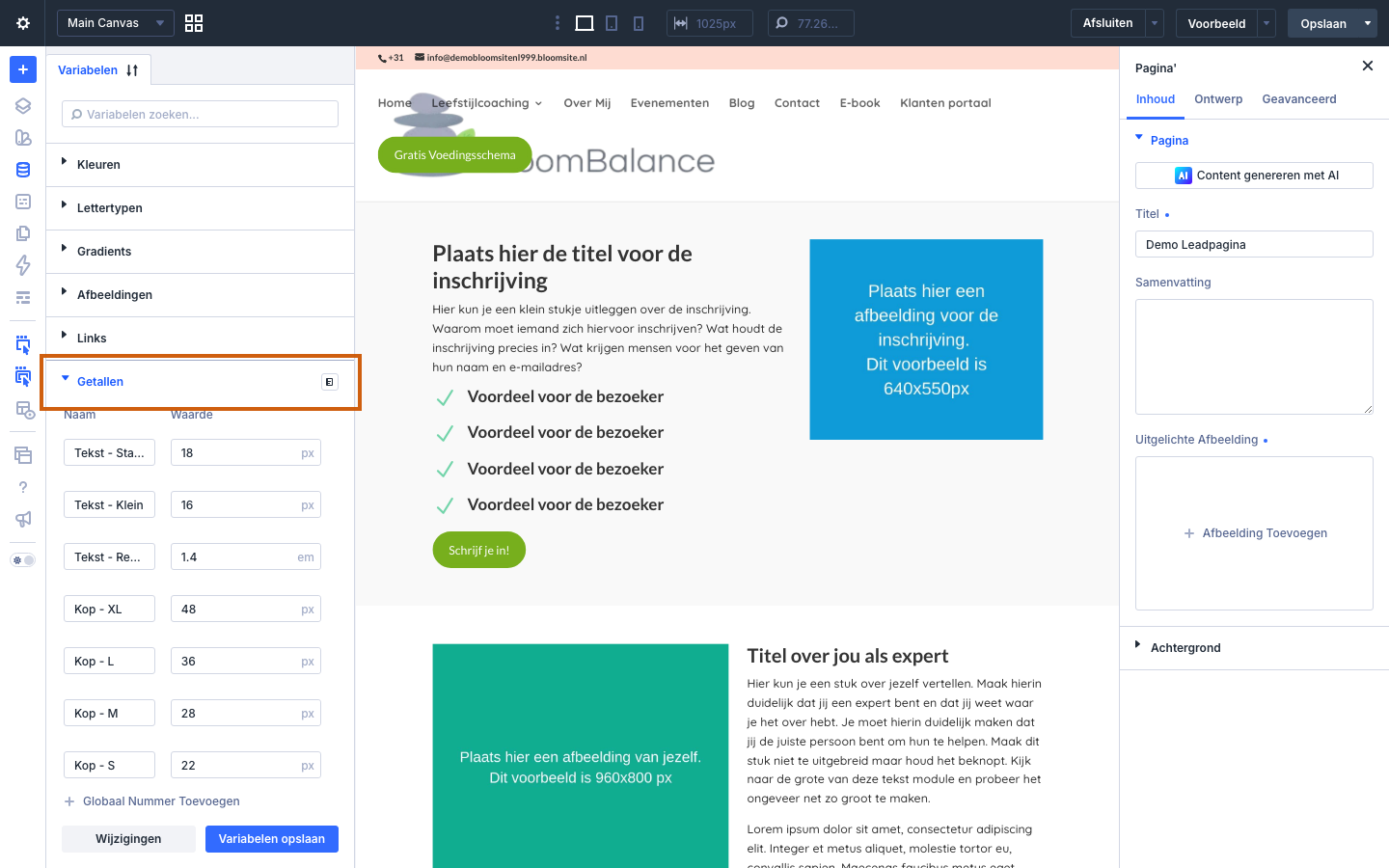
Gebruik dit voor een maat die terugkomt, bijvoorbeeld knopafronding, tussenruimte, maximale breedte of lettergrootte. Kies de opgeslagen maat wanneer onderdelen bewust dezelfde afmeting moeten hebben. Dit maakt de vormgeving consistenter, maar pas een bestaande waarde voorzichtig aan: gekoppelde onderdelen kunnen tegelijk groter, kleiner, ronder of ruimer worden.
Tekst
- Open Tekst.
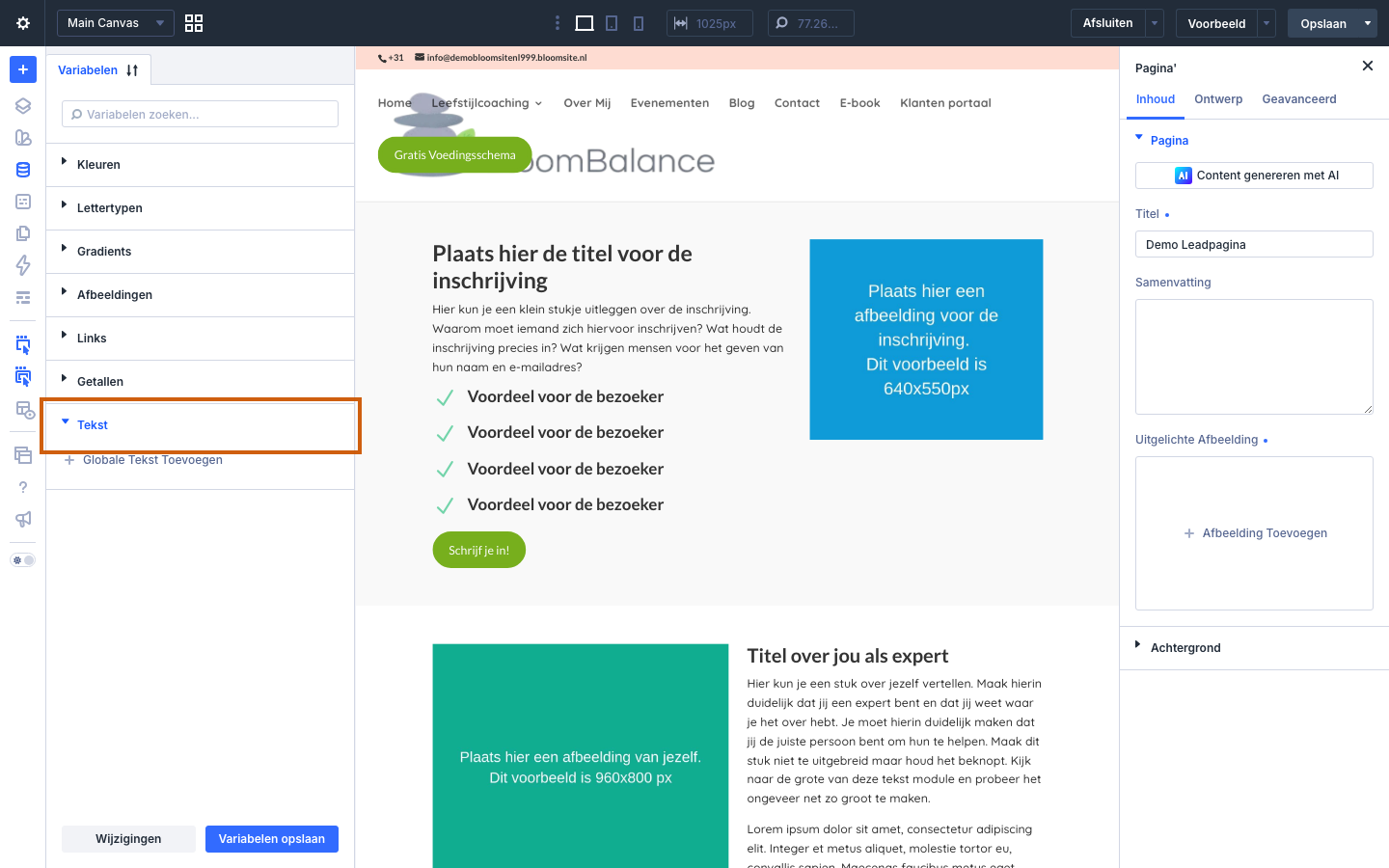
Gebruik dit voor korte terugkerende inhoud, bijvoorbeeld een telefoonnummer, vaste oproep of zin onder een formulier. Op een nieuwe pagina kies je de opgeslagen tekst in het betreffende tekstveld, zodat je een wijziging niet op iedere pagina apart hoeft te maken. Bewaar hier geen complete alinea's die per pagina anders moeten zijn.
Veilig werken
Werk met duidelijke namen en verander één bestaande waarde tegelijk. Sla pas op wanneer je zeker weet wat je wijzigt. Controleer daarna een pagina waarop de waarde al wordt gebruikt. Zie je een onverwacht effect, voer dan geen andere wijzigingen door voordat duidelijk is welke onderdelen aan die waarde gekoppeld zijn.
Was dit artikel nuttig?
Dat is fantastisch!
Hartelijk dank voor uw beoordeling
Sorry dat we u niet konden helpen
Hartelijk dank voor uw beoordeling
Feedback verzonden
We stellen uw moeite op prijs en zullen proberen het artikel te verbeteren