Google Tag Manager aanmaken en koppelen
Met Google Tag Manager kun je meetcodes en andere tags op je website beheren zonder telkens de website zelf te laten aanpassen. Gebruik dit alleen wanneer je weet welke tags je nodig hebt, bijvoorbeeld op advies van je marketeer. Heb je al een Google Tag Manager-account en container? Dan kies je die tijdens de koppeling.
- Open Marketing
Log in op je Bloomsite en open in het menu links Marketing.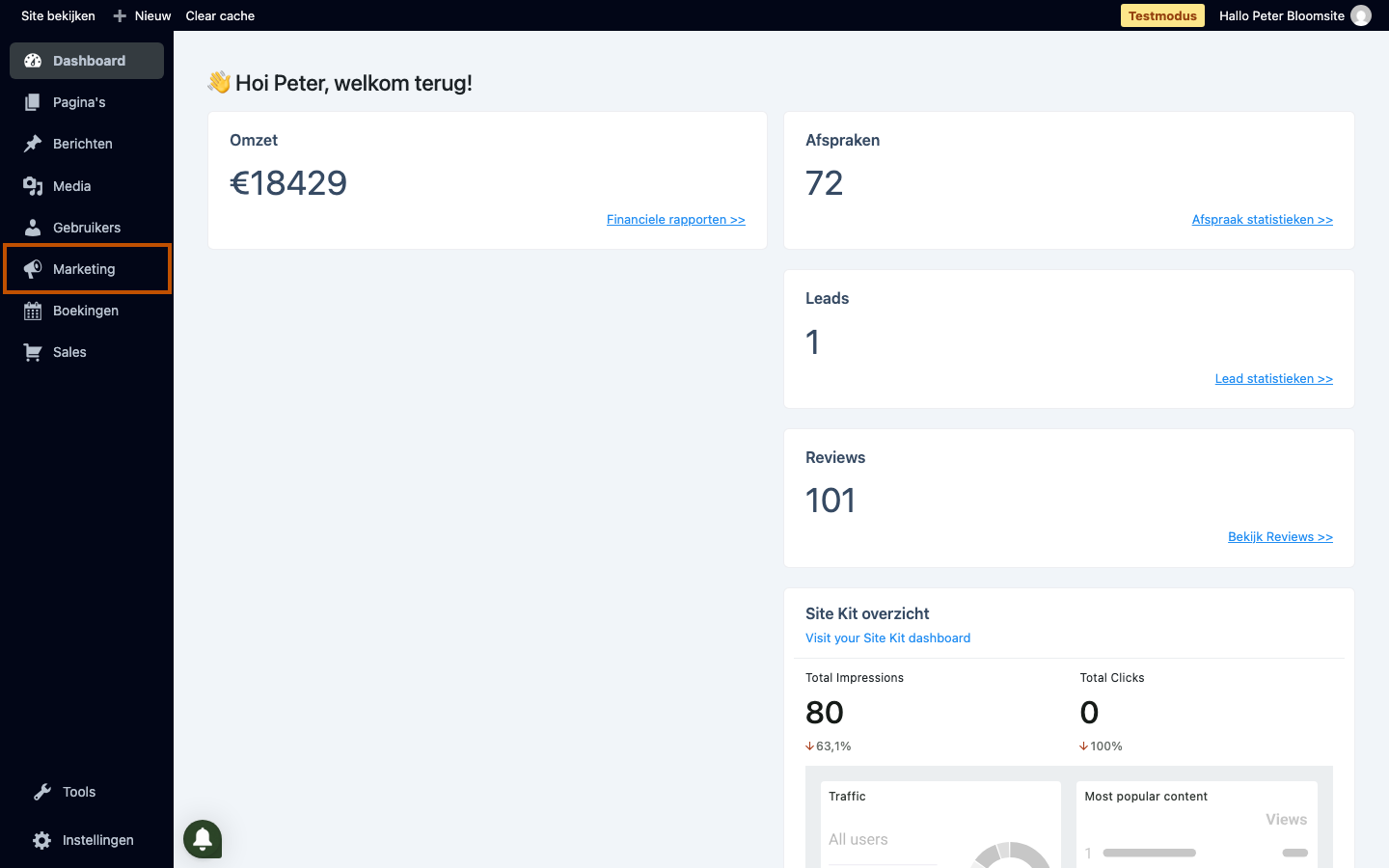
- Open Analytics
Klik onder Marketing op Analytics.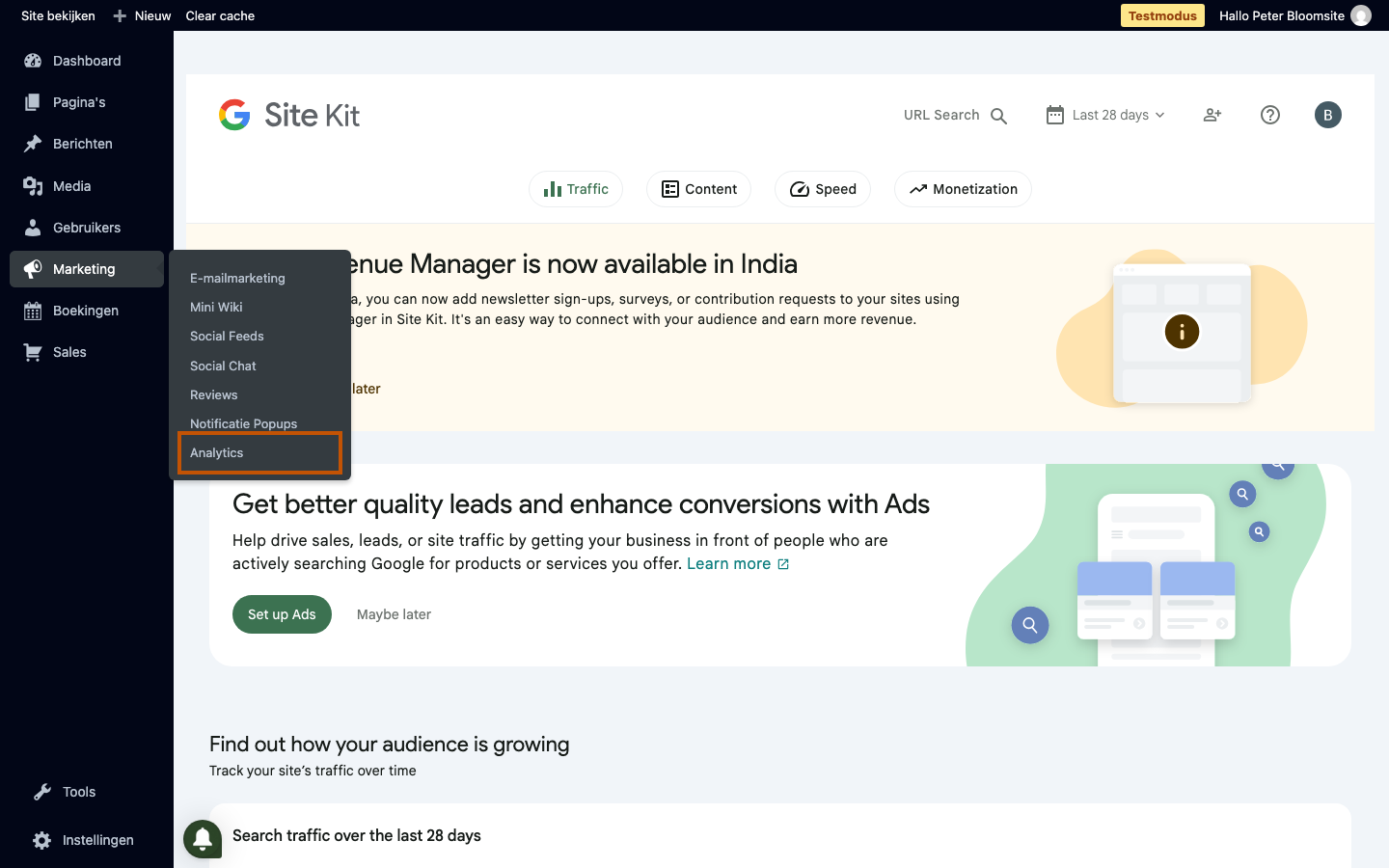
- Open Settings
Open in de Google-omgeving Settings.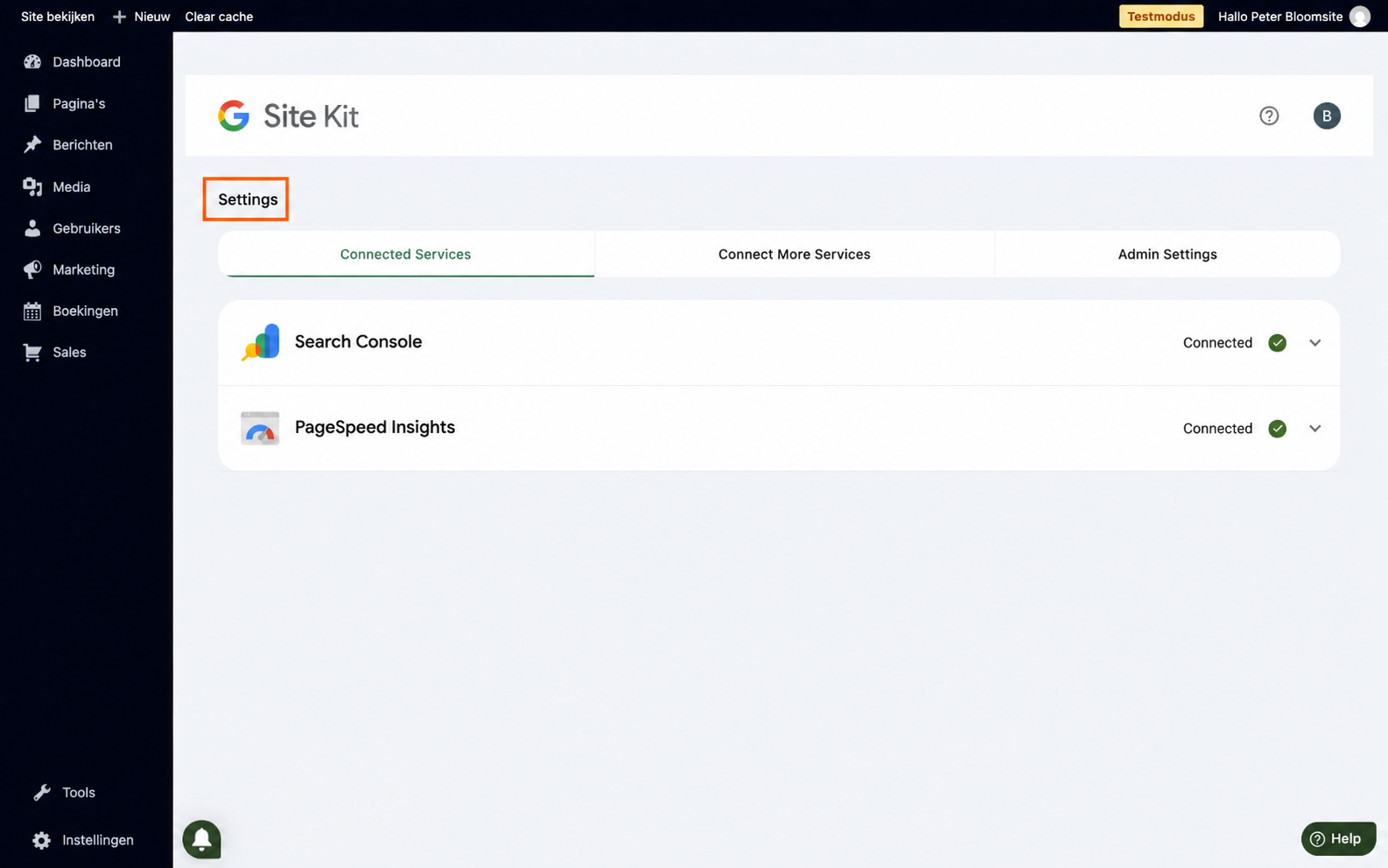
Open Settings in de Google-omgeving van je Bloomsite. - Open Connect More Services
Klik op Connect More Services.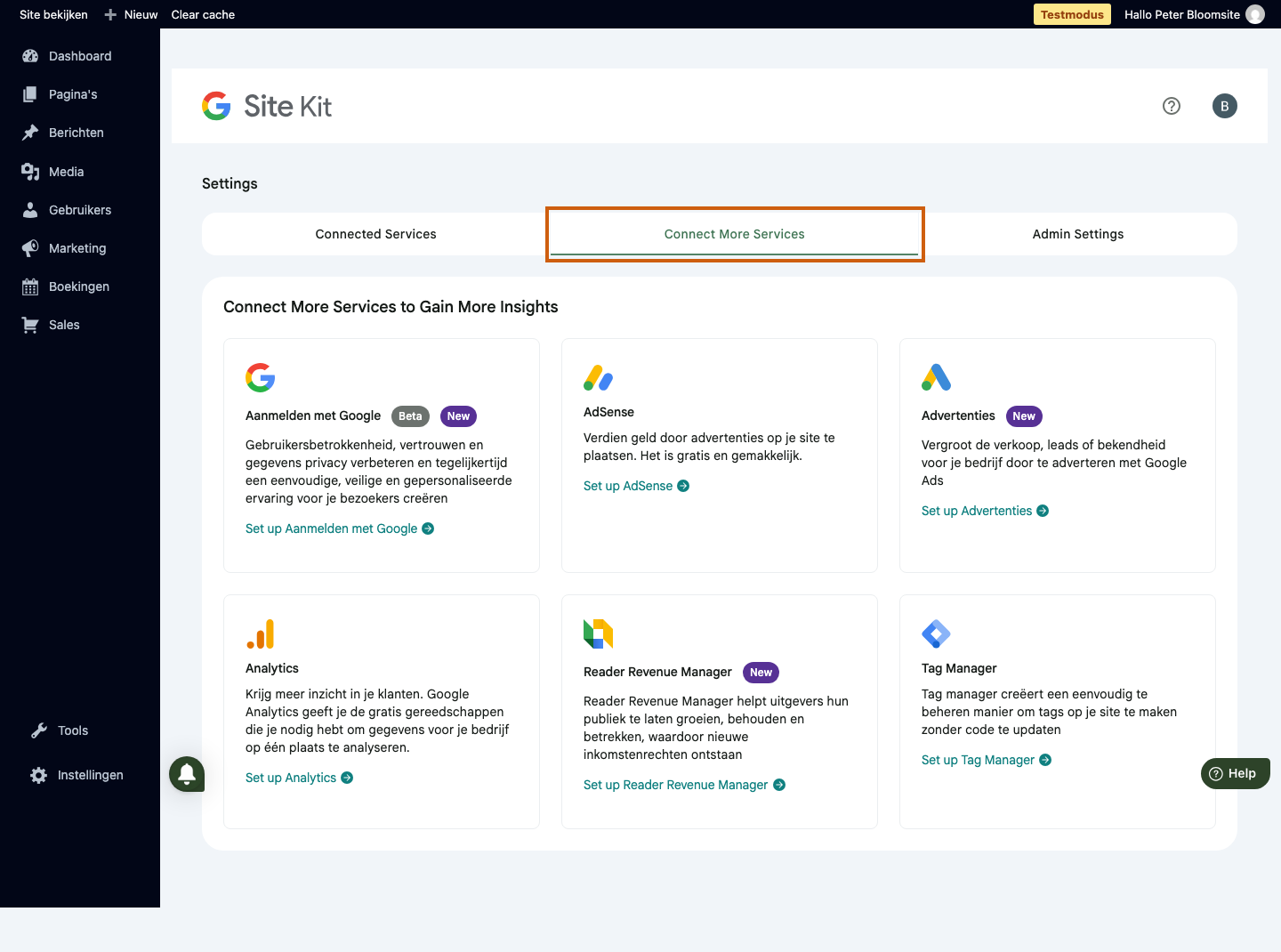
Klik op Connect More Services. - Start Tag Manager
Zoek de kaart Tag Manager en klik op Set up Tag Manager.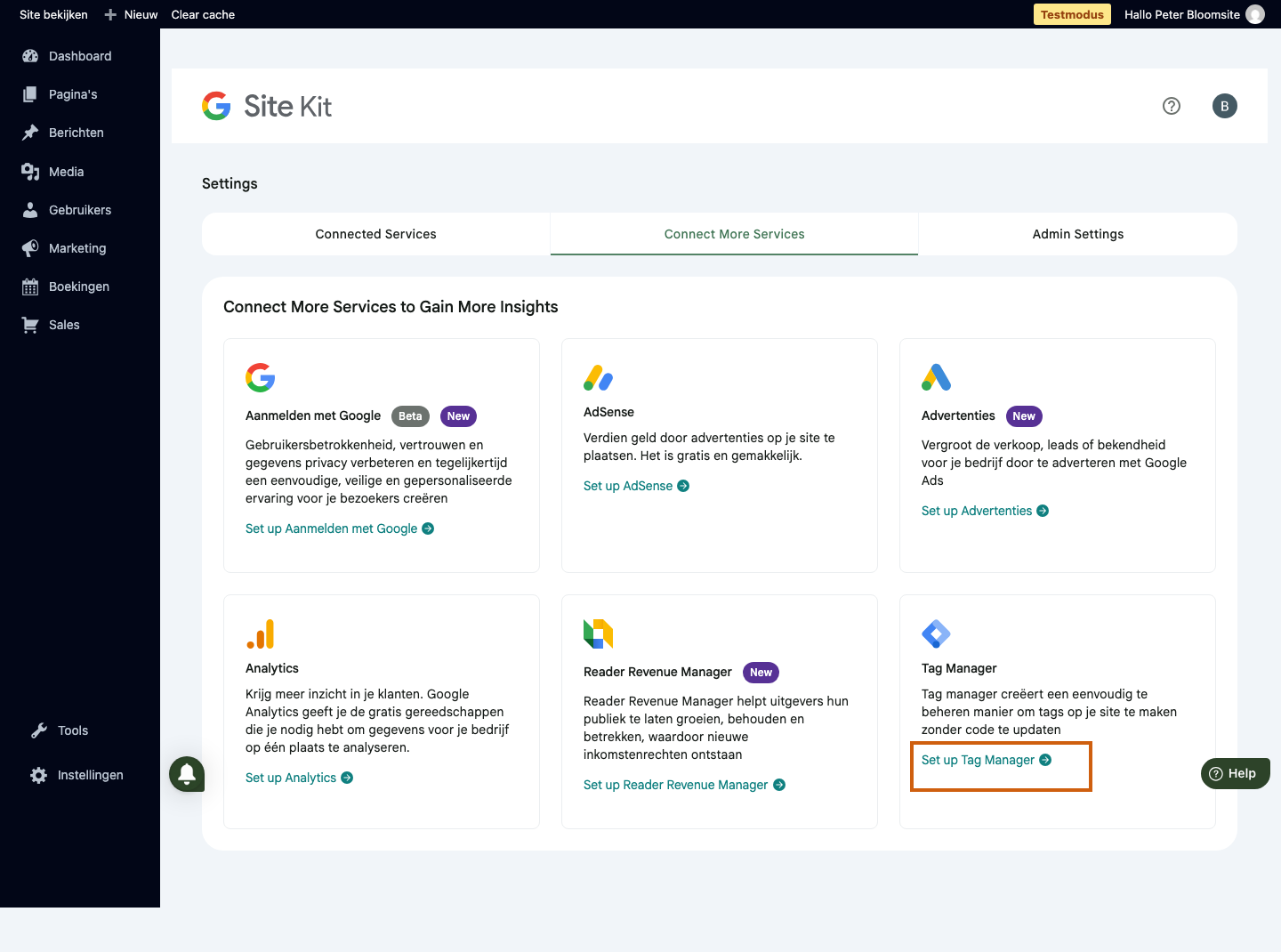
Klik op Set up Tag Manager op de kaart Tag Manager. - Kies je account, container en rond af
Kies bij Account het Google Tag Manager-account dat je wilt gebruiken en kies bij Container de container voor deze website. Heb je nog geen account? Kies dan Create an account, maak dit af bij Google en kies daarna Re-fetch My Account om de lijst opnieuw te laden. Een nieuwe container maak je via Set up a new container. Laat Laat Bloomsite de code op je website plaatsen aan staan en klik op Opslaan om de koppeling af te ronden. Hierdoor wordt de Tag Manager-code op je Bloomsite geplaatst.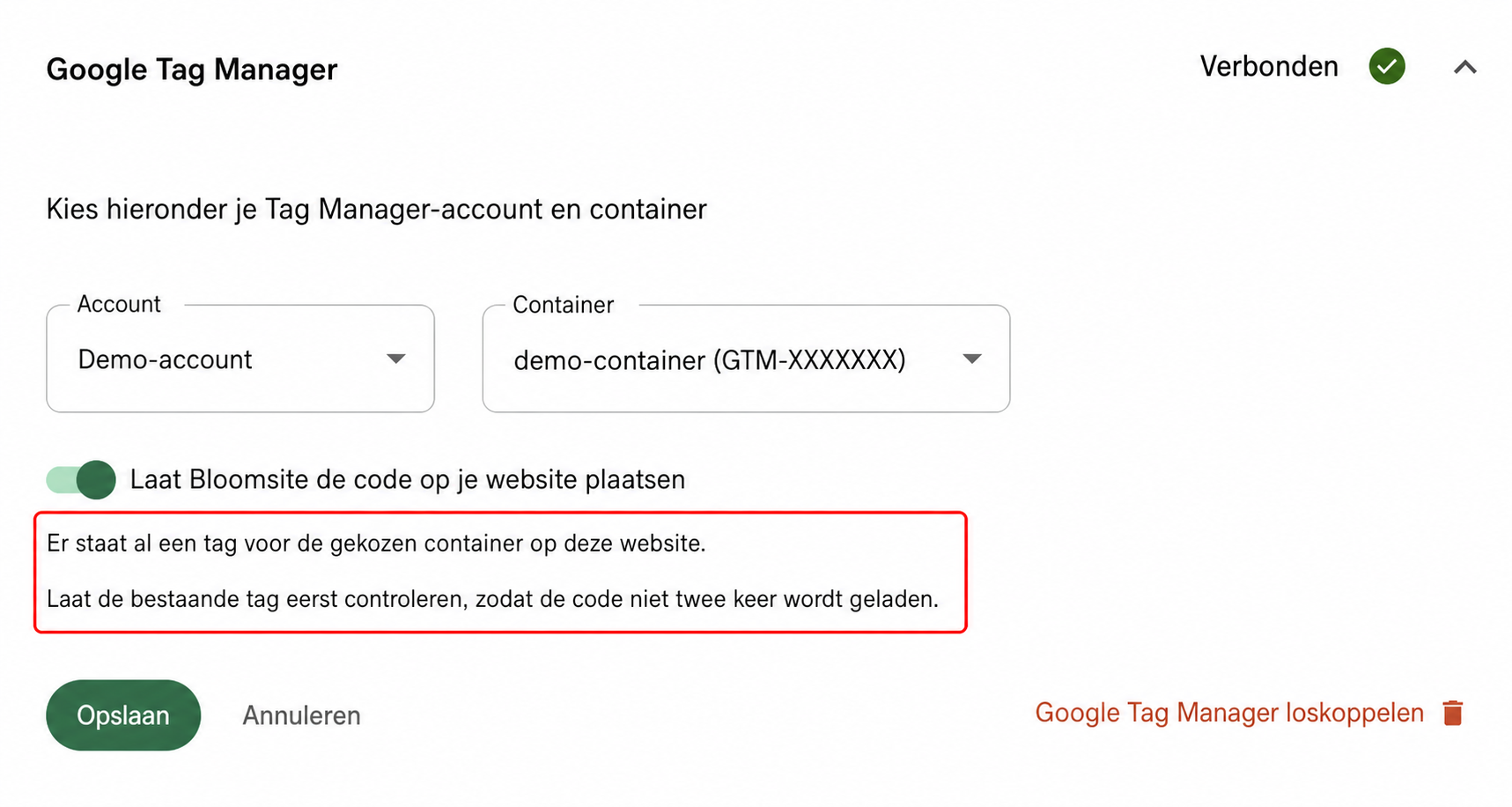
Kies je Google Tag Manager-account en container en laat Bloomsite de code op je website plaatsen.
Let op: zie je een waarschuwing dat dezelfde container al op je website staat? Rond de koppeling dan niet nogmaals af. Laat een bestaande Tag Manager-code eerst controleren, zodat de code niet twee keer wordt geladen.
Na de koppeling maak en publiceer je tags in je eigen Google Tag Manager-account. Voor hulp met een specifieke tag of toestemming voor cookies kun je het beste contact opnemen met degene die de tracking voor je inricht.
Was dit artikel nuttig?
Dat is fantastisch!
Hartelijk dank voor uw beoordeling
Sorry dat we u niet konden helpen
Hartelijk dank voor uw beoordeling
Feedback verzonden
We stellen uw moeite op prijs en zullen proberen het artikel te verbeteren