Google Maps toevoegen aan je pagina
Je kunt een Google Maps-kaart op een pagina plaatsen door in Google Maps de insluitcode te kopiëren en die daarna in een Code-module op je pagina te plakken.
1. Kopieer de kaartcode uit Google Maps
-
Zoek je adres in Google Maps
Open Google Maps en zoek het adres of bedrijf dat je op je website wilt tonen. Klik daarna op Delen.
-
Kopieer de HTML-code
Kies het tabblad Een kaart insluiten, zet het formaat bijvoorbeeld op Klein en klik op HTML kopiëren. Je kopieert nu een iframe-code naar je klembord.
2. Plaats de kaart op je Bloomsite-pagina
-
Open je pagina in de Visual Builder
Ga terug naar je website en open de pagina waarop je de kaart wilt plaatsen. Klik bovenaan op Visual Builder inschakelen.
-
Voeg een module toe
Klik op het + icoontje op de plek waar je de kaart wilt plaatsen.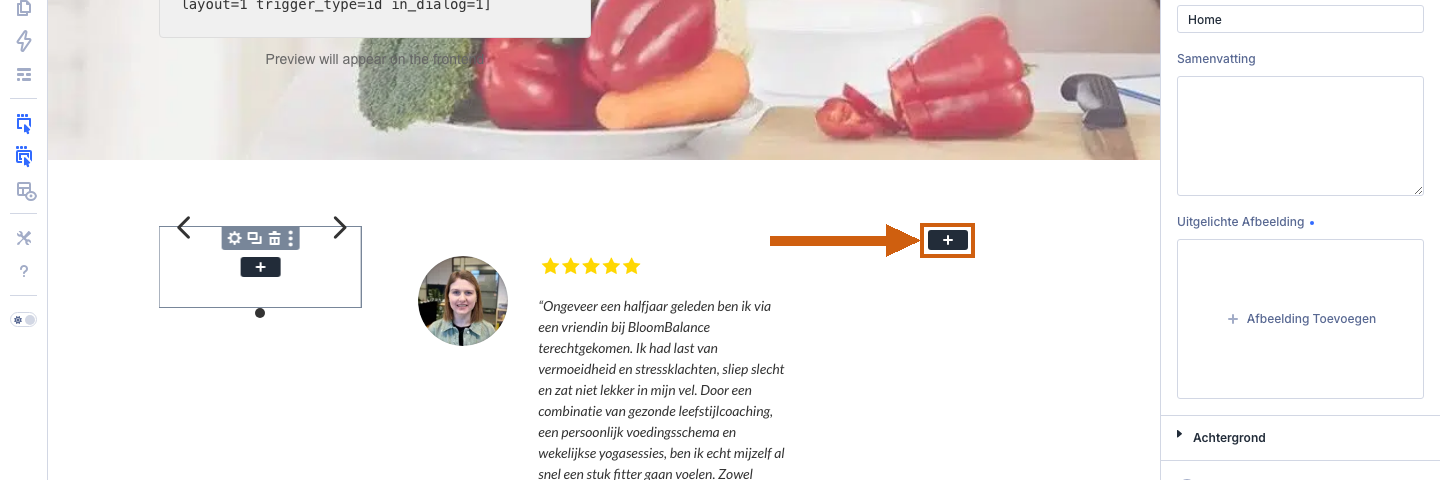
-
Kies Code
Kies de module Code. Deze module is bedoeld voor losse embedcodes, zoals de iframe-code van Google Maps.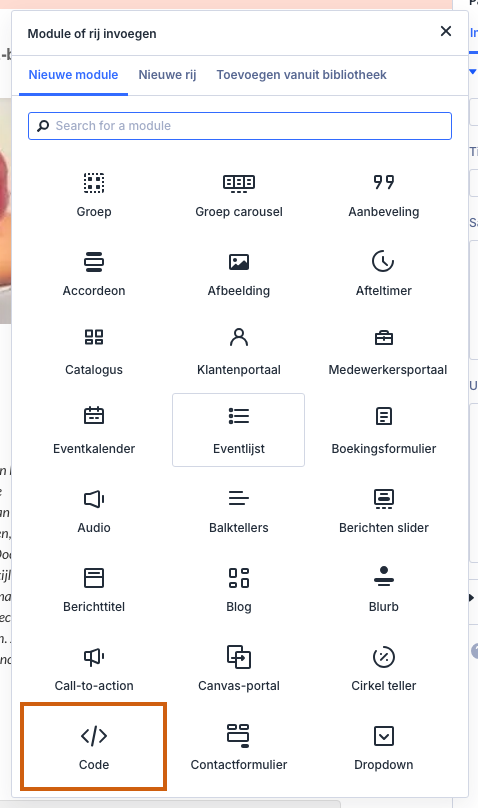
-
Plak de Google Maps-code
Plak de gekopieerde Google Maps-code in het veld Code. Gebruik hiervoor de iframe-code uit Google Maps.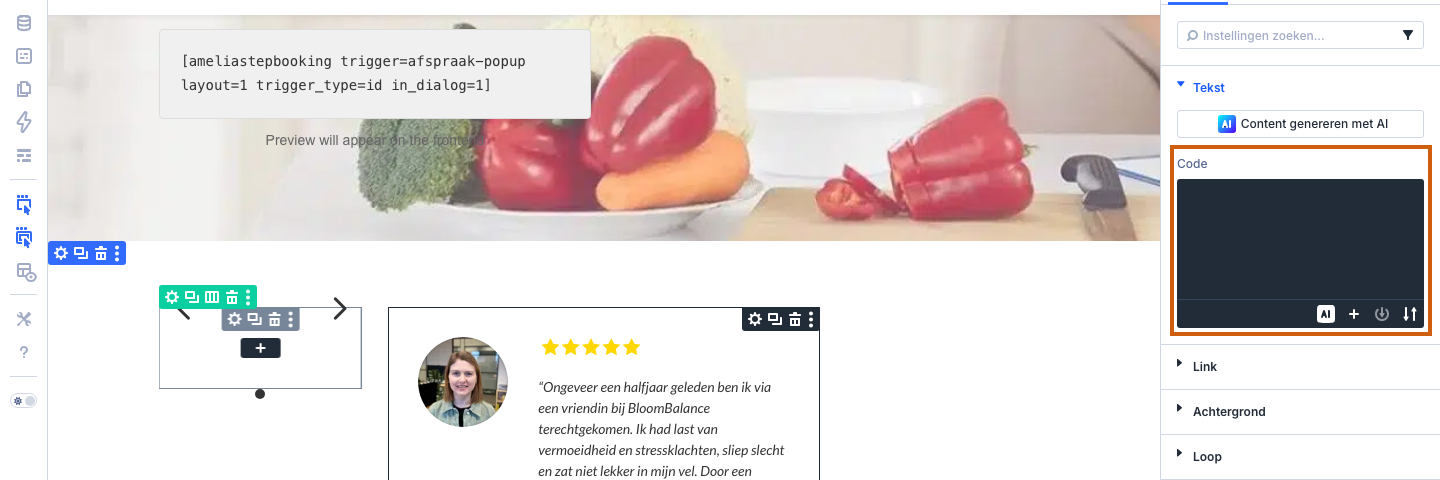
-
Sla de pagina op
Klik rechtsboven op Opslaan om de kaart op de pagina op te slaan.
Wil je de kaart later aanpassen? Open dezelfde pagina opnieuw in de Visual Builder, klik op de Code-module met de kaart en vervang de iframe-code door een nieuwe code uit Google Maps.
Was dit artikel nuttig?
Dat is fantastisch!
Hartelijk dank voor uw beoordeling
Sorry dat we u niet konden helpen
Hartelijk dank voor uw beoordeling
Feedback verzonden
We stellen uw moeite op prijs en zullen proberen het artikel te verbeteren