Een downloadpagina voor een gratis weggever maken
Met een gratis weggever (een e-book, checklist of stappenplan) verzamel je e-mailadressen van geïnteresseerden. Hieronder lees je hoe je een aparte downloadpagina maakt waar bezoekers de weggever ophalen: je maakt de pagina aan, houdt 'm uit de zoekresultaten, laadt de kant-en-klare Download-layout en koppelt je bestand aan de knop.
1. De downloadpagina aanmaken
-
Start een nieuwe pagina
Ga in het dashboard naar Pagina's en klik op Nieuwe pagina toevoegen.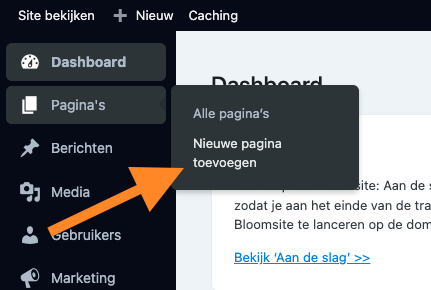
-
Geef de pagina een titel
Vul bij Paginatitel de titel van je downloadpagina in.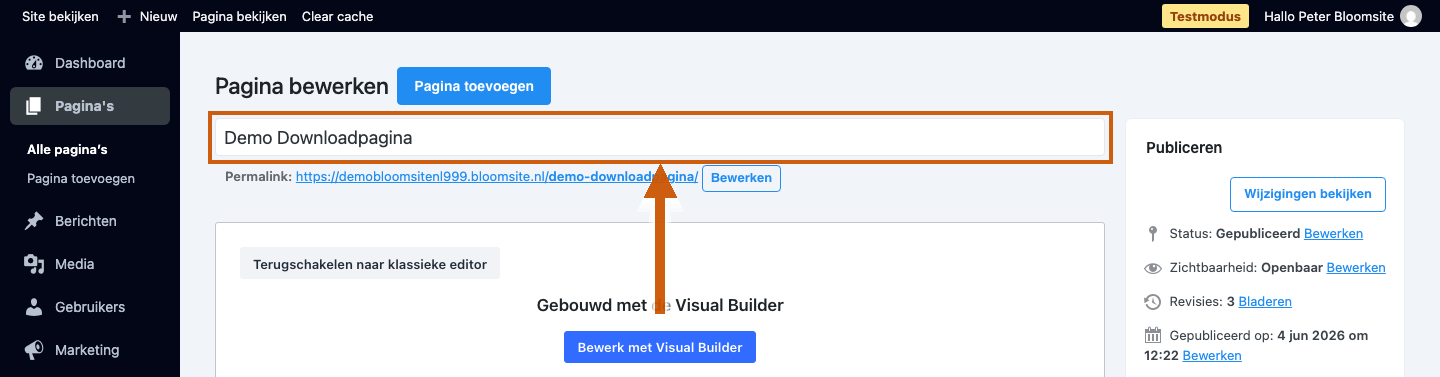
-
Houd de pagina uit Google
Klap in het SEO-blok het kopje Geavanceerd uit en zet Indexering door zoekmachines op Nee. Zo verschijnt de pagina niet in Google — alleen mensen met de link komen erop.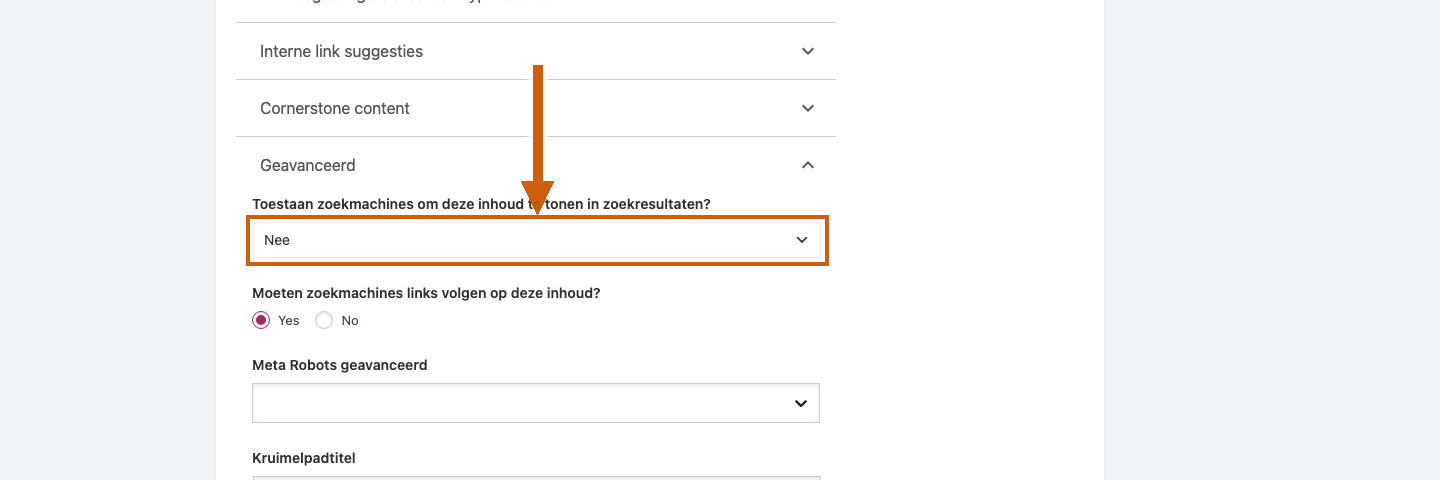
-
Plaats de pagina onder je leadpagina
Het veld Hoofd bepaalt onder welke pagina je downloadpagina valt — wijs hier je leadpagina aan.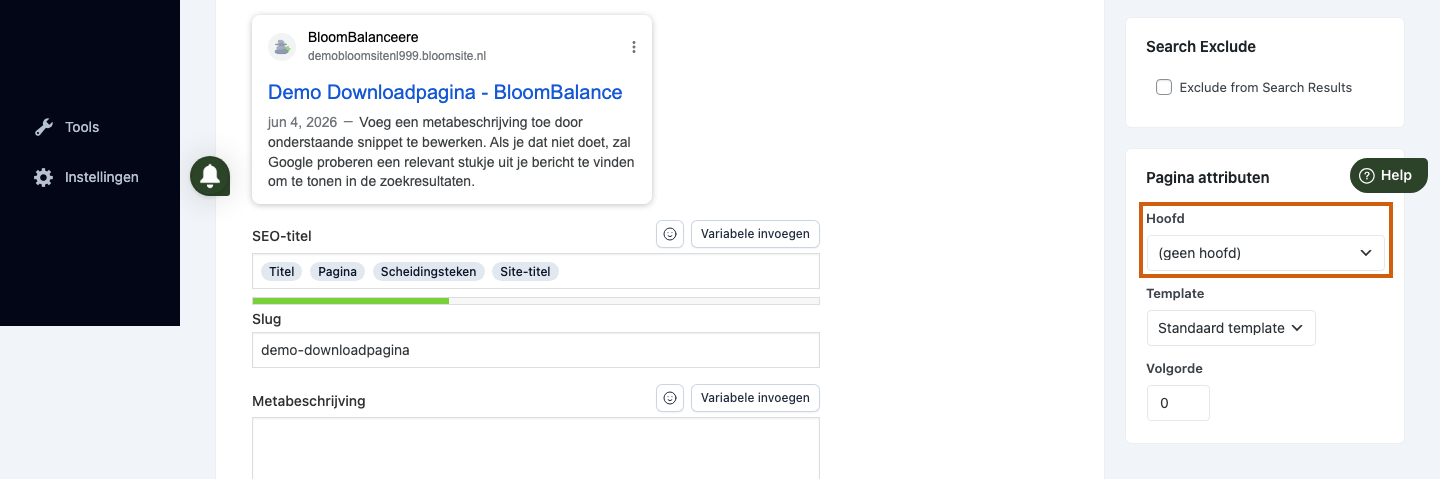
-
Laat het sitemenu staan
Laat Template op Standaard template staan, zodat je sitemenu zichtbaar blijft.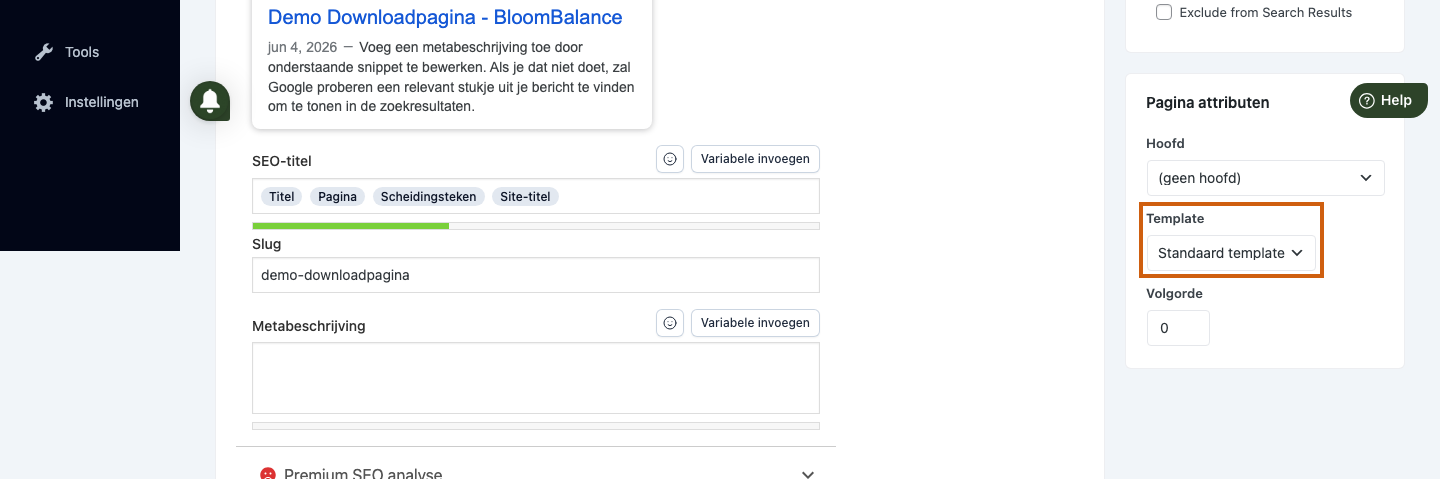
-
Houd de pagina uit je eigen zoekfunctie
Vink Uitsluiten van zoekresultaten aan om de pagina ook buiten de zoekfunctie van je eigen site te houden.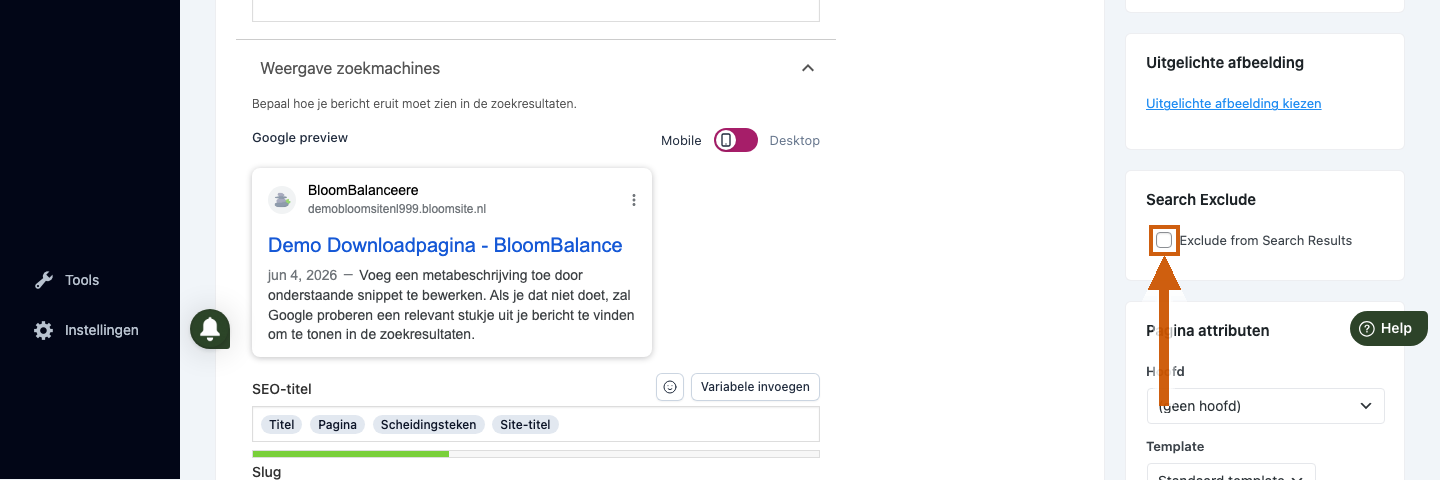
-
Publiceer de pagina
Klik op Publiceren om de pagina op te slaan en live te zetten.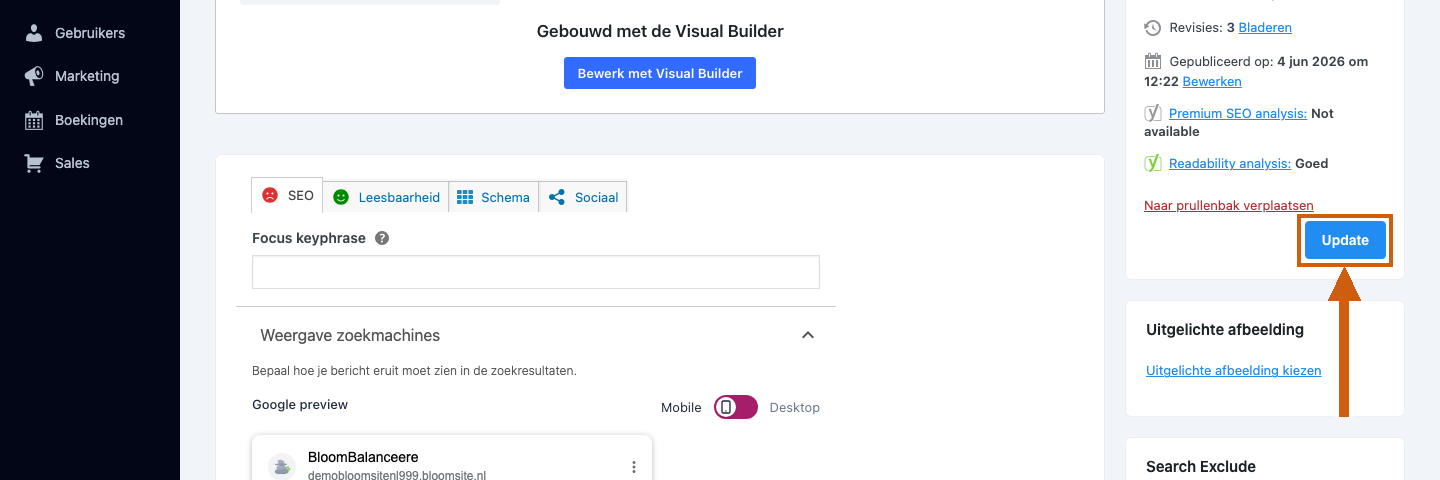
2. De Download-layout laden
In plaats van de pagina helemaal zelf op te bouwen, laad je de kant-en-klare layout.
-
Open de laad-layout knop
Open de pagina in de bouwer en klik in de werkbalk op Layout toevoegen.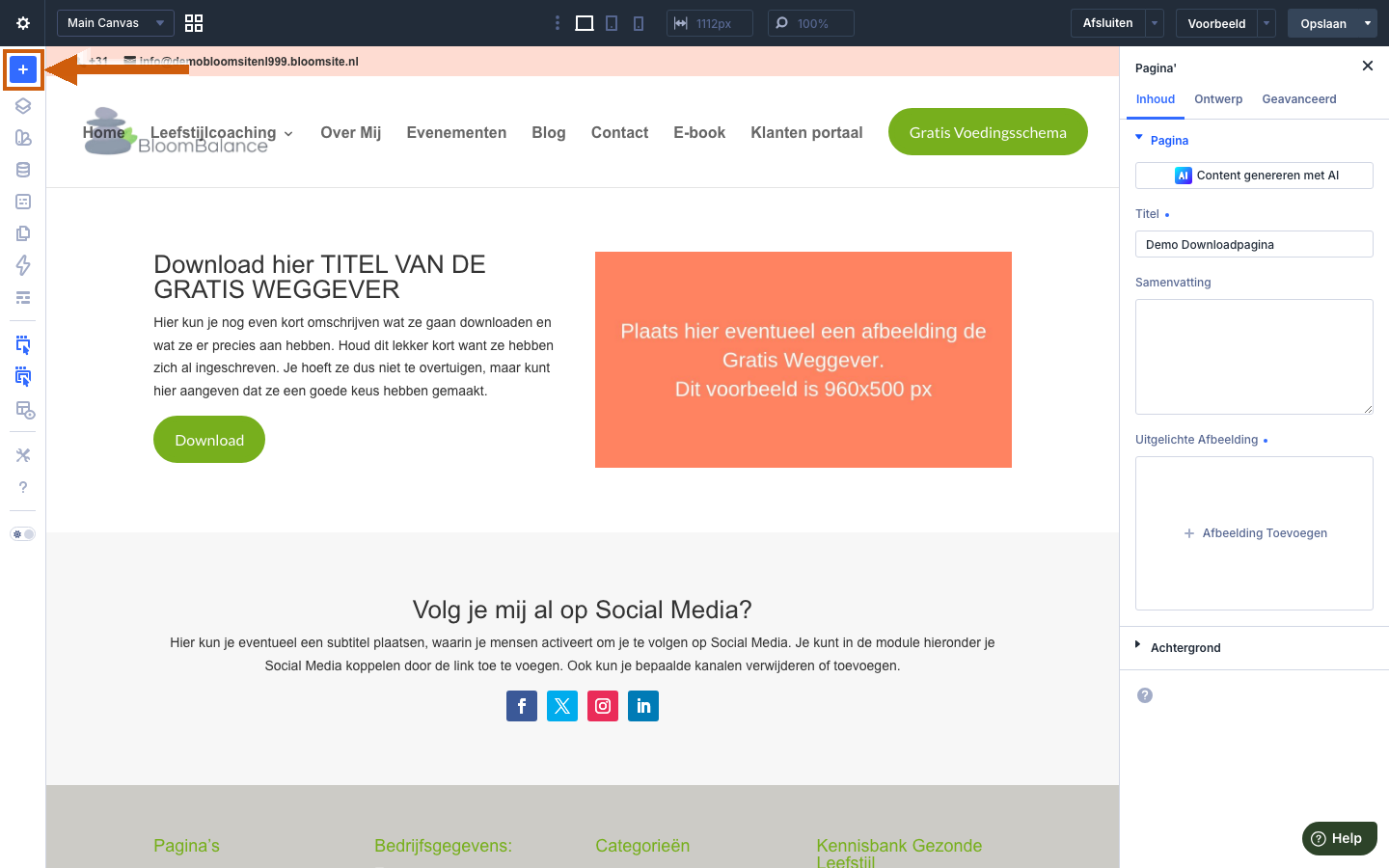
-
Kies Opgeslagen layout
Kies in het venster Layout invoegen voor Opgeslagen layout.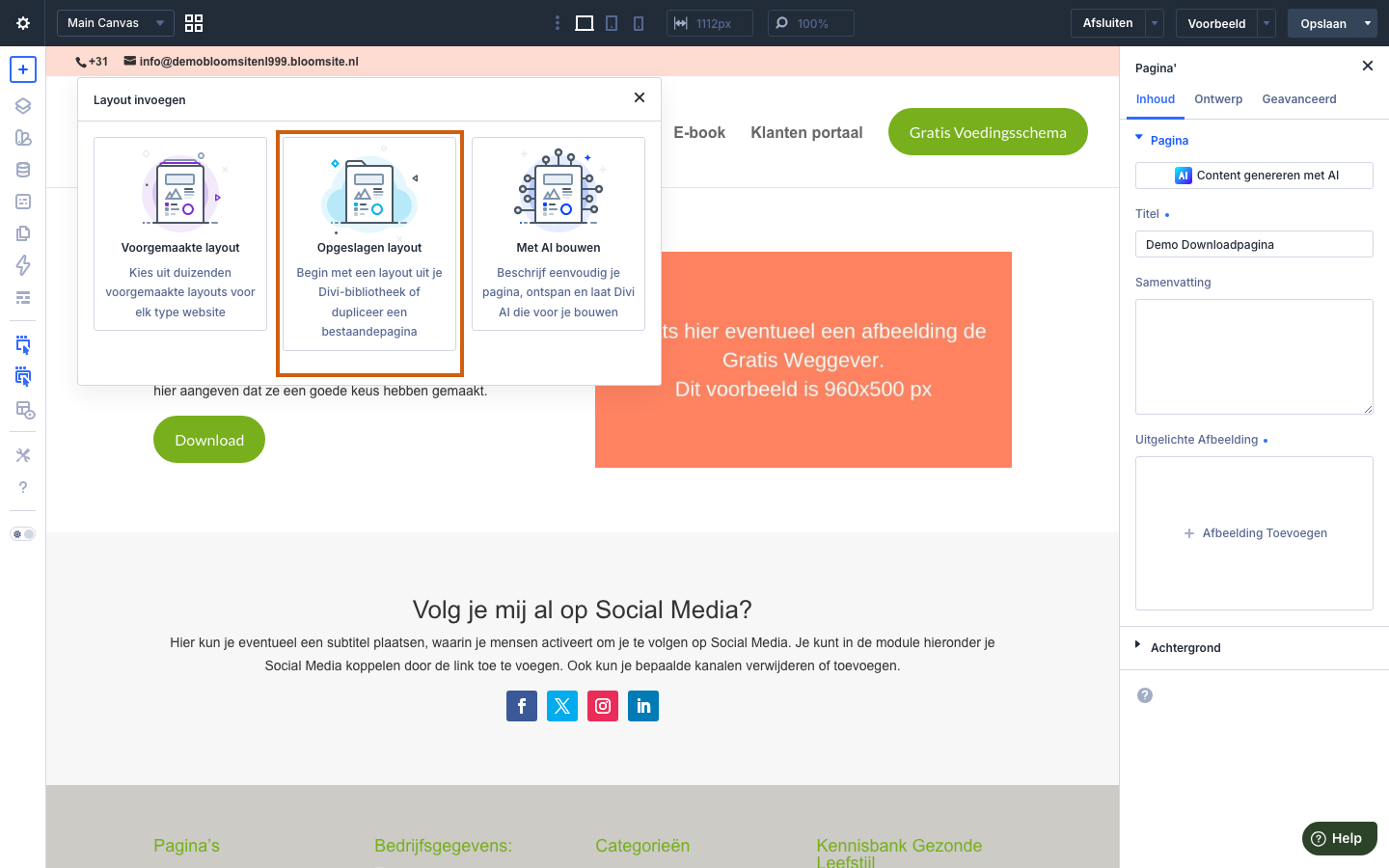
-
Kies de Download-layout
Open het tabblad Je opgeslagen layouts en kies de layout Download. De pagina wordt nu opgebouwd met een titel, een afbeelding, een knop en een social-mediablok.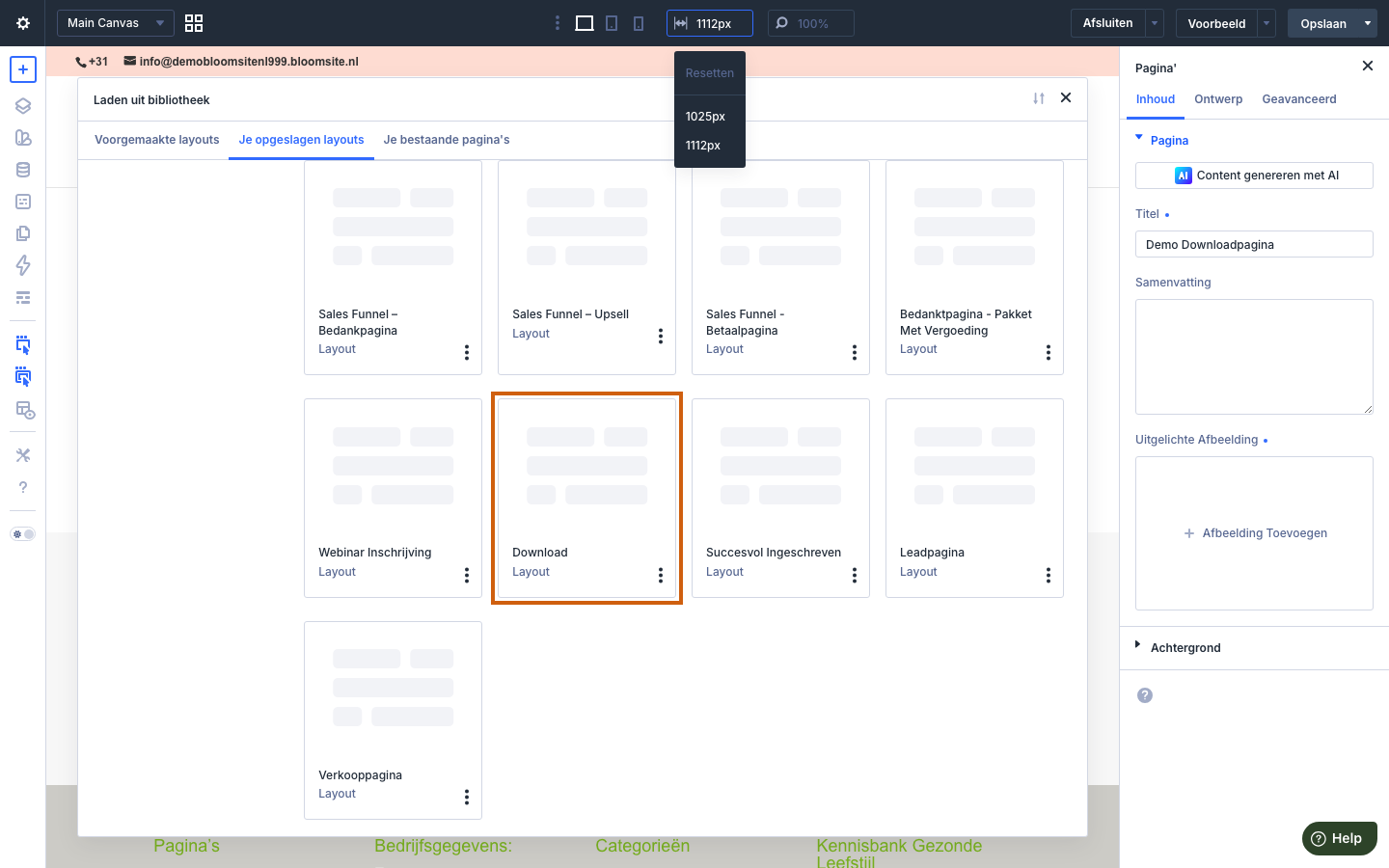
3. De pagina aanpassen
-
Pas de titel aan
Dubbelklik op de titel en bewerk in het Tekstinstellingen-paneel de tekst tot de naam van je gratis weggever.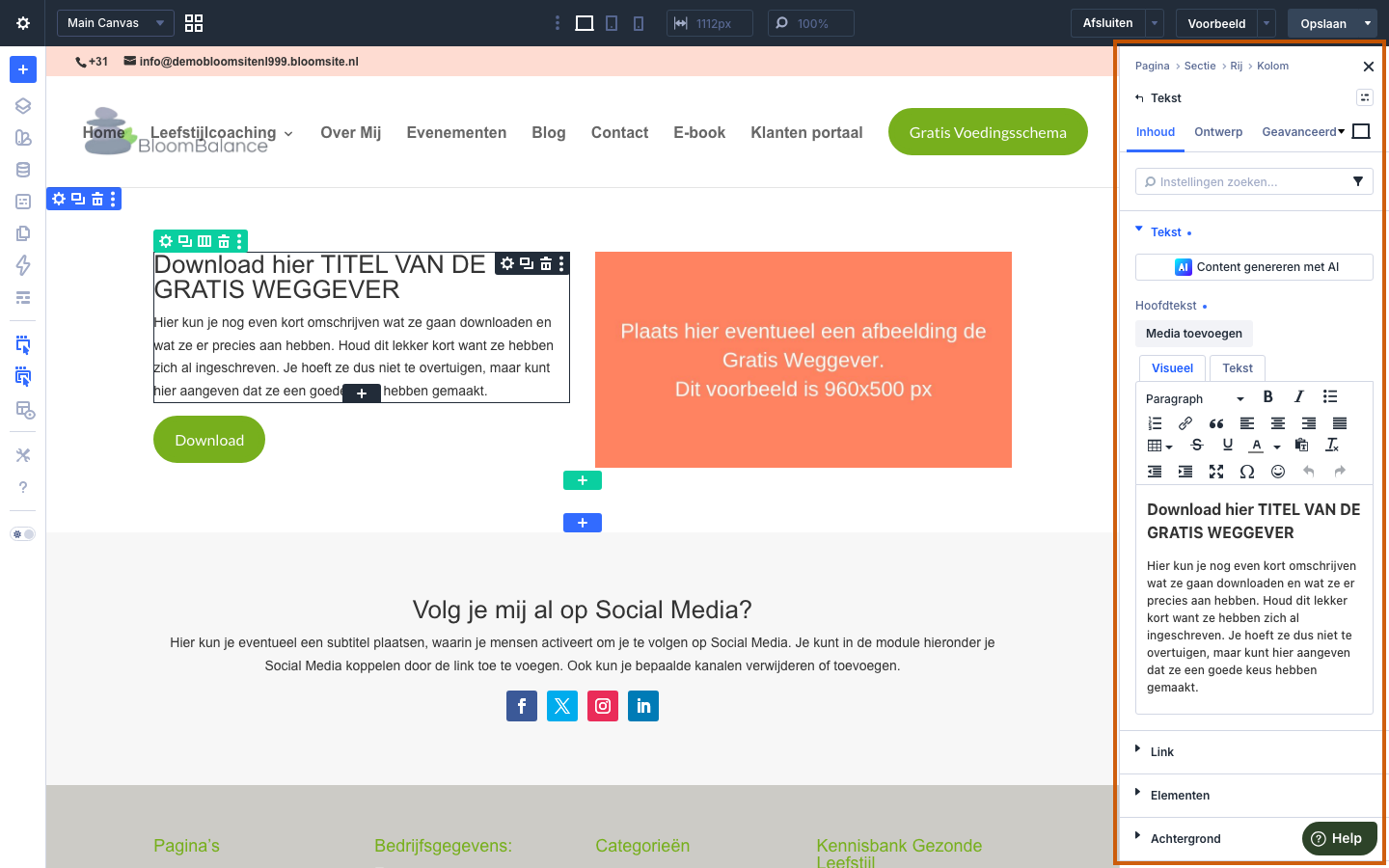
-
Plaats je eigen afbeelding
Dubbelklik op de afbeelding en kies in het Afbeeldingsinstellingen-paneel je eigen visual van de weggever (voorbeeldformaat 960×500 px).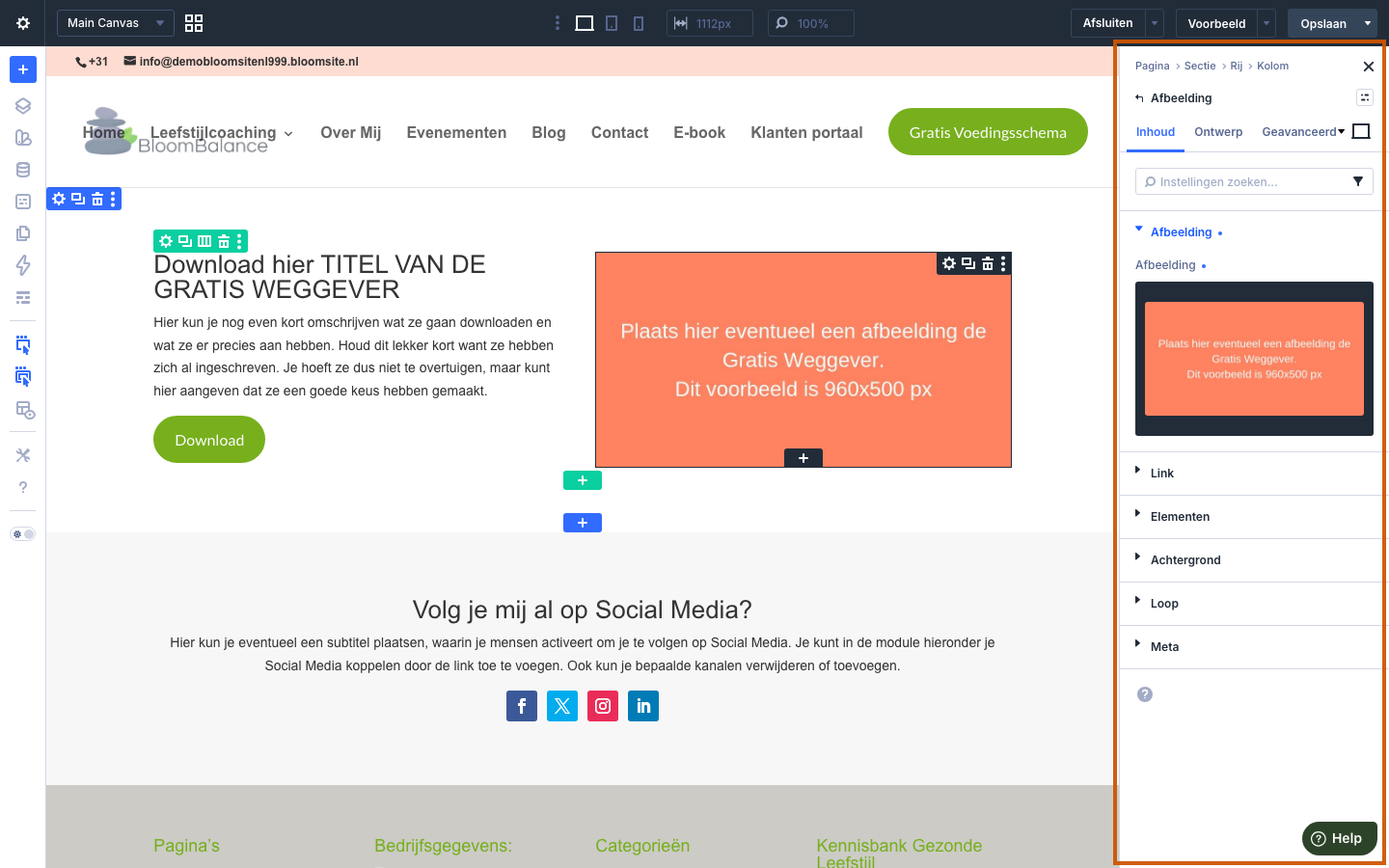
Wil je de social-media-iconen onderaan naar je eigen profielen laten verwijzen? Dat lees je in De links van je social-media-iconen aanpassen.
4. Je bestand uploaden en aan de knop koppelen
-
Open de mediabibliotheek
Open in een nieuw tabblad het dashboard en ga naar Mediabibliotheek.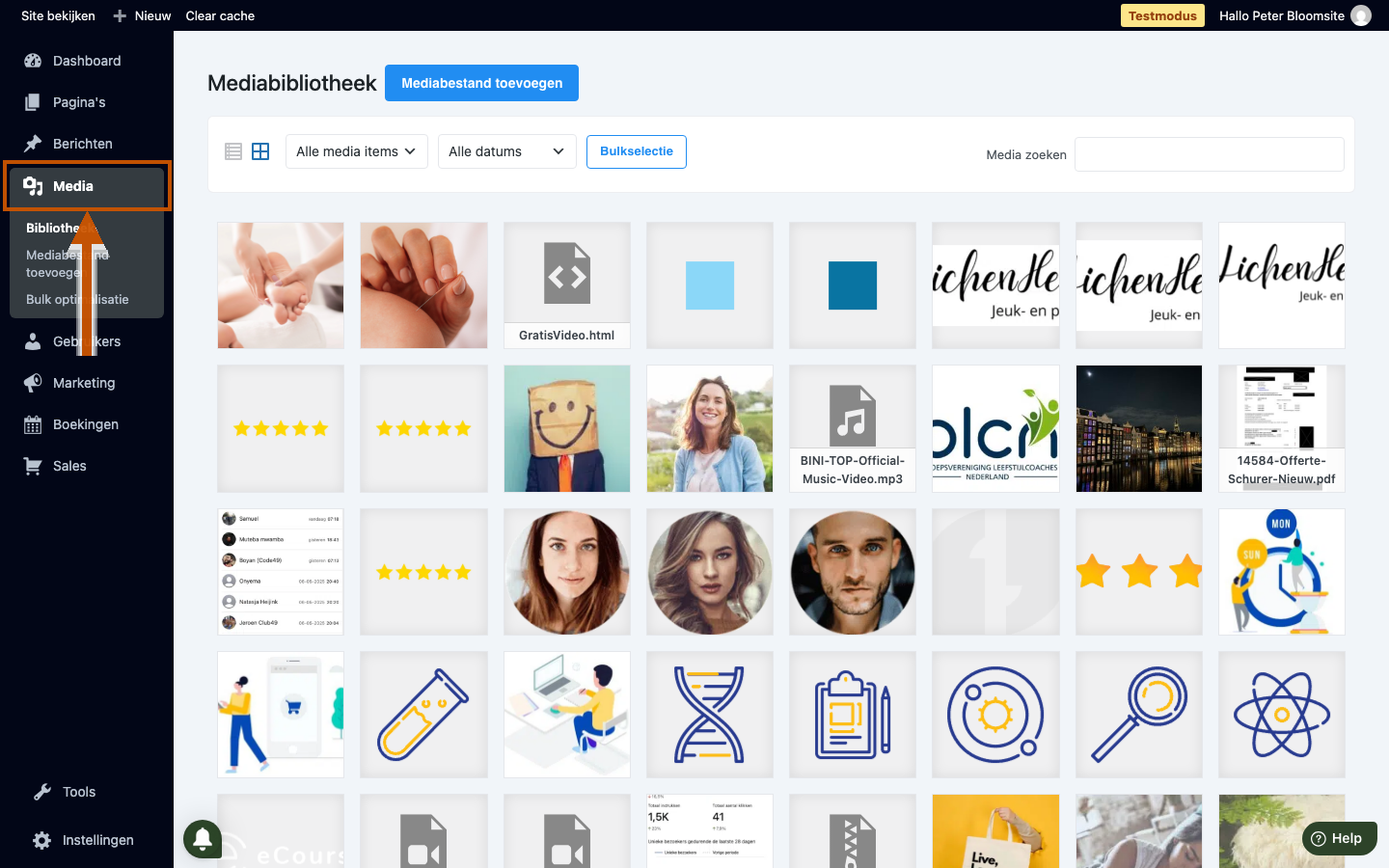
-
Upload je bestand
Klik op Nieuw mediabestand toevoegen en daarna op Bestanden selecteren om je bestand te uploaden.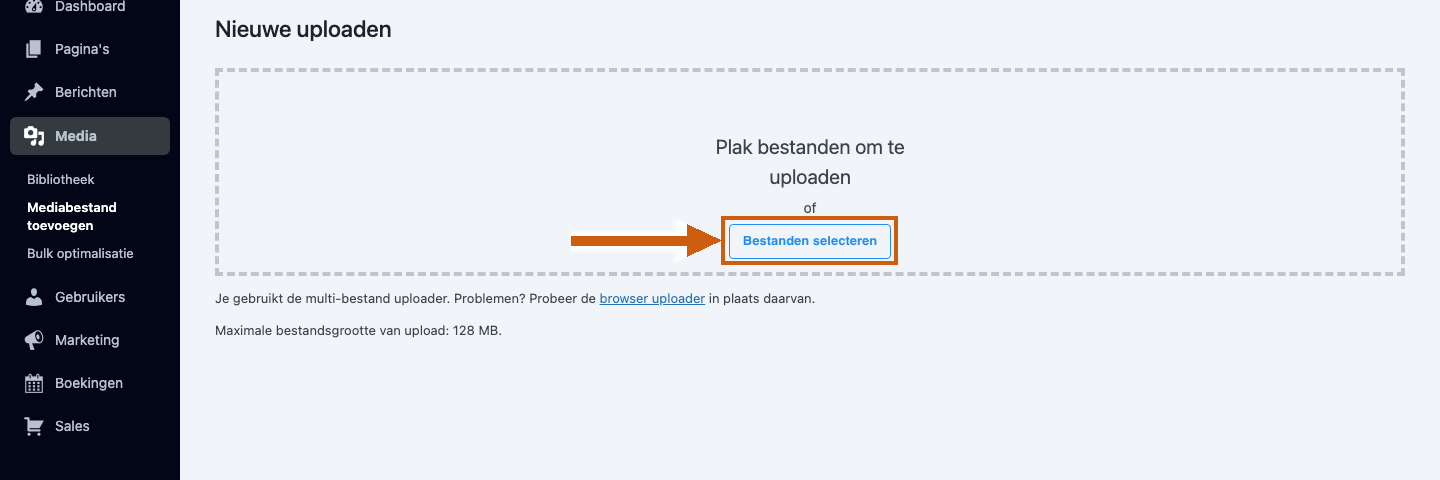
-
Kopieer de link naar het bestand
In het detailvenster van het bestand kopieer je bij Bestand URL de volledige link.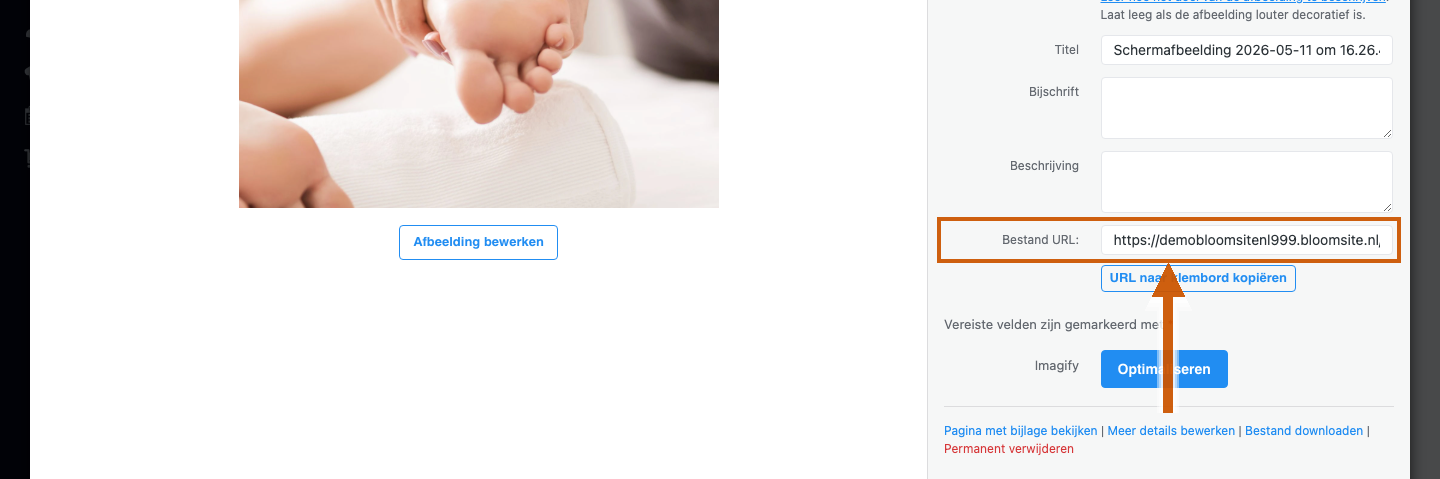
-
Plak de link op de knop
Ga terug naar de bouwer, dubbelklik op de Download-knop, open de groep Link en plak de link bij Knop link-URL.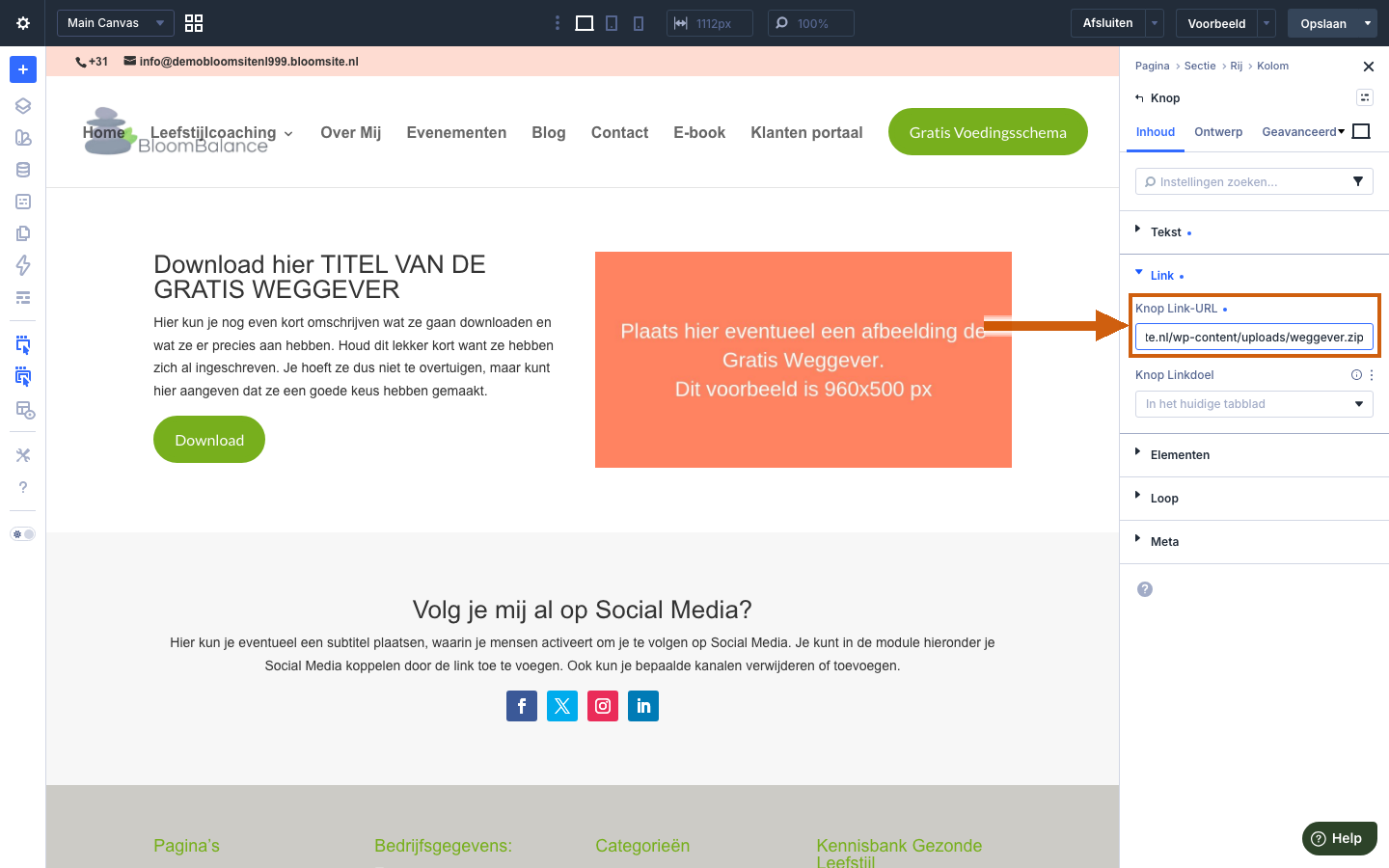
-
Open het bestand in een nieuw tabblad
Het veld Knop linkdoel zet je op In een nieuw tabblad, zodat het bestand in een apart tabblad opent in plaats van de bezoeker van je pagina weg te leiden.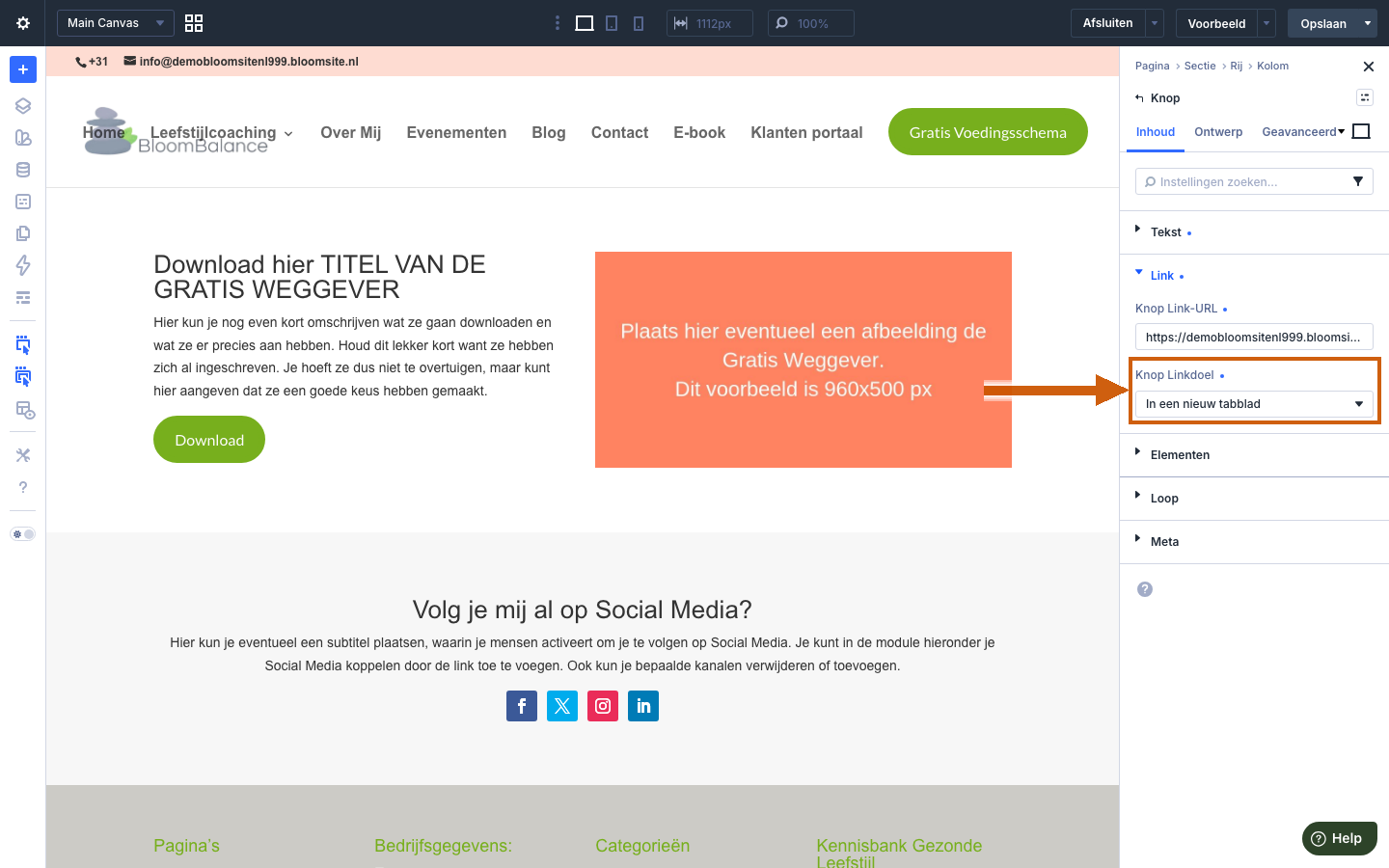
-
Sla de pagina op
Klik rechtsboven op Opslaan om de downloadpagina vast te leggen.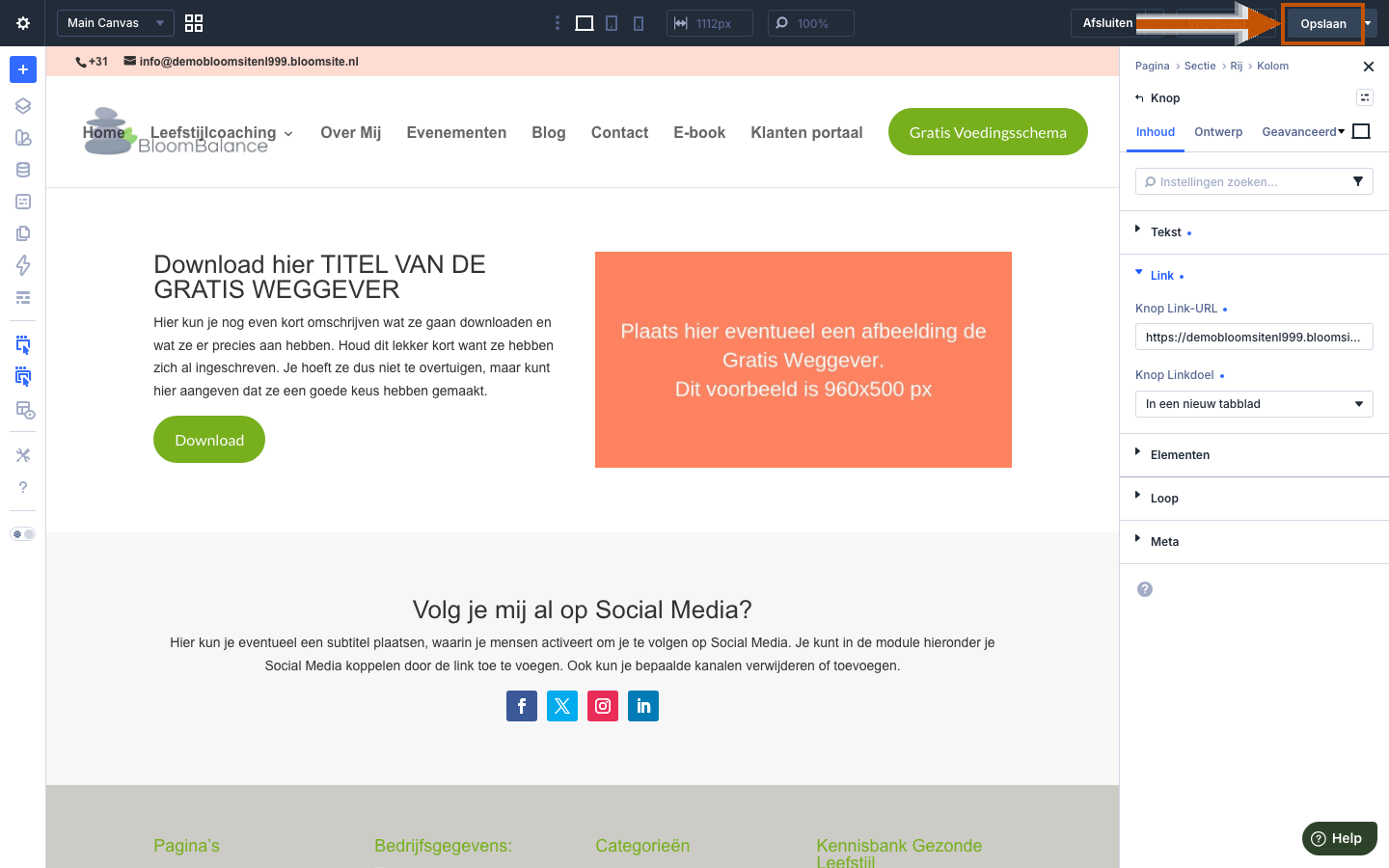
Tip: wil je dat het bestand direct downloadt in plaats van in de browser opent? Comprimeer het dan op je eigen computer tot een .zip-bestand (rechtermuisknop → Comprimeer) en upload die .zip. Een gewone PDF opent vaak gewoon in de browser.
Zet de link naar deze downloadpagina ten slotte ook in de bevestigingsmail die je inschrijvers ontvangen, zodat ze de weggever altijd terug kunnen vinden.
Was dit artikel nuttig?
Dat is fantastisch!
Hartelijk dank voor uw beoordeling
Sorry dat we u niet konden helpen
Hartelijk dank voor uw beoordeling
Feedback verzonden
We stellen uw moeite op prijs en zullen proberen het artikel te verbeteren