Een leadpagina voor een gratis weggever maken
Met een leadpagina laat je bezoekers zich inschrijven voor je e-mailmarketinglijst in ruil voor een gratis weggever, zoals een e-book, checklist of stappenplan. Je hoeft de pagina niet zelf op te bouwen: er staat een kant-en-klare Leadpagina-layout voor je klaar die je alleen nog hoeft aan te passen.
Op de afbeeldingen in dit artikel zijn telkens enkele kerninstellingen oranje gemarkeerd en genummerd; de overige in de tekst vetgedrukte instellingen vind je op dezelfde pagina of in hetzelfde venster.
-
Maak een nieuwe pagina
Klik in het menu links op Pagina's1 en daarna bovenaan op Pagina toevoegen2 om een lege pagina te starten voor je leadpagina.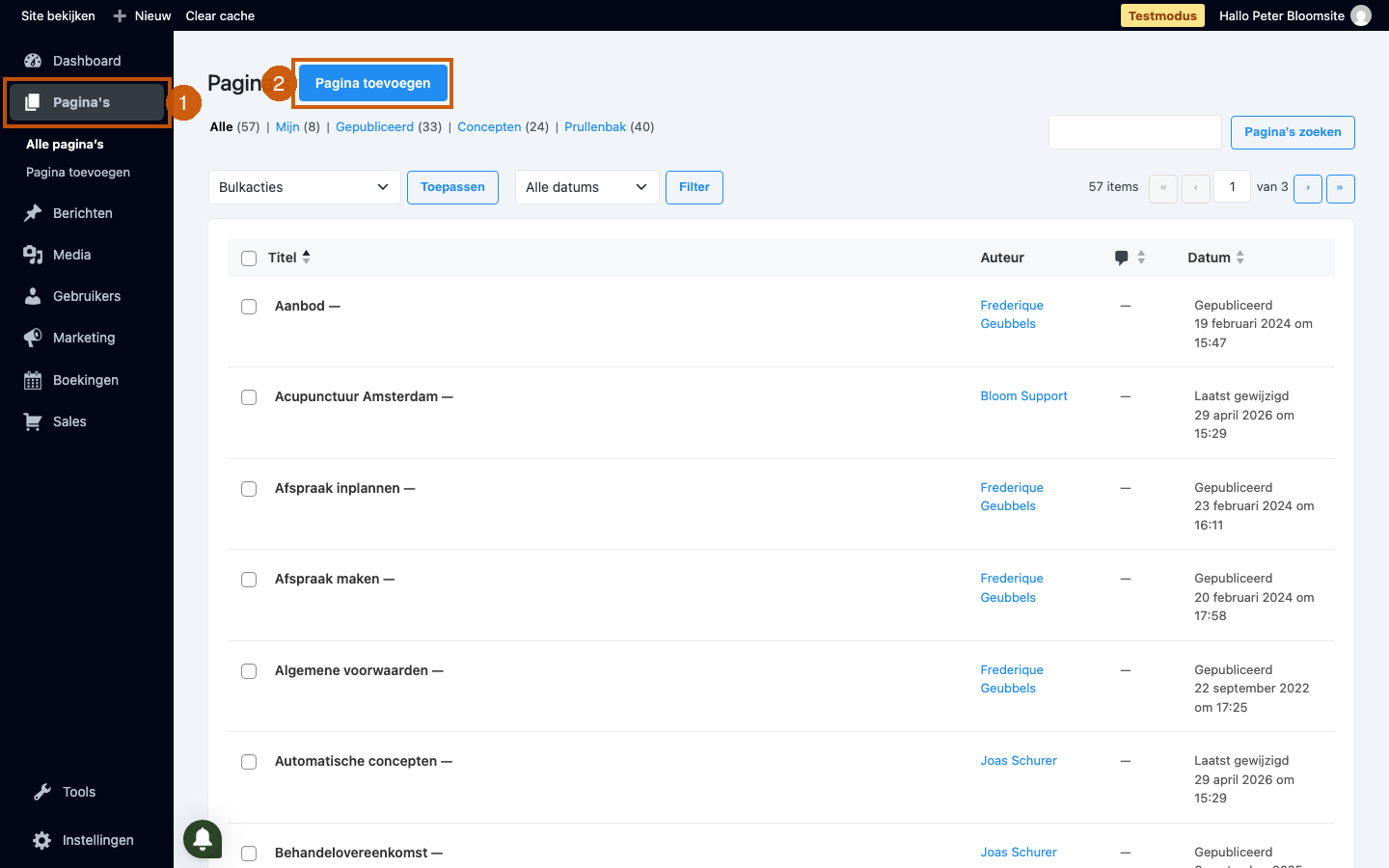
-
Geef de pagina een titel
Geef je pagina een duidelijke titel, bijvoorbeeld 'Gratis weggever' of de naam van je aanbod.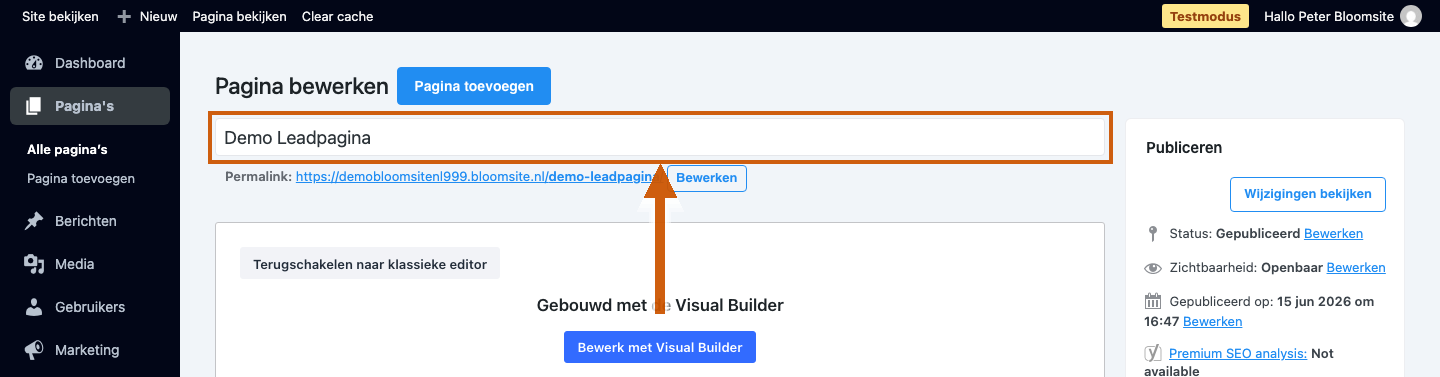
-
Kies een lege template
Scroll naar Pagina-attributen en kies bij Template een lege template (zonder menu en footer). Zo leid je bezoekers niet af en houden ze hun aandacht bij je weggever en het inschrijfformulier.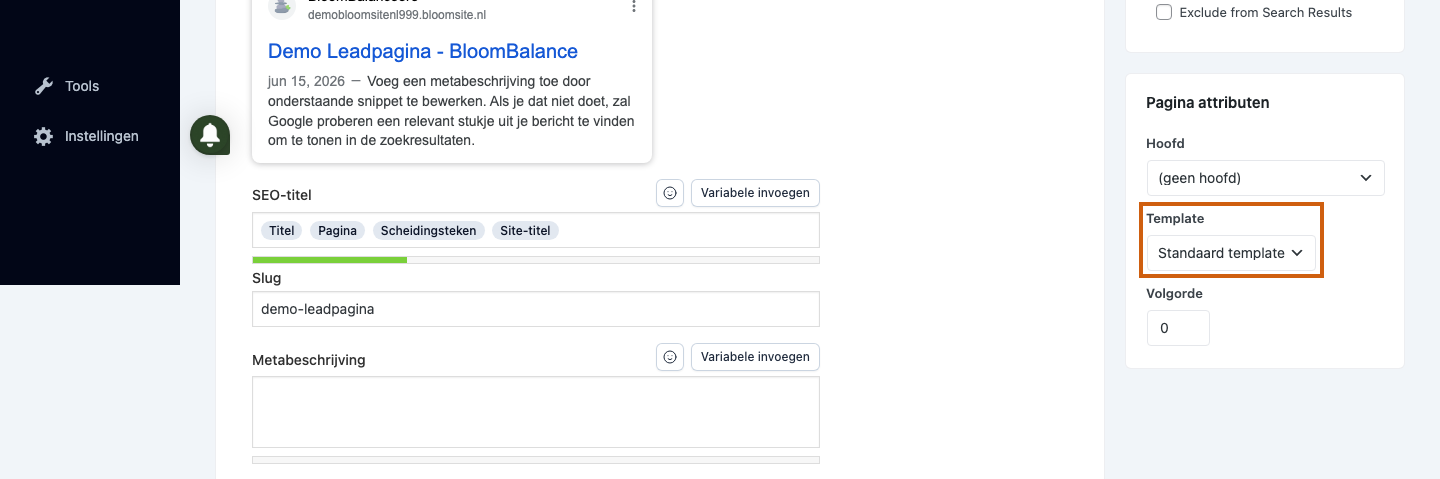
-
Publiceer de pagina
Klik op Publiceren om de pagina op te slaan. Je kunt de pagina daarna openen in de Visual Builder om hem op te bouwen.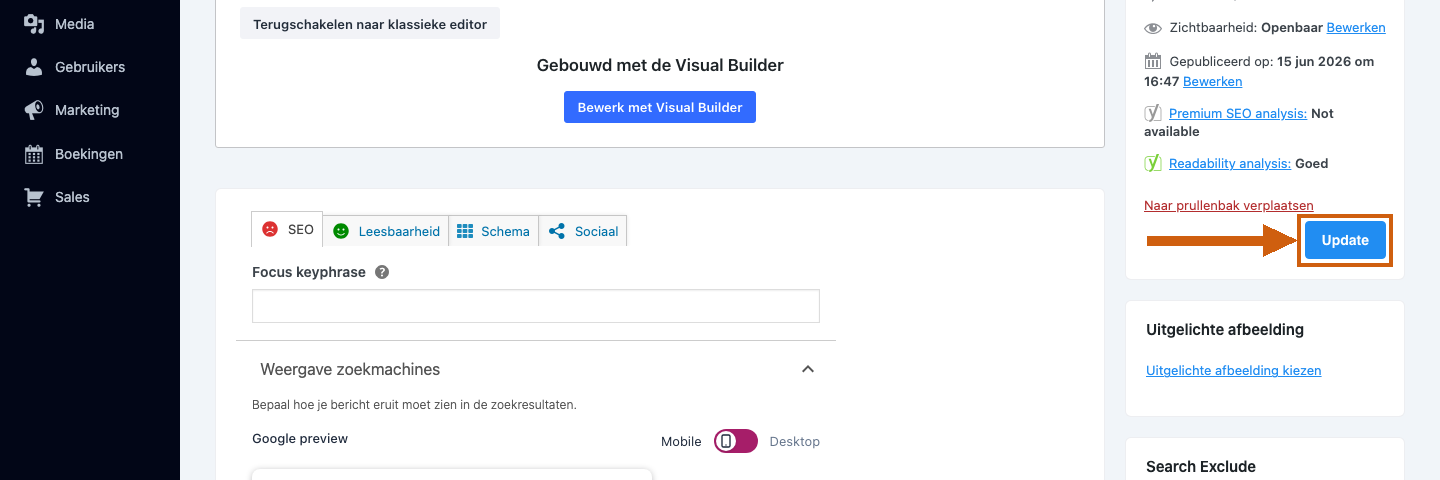
-
Open de Visual Builder
Klik op Bewerk met Visual Builder om de pagina te openen in de visuele bouwer, waar je de leadpagina opbouwt en aanpast.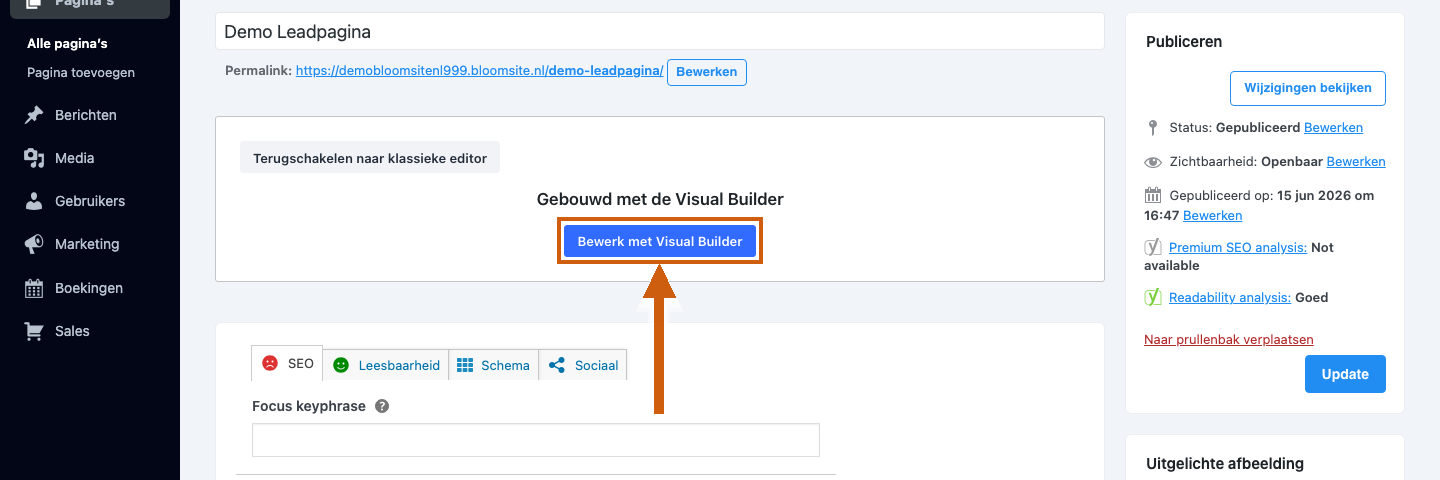
-
Laad een layout
Klik linksboven op Layout toevoegen om een kant-en-klare layout te laden in plaats van zelf alles op te bouwen.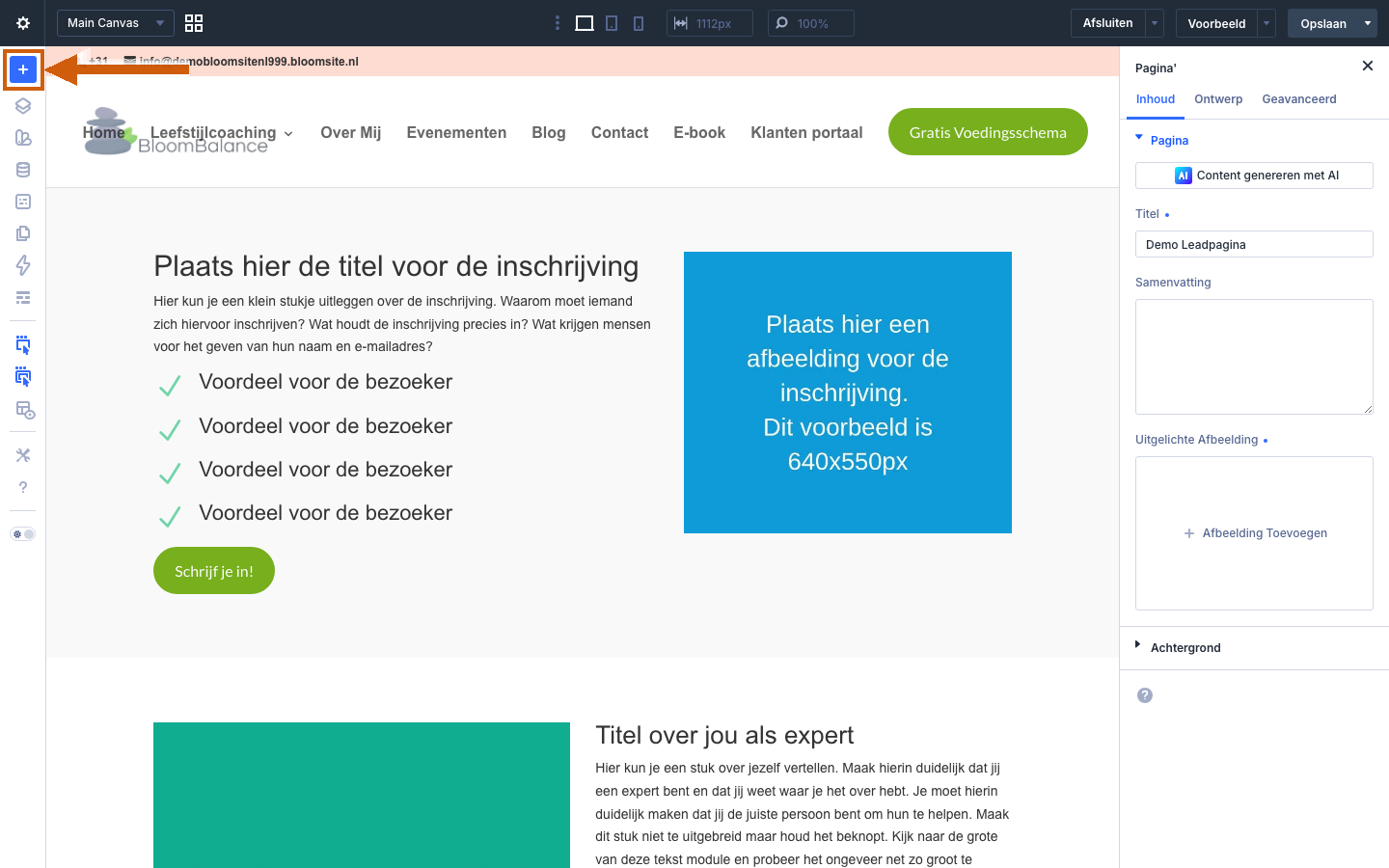
-
Kies Opgeslagen layout
In het venster Layout invoegen kies je de tegel Opgeslagen layout. Hier staan de kant-en-klare layouts die voor je zijn klaargezet.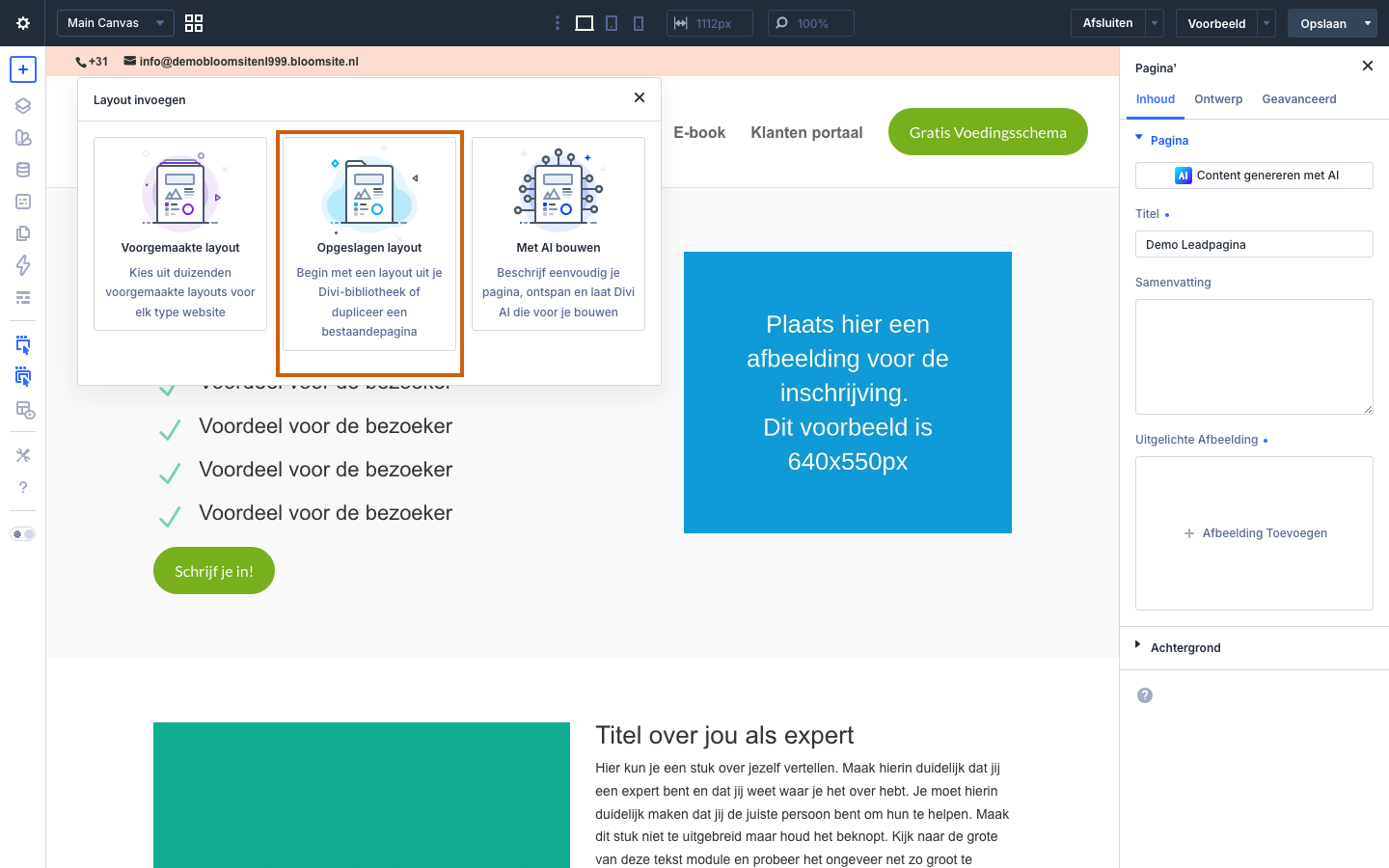
-
Kies de Leadpagina-layout
Open het tabblad Je opgeslagen layouts en klik op de layout Leadpagina. Bevestig daarna met Deze layout gebruiken om de layout op je pagina te laden. Tip: typ 'Leadpagina' in het zoekveld om de layout snel te vinden.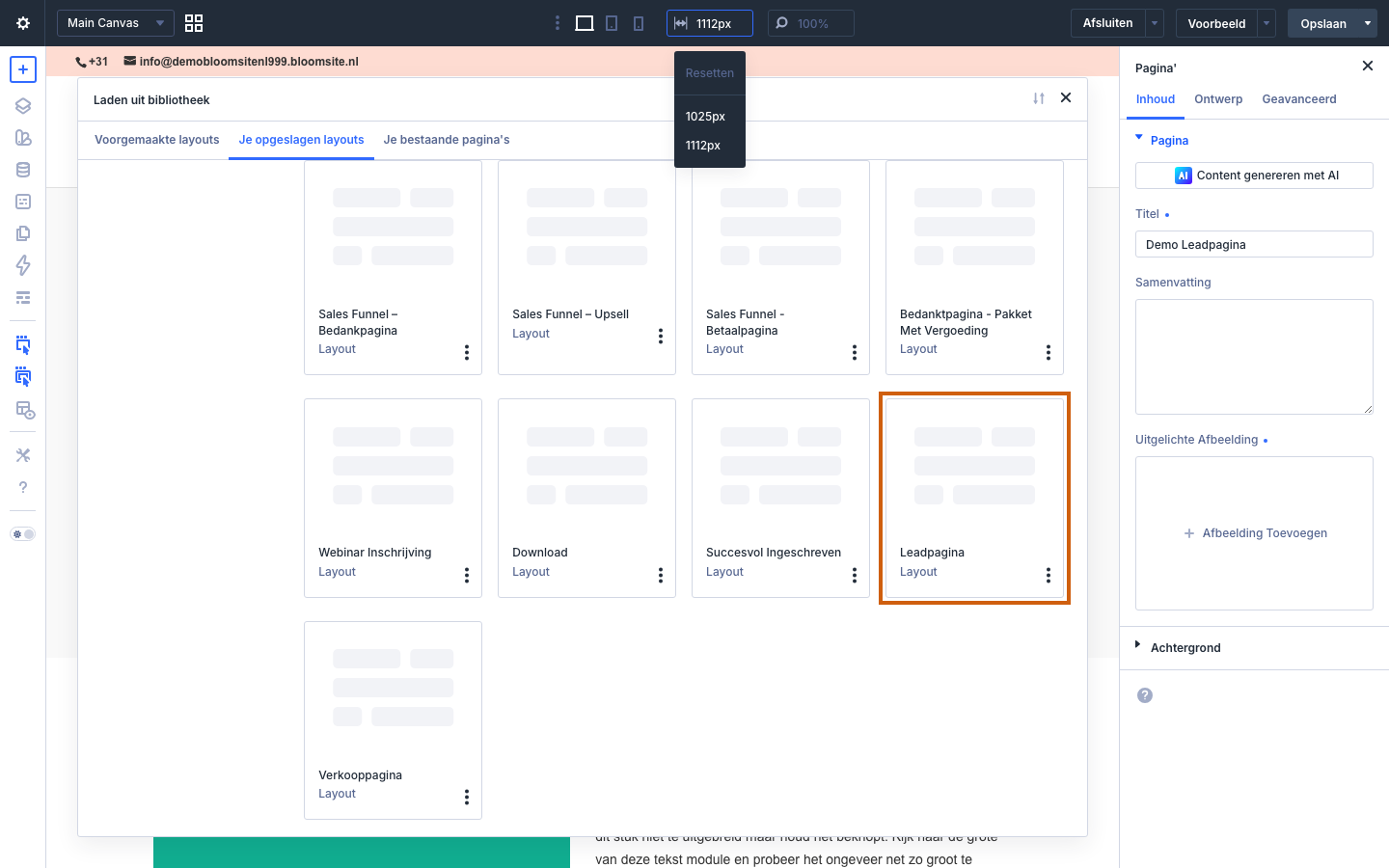
-
Pas de teksten aan
De layout is geladen met voorbeeldteksten. Dubbelklik op een tekst, zoals de titel Plaats hier de titel voor de inschrijving, zodat het tekstpaneel opent. Typ je eigen tekst in het veld Hoofdtekst. Werk zo alle teksten op de pagina bij — de titel, de uitleg over je weggever en de voordelen voor de bezoeker.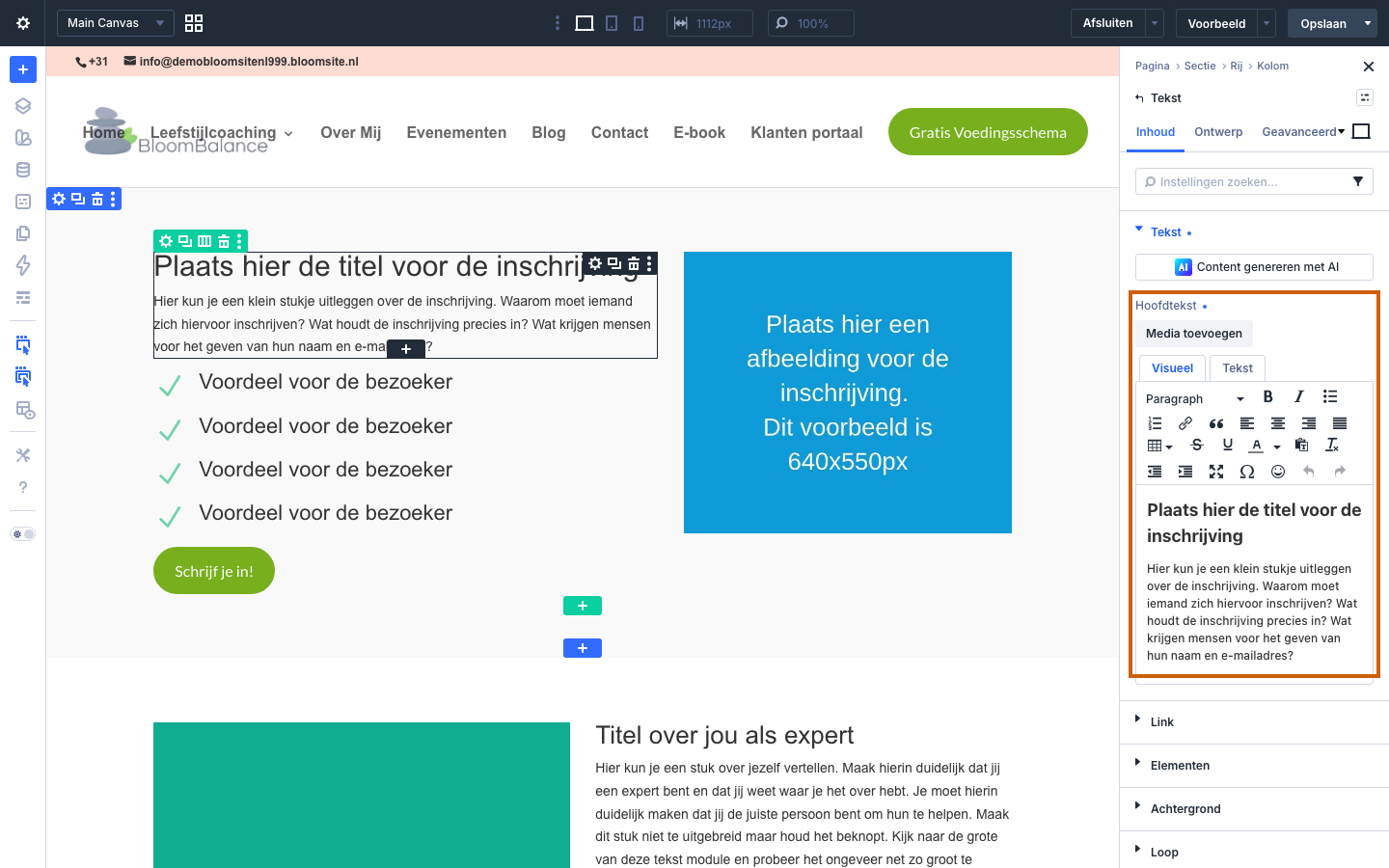
-
Vervang de afbeeldingen
Dubbelklik op een afbeelding zodat het afbeeldingspaneel opent. Klik in het veld Afbeelding en kies een eigen afbeelding van je weggever (bijvoorbeeld de cover van je e-book of checklist) uit de mediabibliotheek.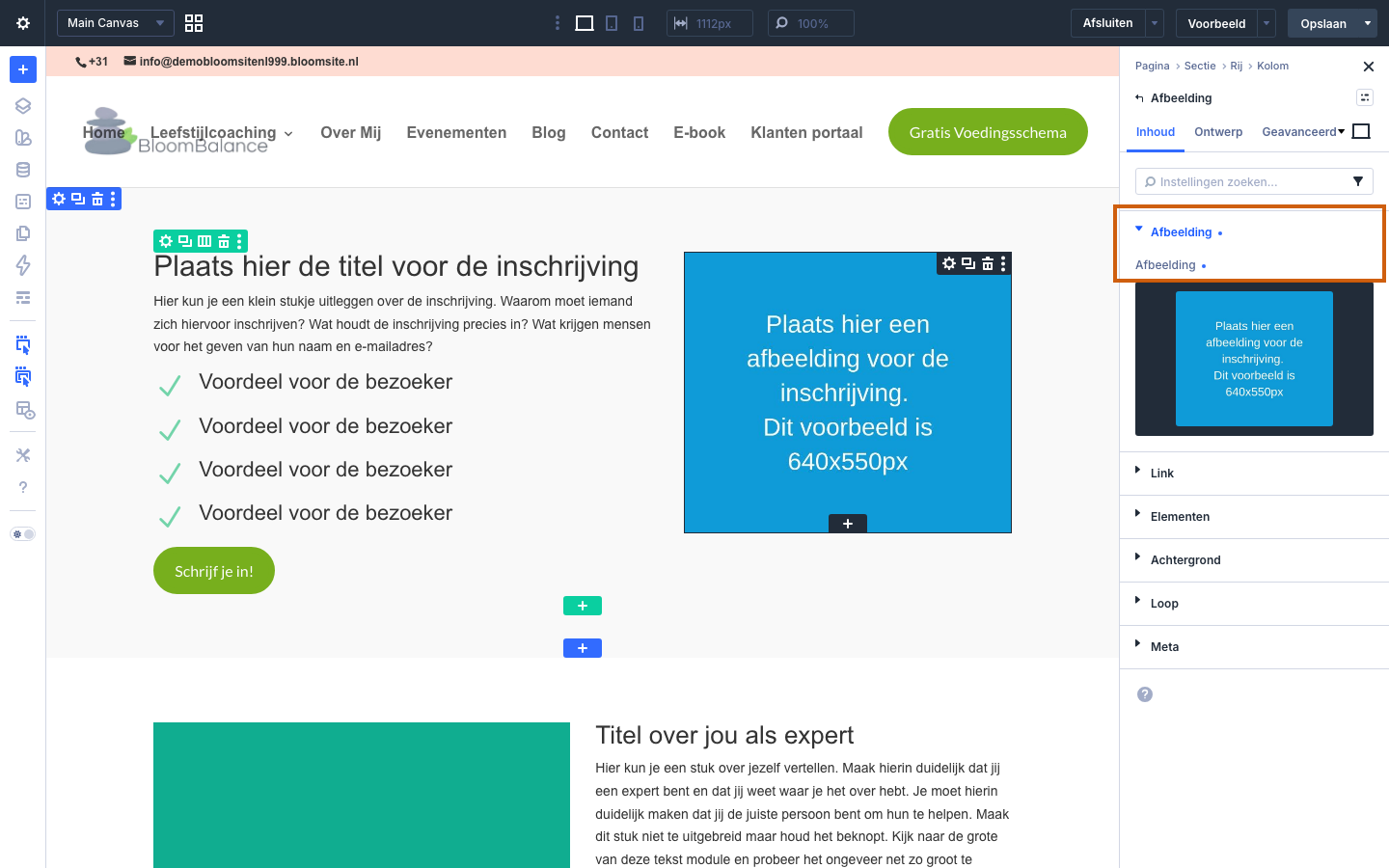
-
Plaats het inschrijfformulier
Onderaan staat de sectie met de tekst Plaats hier de shortcode van je formulier. Dubbelklik erop en vervang in het veld Hoofdtekst de tekst door de shortcode van je inschrijfformulier. De shortcode vind je bij je e-mailmarketing-instellingen via de optie om de shortcode te genereren; hier komt het echte inschrijfformulier te staan.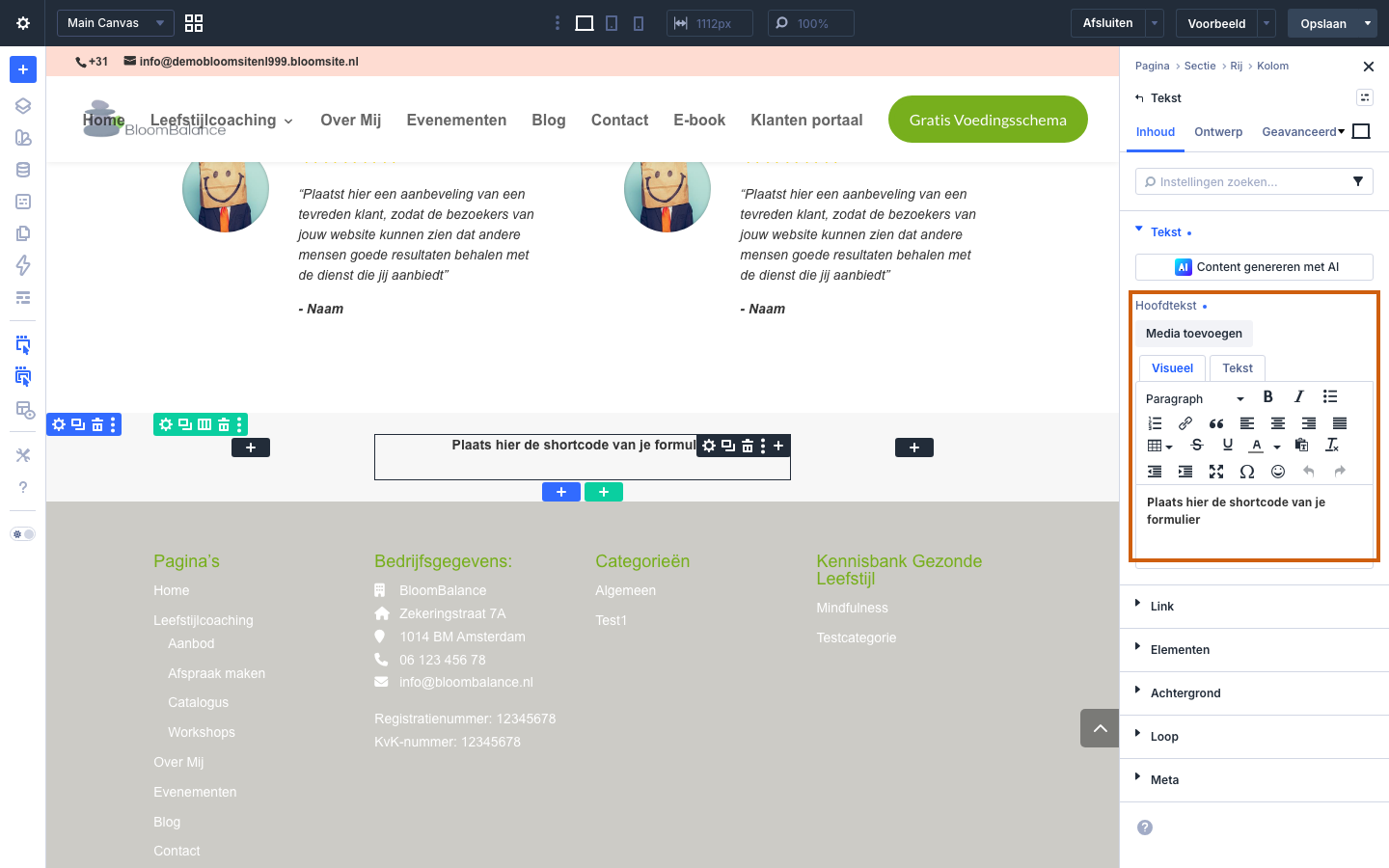
-
Sla de leadpagina op
Klik rechtsonder op Opslaan om je leadpagina te bewaren. Je leadpagina is nu klaar; voeg hem daarna toe aan je menu zodat bezoekers hem kunnen vinden.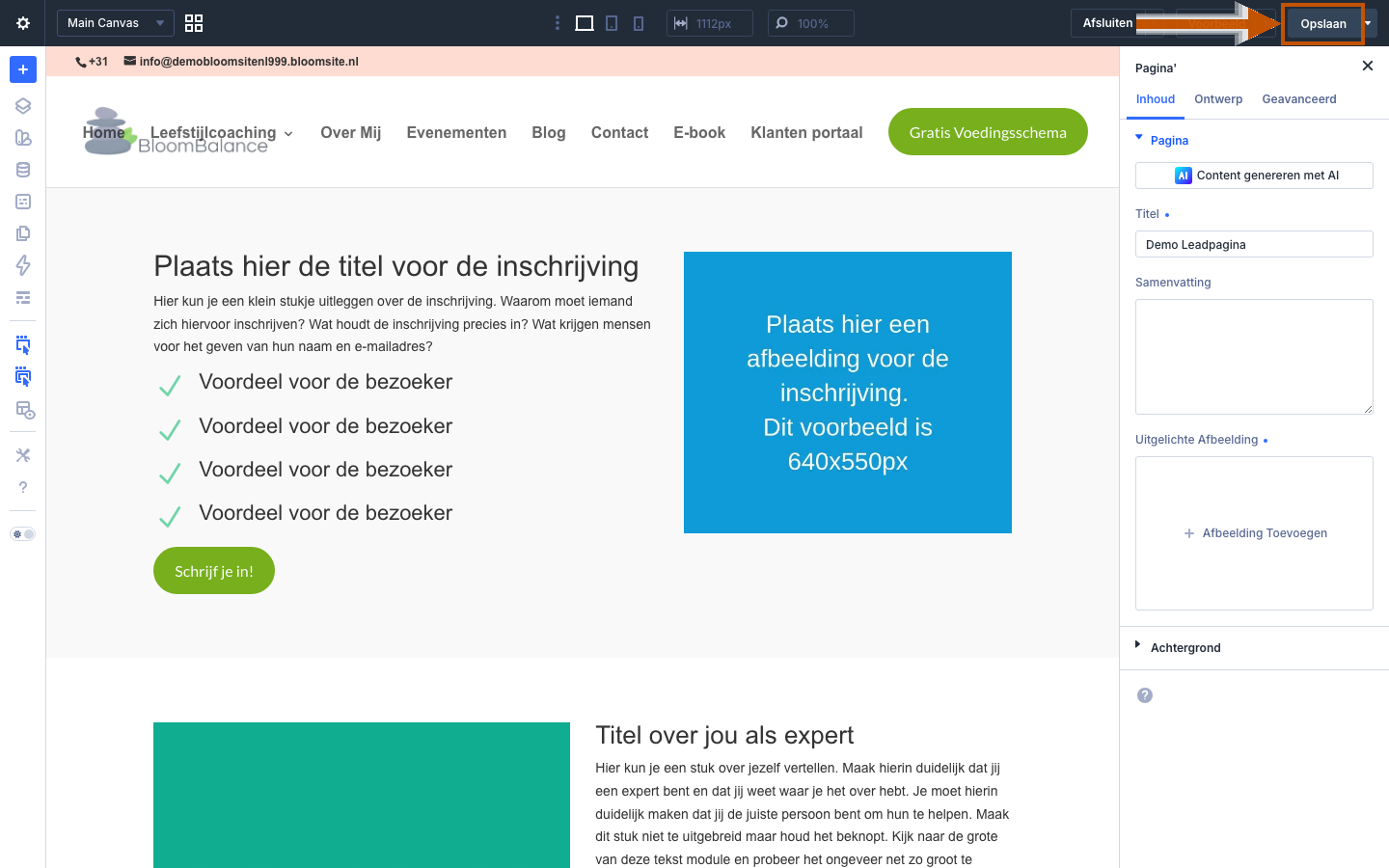
Tip: Test je inschrijving altijd zelf voordat je de leadpagina deelt of aan je menu toevoegt. Wil je dat bezoekers na inschrijving een downloadbare weggever krijgen? Maak daarvoor ook een downloadpagina aan.
Was dit artikel nuttig?
Dat is fantastisch!
Hartelijk dank voor uw beoordeling
Sorry dat we u niet konden helpen
Hartelijk dank voor uw beoordeling
Feedback verzonden
We stellen uw moeite op prijs en zullen proberen het artikel te verbeteren