Inschrijfformulieren aanmaken
Op je Bloomsite verzamel je nieuwsbriefabonnees met inschrijfformulieren die je zelf aanmaakt via Marketing → E-mailmarketing. Je doorloopt een korte wizard, kiest een type en ontwerp, en krijgt een shortcode die je op elke pagina plaatst. Dit artikel laat het hele proces zien — van aanmaken tot plaatsen op een pagina.
-
Open E-mailmarketing
Open in het menu links Marketing → E-mailmarketing.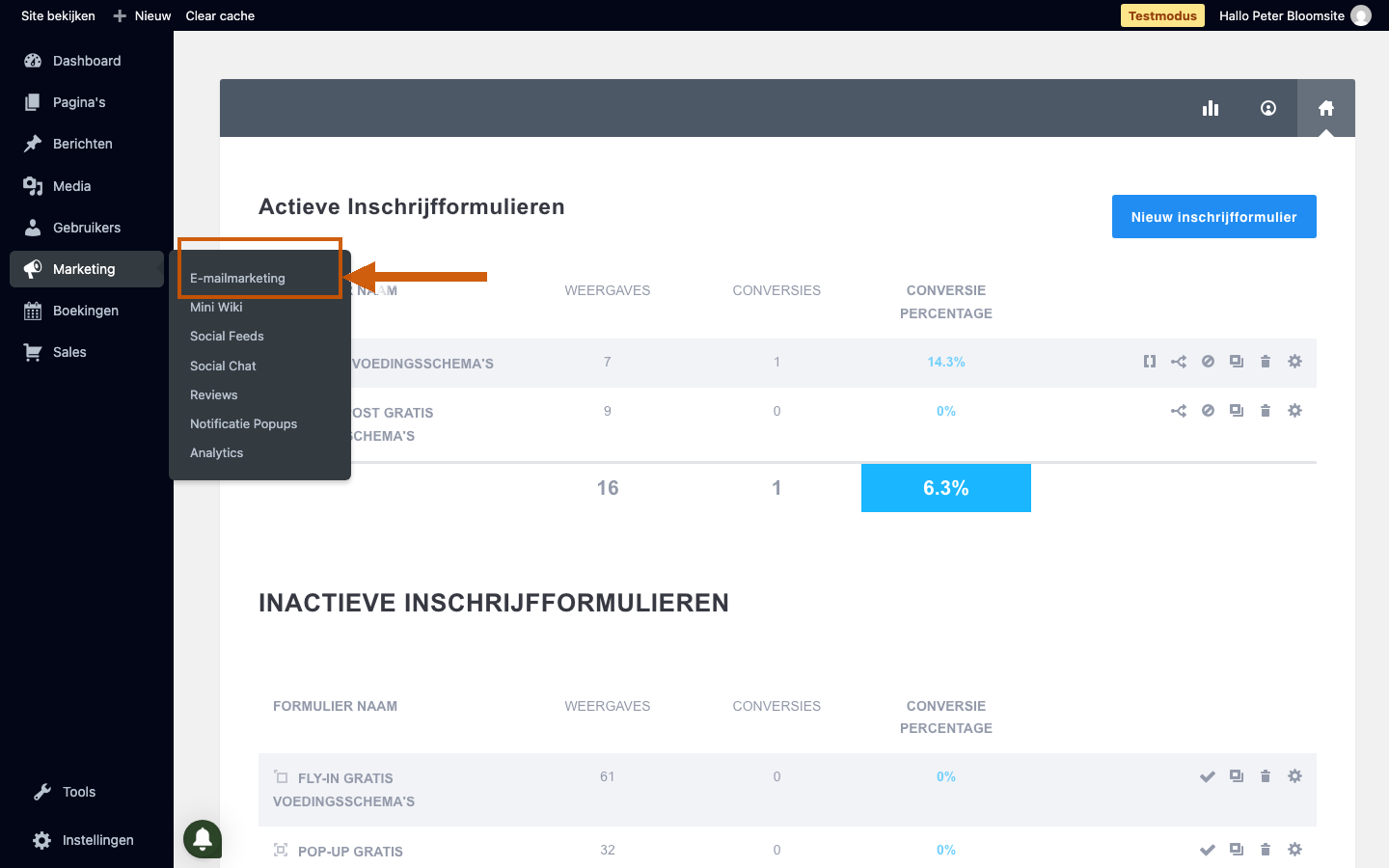
-
Start een nieuw inschrijfformulier
Klik rechtsboven op Nieuw inschrijfformulier om te beginnen.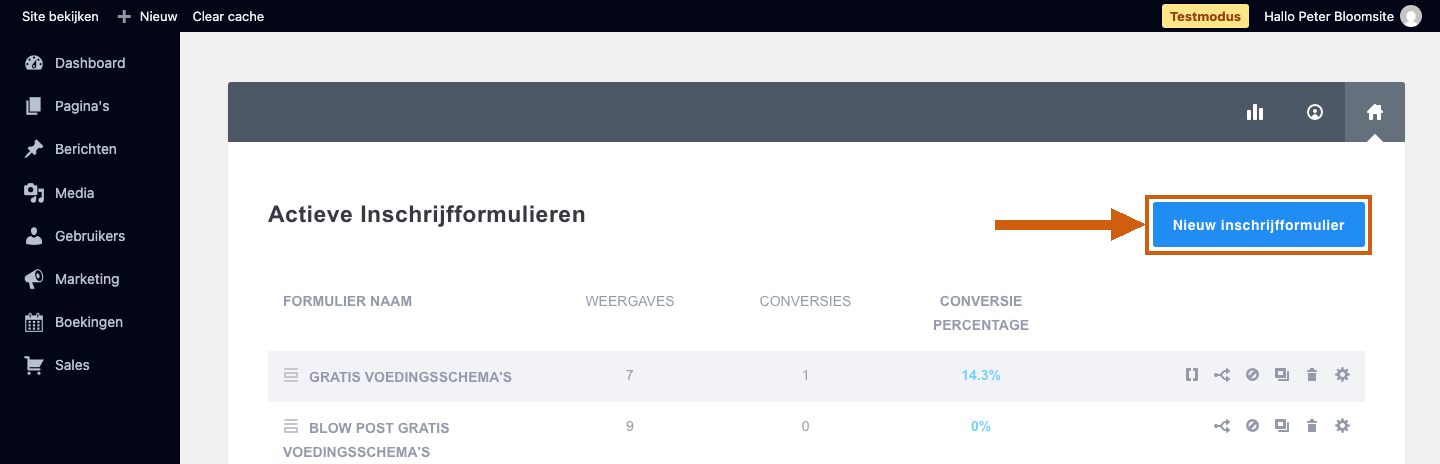
-
Kies het type formulier
Er klapt een paneel open met zes type-opties. Kies het type dat bij je doel past: POP UP1 (toont zich bovenop de pagina), FLY IN2 (schuift in vanuit een hoek), BELOW POST3 (onder elk blog-bericht), INLINE4 (tussen je pagina-inhoud), LOCKED CONTENT5 (schermt inhoud af tot iemand zich inschrijft) of WIDGET6 (voor zijbalk of footer). In dit voorbeeld kiezen we INLINE.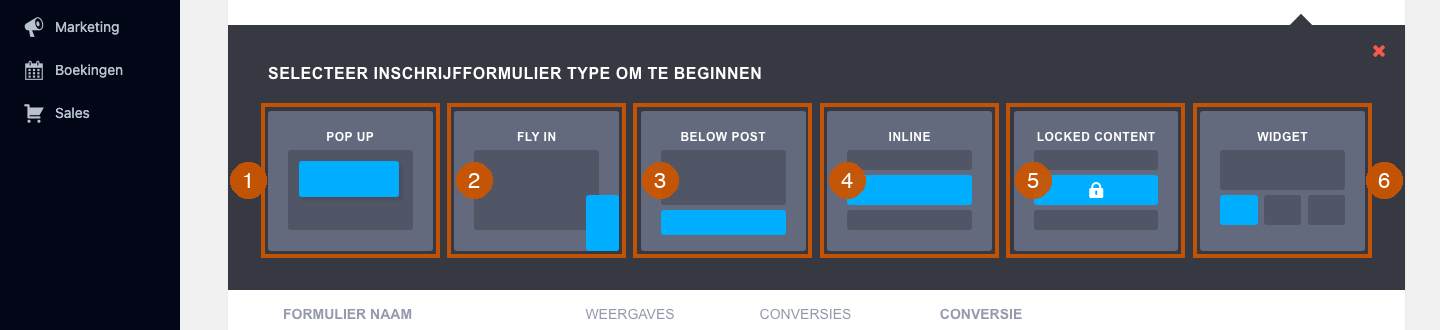
-
Geef je formulier een naam
Op het tabblad SETUP geef je bij FORMULIER NAAM je formulier een herkenbare naam, bijvoorbeeld Nieuwsbrief inschrijving. Kies bij Formulier integratie het e-mailaccount waar de aanmeldingen naartoe moeten. Let op: koppel je hier geen e-mailaccount, dan wordt het formulier als inactief opgeslagen en verzamelt het pas inschrijvingen zodra je alsnog een account koppelt. Klik daarna rechtsonder op Volgende: ontwerp je formulier.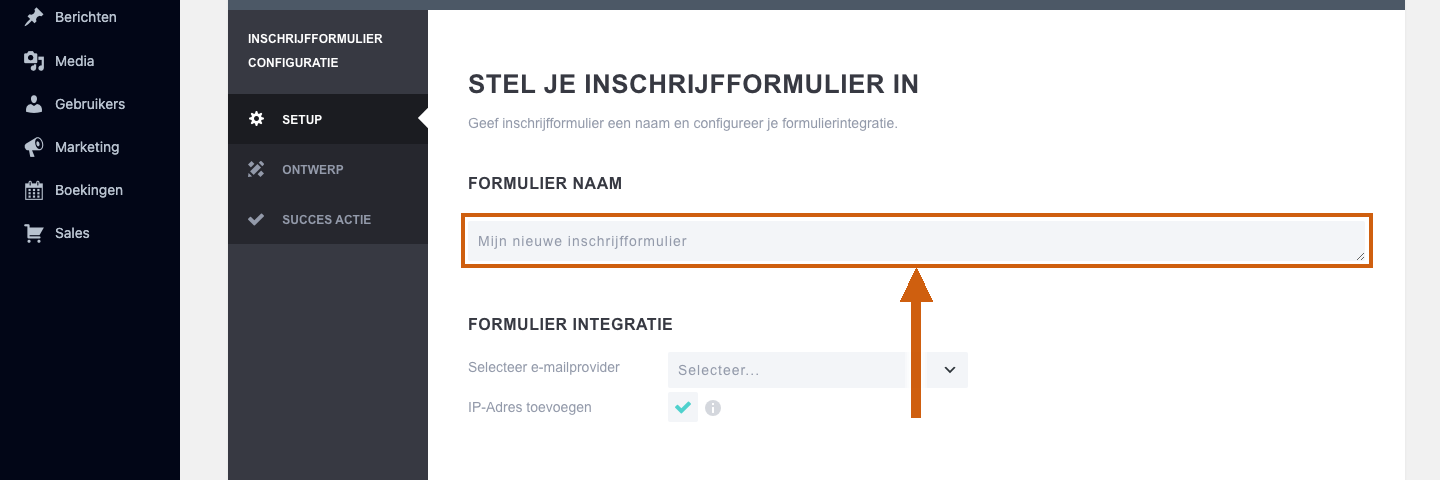
-
Kies een sjabloon
Op het tabblad ONTWERP kies je een sjabloon als startpunt. Dit zijn slechts startpunten die je in de volgende stap volledig kunt aanpassen — kleuren, teksten en velden pas je naar wens aan.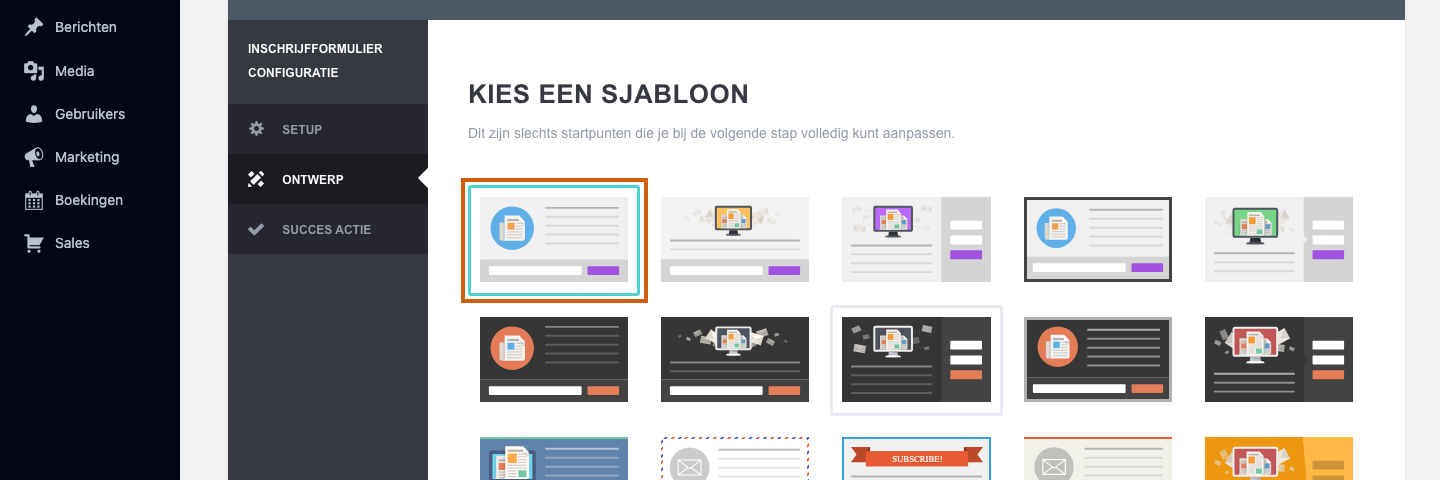
-
Bepaal de succes-actie en genereer de shortcode
Op het tabblad SUCCES ACTIE bepaal je wat een bezoeker na inschrijving ziet, bijvoorbeeld een bedankbericht of een doorverwijzing. Klik daarna op Genereer shortcode.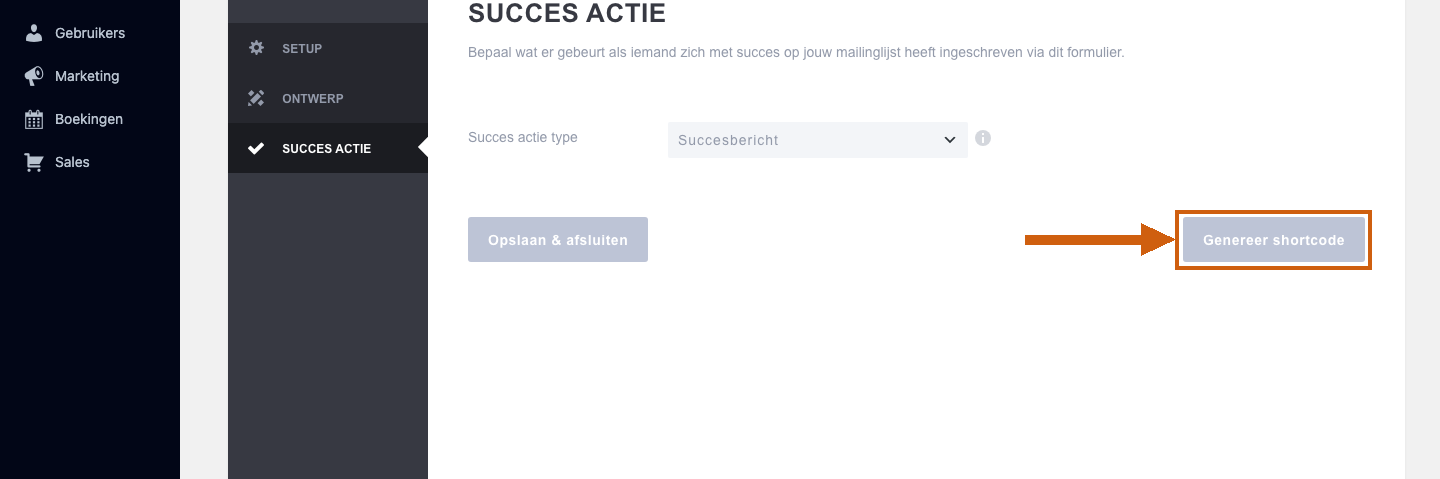
-
Kopieer de shortcode
Je ziet nu een venster met de shortcode van je formulier, bijvoorbeeld[et_bloom_inline optin_id="optin_5"]. Elk formulier krijgt een eigen nummer. Kopieer deze regel — die gebruik je zo om het formulier op een pagina te plaatsen.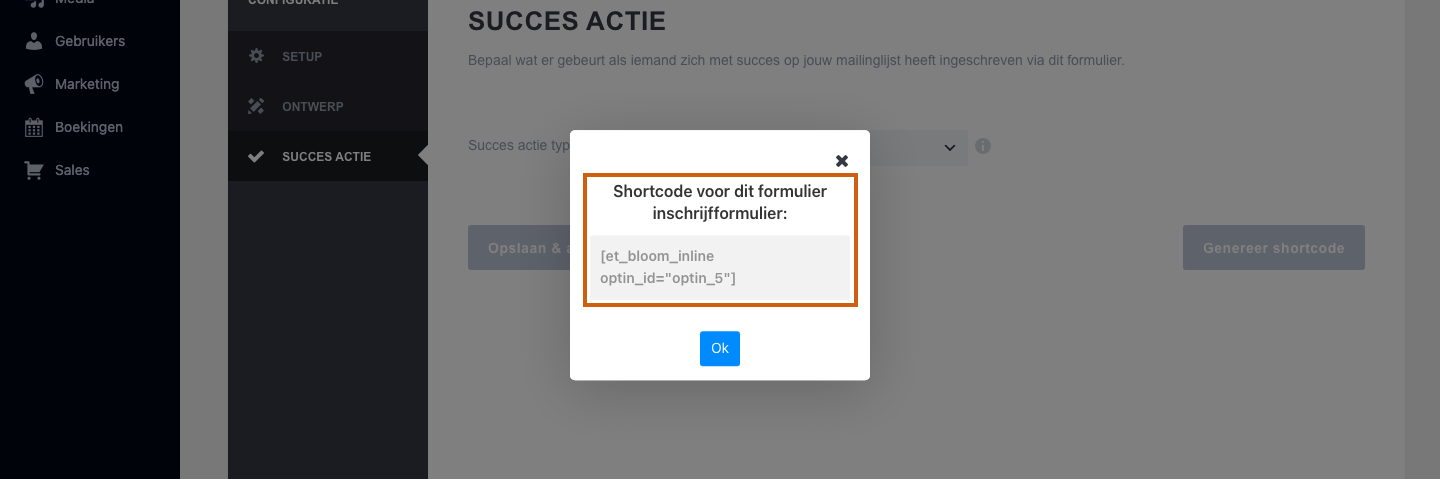
-
Schakel de Visual Builder in
Ga naar de pagina waar je het formulier wilt tonen en klik in de balk bovenaan op Visual Builder inschakelen. De pagina laadt opnieuw in de bewerkweergave.
-
Klik op het + icoontje
Klik op het + icoontje op de plek waar je het formulier wilt plaatsen. Je ziet een keuzescherm met alle beschikbare modules.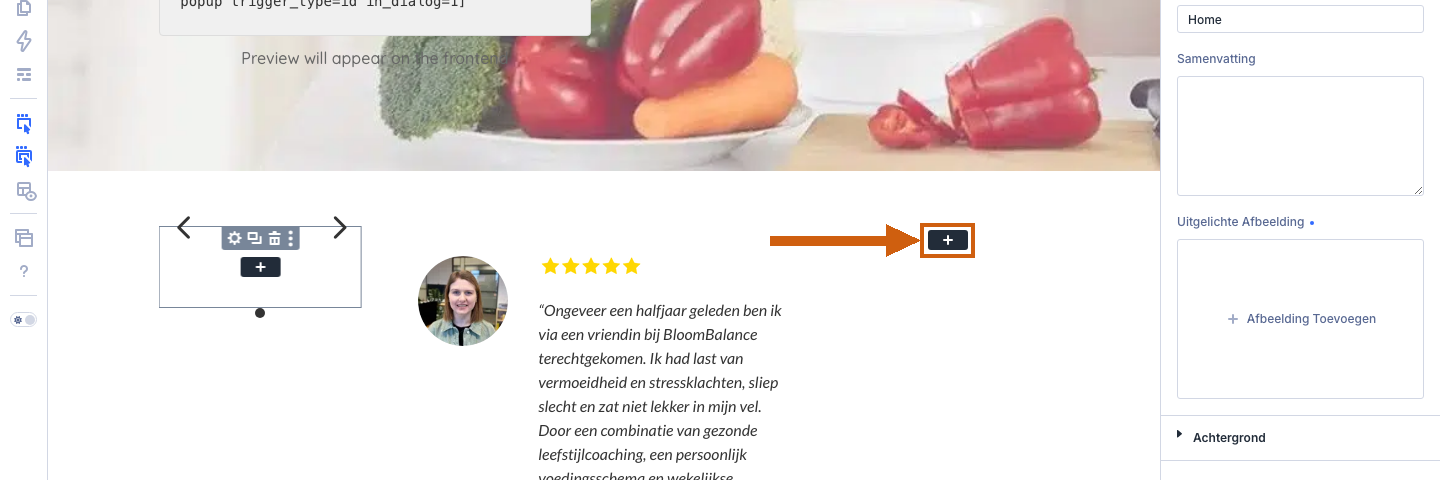
-
Kies de Code-module
Klik in de modulekiezer op de tegel Code. De Code-module wordt op de pagina geplaatst en het instellingenpaneel opent rechts in de zijbalk.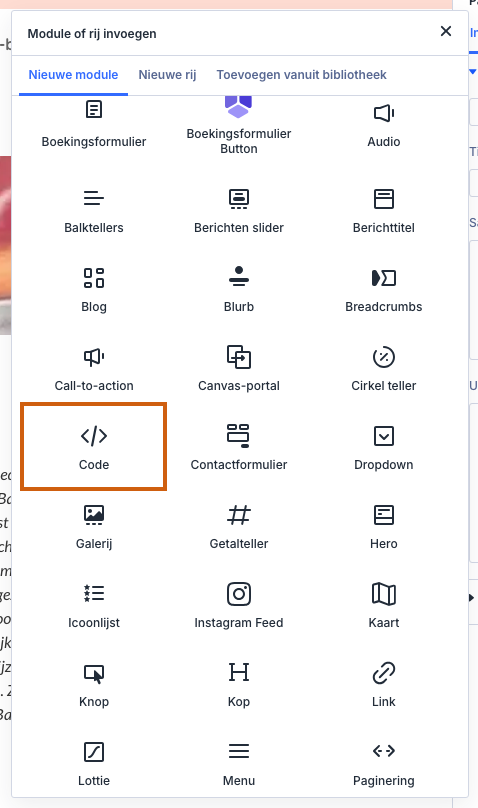
-
Plak de shortcode
Plak in het veld Code de zojuist gekopieerde shortcode. Je inschrijfformulier staat meteen op die plek op de pagina.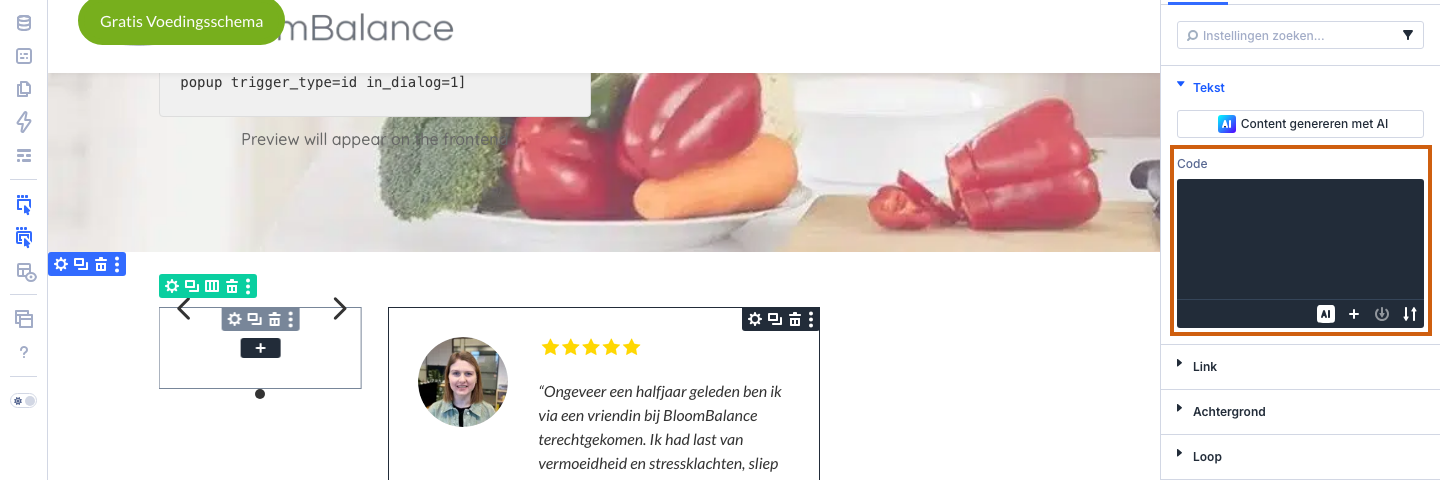
-
Sla de pagina op
Klik op Opslaan. Je inschrijfformulier staat nu op de pagina. Zolang er een e-mailaccount aan gekoppeld is, verzamelt het vanaf nu je abonnees.
Tip: Twijfel je welk type het beste past? Een pop-up of fly-in trekt de meeste aandacht, terwijl een inline- of widget-formulier rustiger meeloopt met je pagina. Meer over het plaatsen van een shortcode op een pagina lees je in Een shortcode of embedcode toevoegen aan een pagina.
Was dit artikel nuttig?
Dat is fantastisch!
Hartelijk dank voor uw beoordeling
Sorry dat we u niet konden helpen
Hartelijk dank voor uw beoordeling
Feedback verzonden
We stellen uw moeite op prijs en zullen proberen het artikel te verbeteren