Huddle Koppeling maken
Wat is de Huddle-koppeling?
Via Huddle verkoop je Online Cursussen, Workshops of andere Huddle-content rechtstreeks via je Bloomsite. Zodra de koppeling actief is, ontvangt je Bloomsite automatisch de bestellingen die klanten via Huddle plaatsen.
Het instellen bestaat uit twee delen: eerst maak je een webhook aan aan de kant van Huddle, daarna vul je de gegevens van die webhook in op je Bloomsite. Tot slot koppel je elk afzonderlijk Huddle-product aan een product op je website.
Een webhook aanmaken in Huddle
De eerste stap doe je in het beheerderspaneel van Huddle zelf, via het tandwiel-icoon rechtsboven en vervolgens de instellingen (tandwiel linksonder). Onder de instellingen vind je het onderdeel integraties, en daarbinnen webhooks. Hier maak je een nieuwe webhook aan.
Geef de webhook een herkenbare naam – het handigst is de naam van het product of de workshop die je koppelt. Een artikelnummer (SKU) is niet verplicht: Huddle genereert er automatisch een als je er zelf geen invult.
Heb je meerdere producten of abonnementen? Dan selecteer je op het volgende scherm, bij toegangsniveaus, per webhook het juiste product. Voor ieder los product dat je wilt koppelen, maak je een aparte webhook aan – hoe je dat doet lees je in Huddle product koppelen.
Zodra de webhook is aangemaakt, toont Huddle de bijbehorende API-sleutel en het artikelnummer (SKU). Beide heb je zo dadelijk nodig op je Bloomsite.
De koppeling instellen op je Bloomsite
Nu de webhook in Huddle klaarstaat, regel je de koppeling op je Bloomsite.
Let op! Bij Jouw Huddle-domein vul je het domein in waar je Huddle op dit moment daadwerkelijk draait – niet zomaar het eerste subdomein dat je ooit van Huddle kreeg. Standaard staat je Huddle op een subdomein van huddlecommunity.com, maar heb je bij Huddle zelf een eigen domein gekoppeld, dan is dat eigen domein voortaan het juiste adres.
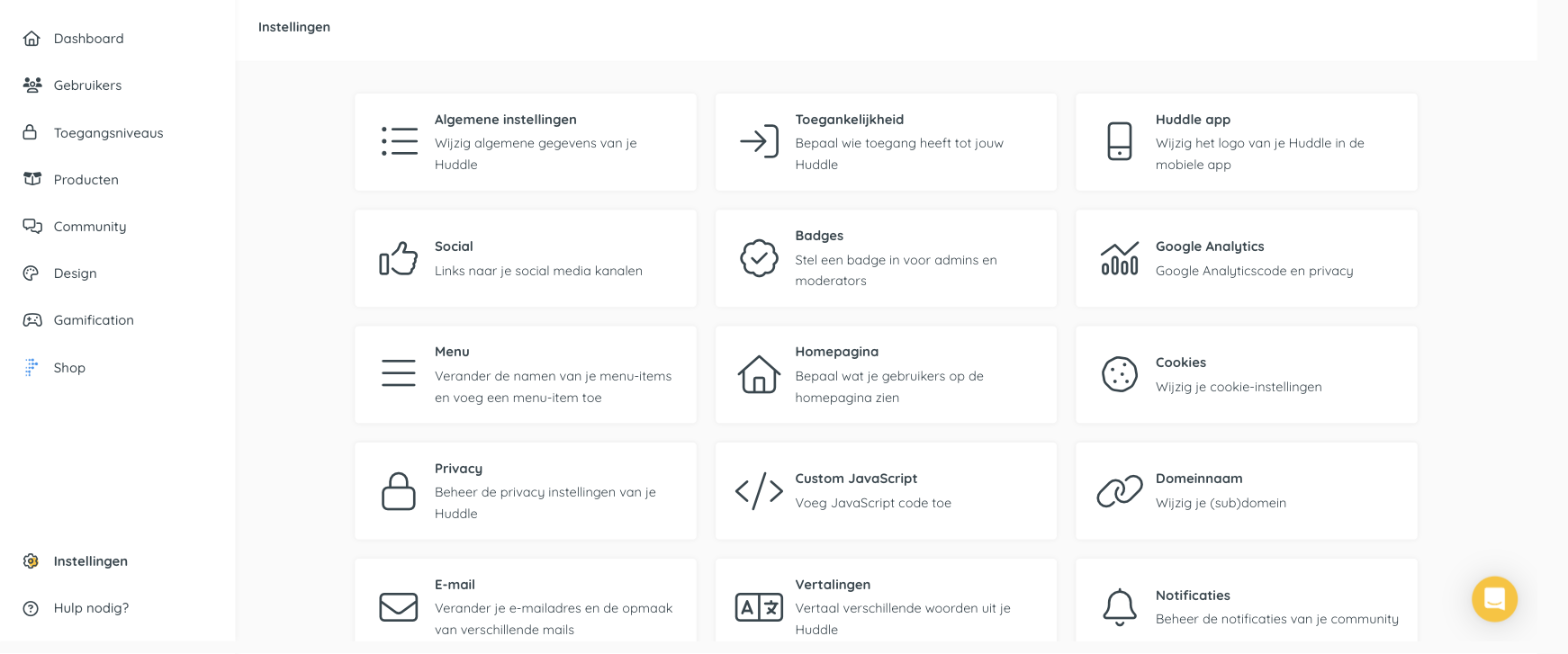
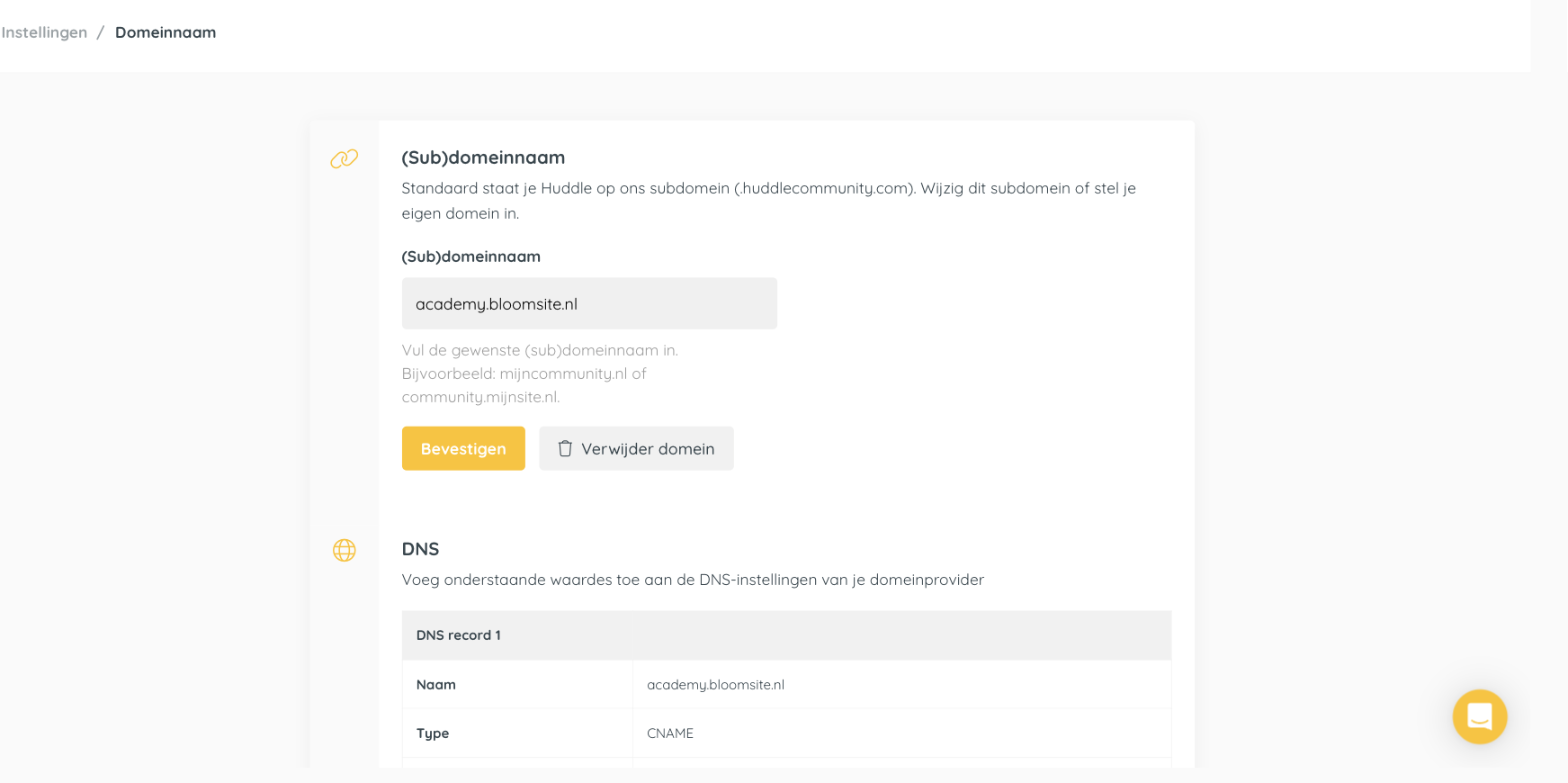
Je vindt het actieve domein terug in het beheerderspaneel van Huddle zelf, via Instellingen en dan de kaart Domeinnaam.
Op die pagina staat het huidige domein ingevuld bij (Sub)domeinnaam – dat is het domein dat je overneemt naar je Bloomsite.
Twijfel je toch, of wil je het snel dubbelchecken? Ga in je browser naar je oorspronkelijke Huddle-subdomein (bijvoorbeeld jouwnaam.huddlecommunity.com): je wordt automatisch doorgestuurd naar het domein dat nu echt in gebruik is, en dat zie je terug in de adresbalk van je browser.
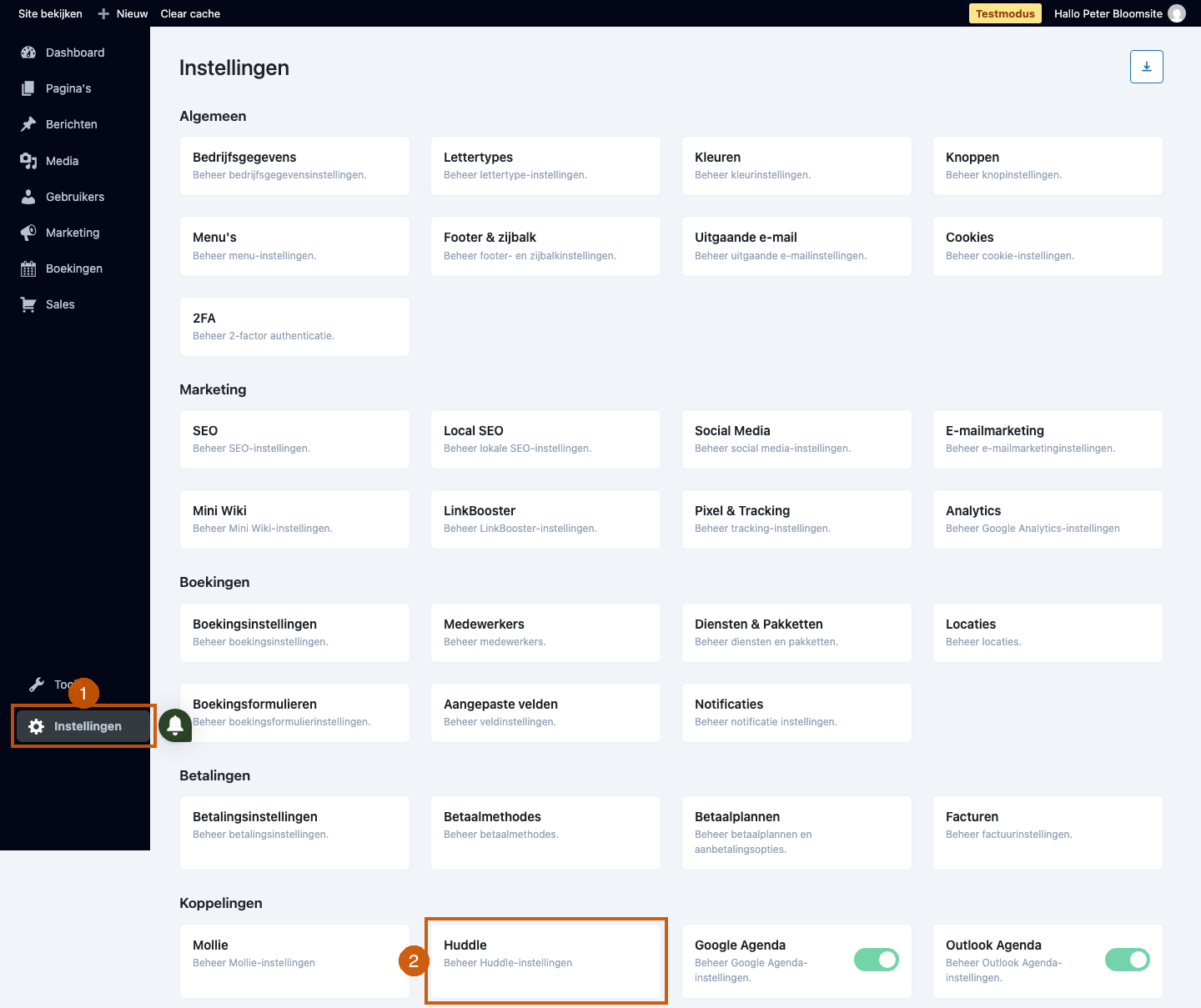
- Open in het menu links Instellingen1 en klik onder Koppelingen op de kaart Huddle2. Dit brengt je naar het koppelingsformulier.
- Vul bij Jouw Huddle-domein het domein in waar je Huddle daadwerkelijk draait.
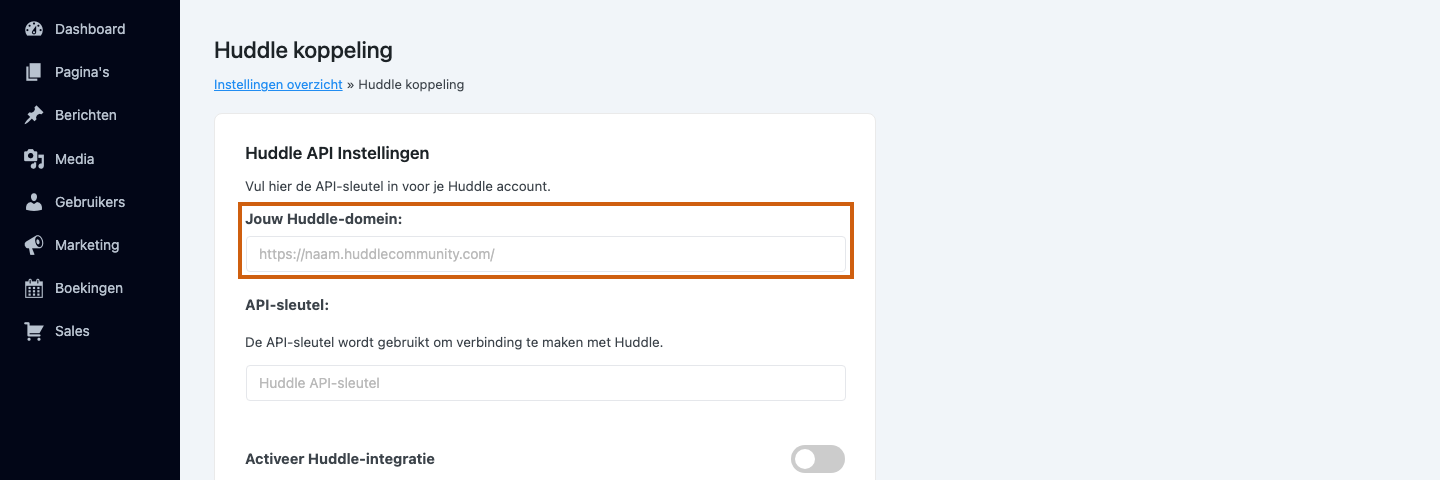
- Plak bij API-sleutel de sleutel die Huddle je zojuist bij het aanmaken van de webhook heeft getoond.
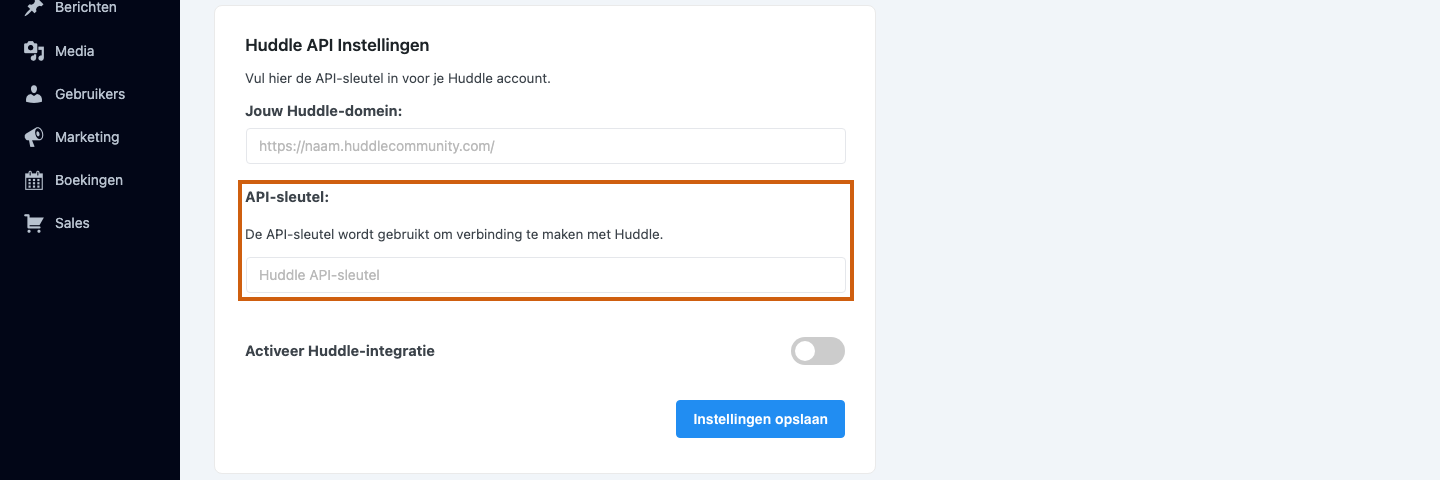
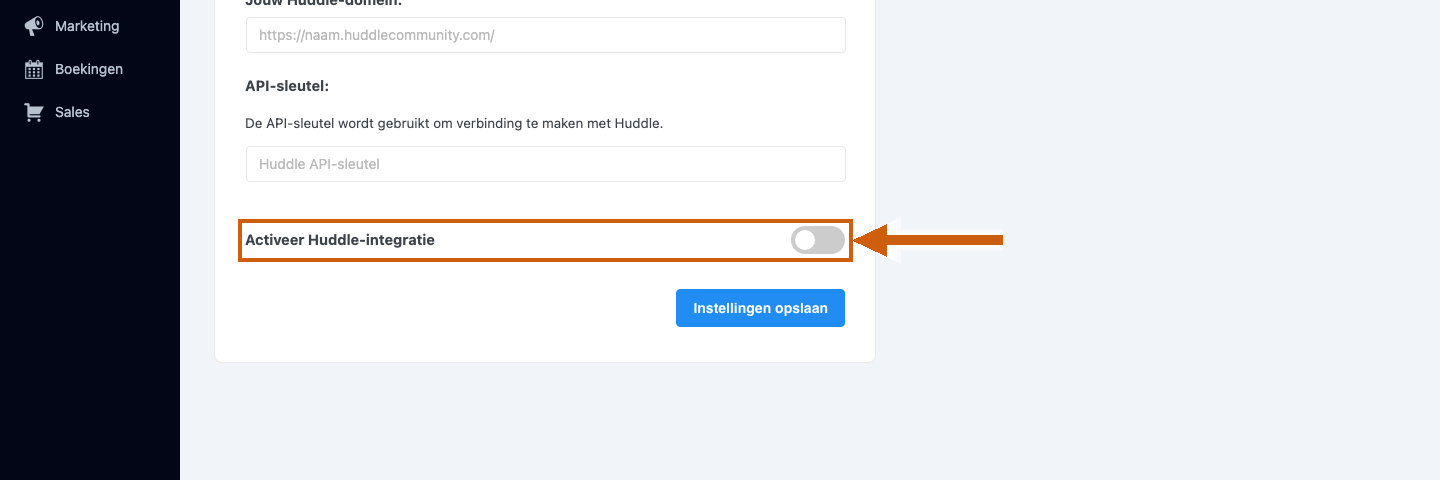
- Zet de schakelaar Activeer Huddle-integratie aan.
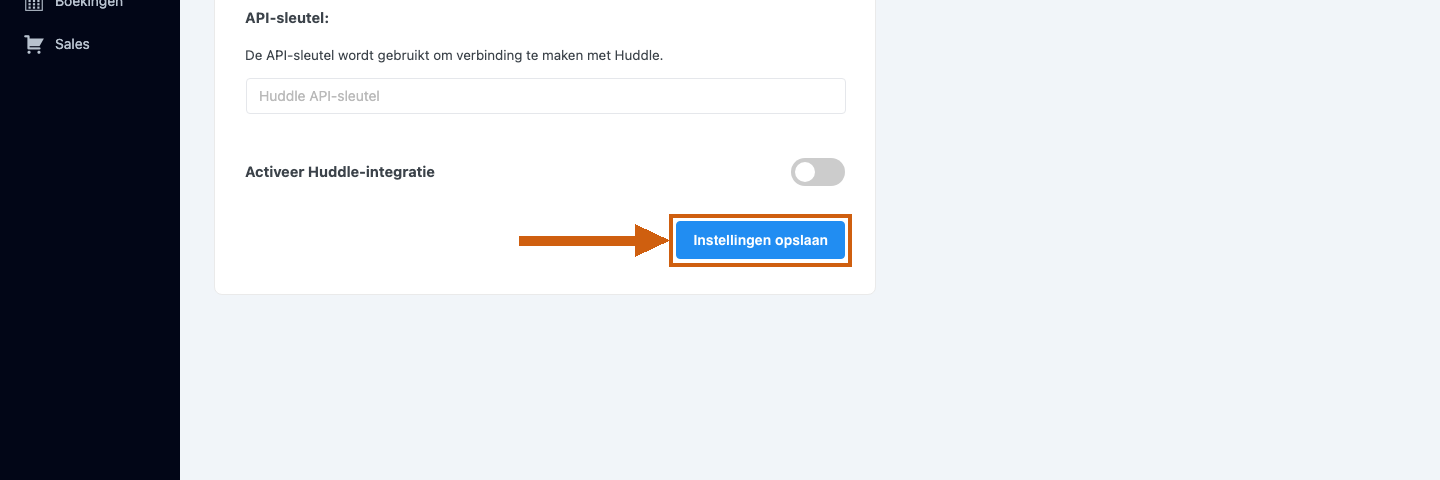
- Klik op Instellingen opslaan. Zodra dit is opgeslagen, is de koppeling met Huddle actief.
Deze domeinkoppeling en API-sleutel vul je maar één keer in – ze gelden voor alle Huddle-producten die je later koppelt.
Let op! Verander je later het domein waarop je Huddle draait (bijvoorbeeld omdat je alsnog een eigen domein koppelt)? Werk dan ook Jouw Huddle-domein op je Bloomsite bij. Doe je dat niet, dan stuurt de koppeling klanten naar een adres waar hun Huddle niet meer draait.
Een Huddle-product koppelen aan een product op je Bloomsite
Met de domeinkoppeling actief, koppel je vervolgens elk afzonderlijk Huddle-product aan een product op je Bloomsite. Voor ieder Huddle-product maak je een nieuw product aan op je website. Hoe je een Huddle-product aan zo'n product koppelt, lees je in het Huddle product koppelen aan een product op je Bloomsite.
Was dit artikel nuttig?
Dat is fantastisch!
Hartelijk dank voor uw beoordeling
Sorry dat we u niet konden helpen
Hartelijk dank voor uw beoordeling
Feedback verzonden
We stellen uw moeite op prijs en zullen proberen het artikel te verbeteren