Een linkpagina maken zonder menu en footer
Een linkpagina is één simpele pagina met alleen je logo en daaronder een rijtje knoppen naar al je kanalen — het soort pagina waar je vanuit je bio op social media naartoe linkt. Omdat de navigatiebalk bovenaan en de footer onderaan er niet op staan, is er voor je bezoeker maar één ding te doen: doorklikken.
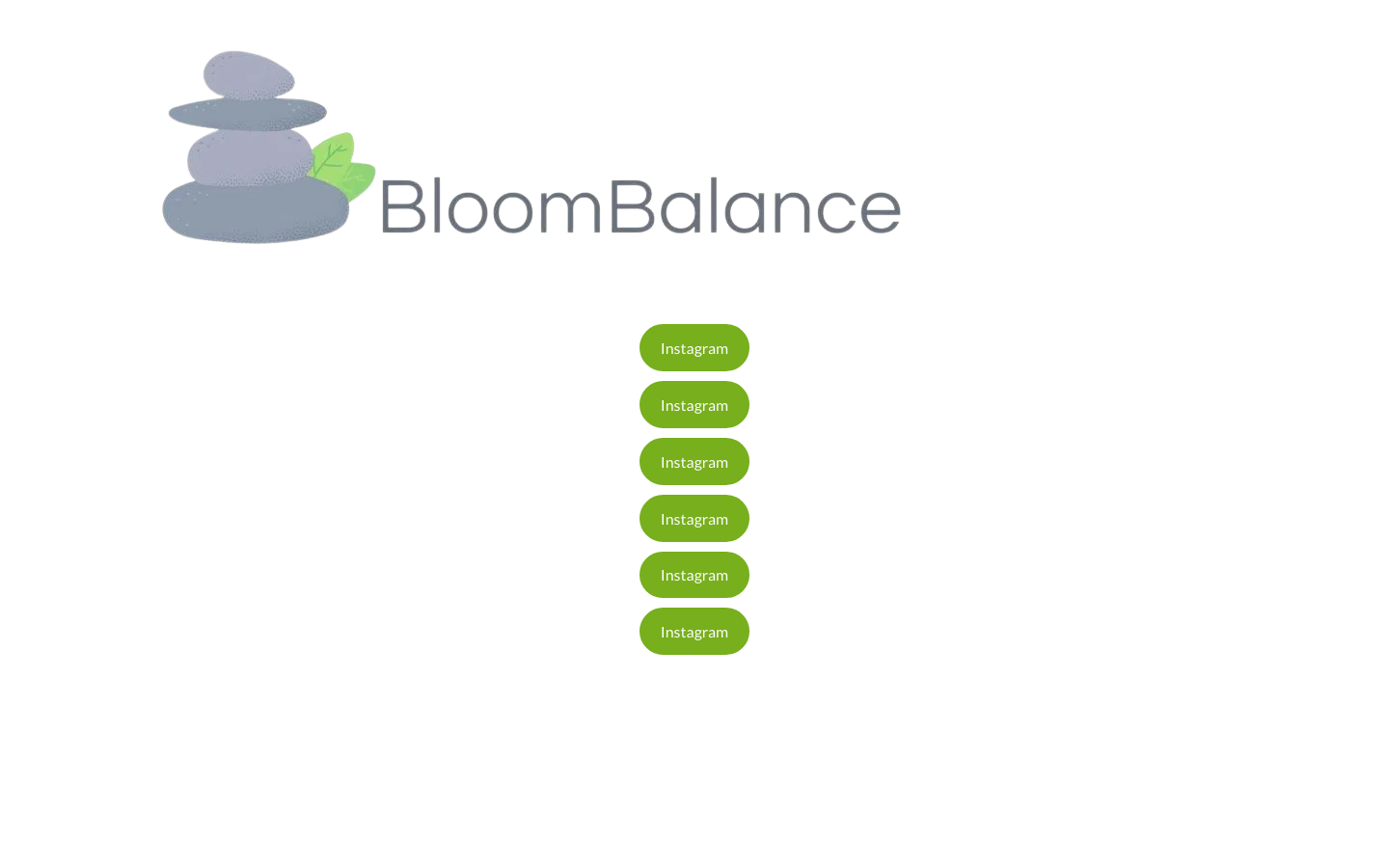
Zo ziet zo'n pagina eruit op een computer. Er staat geen menubalk boven het logo, en onder de knoppen houdt de pagina gewoon op — geen footer.
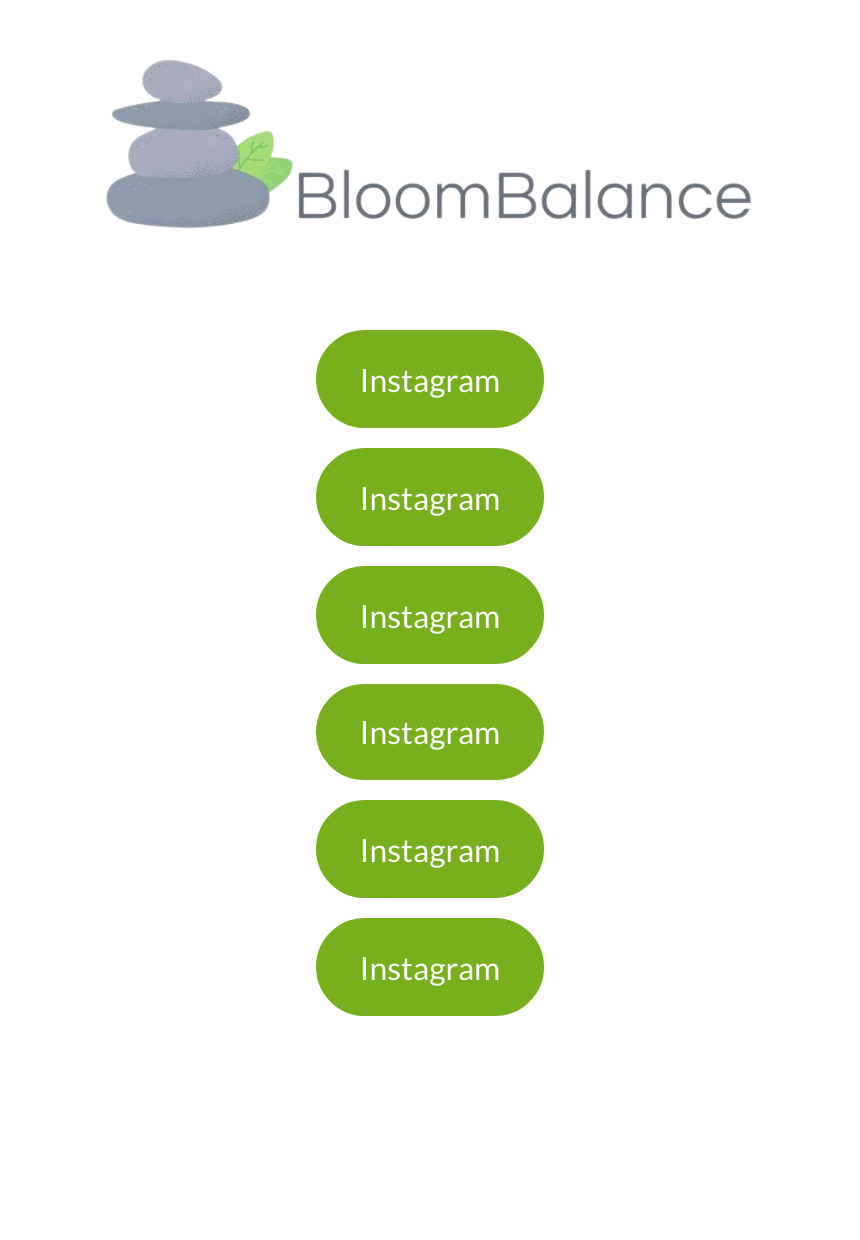
Op een telefoon, waar de meeste bezoekers vandaan komen, staan diezelfde knoppen als één gecentreerde kolom onder elkaar.
De pagina zelf zet je zonder menu en footer met één instelling; het logo en de gecentreerde knoppen bouw je daarna in de Visual Builder.
-
Maak een nieuwe pagina
Klik in het menu links op Pagina's1 en daarna bovenaan op Pagina toevoegen2. Je pagina wordt meteen aangemaakt en opent in de Visual Builder. Sla hem daar op en sluit de bouwer weer — je hebt de pagina eerst nodig in de gewone bewerkweergave.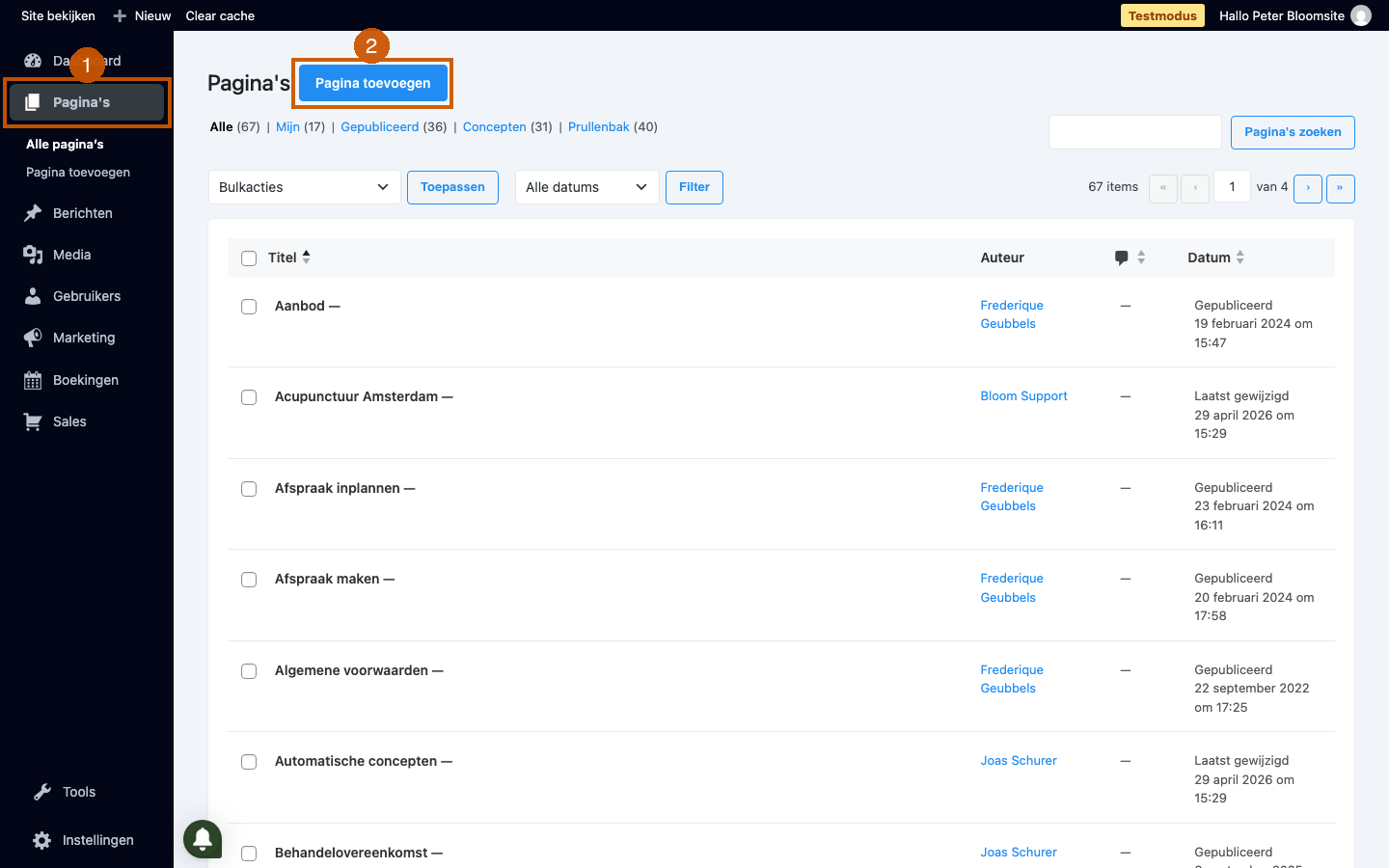
-
Geef de pagina een naam
Open je nieuwe pagina vanuit het pagina-overzicht. Bovenaan vul je bij Paginatitel een korte, duidelijke naam in, bijvoorbeeld 'Mijn links'. Die naam komt ook terug in het webadres dat je straks deelt.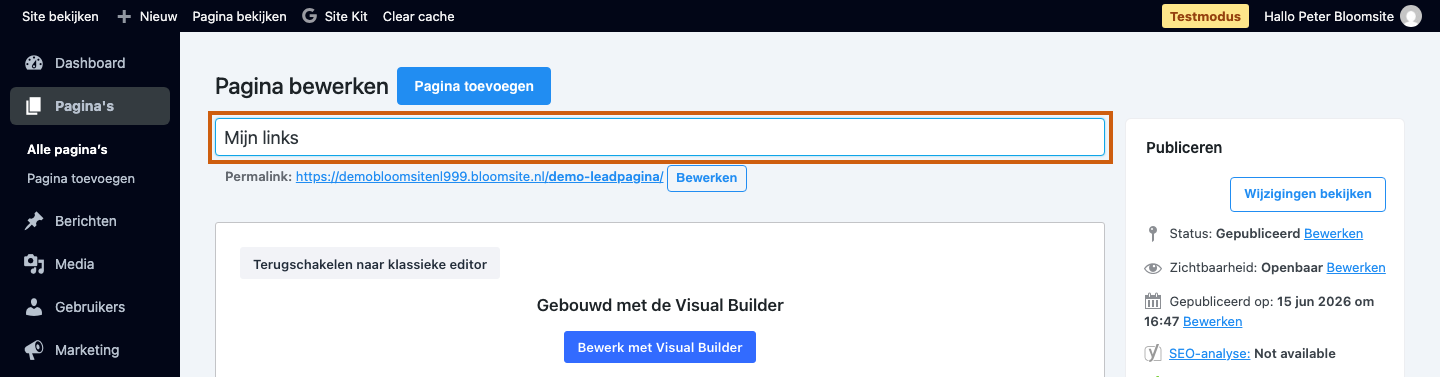
-
Zet de pagina op de lege weergave
Scroll in de rechterkolom naar het blok Pagina attributen en kies bij Template de optie Blank Page. Dit is de instelling die de navigatiebalk bovenaan en de footer onderaan weglaat — er is geen losse schakelaar voor het menu of de footer. Wil je ze later terug, dan kies je hier weer Standaard template.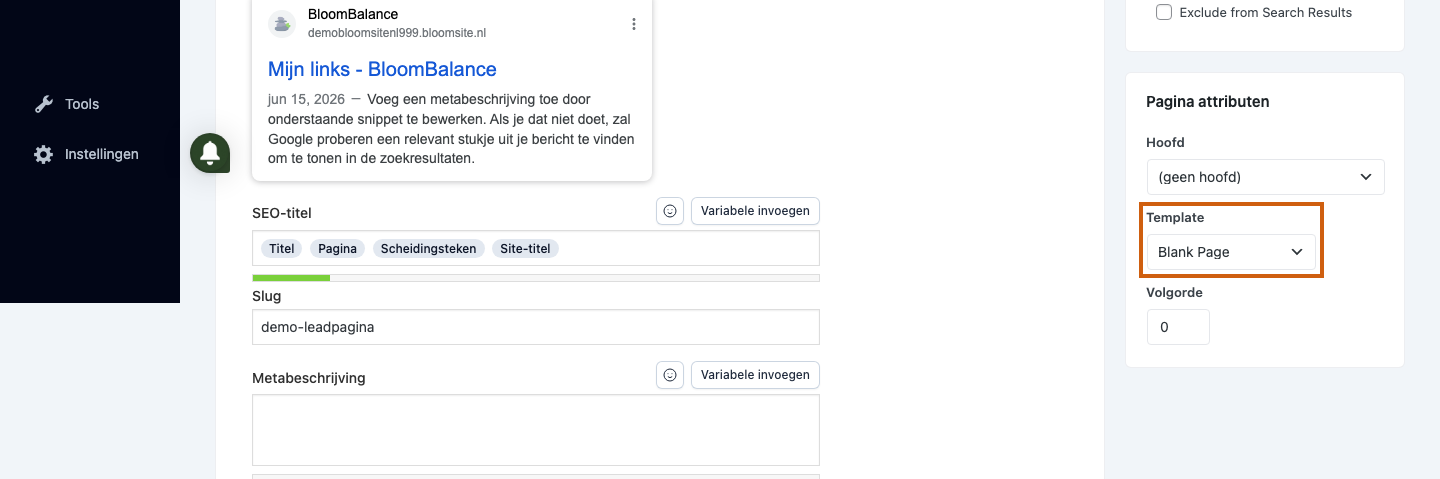
-
Sla de wijziging op
Klik op Update om de nieuwe weergave vast te leggen. Bekijk je pagina daarna gerust even op je website: het menu en de footer zijn weg, de pagina is nog leeg.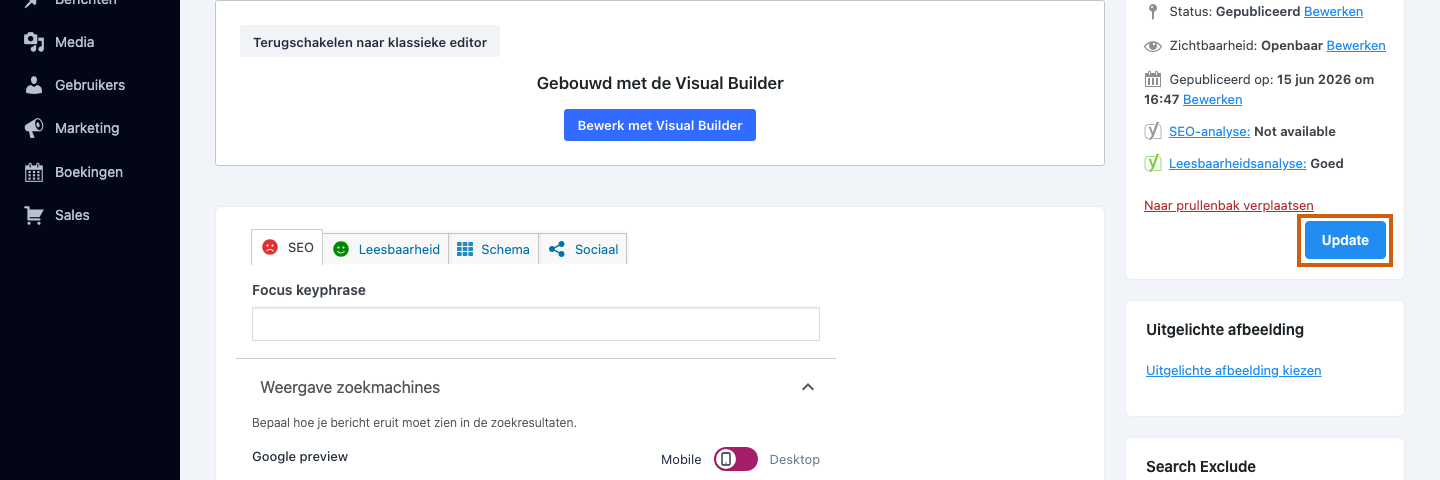
-
Open de pagina in de Visual Builder
Ga naar je pagina op de website en klik in de balk bovenaan op Visual Builder inschakelen. De pagina laadt opnieuw, nu in de bewerkweergave.
-
Begin bovenaan met je logo
Klik op het + icoontje op de plek waar je logo moet komen — helemaal bovenaan de pagina. Je krijgt een keuzescherm te zien met alle onderdelen die je kunt plaatsen.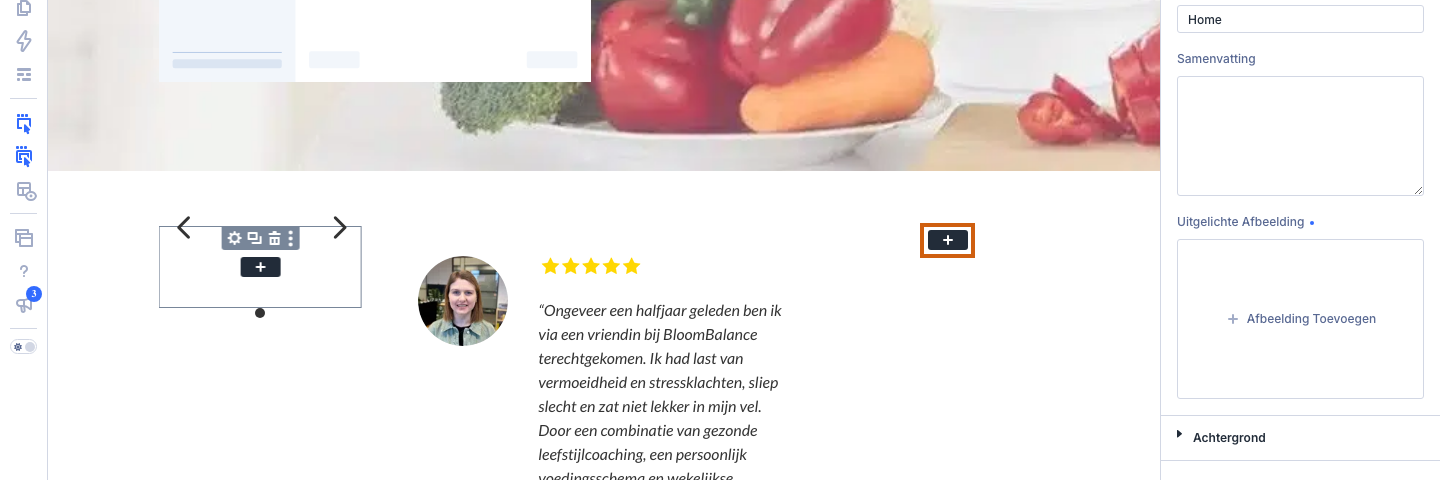
-
Kies de tegel Afbeelding
Klik op de tegel Afbeelding. Het keuzescherm sluit, het onderdeel staat nu op de pagina en het instellingenpaneel opent rechts in de zijbalk.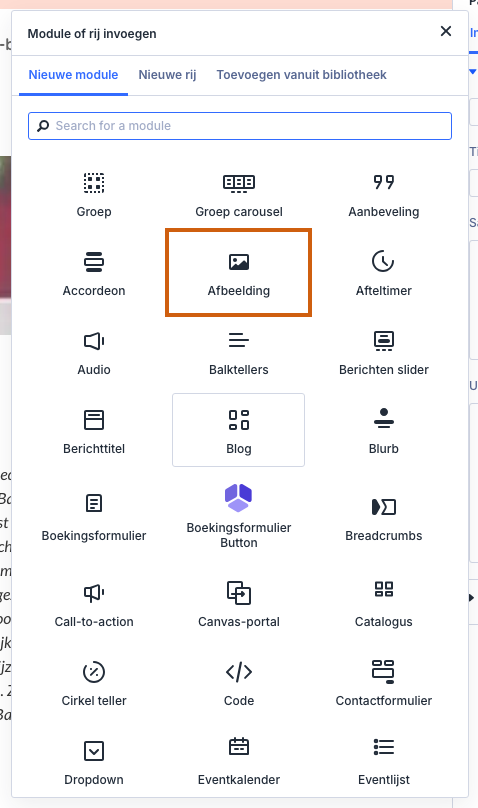
-
Kies je logo
In de zijbalk rechts opent het instellingenpaneel. Klik daar op het tabblad Inhoud in het veld Afbeelding om je mediabestanden te openen.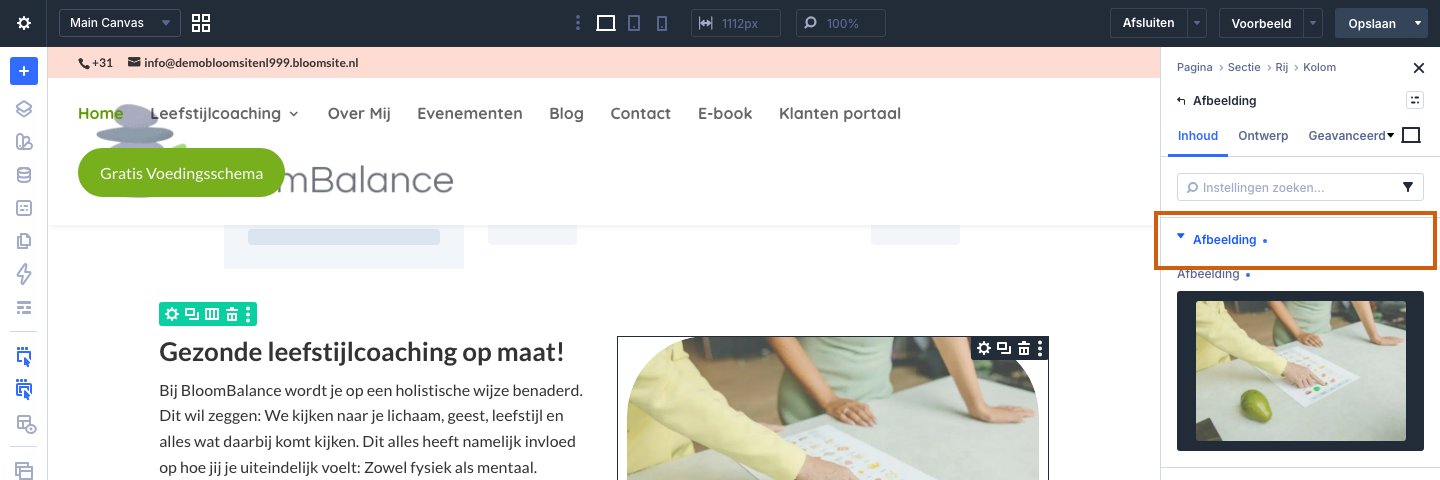
-
Selecteer het logobestand
Klik in het venster Mediabibliotheek1 op je logo. Staat het er nog niet tussen? Klik dan eerst op Bestanden uploaden2 en sleep je bestand naar het venster. Bevestig daarna je keuze — het logo staat nu bovenaan je pagina.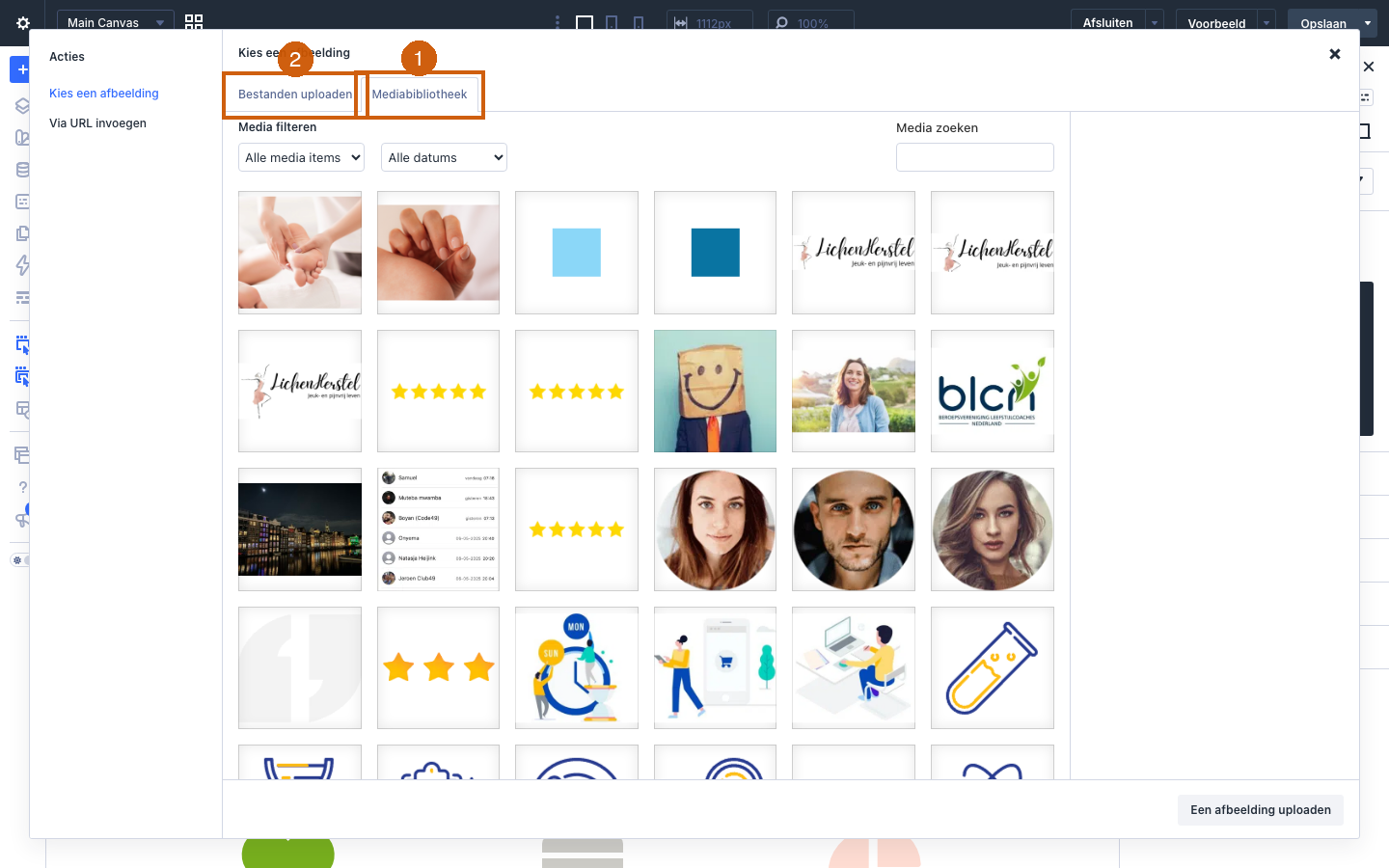
-
Zet het logo in het midden
Ga in de zijbalk naar het tabblad Ontwerp en open de groep Uitlijning. Zet daar bij Afbeeldingsuitlijning het logo op gecentreerd als je het midden boven je knoppen wilt. Links laten staan mag ook — op het voorbeeld bovenaan dit artikel staat het logo links.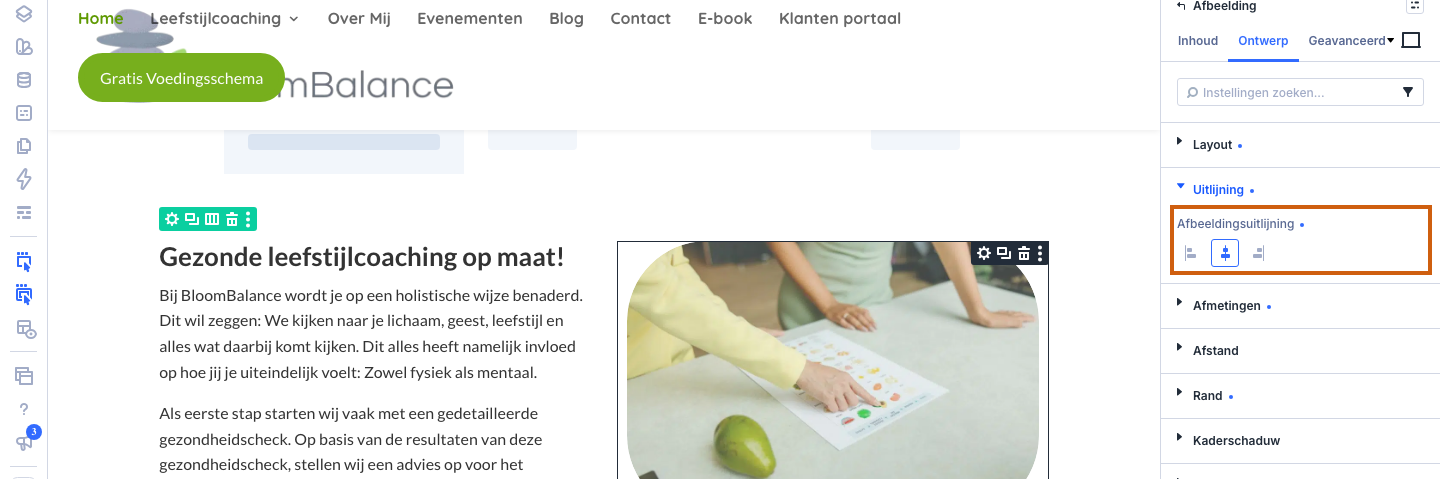
-
Voeg de eerste knop toe
Klik opnieuw op het + icoontje, nu op de plek onder je logo. Je krijgt het keuzescherm weer te zien.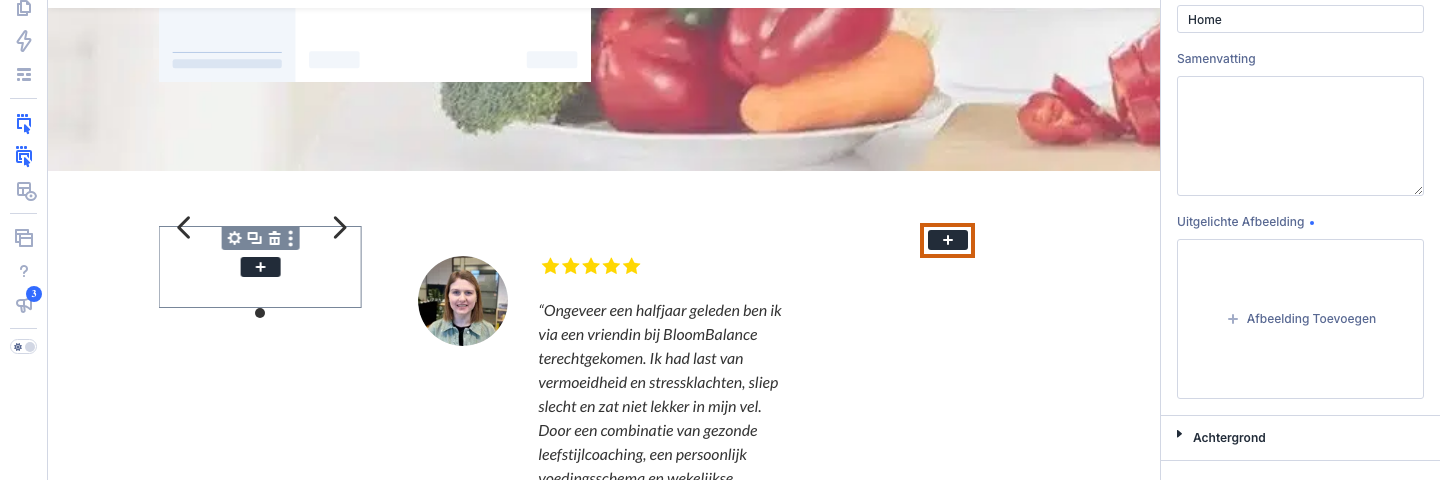
-
Kies de tegel Knop
Klik op de tegel Knop. De knop staat nu op de pagina en het instellingenpaneel opent rechts in de zijbalk.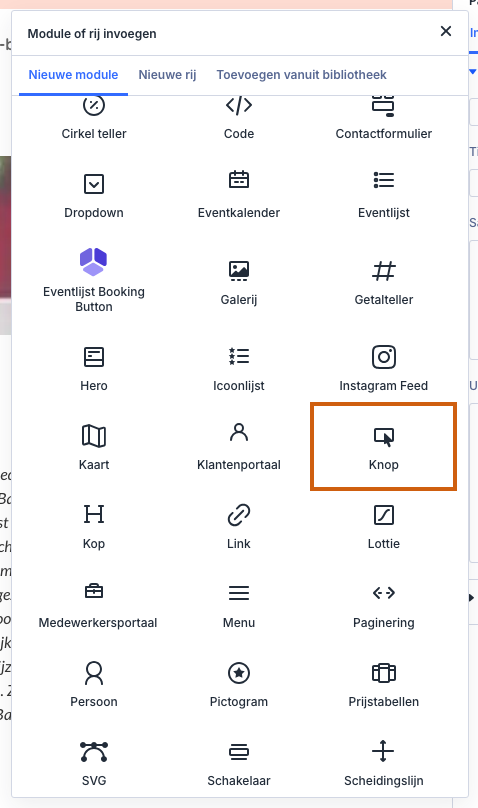
-
Geef de knop de naam van je kanaal
Vul op het tabblad Inhoud bij Knoptekst de naam van het kanaal in, bijvoorbeeld 'Instagram'. De knop op de pagina toont je tekst meteen, zodat je ziet hoe het eruitziet.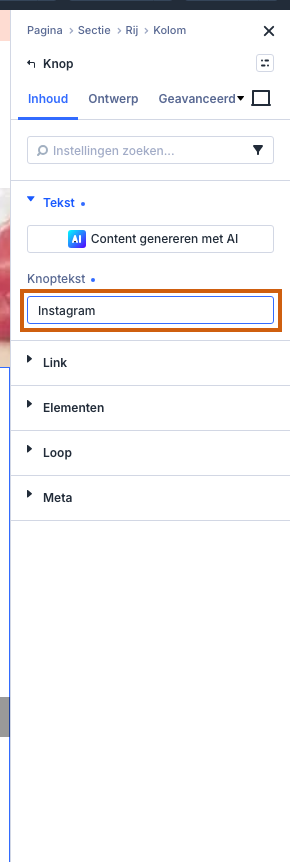
-
Zet er de link achter
Klap de groep Link uit en vul bij Knop Link-URL1 het volledige webadres van je profiel in — precies het adres dat in je browser staat als je je eigen kanaal bekijkt. Met Knop Linkdoel2 bepaal je daaronder of de link in hetzelfde tabblad opent.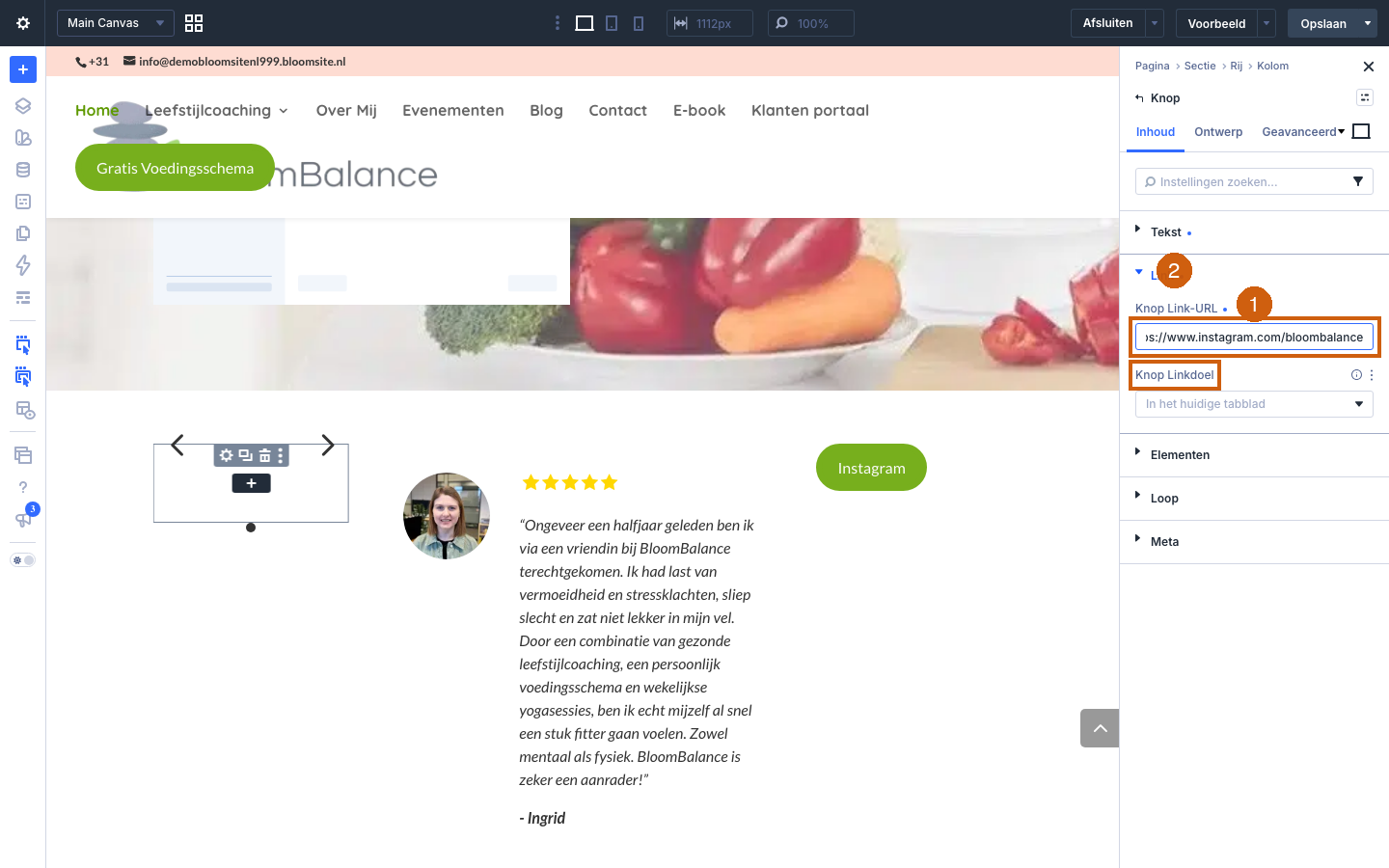
-
Zet de knop in het midden
Ga naar het tabblad Ontwerp en open ook hier de groep Uitlijning. Klik bij Knopuitlijning op het middelste van de drie icoontjes — links, midden en rechts. Het middelste zet de knop in het midden van de pagina. Doe dit bij elke knop die je toevoegt; dan staan ze straks als één nette kolom onder elkaar in het midden, precies zoals op het voorbeeld bovenaan.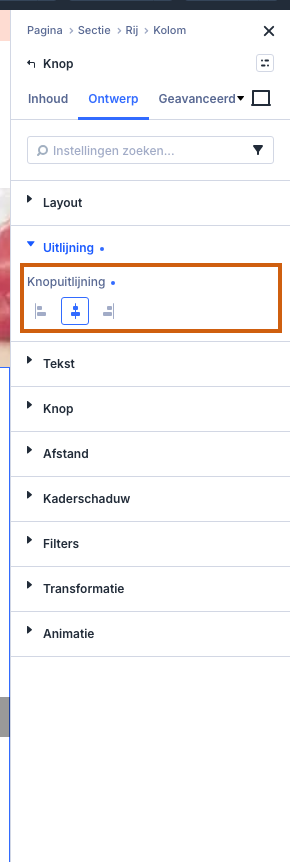
-
Sla je linkpagina op
Klik rechtsboven op Opslaan. Herhaal daarna stap 11 tot en met 15 voor elk kanaal dat je erbij wilt — zo groeit je pagina uit tot een net rijtje gecentreerde knoppen onder elkaar, precies zoals je het op een telefoon wilt zien.
Tip: Zet de knoppen in de volgorde van hoe belangrijk ze voor je zijn: wat bovenaan staat, wordt op een telefoon het vaakst aangeklikt. Deel daarna het webadres van je linkpagina in je bio op je social media-kanalen.
Was dit artikel nuttig?
Dat is fantastisch!
Hartelijk dank voor uw beoordeling
Sorry dat we u niet konden helpen
Hartelijk dank voor uw beoordeling
Feedback verzonden
We stellen uw moeite op prijs en zullen proberen het artikel te verbeteren