Een upsell en downsell toevoegen en instellen
Heb je nog geen funnel? Begin dan met Een funnel opzetten.
Een funnel is de vaste reeks pagina's die een klant doorloopt vanaf het aanbod tot en met de bevestiging van de bestelling. Iedere pagina in die reeks heet een stap. De afrekenstap is de pagina waar de klant de hoofdbestelling controleert en betaalt; de bedankstap is de laatste pagina met de bevestiging en eventuele vervolginstructies.
Upsell, downsell en kassakoopje: wat is het verschil?
| Begrip | Moment | Doel |
|---|---|---|
| Upsell | Een aparte stap direct na het afrekenen. | Een extra of uitgebreider aanbod doen nadat de hoofdbestelling is geplaatst. Bij een ondersteunde betaalmethode kan de klant dit accepteren zonder de betaalgegevens opnieuw in te voeren. |
| Downsell | Een aparte stap nadat de klant de Upsell afwijst. | Een goedkoper, kleiner of ander alternatief aanbieden. Een Downsell vervangt de Upsell dus niet: hij verschijnt alleen op de Nee-route van de Upsell. |
| Kassakoopje | Op dezelfde afrekenstap, vóór het betalen. | Een klein aanvullend product met één keuze aan de hoofdbestelling laten toevoegen. Een kassakoopje heeft geen aparte funnelstap. |
In dit artikel maak je de twee aparte stappen: eerst de Upsell en daarna de Downsell. De Ja/Nee-doorsturing, in het scherm ook Voorwaardelijke omleiding genoemd, bepaalt welke volgende stap de klant ziet na het accepteren of afwijzen van een aanbod.
De funnel openen
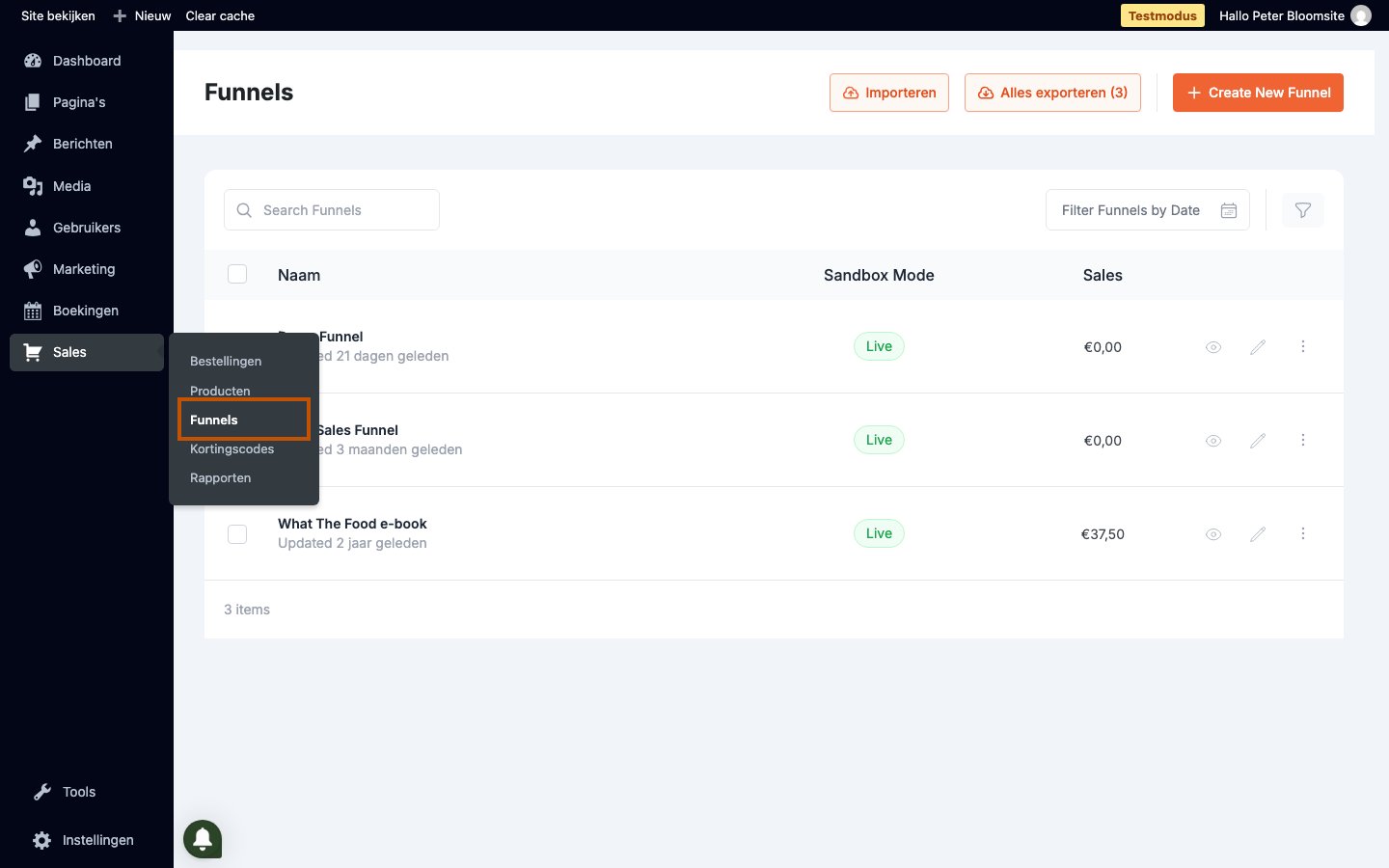
- Ga in het menu links naar Sales → Funnels.
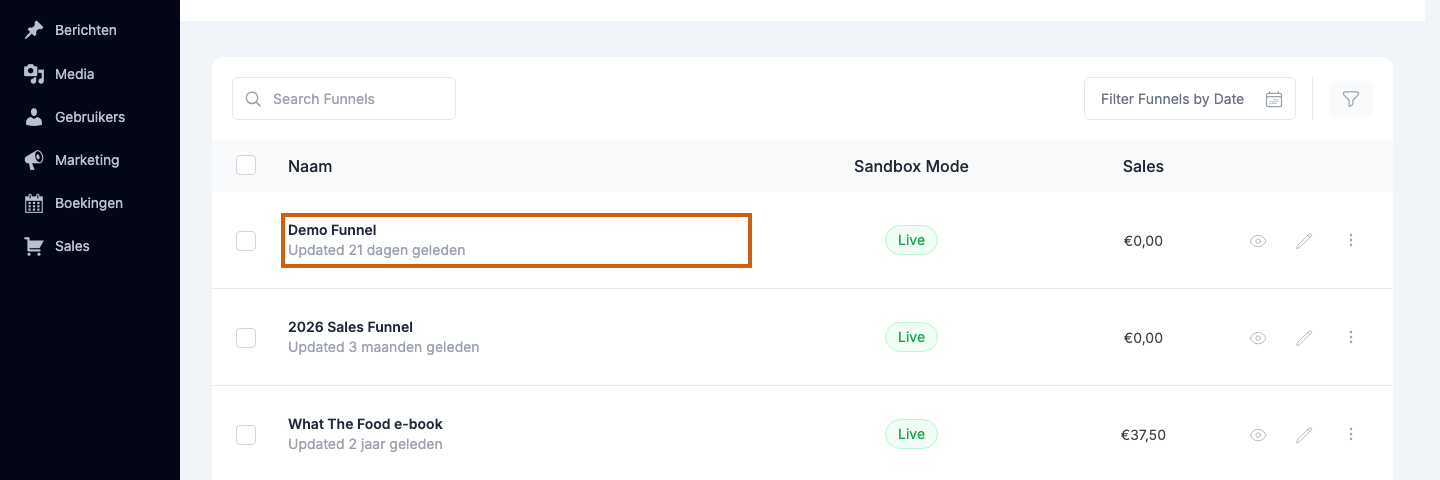
- Klik in de lijst op de funnel die je wilt uitbreiden.
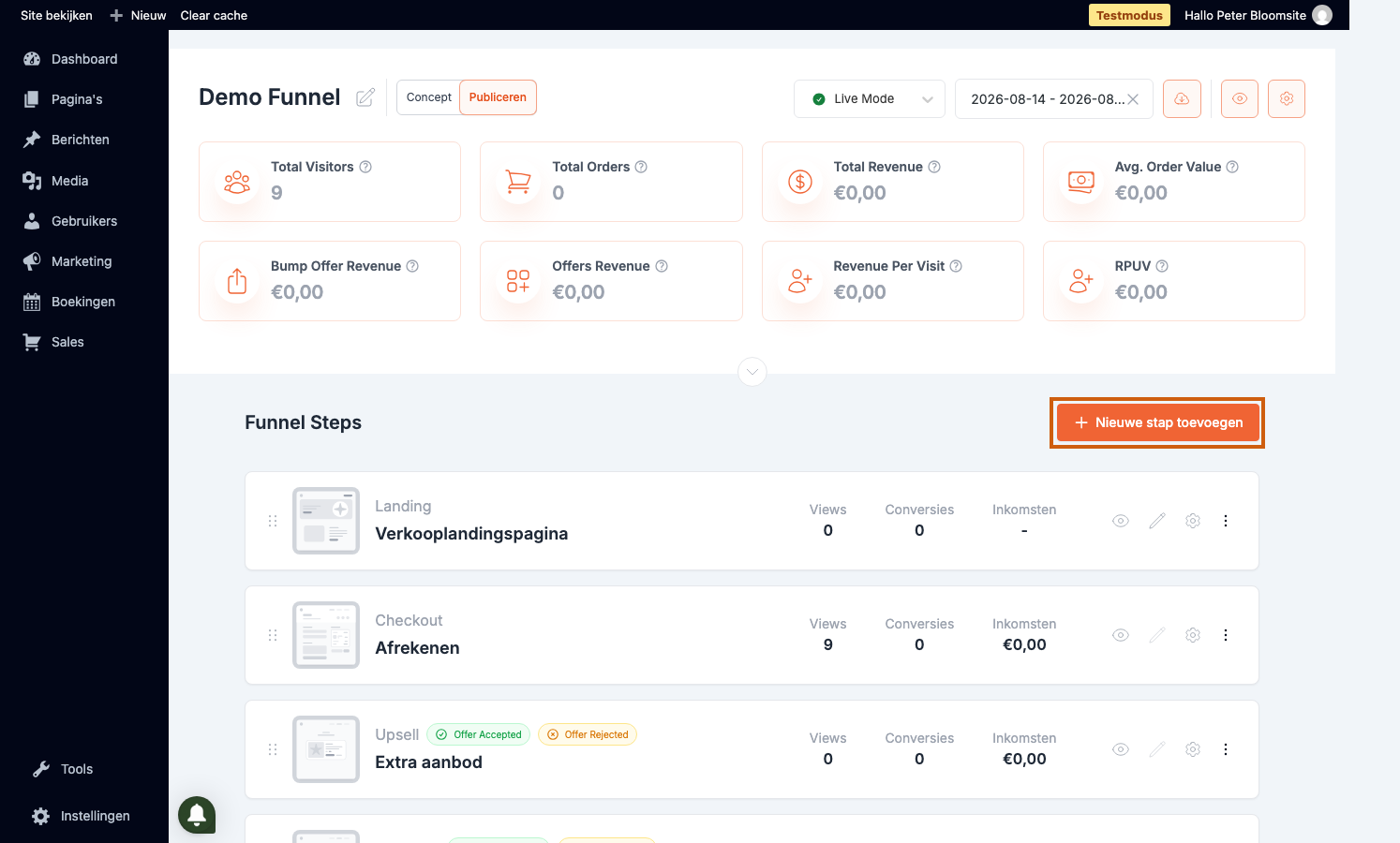
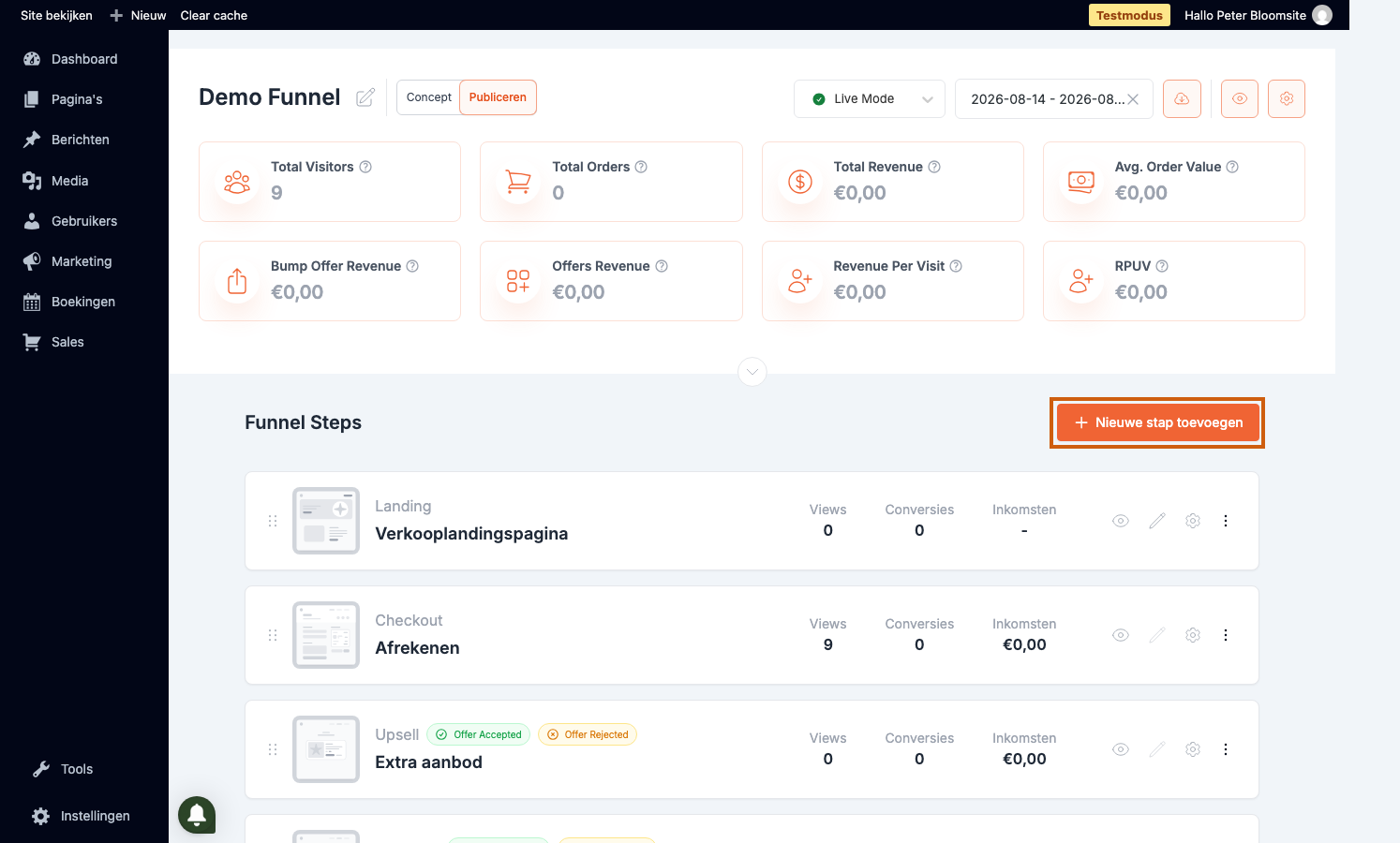
- Klik boven de stappen op Nieuwe stap toevoegen.
Een Upsell-stap toevoegen
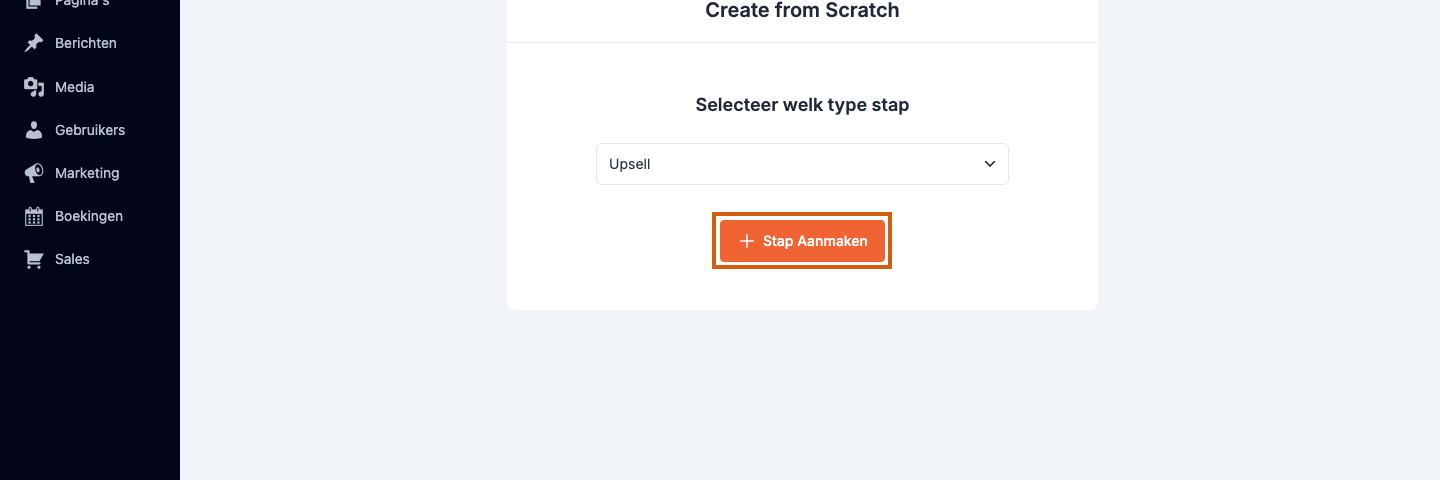
- Kies bij Selecteer welk type stap eerst Upsell. Hiermee maak je de aparte pagina voor het extra aanbod na het afrekenen.
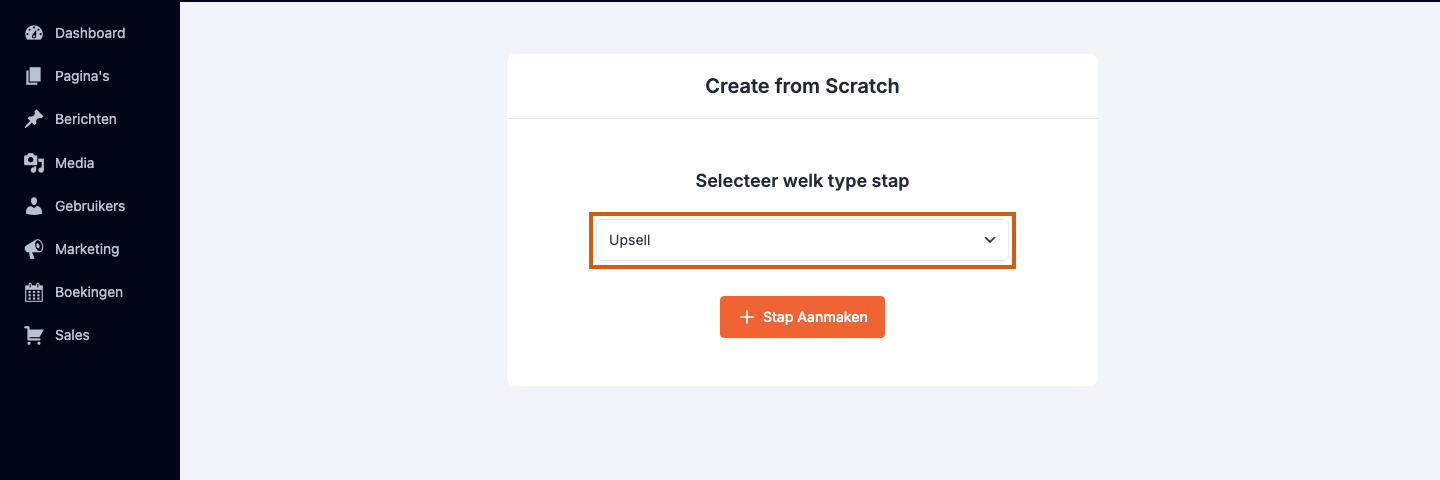
- Klik op Stap Aanmaken om door te gaan naar het naamvenster.
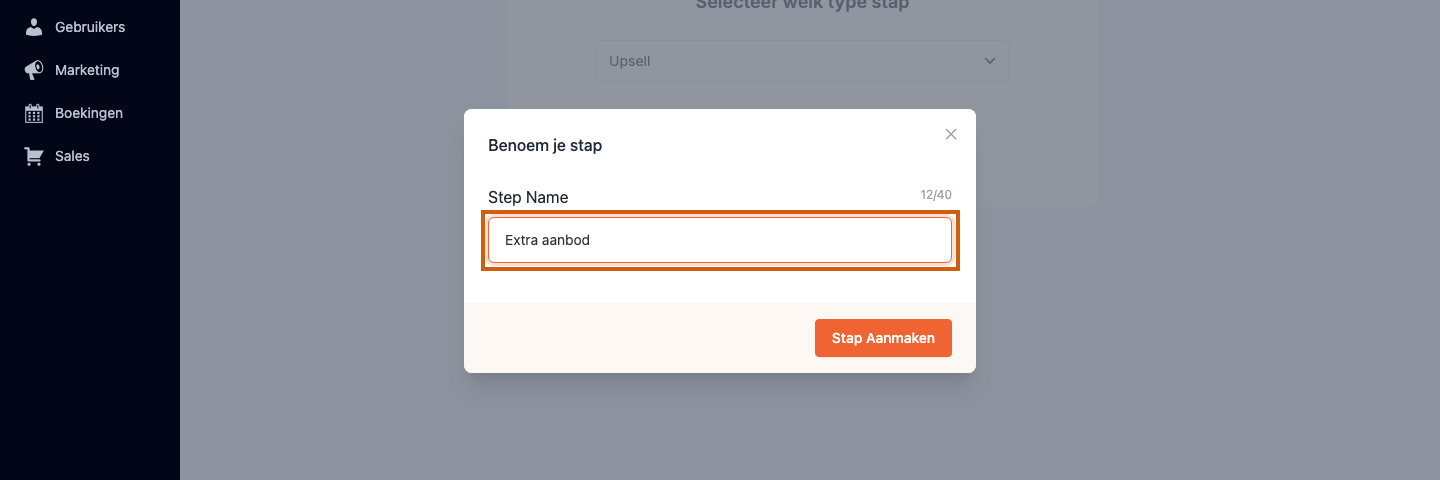
- Geef de stap een duidelijke interne naam, bijvoorbeeld Extra aanbod. Deze naam helpt je de stap in de funnel te herkennen.
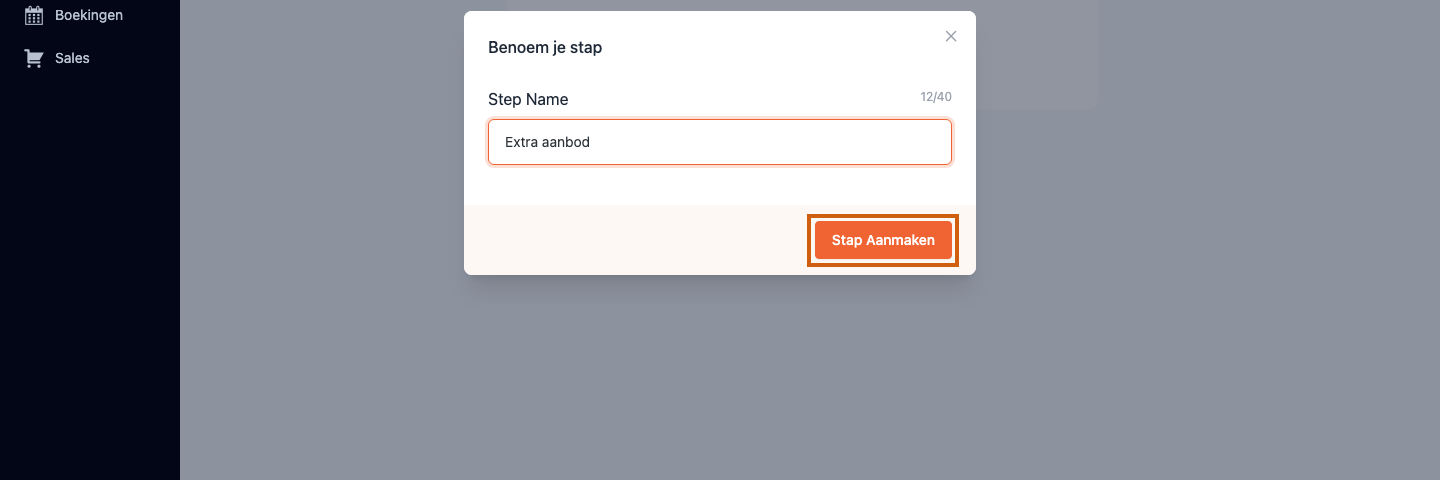
- Klik daarna op Stap Aanmaken. Zet de nieuwe Upsell na de afrekenstap en vóór de bedankstap.
Het Upsell-product en ontwerp instellen
Het product is het concrete artikel of de dienst met de prijs die bij acceptatie aan de bestelling wordt toegevoegd. Ontwerp zijn de visuele instellingen van de aanbodpagina, zoals kleuren, tekst en knoppen.
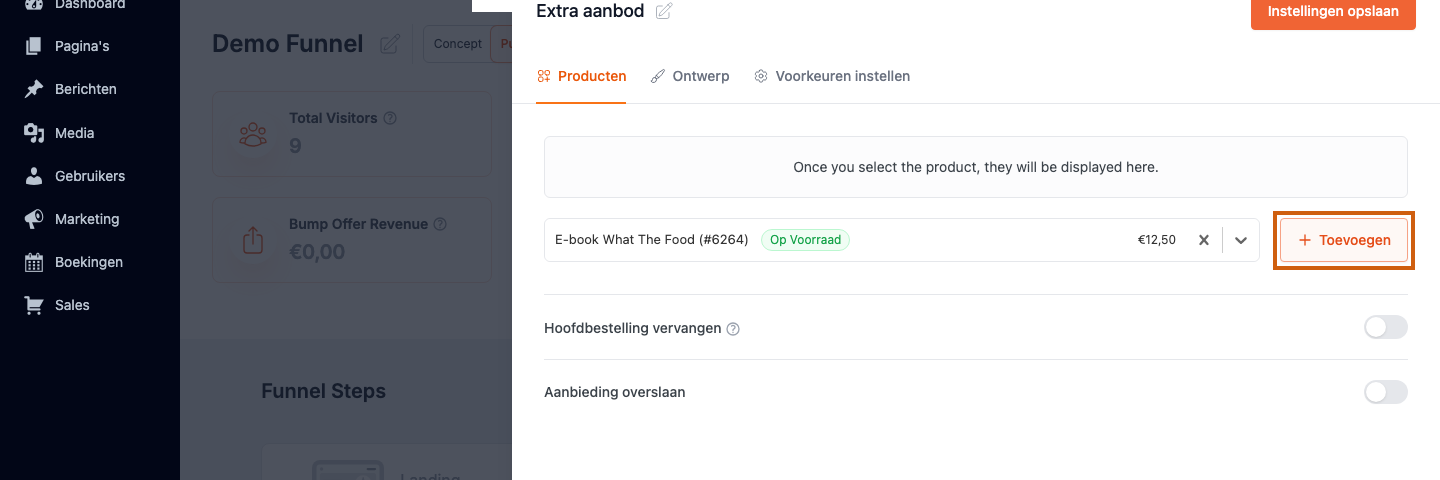
- Open met het tandwiel de Upsell-stap. Zoek op het tabblad Producten het product dat je wilt aanbieden.
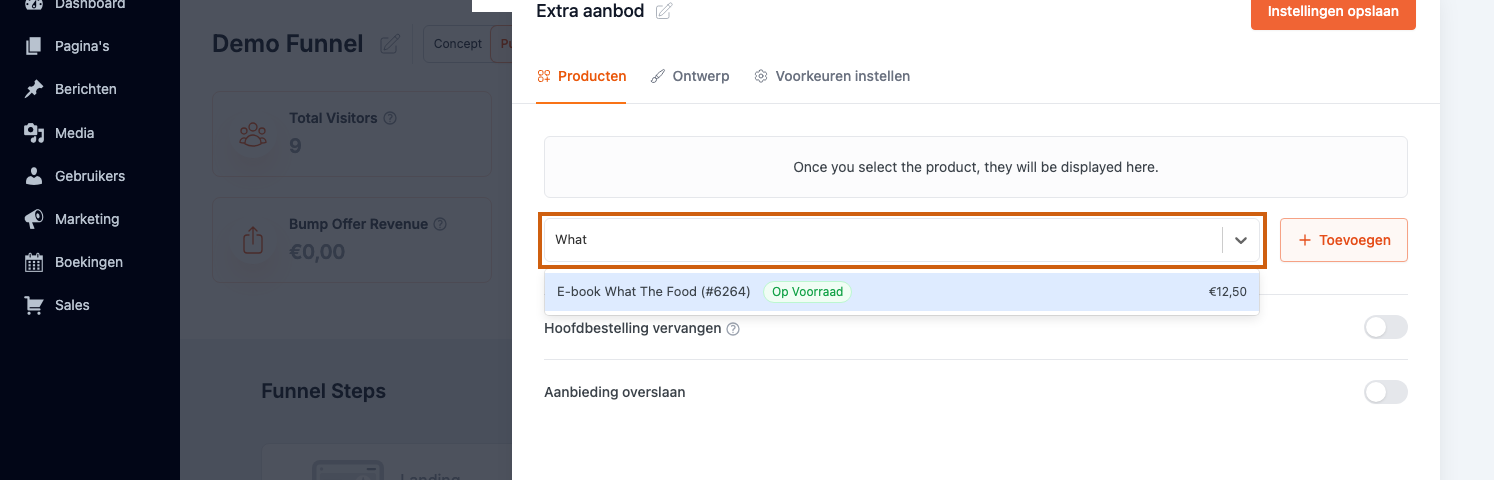
- Kies het juiste zoekresultaat en klik op Toevoegen.
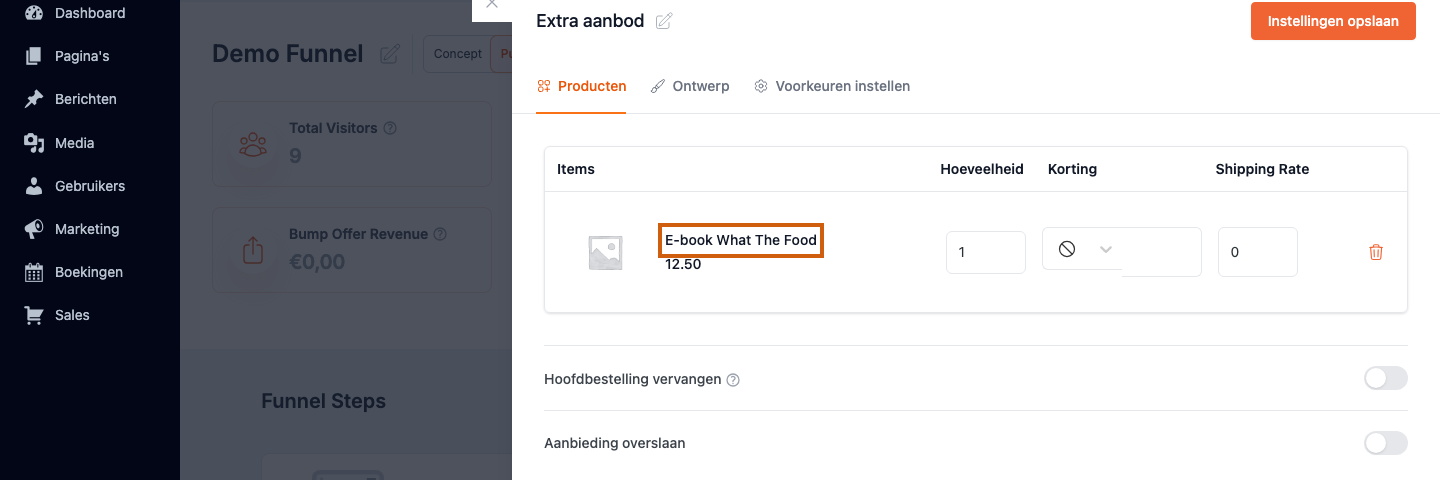
- Hier zie je het resultaat van de productkoppeling. Controleer het gekoppelde product en de prijs.
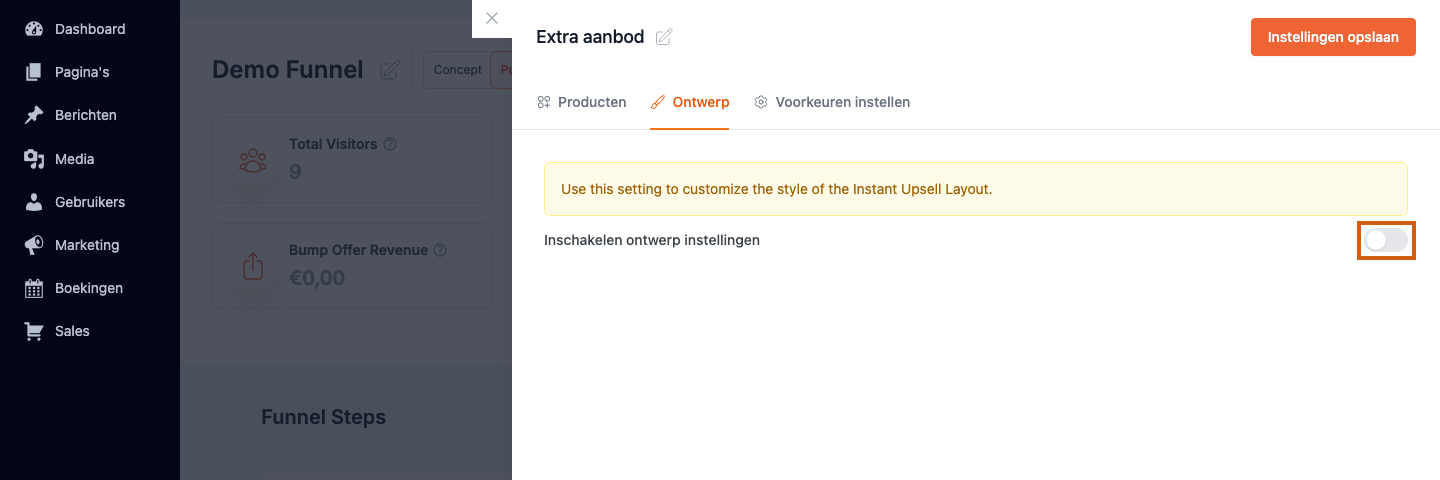
- Zet op Ontwerp Inschakelen ontwerp instellingen aan. Pas daarna de kleuren, typografie en knoppen aan zodat het aanbod bij je website past.
De Ja/Nee-doorsturing van de Upsell
Een volgende stap is de pagina waar de klant na zijn keuze terechtkomt. Bij Ja gaat de klant meestal naar de bedankstap. Bij Nee kun je eerst de Downsell tonen.
- Stel bij Aanbieding - Ja volgende stap de stap in die na acceptatie moet volgen, meestal de bedankstap.
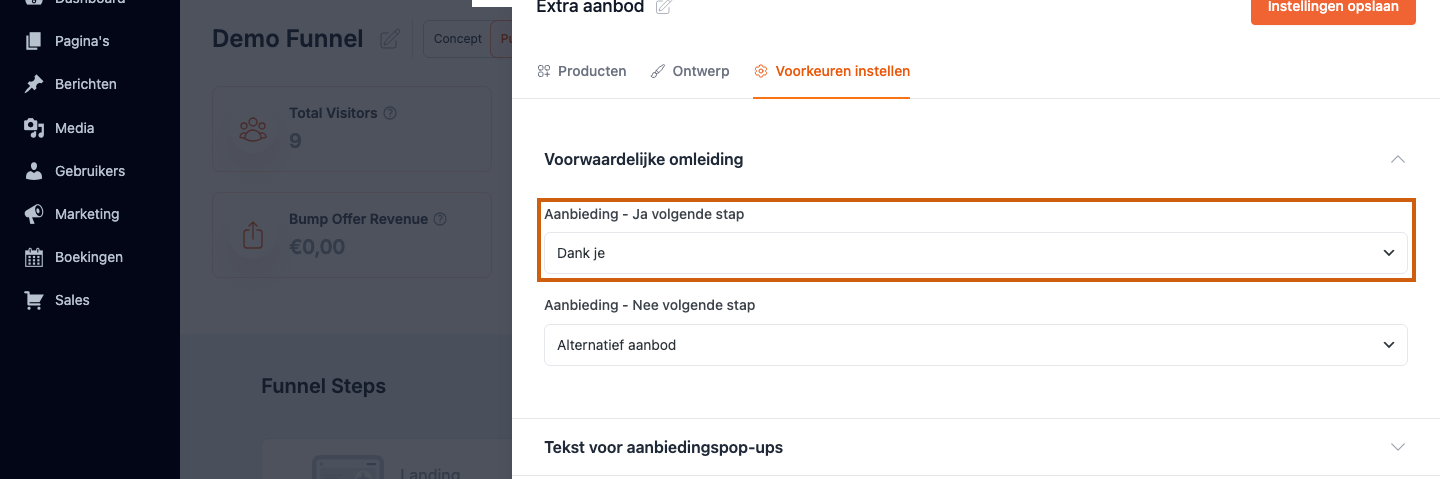
- Stel bij Aanbieding - Nee volgende stap de Downsell-stap in. Zonder Downsell kies je hier de gewone bedankstap.
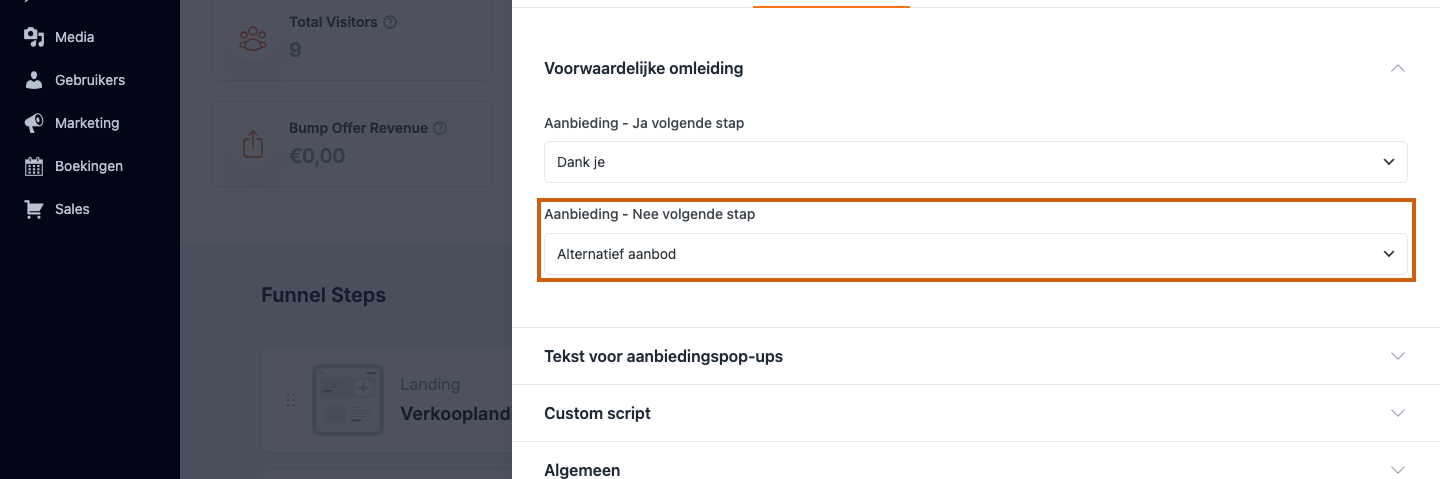
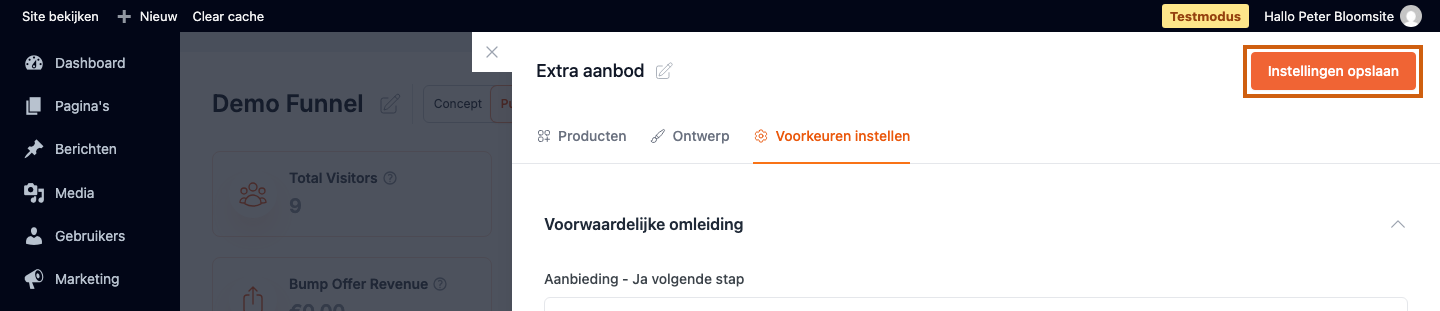
- Klik op Instellingen opslaan om de productkoppeling, het ontwerp en de doorsturing van de Upsell te bewaren.
Een Downsell-stap toevoegen
De Downsell is een afzonderlijke stap voor klanten die de Upsell afwijzen. Maak hem direct na de Upsell en geef hem een herkenbare interne naam.
- Klik opnieuw op Nieuwe stap toevoegen.
- Kies bij Selecteer welk type stap nu Downsell.
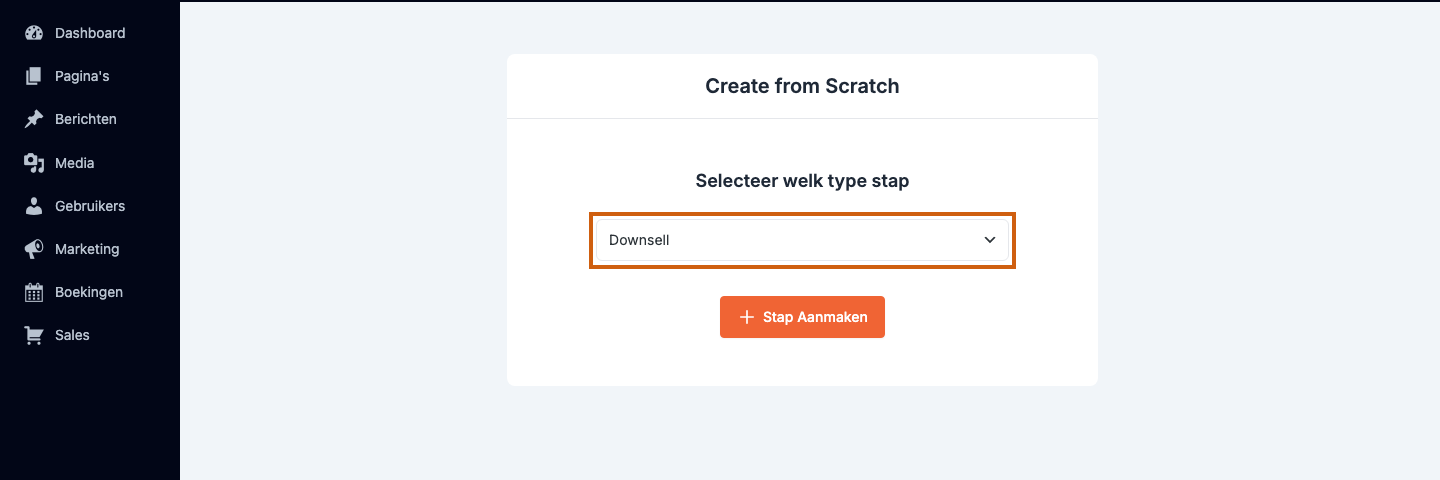
- Klik op Stap Aanmaken om door te gaan naar het naamvenster.
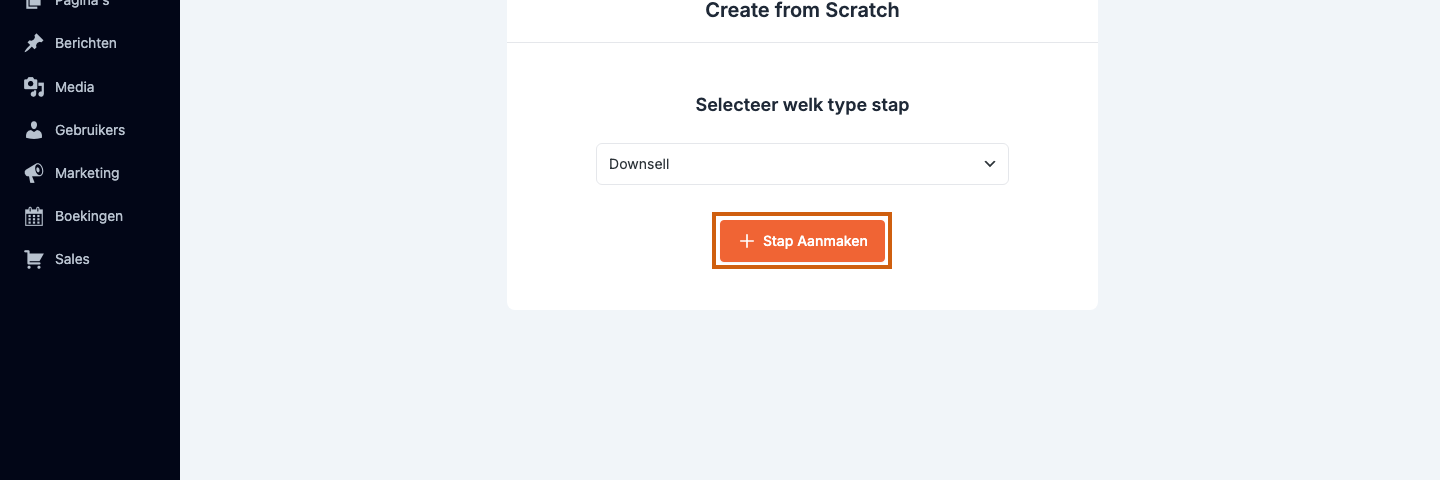
- Geef de stap een duidelijke naam, bijvoorbeeld Alternatief aanbod.
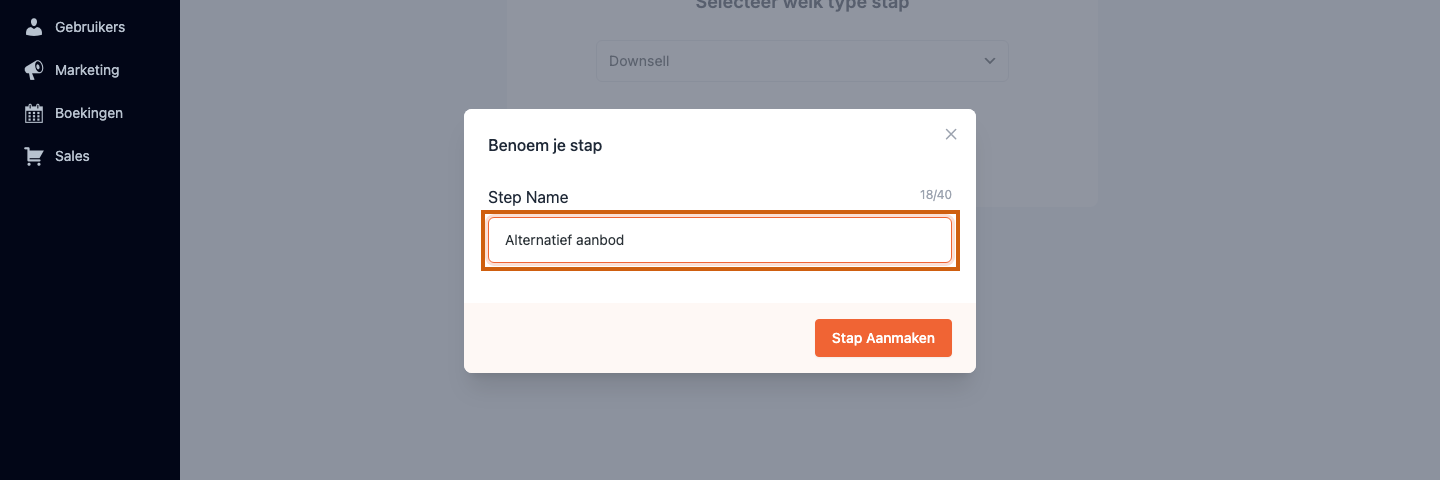
- Klik daarna op Stap Aanmaken en zet de Downsell direct na de Upsell.
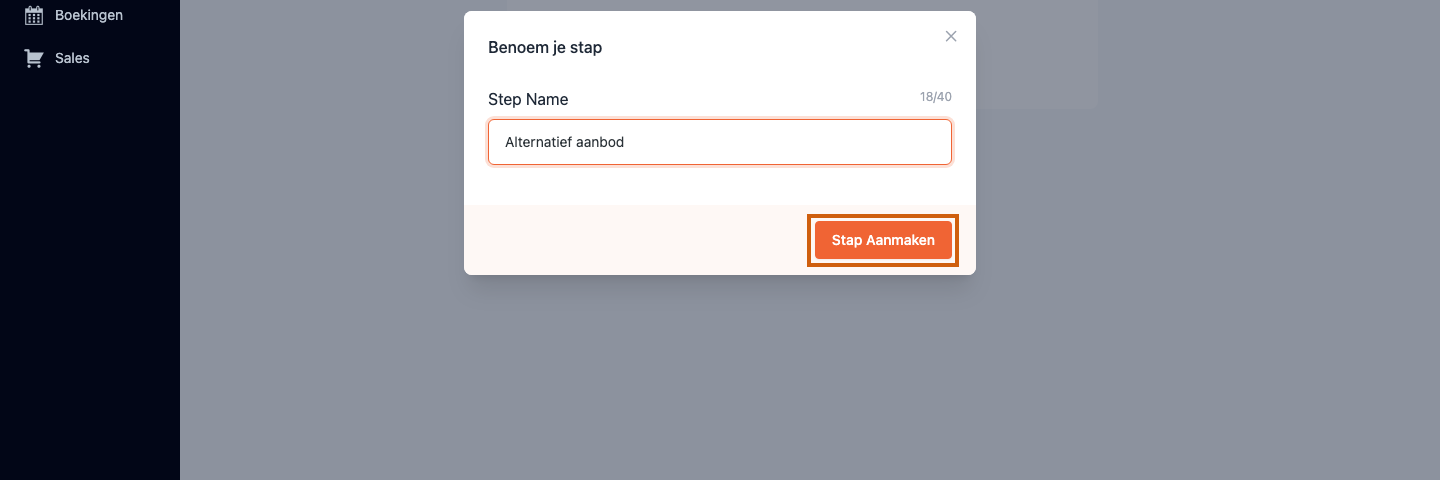
Het Downsell-product en ontwerp instellen
Het Downsell-aanbod moet logisch zijn na een afwijzing. Gebruik bijvoorbeeld een lagere prijs, minder onderdelen of een ander instapproduct. De Downsell heeft eigen product- en ontwerpinstellingen.
- Open het tandwiel van de Downsell en klik op het tabblad Producten.
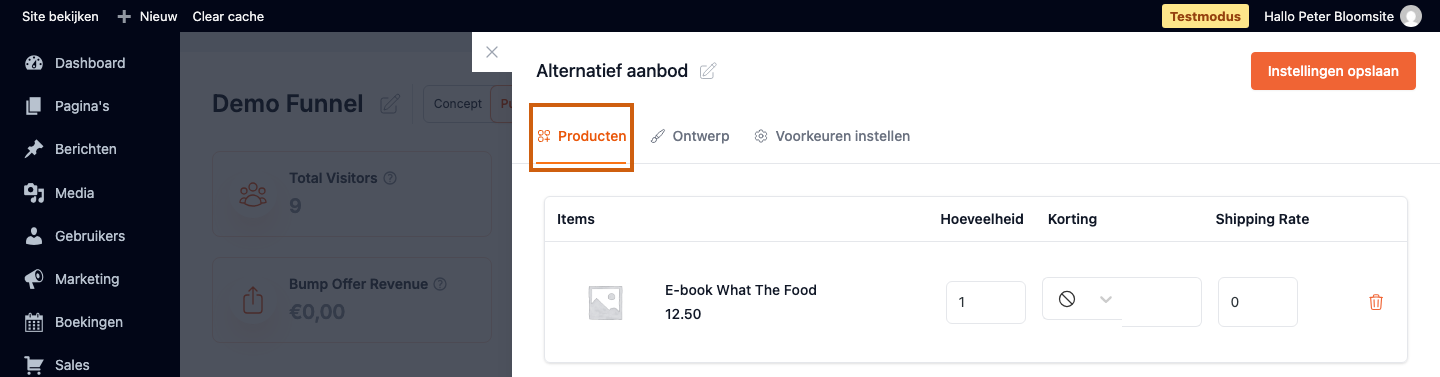
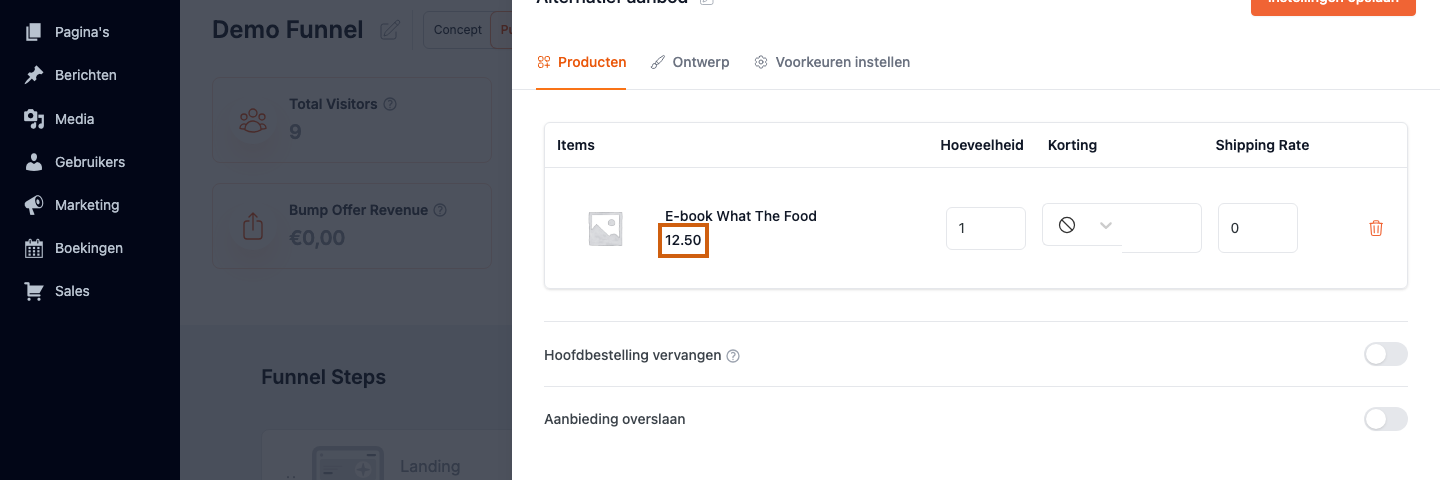
- Gebruik op Producten het zoekveld zoals bij de Upsell hierboven: typ de productnaam, kies het juiste resultaat en klik op Toevoegen. Hier zie je het gekoppelde product en controleer je de prijs; het Downsell-alternatief is meestal goedkoper of kleiner dan de Upsell.
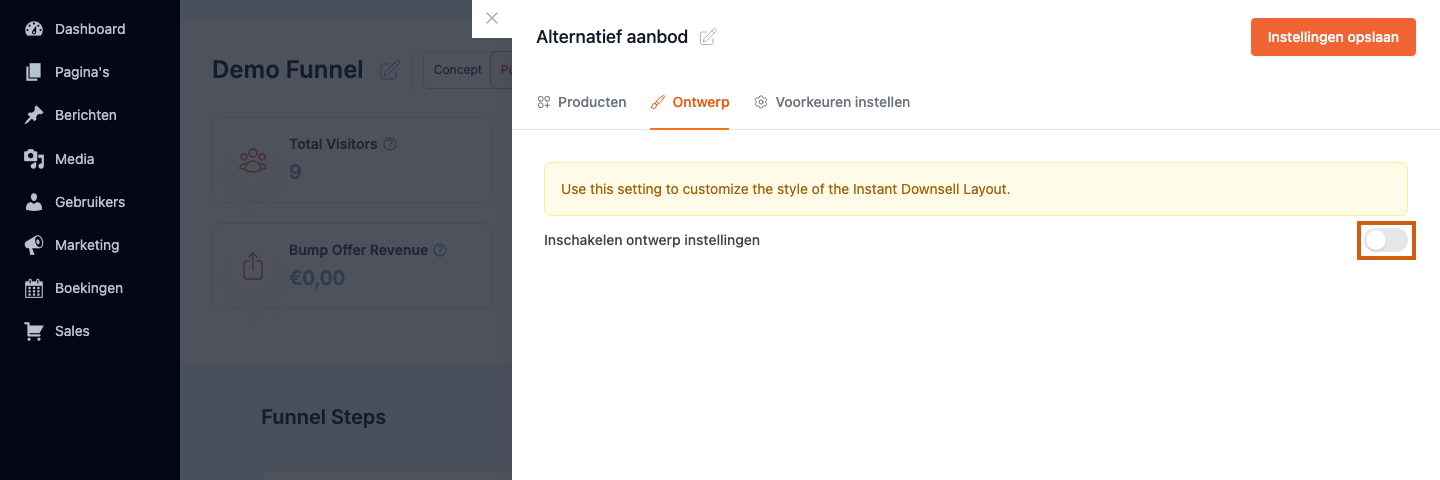
- Zet op Ontwerp Inschakelen ontwerp instellingen aan en pas de aanbodpagina aan je website aan.
De Ja/Nee-doorsturing van de Downsell
Bij Ja koopt de klant het alternatieve aanbod. Bij Nee wijst de klant ook dit aanbod af. Beide routes gaan daarna gewoonlijk naar de bedankstap.
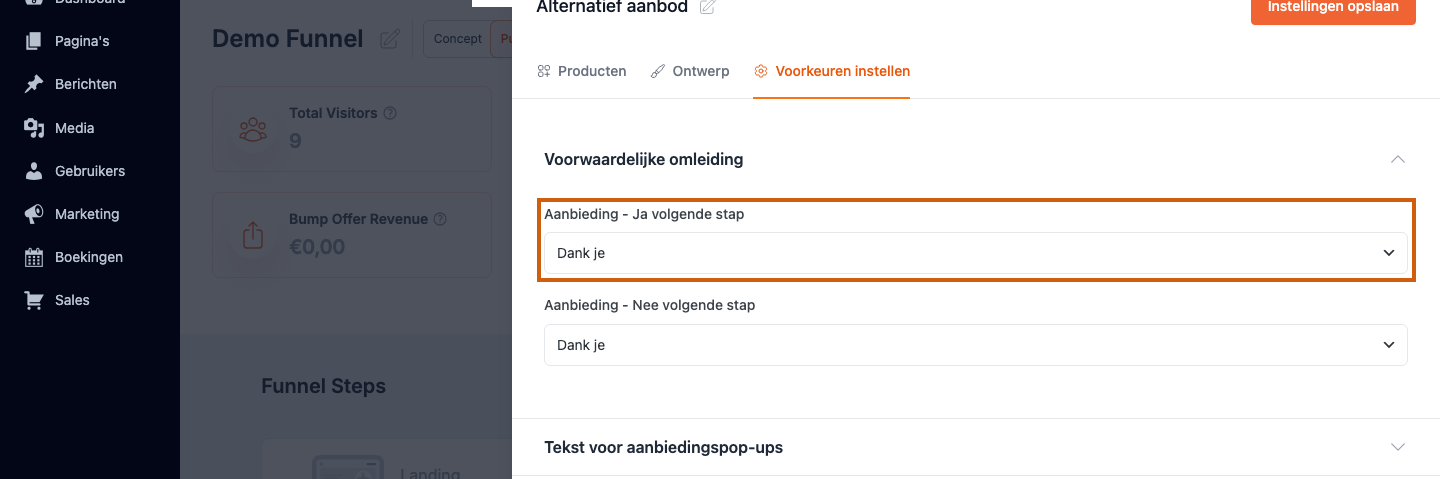
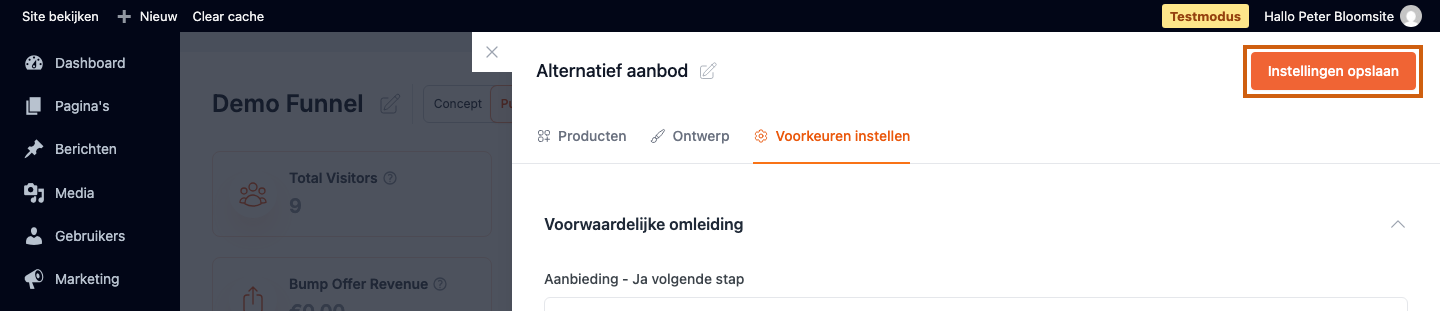
- Stel bij Aanbieding - Ja volgende stap de bedankstap in waar de klant na aankoop terechtkomt.
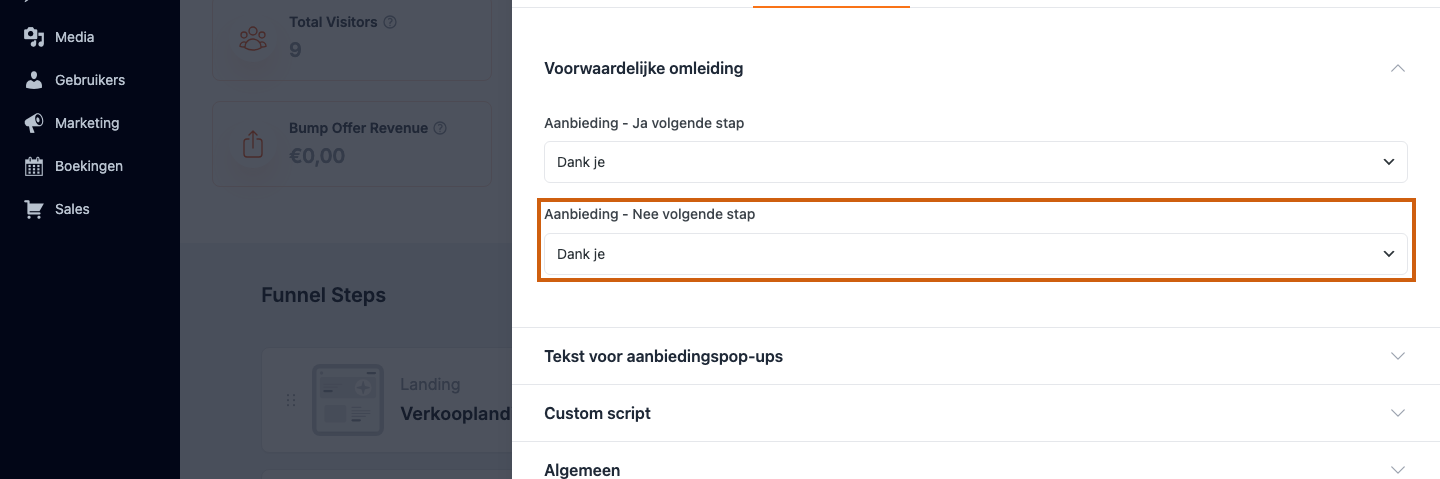
- Stel ook bij Aanbieding - Nee volgende stap de gewone bedankstap in. Zo eindigt de funnel ook netjes wanneer de klant beide aanbiedingen afwijst.
- Klik op Instellingen opslaan.
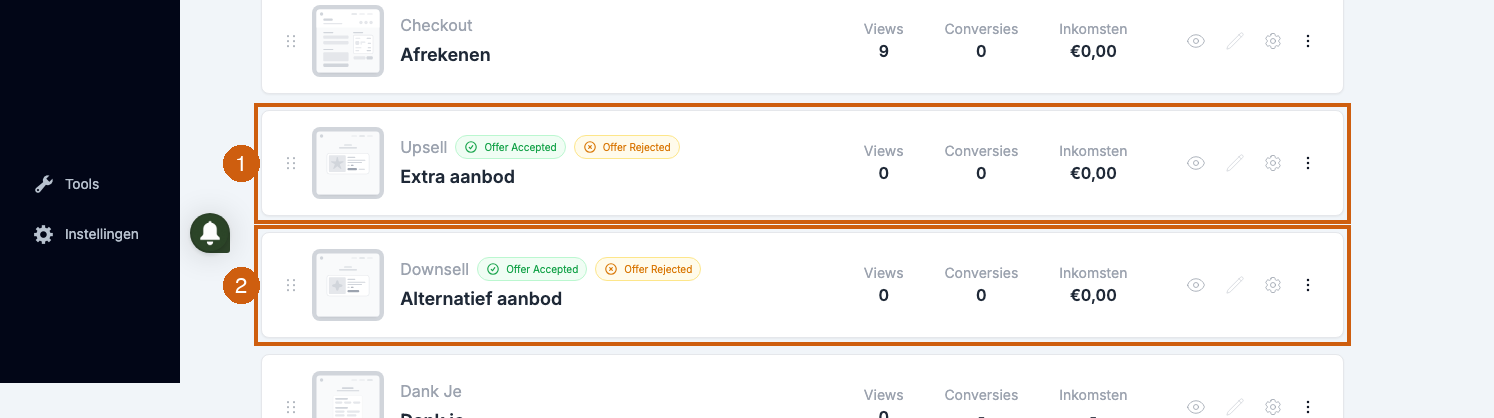
- Hier zie je het resultaat: Afrekenen wordt gevolgd door de Upsell Extra aanbod1, daarna de Downsell Alternatief aanbod2 en ten slotte de bedankstap.
Test de volledige route: doorloop de bestelling eenmaal met Ja en eenmaal met Nee. Test bij een Downsell ook de Ja- en Nee-keuze. Zo controleer je de producten én iedere mogelijke vervolgstap.
Was dit artikel nuttig?
Dat is fantastisch!
Hartelijk dank voor uw beoordeling
Sorry dat we u niet konden helpen
Hartelijk dank voor uw beoordeling
Feedback verzonden
We stellen uw moeite op prijs en zullen proberen het artikel te verbeteren