Een kassakoopje toevoegen en vormgeven
Heb je nog geen funnel? Begin dan met Een funnel opzetten.
Een kassakoopje is een klein aanvullend product dat een klant op de afrekenpagina met één keuze aan de hoofdbestelling kan toevoegen. Het aanbod staat dus vóór de betaling op dezelfde pagina als het afrekenformulier. Kies iets dat logisch bij de hoofdbestelling past en waarvoor de klant weinig extra uitleg nodig heeft.
Funnel, upsell, downsell en kassakoopje
Een funnel is de vaste reeks pagina's die de klant van aanbod naar betaling en bevestiging leidt. Iedere pagina daarin heet een stap. De afrekenstap is de stap waar de klant de hoofdbestelling controleert en betaalt; de bedankstap is de laatste stap met de bevestiging.
| Begrip | Waar staat het? | Wanneer gebruik je het? |
|---|---|---|
| Kassakoopje | Op de afrekenstap, vóór het betalen. | Voor een klein extra product dat de klant direct kan aanvinken. Het heeft geen aparte funnelstap. |
| Upsell | Op een aparte stap na het afrekenen. | Voor een extra of uitgebreider aanbod dat meer uitleg mag krijgen. Bij een ondersteunde betaalmethode hoeft de klant niet opnieuw betaalgegevens in te voeren. |
| Downsell | Op een aparte stap na een afgewezen Upsell. | Voor een goedkoper, kleiner of ander alternatief. Je koppelt de Downsell aan de Nee-route van de Upsell. |
In het scherm heet het tabblad voor kassakoopjes Order Bumps. Dat is alleen de zichtbare schermnaam; in deze handleiding noemen we het aanbod een kassakoopje.
De funnel en afrekenstap openen
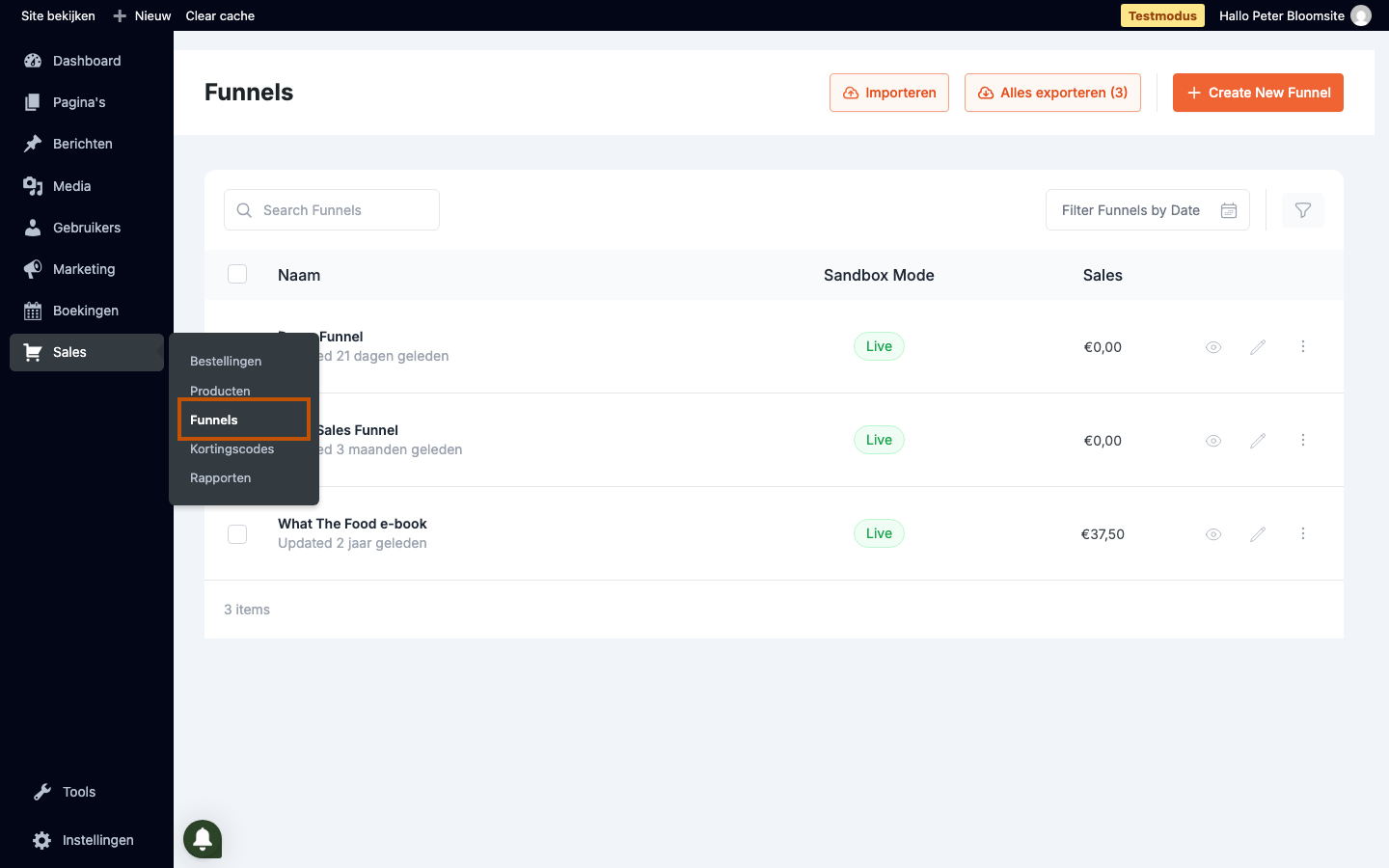
- Ga in het menu links naar Sales → Funnels.
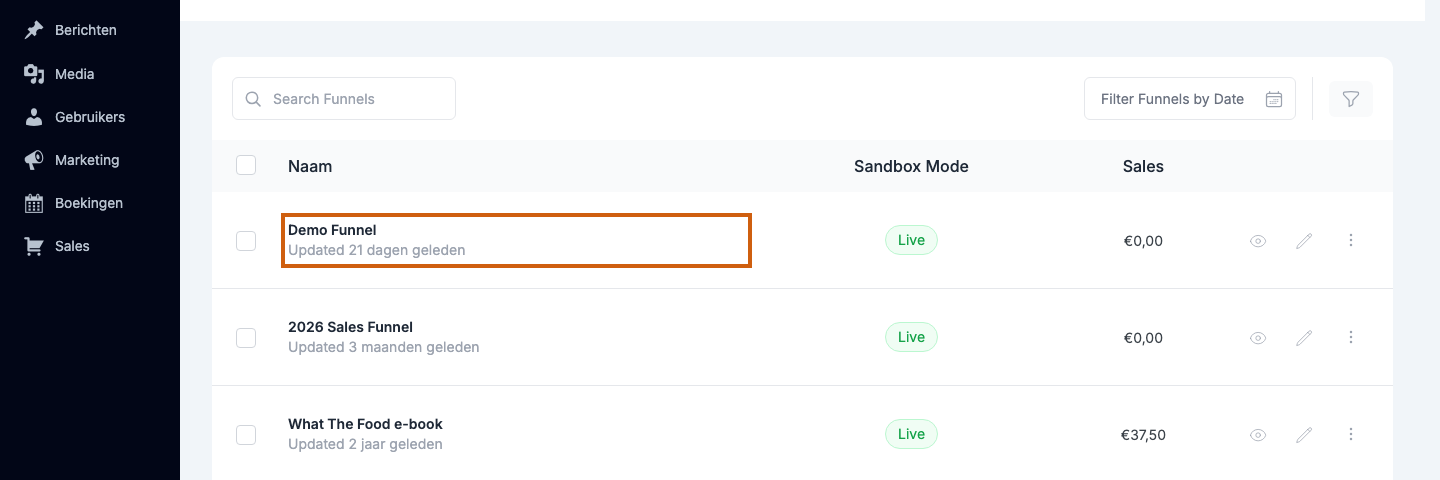
- Klik in de lijst op de funnel waaraan je het kassakoopje wilt toevoegen.
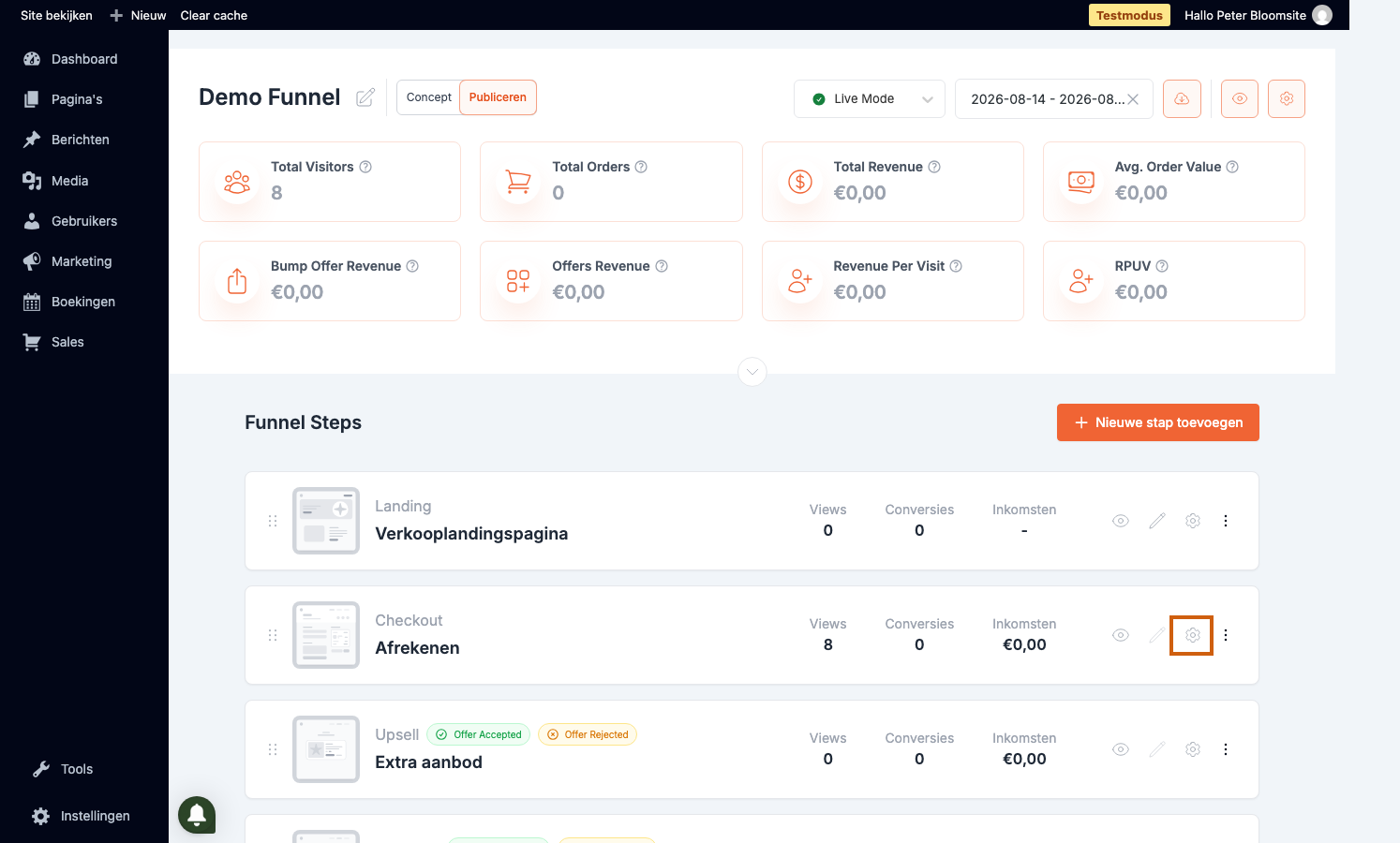
- Klik bij de stap Afrekenen op het tandwiel Instellingen.
Het kassakoopje toevoegen
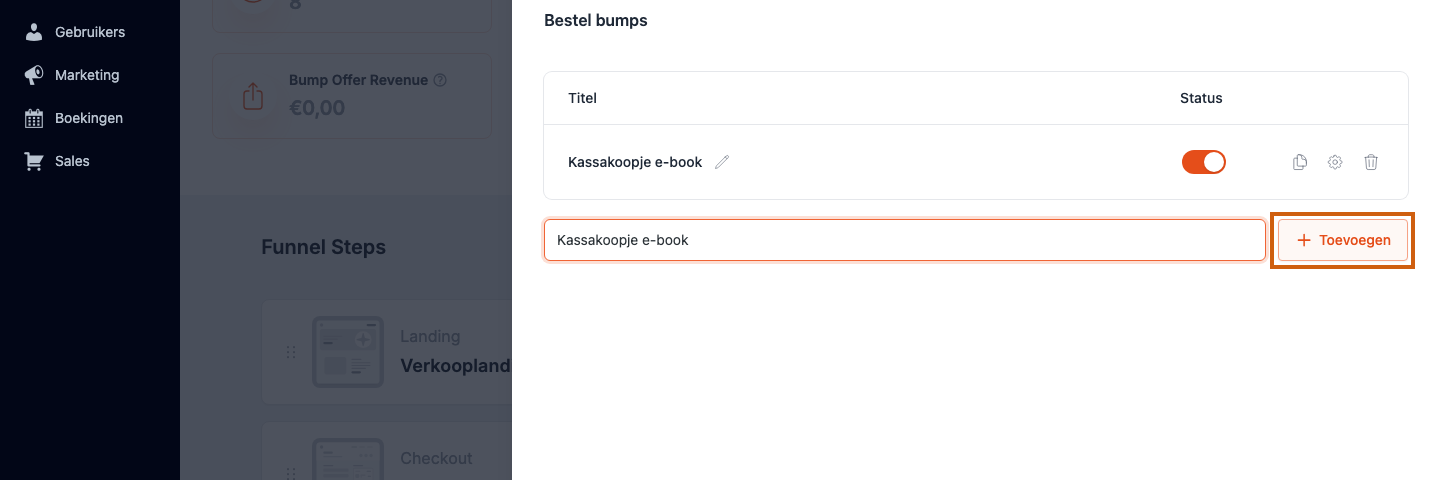
De interne naam is alleen bedoeld om het kassakoopje in het beheer terug te vinden. De klant ziet later de keuzezin, kop en omschrijving die je onder Inhoud invult.
- Vul op Order Bumps bij de naam een herkenbare interne titel in, bijvoorbeeld Kassakoopje e-book.
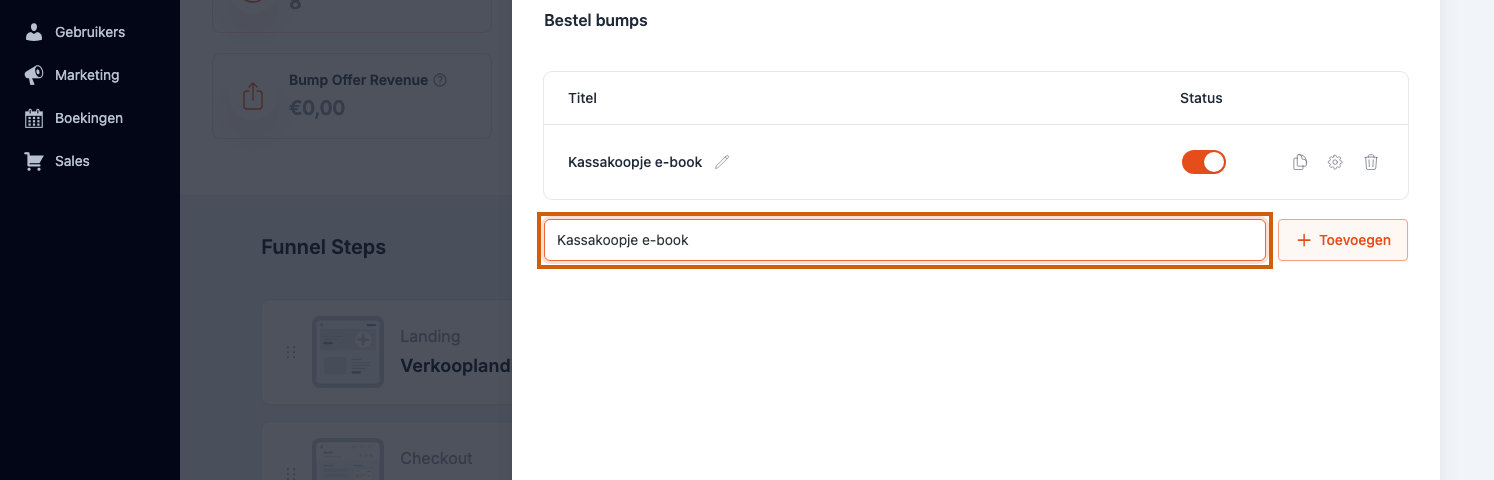
- Klik op Toevoegen. Het kassakoopje staat daarna in de lijst; open het tandwiel van die regel.
Een product koppelen
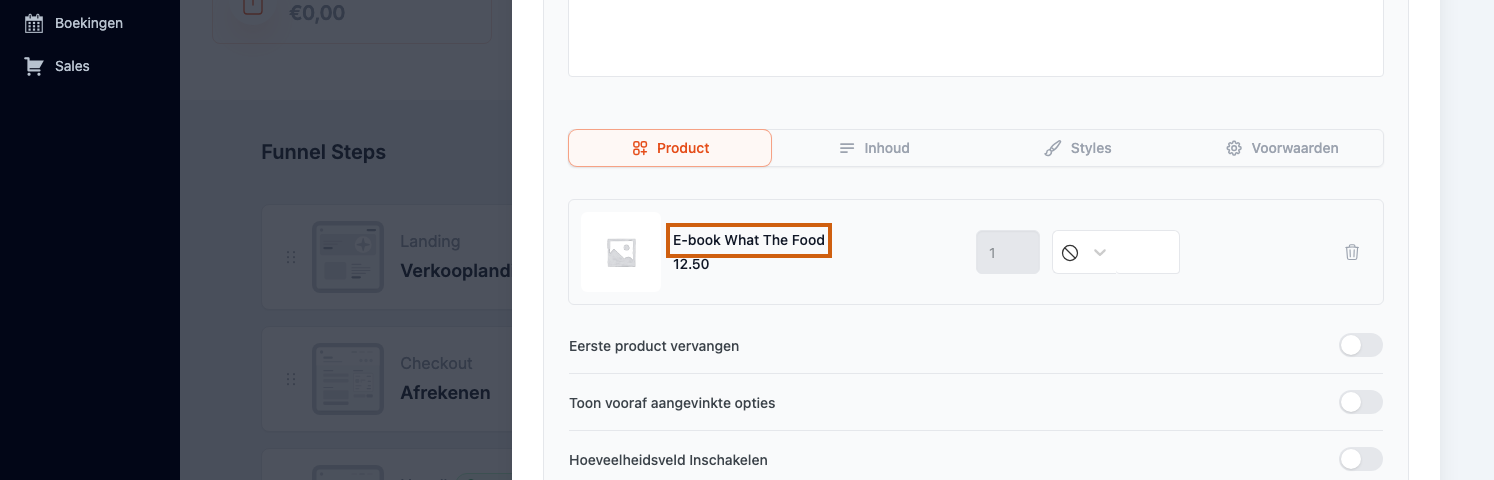
Het product bepaalt welk artikel, welke prijs en welke belasting aan de bestelling worden toegevoegd wanneer de klant het kassakoopje kiest.
- Zoek op het tabblad Product het gewenste product, kies het uit de resultaten en klik op Toevoegen. Controleer daarna dat het gekozen product hier als gekoppeld product staat.
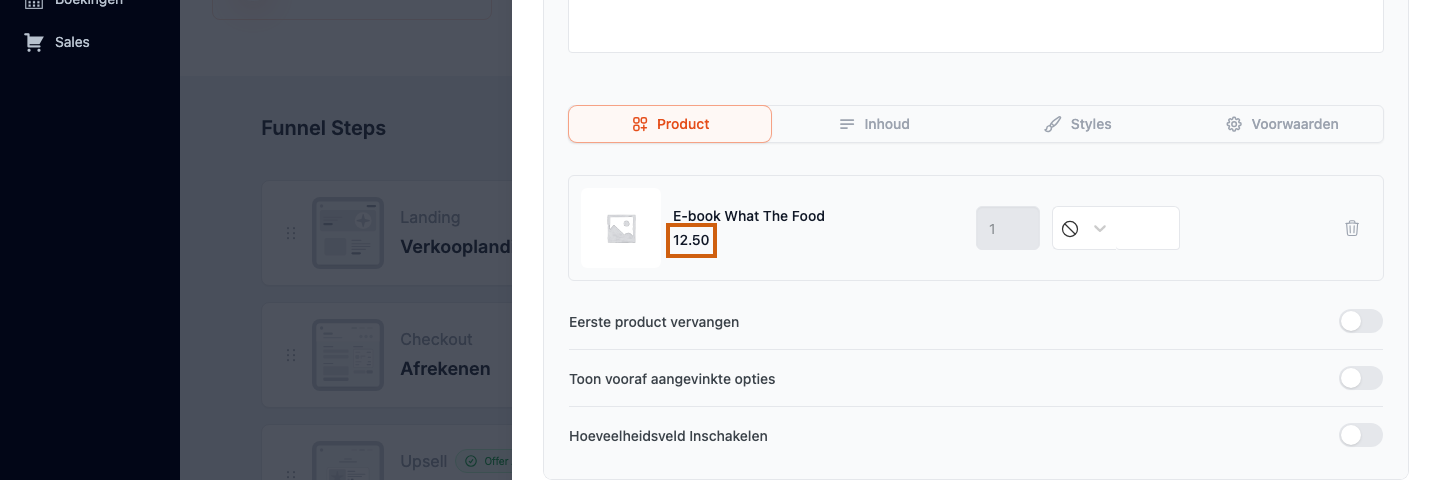
- Controleer bij het gekoppelde product ook de getoonde prijs. Dit is de prijs die bij het kiezen van het kassakoopje aan de bestelling wordt toegevoegd.
De inhoud schrijven
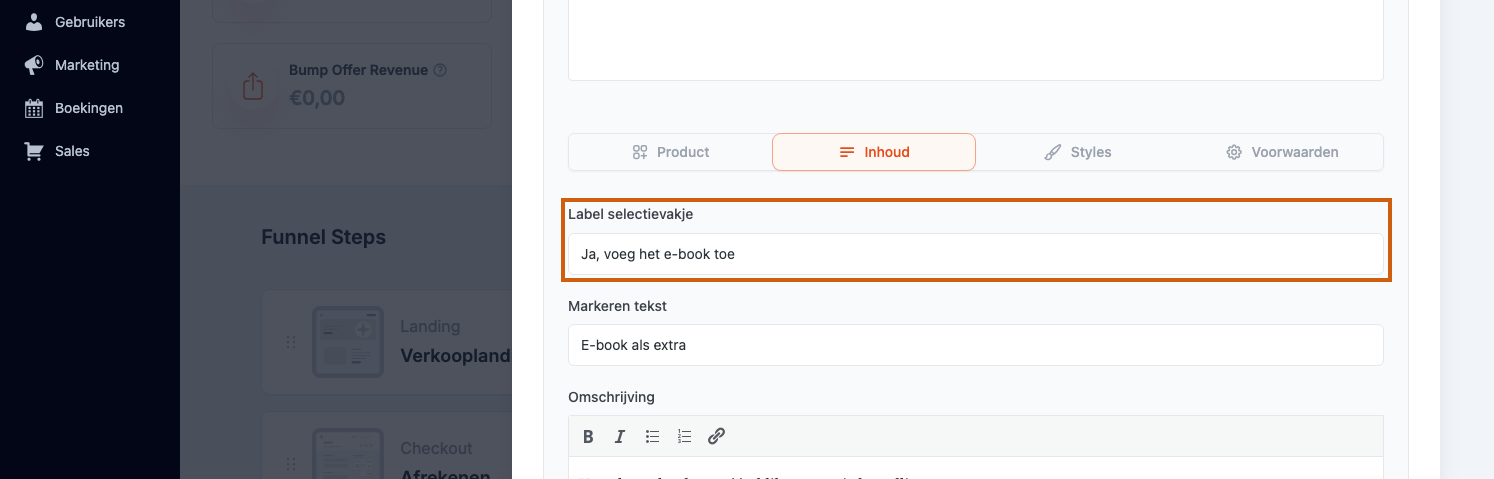
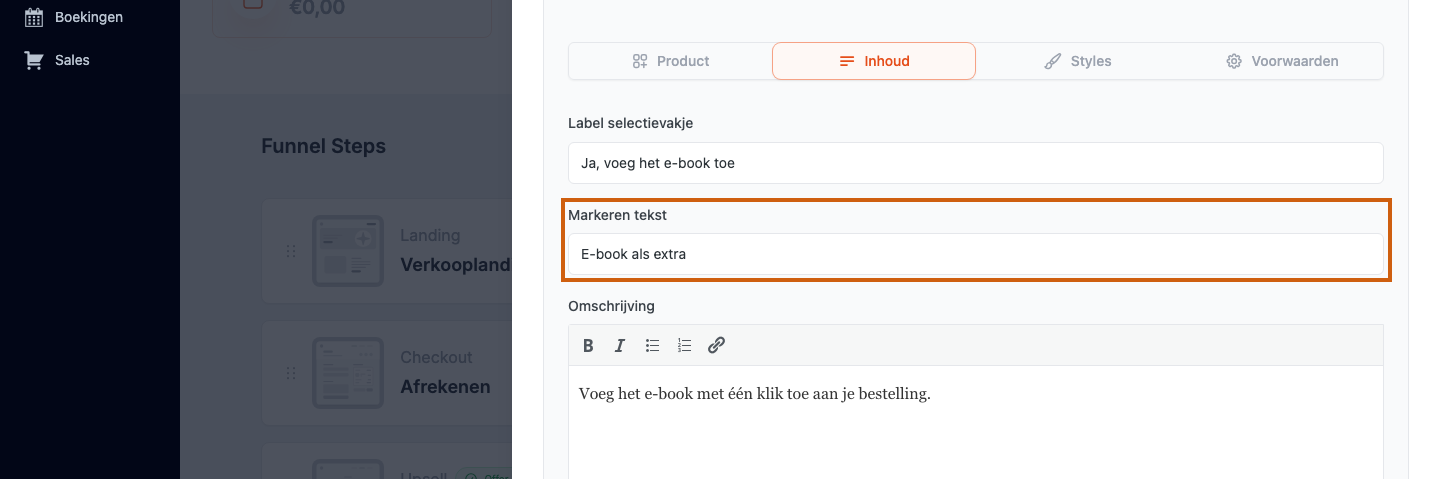
De keuzezin staat naast het selectievakje waarop de klant klikt. De gemarkeerde tekst is de korte kop van het aanbod. De omschrijving legt in één of twee zinnen uit wat de klant krijgt en waarom dat nuttig is.
- Vul op Inhoud bij Label selectievakje een korte keuzezin in, bijvoorbeeld ‘Ja, voeg het e-book toe’.
- Gebruik Markeren tekst voor de korte kop van het aanbod. Zet in de omschrijving daaronder het belangrijkste voordeel.
Het kassakoopje vormgeven
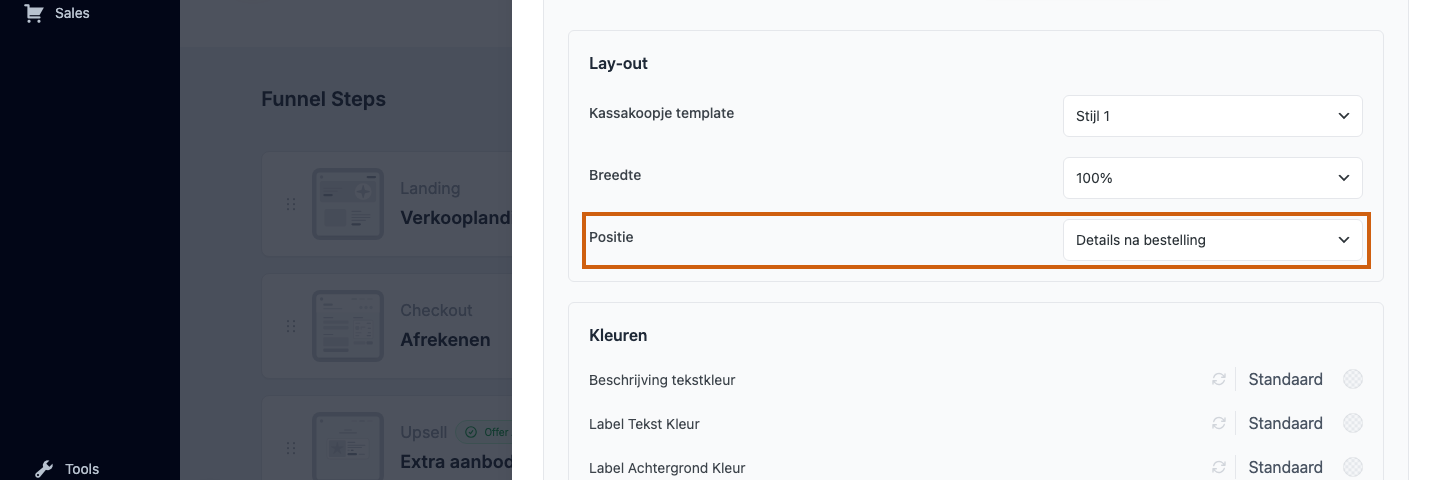
De template is de basisindeling van het aanbod. Breedte bepaalt hoeveel horizontale ruimte het blok gebruikt. Positie is de instelling die bepaalt op welke plek binnen de afrekenstap het blok staat.
- Stel op Styles bij Kassakoopje template de weergave in die het best bij je afrekenpagina past.
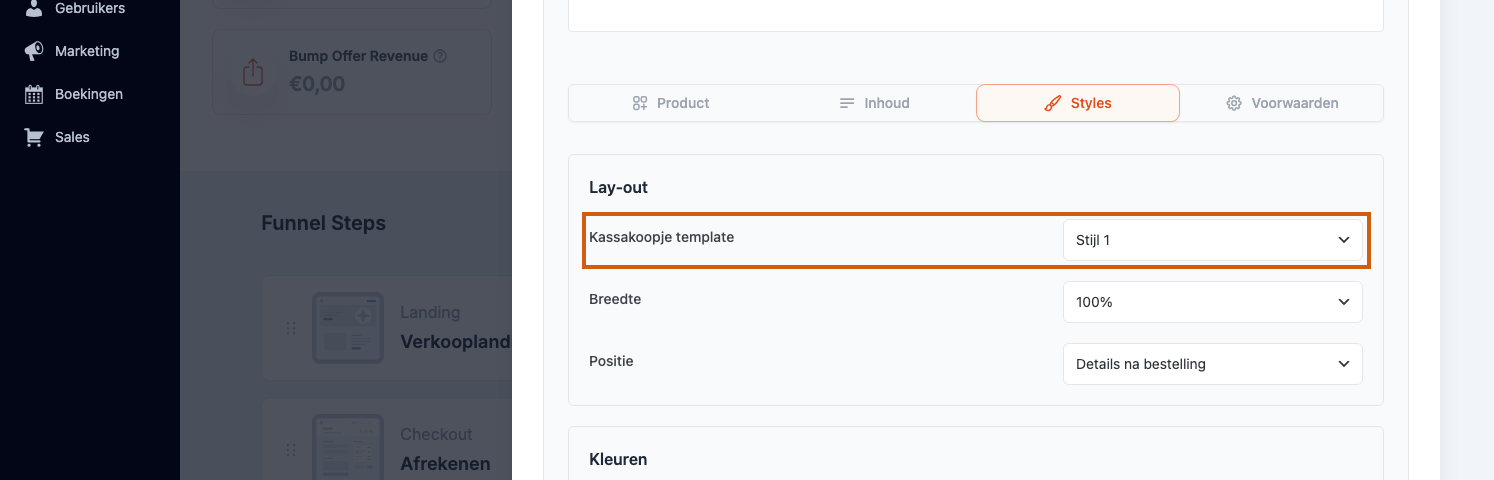
- Kies bij Positie de plek van het aanbod in het afrekenformulier. Controleer ook de breedte en de voorbeeldweergave erboven.
Voorwaarden, opslaan en activeren
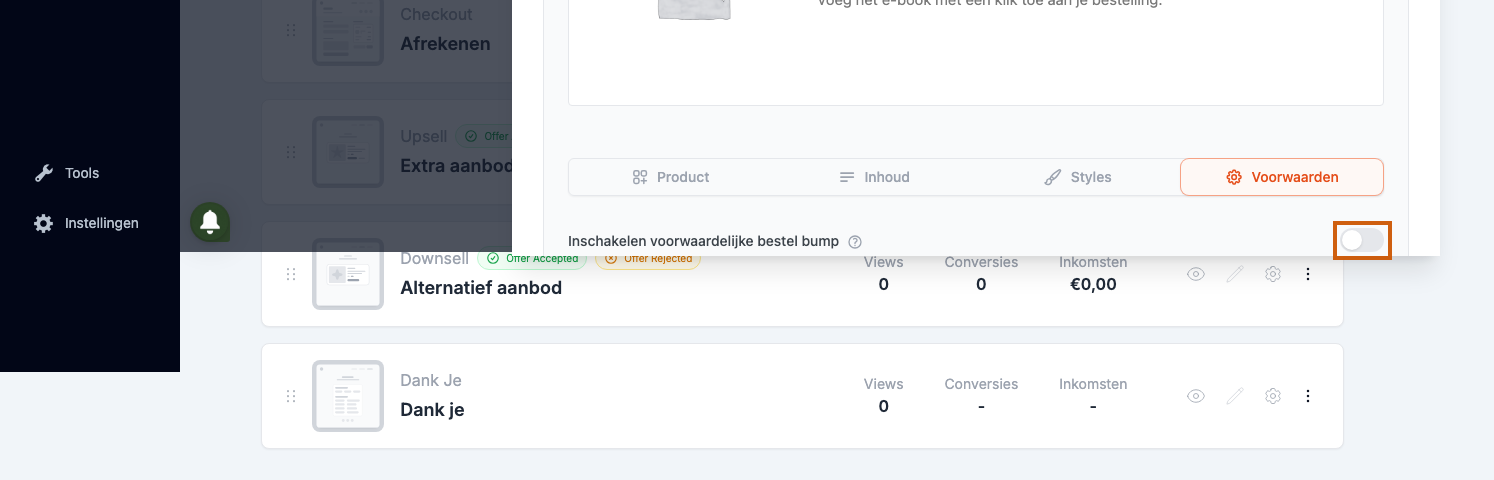
Voorwaarden zijn instellingen waarmee je bepaalt bij welke winkelwagen, productcategorie, bestelbedrag of klantlocatie het kassakoopje wordt getoond. Zonder voorwaarden wordt het aanbod bij iedere bestelling op deze afrekenstap getoond. Activeren betekent dat je de statusschakelaar in de kassakoopjeslijst aanzet; alleen dan kan de klant het opgeslagen aanbod zien.
- Moet het kassakoopje alleen bij bepaalde bestellingen verschijnen? Zet dan Inschakelen voorwaardelijke bestel bump aan en stel de regels in. Laat dit uit als het aanbod altijd mag verschijnen.
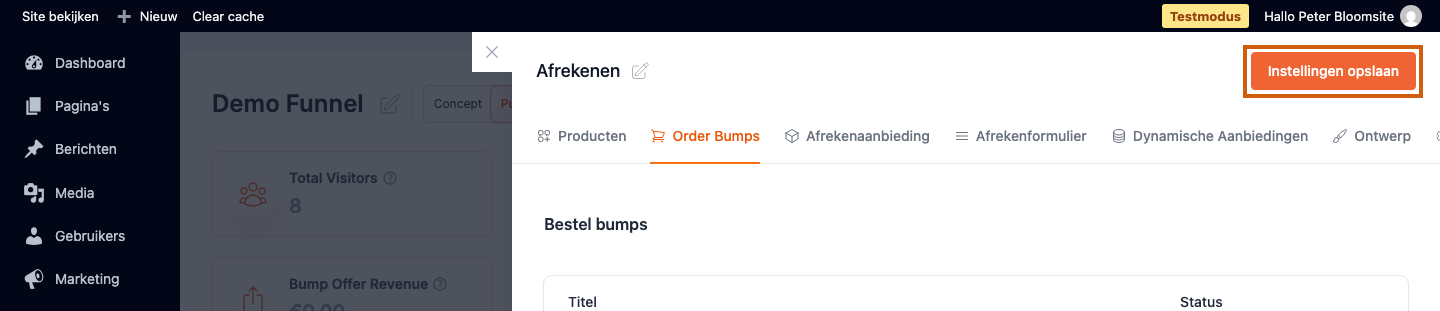
- Klik bovenaan op Instellingen opslaan. Zet daarna in de kassakoopjeslijst de status van dit kassakoopje aan.
- Hier zie je het resultaat op de afrekenpagina: de klant kan het e-book met één keuze aan de bestelling toevoegen.
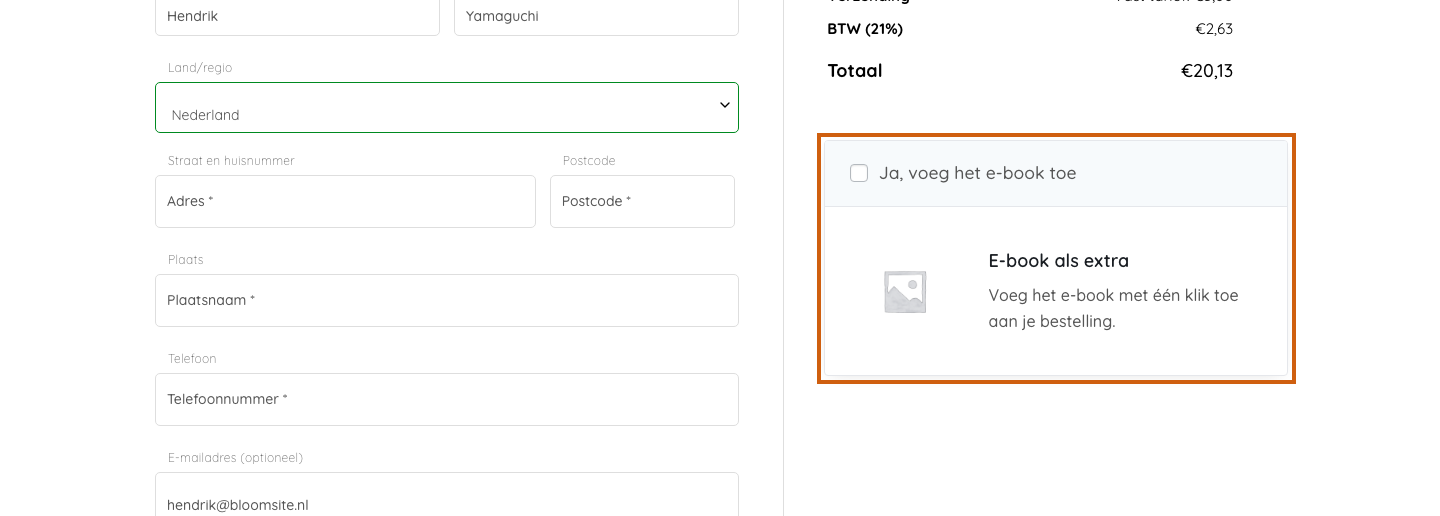
Test het resultaat: doorloop de funnel als klant, vink het kassakoopje aan en controleer vóór het betalen of zowel het hoofdproduct als het extra product in het besteloverzicht staan.
Was dit artikel nuttig?
Dat is fantastisch!
Hartelijk dank voor uw beoordeling
Sorry dat we u niet konden helpen
Hartelijk dank voor uw beoordeling
Feedback verzonden
We stellen uw moeite op prijs en zullen proberen het artikel te verbeteren