Afbeeldingen bewerken met Canva
De afbeeldingen die je op je Bloomsite gebruikt komen het beste tot hun recht als ze scherp zijn en de juiste afmetingen hebben. Is een afbeelding kleiner dan nodig, dan wordt hij bij het bewerken uitgerekt en 'korrelig' — en dat oogt niet mooi. Je Bloomsite verkleint en optimaliseert je afbeeldingen voor het web, wat de laadtijd van je site ten goede komt.
Met het gratis programma Canva maak je eenvoudig een afbeelding in het juiste formaat (voor een header bijvoorbeeld 1920 bij 820 pixels). In dit artikel laten we zien hoe je een afbeelding bewerkt in Canva. Wil je de bewerkte afbeelding daarna op een pagina zetten? Lees dan Een afbeelding toevoegen of aanpassen op je pagina.
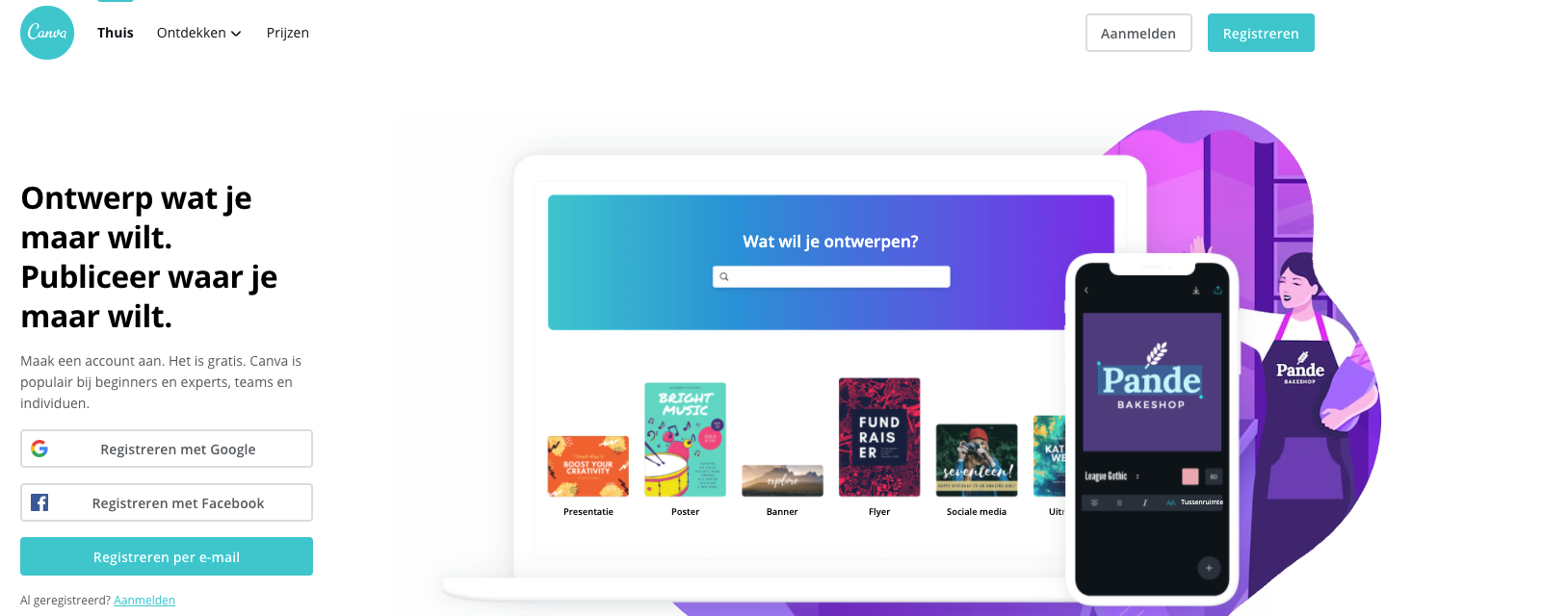
Ga naar Canva en log in, of maak een gratis account aan. Volg daarna deze stappen:
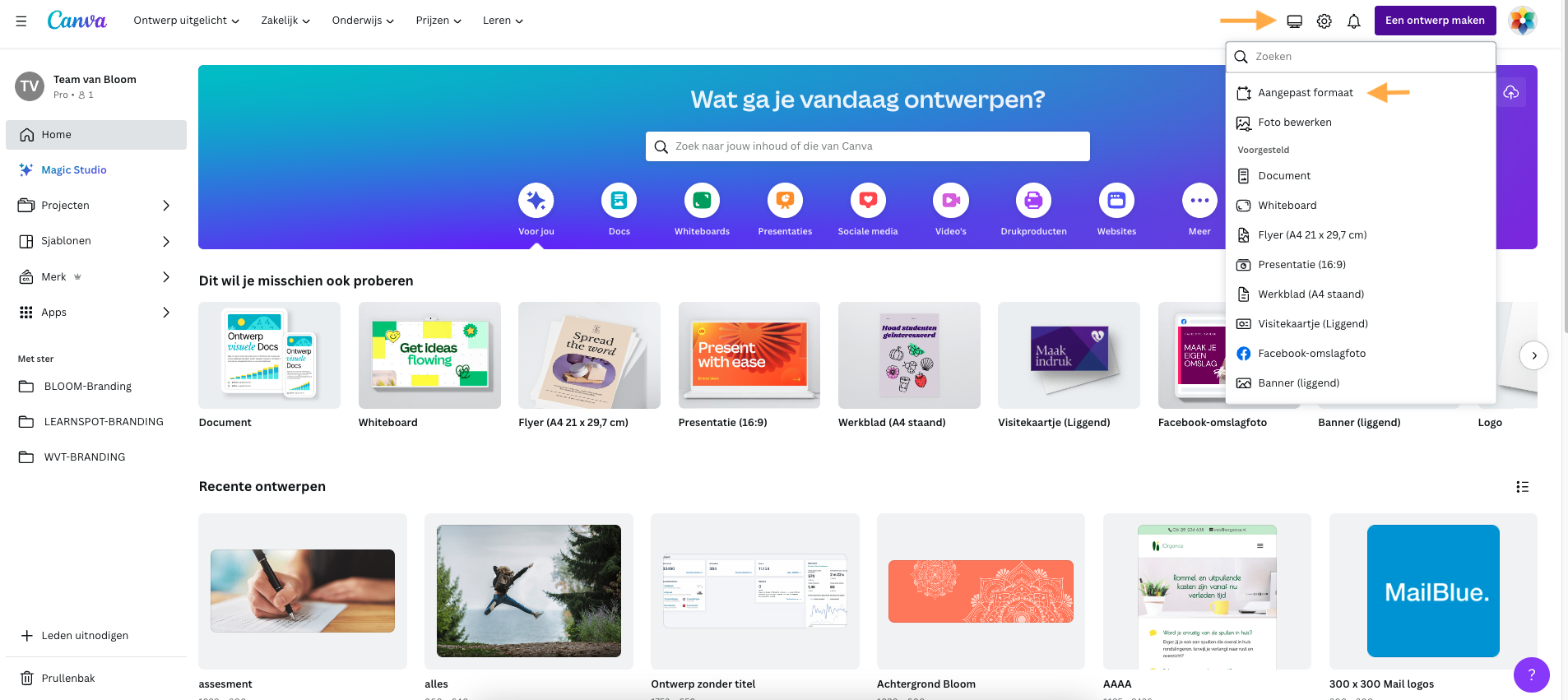
- Klik rechtsboven op Een ontwerp maken.
- Kies voor Aangepast formaat.
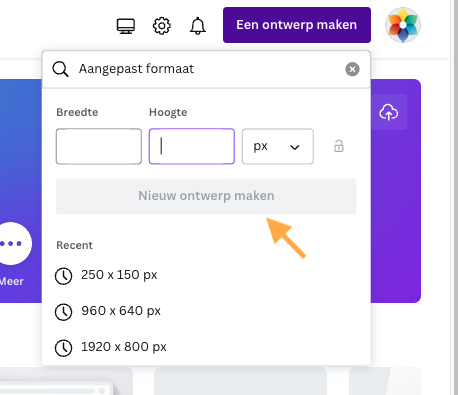
- Vul de afmetingen in van de afbeelding die je wilt bewerken en klik op Nieuw ontwerp maken.
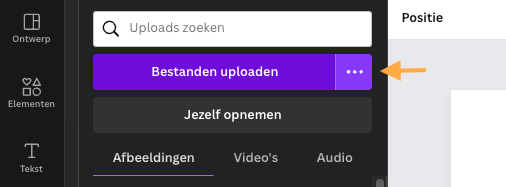
- Je komt nu in een nieuw scherm. Klik op Uploads.
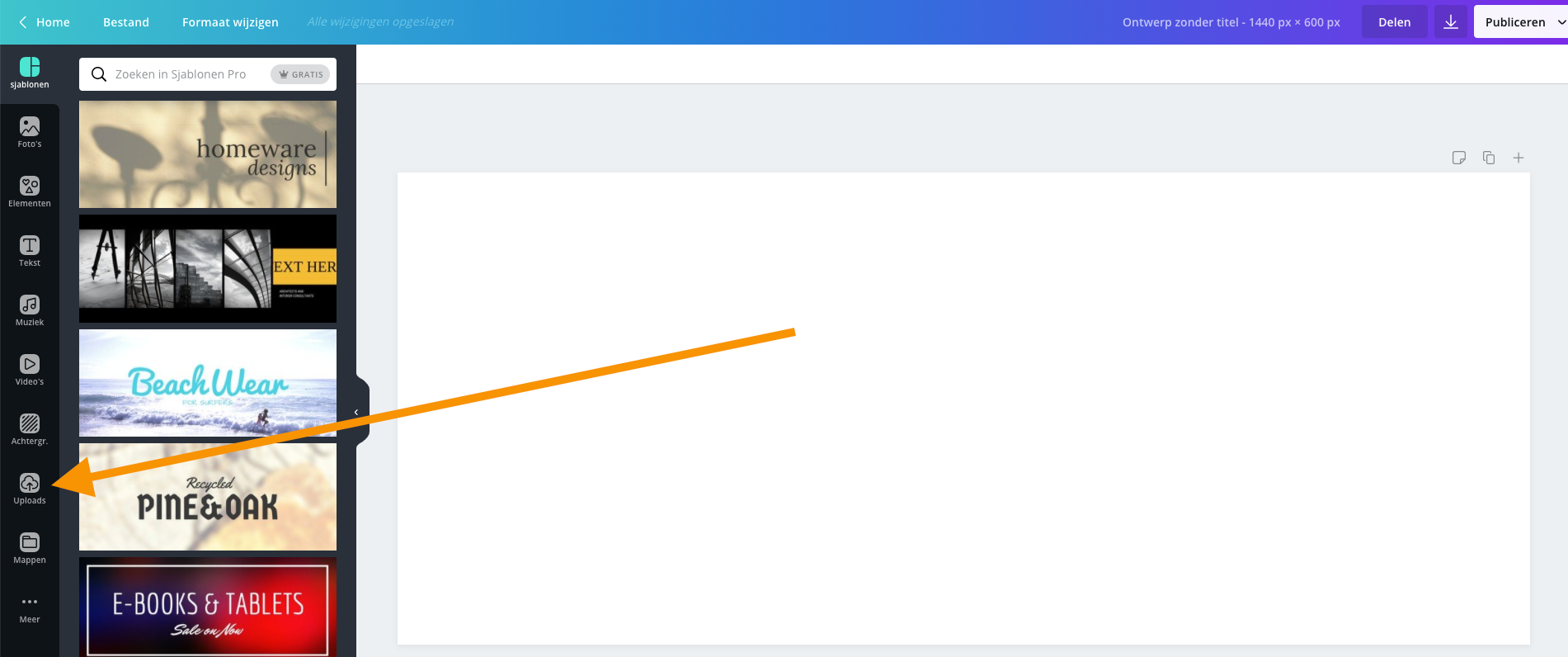
- Kies Bestand uploaden, selecteer een foto of afbeelding vanaf je computer en klik op Openen.
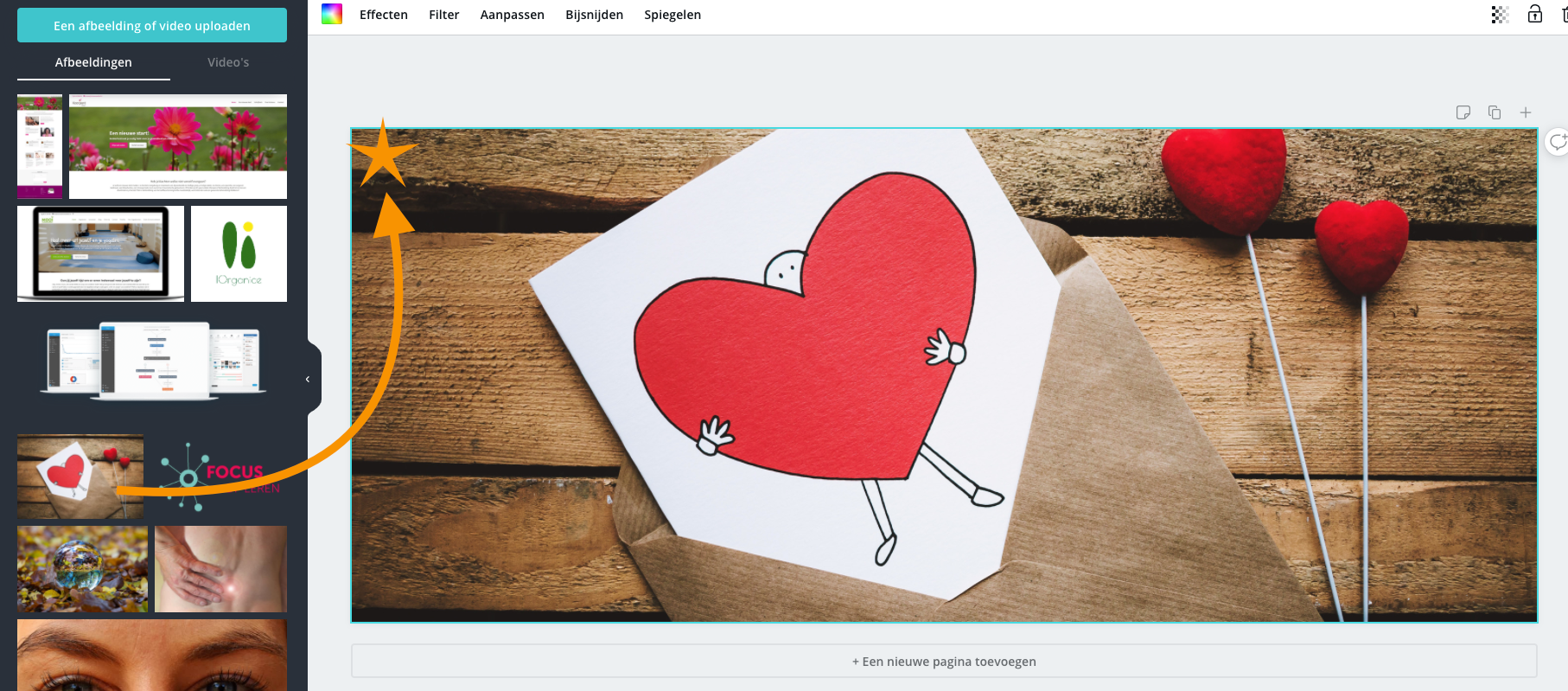
- Sleep de afbeelding naar het lege ontwerp. Als je met je muis in de hoeken of randen gaat staan, vult de afbeelding het hele vlak.
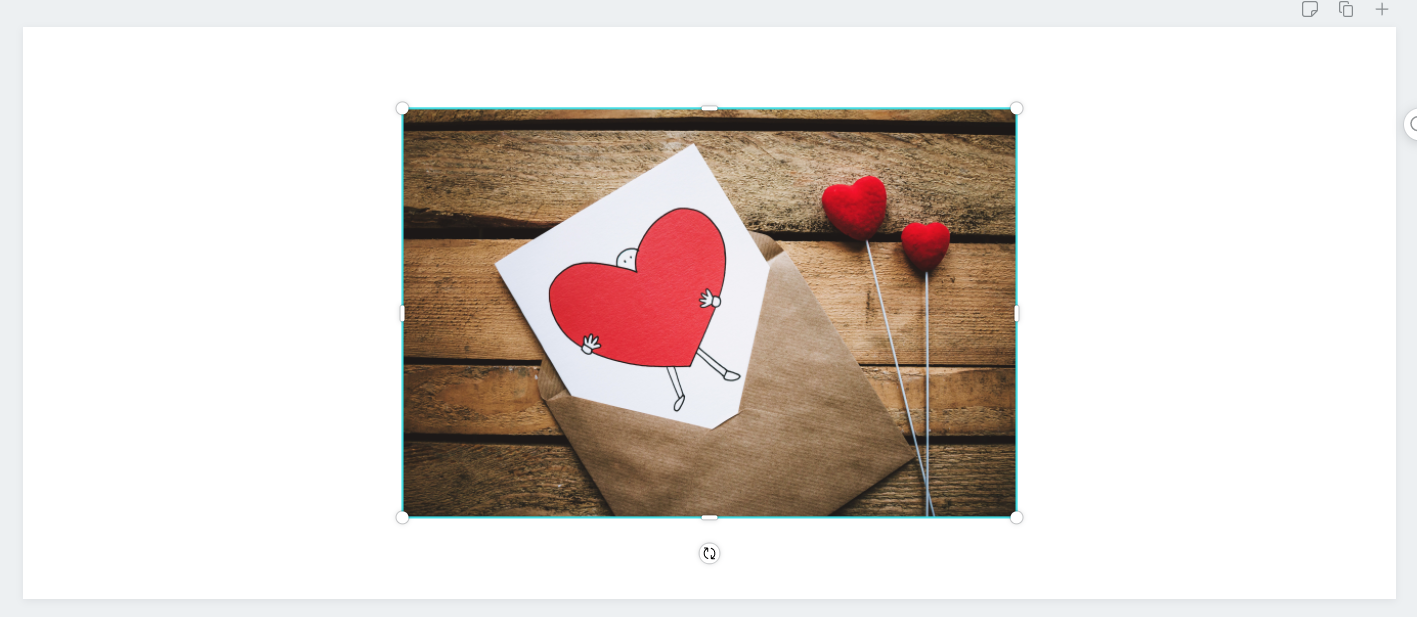
- Je kunt ook op de afbeelding klikken zodat hij midden in het ontwerp komt te staan, en daarna de hoeken slepen tot het ontwerp helemaal gevuld is.
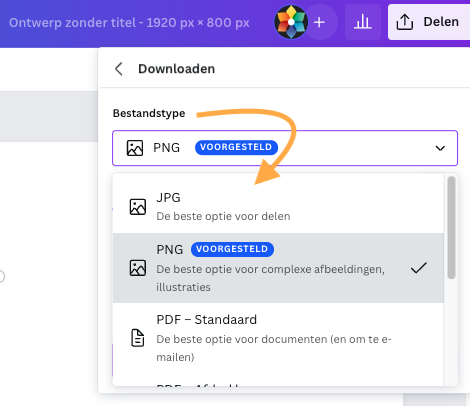
- Vul rechtsboven een naam voor de afbeelding in en klik op Delen. Kies een naam die past bij de dienst of de tekst waar de afbeelding bij komt te staan.
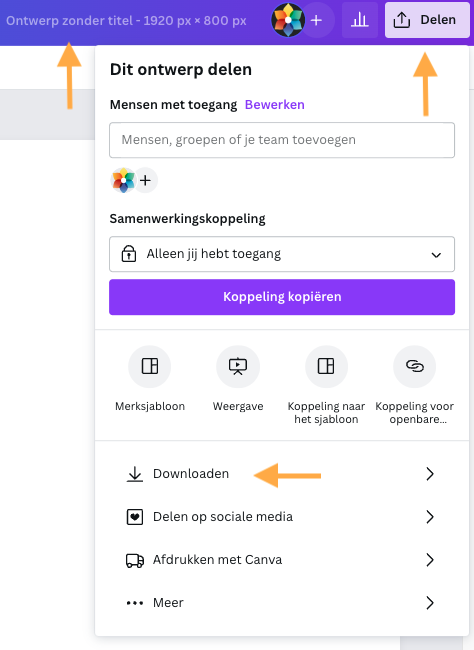
- Kies het gewenste bestandstype en klik op Downloaden. De bewerkte afbeelding staat nu in de map Downloads van je apparaat.
Je bewerkte afbeelding is nu klaar om te gebruiken op je Bloomsite.
Was dit artikel nuttig?
Dat is fantastisch!
Hartelijk dank voor uw beoordeling
Sorry dat we u niet konden helpen
Hartelijk dank voor uw beoordeling
Feedback verzonden
We stellen uw moeite op prijs en zullen proberen het artikel te verbeteren