Bloomsite e-mailadres instellen in Outlook
Outlook heeft meerdere versies met andere knoppen. Begin daarom met de versie die past bij jouw scherm. Dit artikel gaat over de Outlook-app op je computer, Mac, telefoon of tablet. Het gaat dus niet over een Microsoft 365-mailbox of een zakelijke Microsoft-tenant.
Welke versie van Outlook heb je?
Kies hieronder jouw versie van Outlook. De link brengt je direct naar de juiste uitleg in dit artikel.
- Nieuwe Outlook voor Windows — je ziet geen klassiek menu Bestand linksboven.
- Klassieke Outlook voor Windows of de Microsoft 365 Outlook-app — je ziet linksboven wel het menu Bestand.
- Outlook voor Mac — je gebruikt de huidige Outlook-app op een Mac.
- Legacy Outlook voor Mac — je gebruikt de oudere Mac-interface met het plus-teken onderaan Accounts.
- Outlook-app op Android, iPhone of iPad — je stelt mail in op je telefoon of tablet.
Gebruik bij elke versie dezelfde Bloomsite-serverinstellingen. Die staan hieronder.
Voor je begint
- Controleer eerst of je kunt inloggen op webmail.bloomsite.nl.
- Gebruik je volledige Bloomsite e-mailadres als gebruikersnaam.
- Gebruik het wachtwoord dat je van Bloomsite hebt gekregen.
- Krijg je een certificaatmelding, controleer dan eerst of beide servernamen op imap.bloomsite.nl staan.
Bloomsite-serverinstellingen
| Onderdeel | Instelling |
|---|---|
| Accounttype | IMAP |
| Inkomende server | imap.bloomsite.nl |
| Inkomende poort | 993 |
| Beveiliging inkomend | SSL/TLS |
| Uitgaande server | imap.bloomsite.nl |
| Uitgaande poort | 465 |
| Beveiliging uitgaand | SSL/TLS |
| Gebruikersnaam | Je volledige Bloomsite e-mailadres |
| Wachtwoord | Het wachtwoord dat je van Bloomsite hebt gekregen |
Nieuwe Outlook voor Windows
Gebruik deze uitleg als je in Outlook geen klassiek Bestand-menu ziet. Open Outlook en ga naar Weergave, Instellingen. Kies Accounts en daarna Uw accounts. Onder E-mailaccounts kies je Account toevoegen.
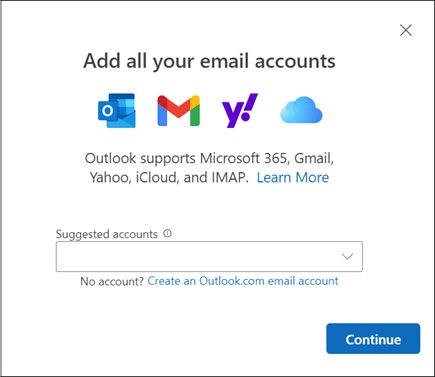
Vul je Bloomsite e-mailadres in. Kies daarna voor IMAP of voor de optie om de instellingen zelf in te vullen. Zie je Meer weergeven, Geavanceerde instellingen of een vergelijkbare optie, open die dan. Zet aanbevolen instellingen uit als Outlook daardoor zelf servergegevens kiest. Vul daarna de inkomende en uitgaande servergegevens uit de tabel hierboven in.
Belangrijk: controleer altijd de servernamen voordat je afrondt. Outlook vult soms andere servernamen in. Voor Bloomsite-mail moeten de inkomende en uitgaande server allebei imap.bloomsite.nl zijn.
Klassieke Outlook voor Windows en Microsoft 365-app
Gebruik deze uitleg als je linksboven in Outlook het menu Bestand ziet. Kies Bestand en daarna Account toevoegen. Vul je Bloomsite e-mailadres in. Open Geavanceerde opties, kies dat je het account zelf wilt instellen en kies daarna IMAP. Vul vervolgens de Bloomsite-serverinstellingen in.

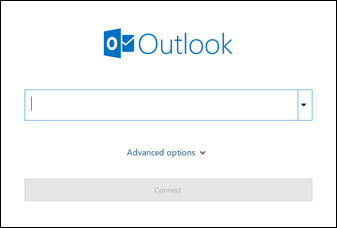
Laat Outlook niet afronden met zelfgekozen serverinstellingen. Krijg je een scherm met inkomende en uitgaande server, vul daar dan imap.bloomsite.nl, poort 993, poort 465 en SSL/TLS in. Rond pas af wanneer die gegevens goed staan.
Outlook voor Mac
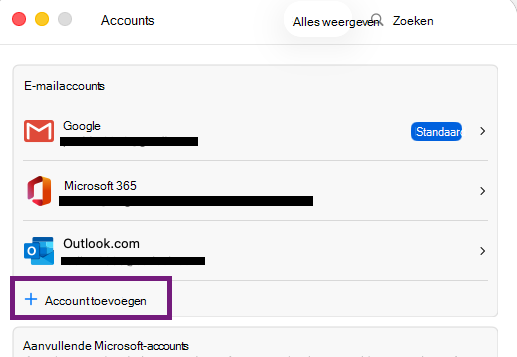
Open Outlook op je Mac. Ga bovenin naar het Outlook-menu en kies Instellingen. Kies Accounts en daarna Account toevoegen. Vul je Bloomsite e-mailadres in en volg de stappen. Als Outlook vraagt om het accounttype of servergegevens, kies je IMAP en gebruik je de Bloomsite-serverinstellingen uit dit artikel.
Legacy Outlook voor Mac
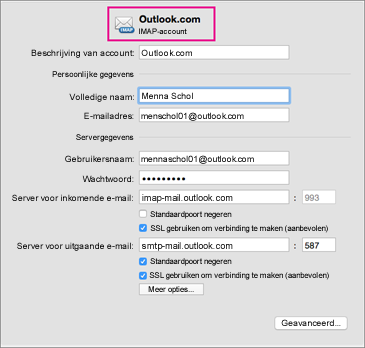
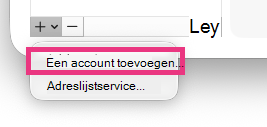
Gebruik deze uitleg als je de oudere Mac-interface ziet. Open Extra en daarna Accounts. Kies onderaan het plus-teken en daarna Een account toevoegen. Vul je Bloomsite e-mailadres in. Kies IMAP wanneer Outlook daarom vraagt en vul de Bloomsite-serverinstellingen in.
Outlook-app op Android, iPhone of iPad
Open de Outlook-app. Ga naar Instellingen, kies Account toevoegen en daarna E-mailaccount toevoegen. Vul je Bloomsite e-mailadres in. Kies IMAP of POP3 wanneer Outlook vraagt om de provider. Gebruik IMAP en zet geavanceerde instellingen open wanneer Outlook om servergegevens vraagt.

Bij IMAP synchroniseert Outlook je e-mail en mappen. Agenda en contacten worden niet via dit Bloomsite IMAP-account gesynchroniseerd.
Bestaand Outlook-account controleren
Stond je e-mailadres al in Outlook voordat je website werd gelanceerd? Controleer dan eerst of de serverinstellingen nog kloppen. Oude servernamen of een oud wachtwoord kunnen ervoor zorgen dat Outlook blijft vastlopen of geen mail meer verstuurt.
Wil je de instellingen van een bestaand klassiek Outlook-account in Windows controleren, open dan in Windows het Configuratiescherm, zoek E-mail en kies E-mailaccounts. Selecteer het account, kies Wijzigen en controleer de inkomende server, uitgaande server, poorten en beveiliging met de tabel hierboven.
Werkt het daarna nog niet goed? Verwijder het oude account dan volledig uit Outlook, sluit Outlook af, start je computer opnieuw op en voeg het e-mailadres daarna opnieuw toe via de handmatige IMAP-route. Zo begint Outlook met schone instellingen.
Als Outlook niet werkt
- Controleer of webmail werkt via webmail.bloomsite.nl.
- Controleer of je het account als IMAP-account hebt ingesteld.
- Controleer of de inkomende en uitgaande server allebei imap.bloomsite.nl zijn.
- Controleer of de gebruikersnaam je volledige e-mailadres is.
- Controleer of de inkomende poort 993 is en de uitgaande poort 465.
- Laat extra beveiligingsvinkjes uit, tenzij support dat specifiek aangeeft.
- Test na het instellen door jezelf vanaf een ander e-mailadres een mail te sturen en daarop te antwoorden.
Blijft Outlook een foutmelding geven? Stuur dan een screenshot van de foutmelding en een screenshot van de ingevulde serverinstellingen naar support@bloomsite.nl.
Gerelateerde artikelen
Officiële Microsoft-uitleg
Was dit artikel nuttig?
Dat is fantastisch!
Hartelijk dank voor uw beoordeling
Sorry dat we u niet konden helpen
Hartelijk dank voor uw beoordeling
Feedback verzonden
We stellen uw moeite op prijs en zullen proberen het artikel te verbeteren