Tijdslots opnieuw koppelen aan Google Agenda →
Tijdslots niet boekbaar? Google Agenda opnieuw koppelen
Zijn tijdslots op je website niet boekbaar terwijl de medewerker volgens het rooster wel beschikbaar zou moeten zijn? Dan kan de persoonlijke Google Agenda-koppeling van die medewerker vastlopen of naar de verkeerde agenda kijken. In dat geval is de snelste oplossing meestal: de Google Agenda van de medewerker loskoppelen en opnieuw koppelen.
Controleer eerst of de algemene Google-koppeling actief is, kijk daarna welke agenda's bij de medewerker synchroniseren en blokkeren, en koppel tot slot de Google Agenda van die medewerker opnieuw.
-
Controleer de algemene Google Agenda-koppeling
Open Instellingen1 en controleer onder Koppelingen of de kaart Google Agenda2 actief is. Staat deze koppeling uit, herstel eerst de algemene Google-integratie. Zie daarvoor Google integratie instellen.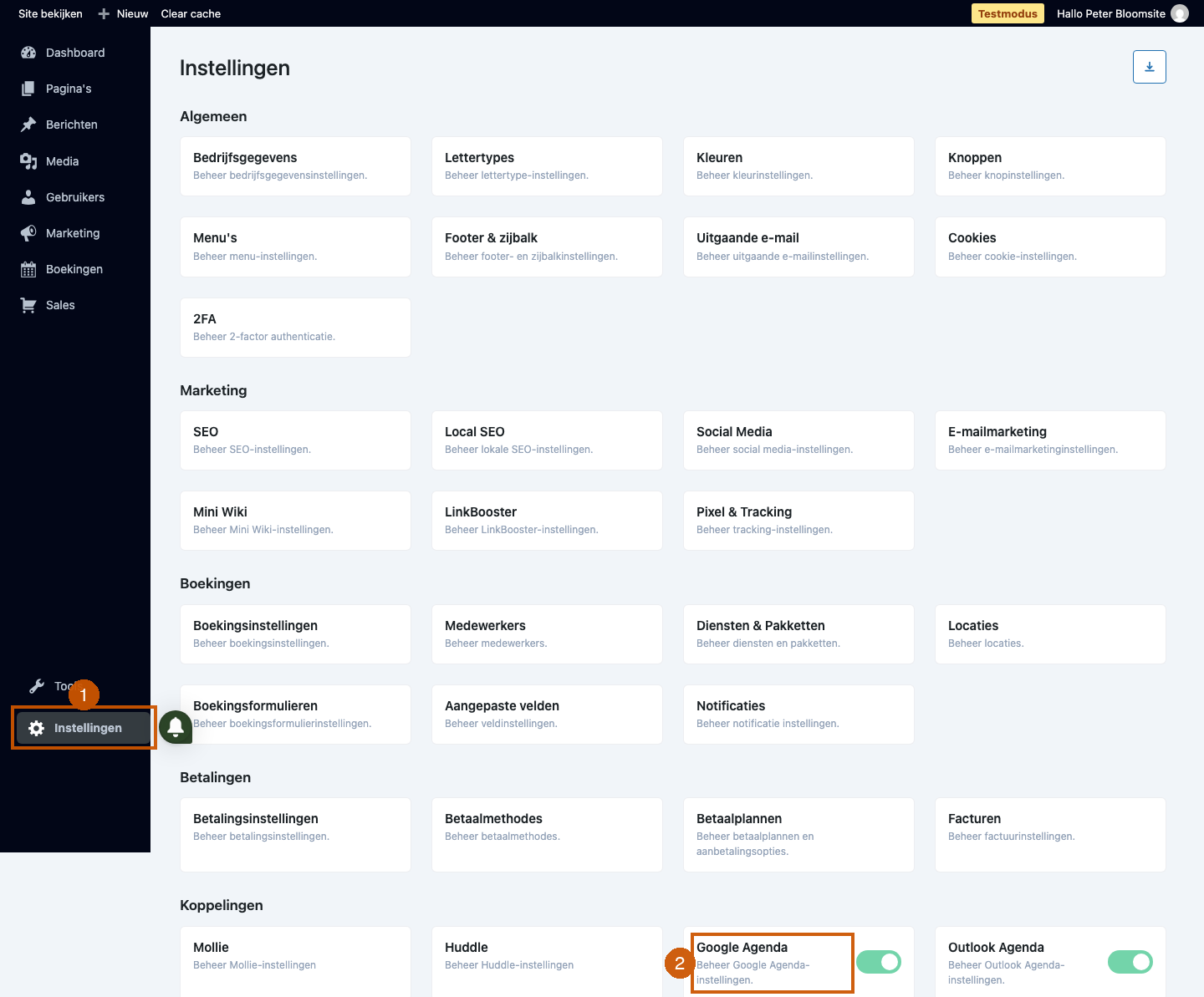
-
Open Medewerkers
Klik daarna op de kaart Medewerkers, want de tijdslots worden per medewerker bepaald.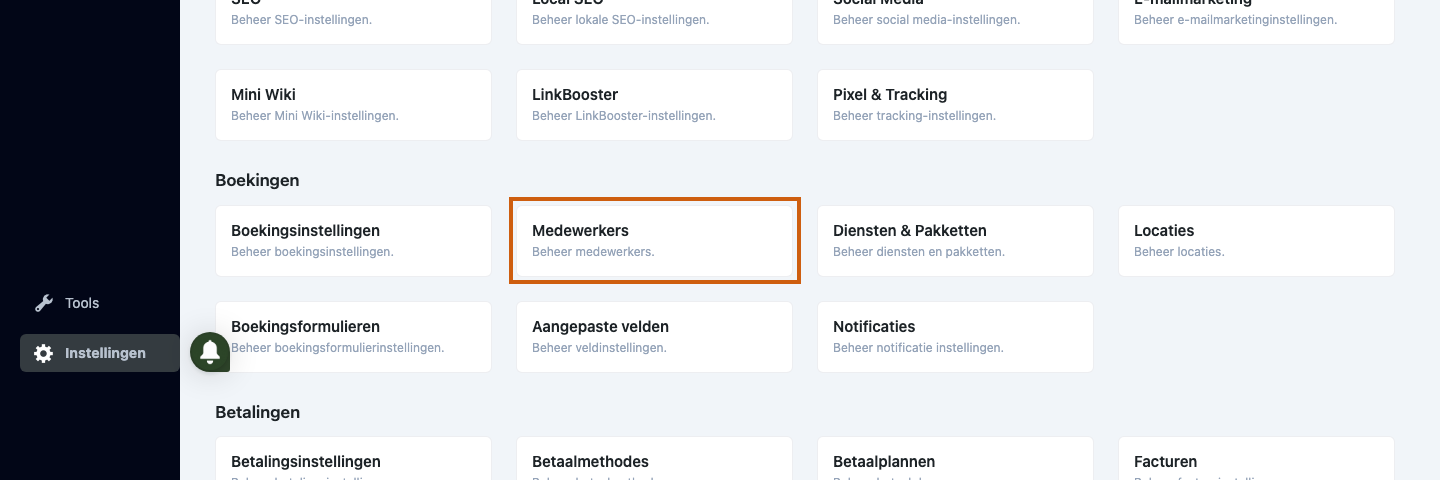
-
Open de medewerker met het probleem
Klik op de medewerker bij wie beschikbare tijdslots niet boekbaar zijn en kies Medewerker bewerken.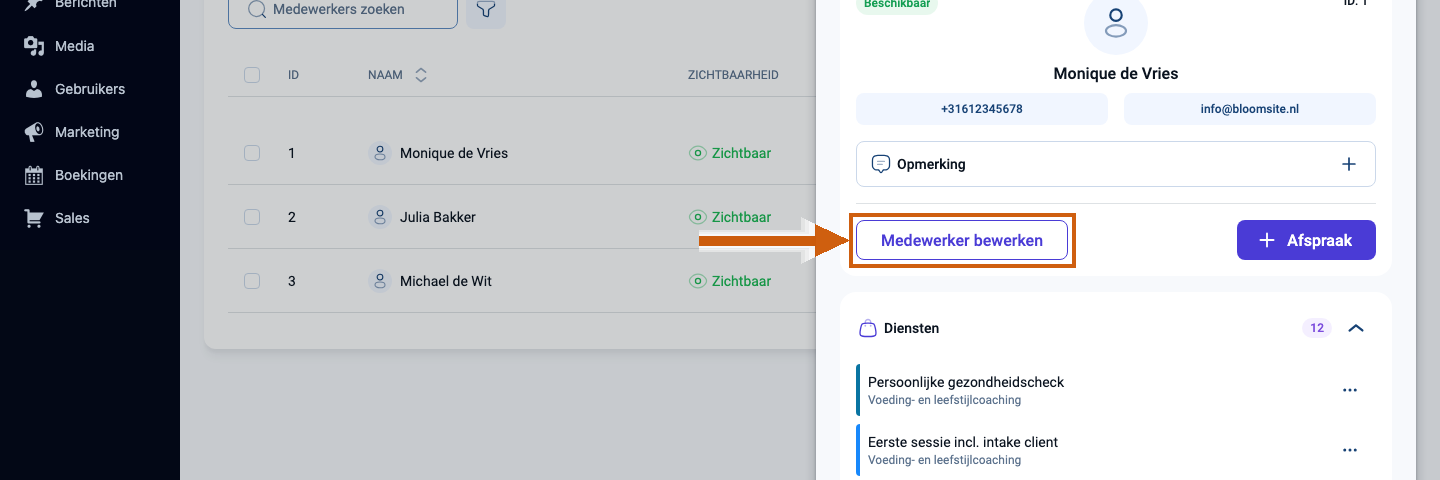
-
Ga naar Integraties
Open het tabblad Integraties.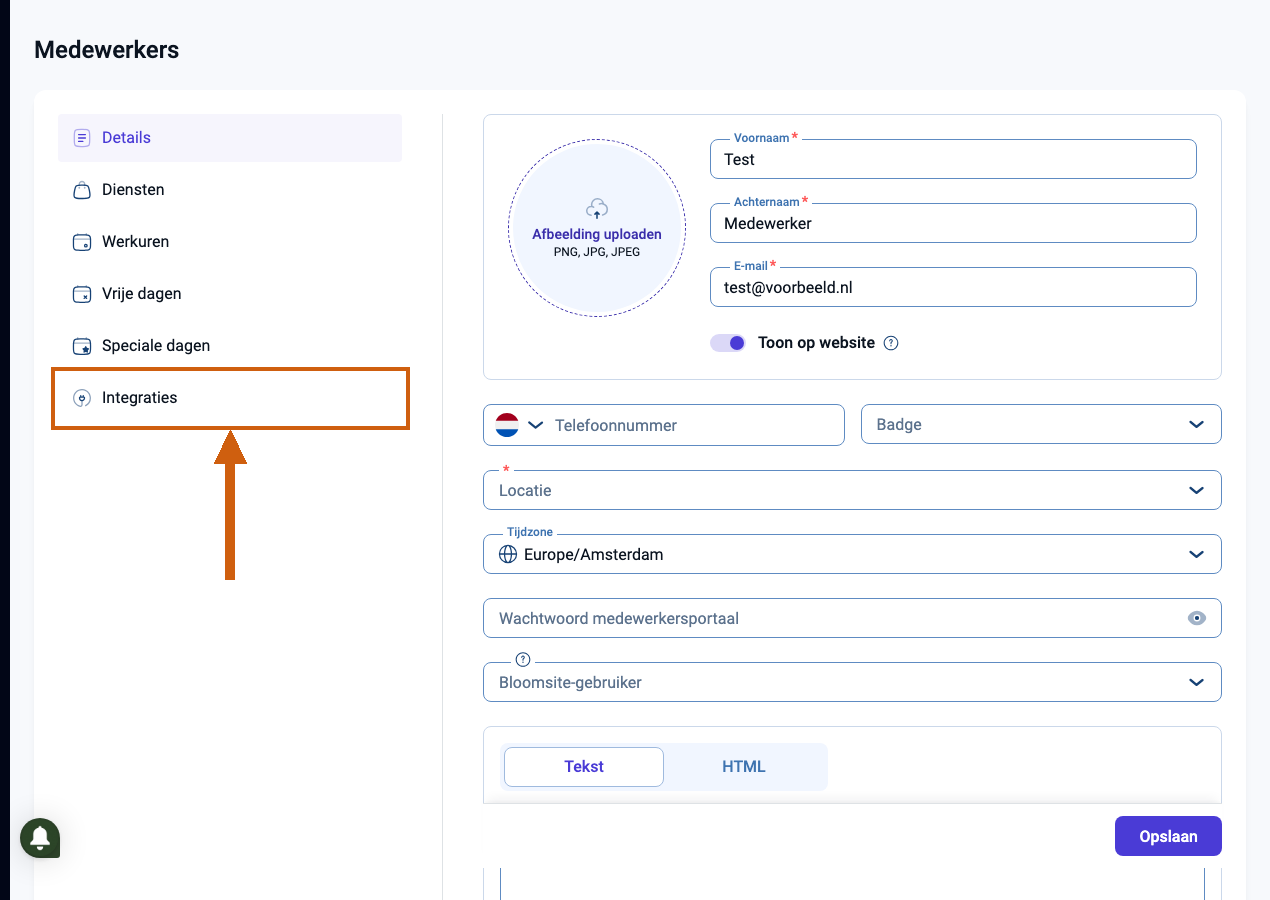
-
Open Google Agenda
Klik op de kaart Google Agenda om de koppeling van deze medewerker te controleren.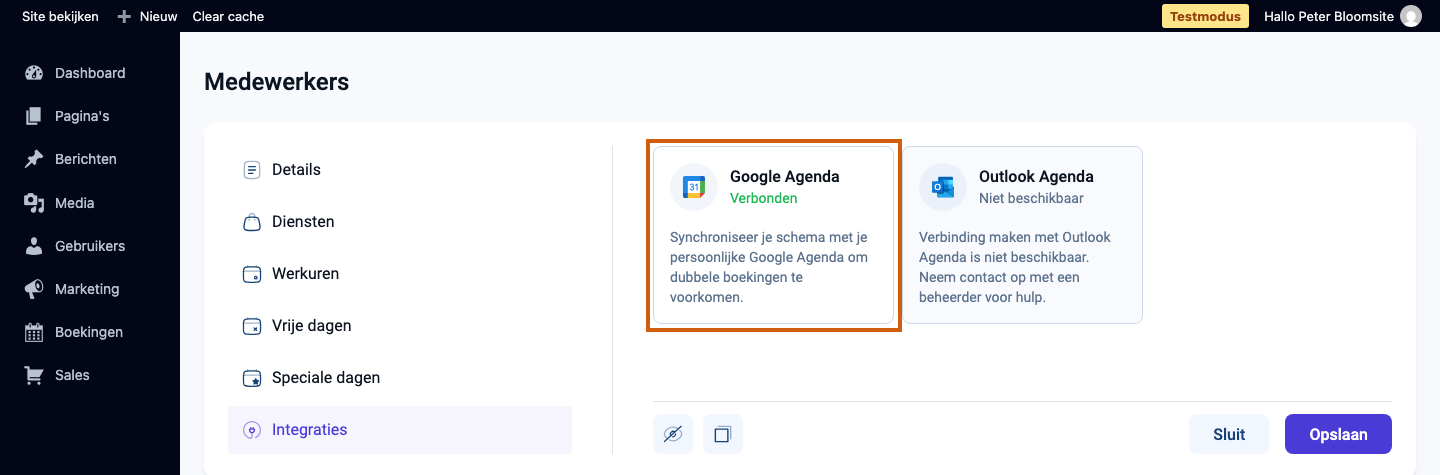
-
Controleer of de medewerker gekoppeld is
Controleer bovenaan of het juiste Google-account gekoppeld is. Zie je hier geen gekoppeld account maar alleen Verbinden, dan is de medewerker niet meer verbonden.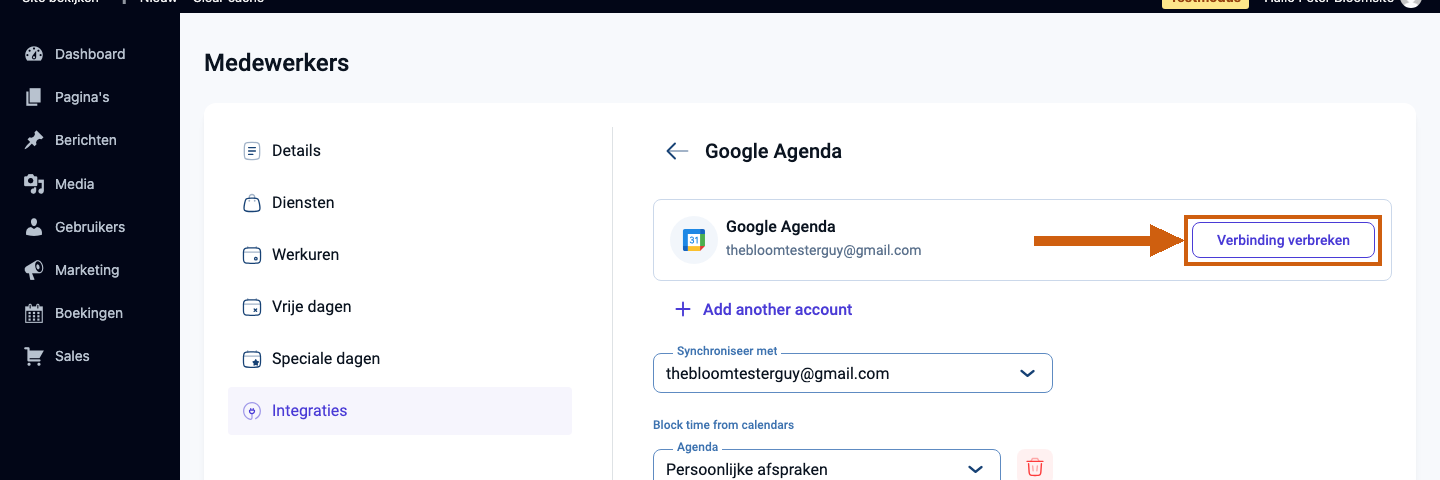
-
Controleer de agenda bij Synchroniseer met
Controleer bij Synchroniseer met welke agenda wordt gebruikt voor nieuwe afspraken vanuit je website. Dit is de agenda waarin boekingen worden weggeschreven.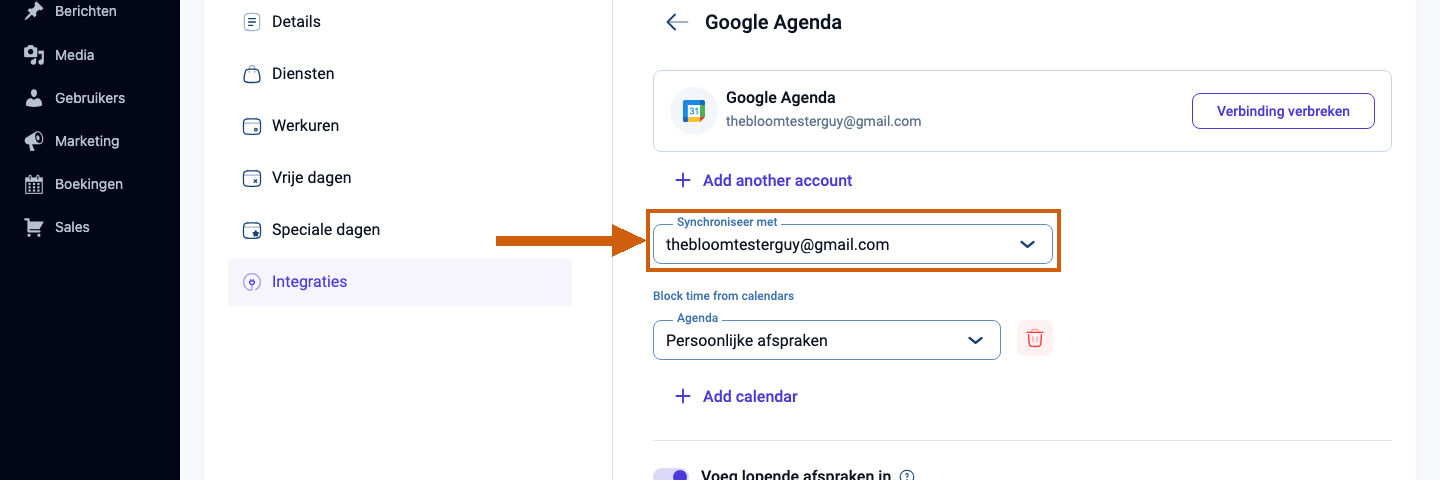
-
Controleer Block time from calendars
Controleer onder Block time from calendars welke agenda's beschikbaarheid blokkeren. Staat daar een agenda met drukke afspraken, dan worden die tijden niet boekbaar voor deze medewerker. Meer hierover lees je in Meerdere agenda's koppelen aan een medewerker.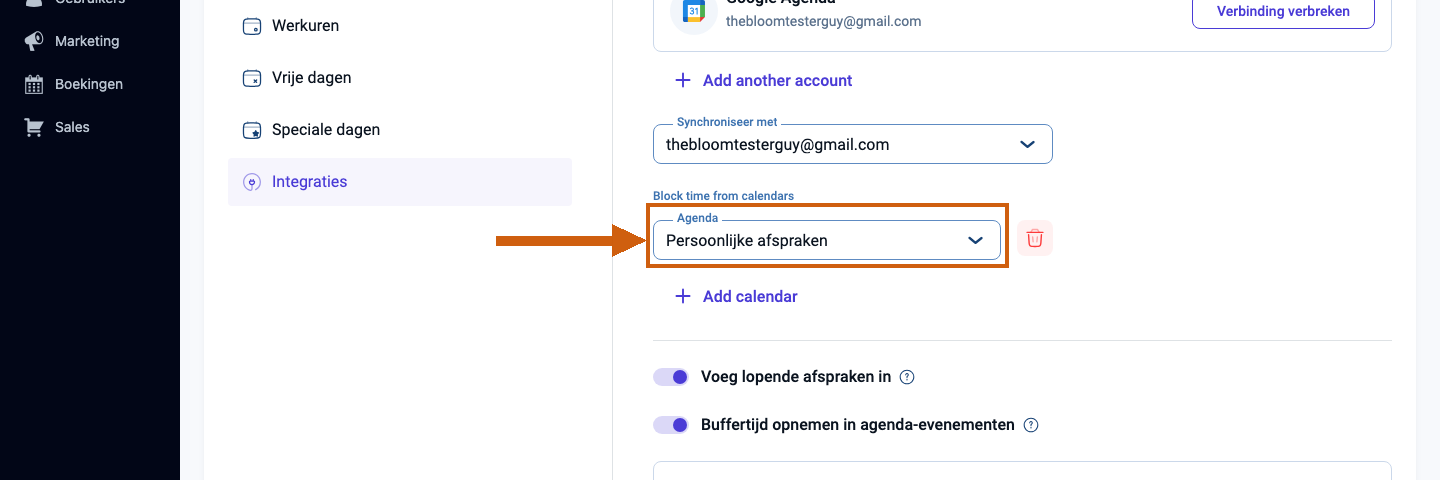
-
Koppel de Google Agenda opnieuw
Klik op Verbinding verbreken om de Google Agenda-koppeling van deze medewerker los te koppelen. Daarna verandert dezelfde knop naar Verbinden. Klik daarop en laat de medewerker opnieuw inloggen met het juiste Google-account. Na de Google-toestemming keer je terug naar dit scherm en controleer je opnieuw de synchronisatie- en blokkeeragenda's.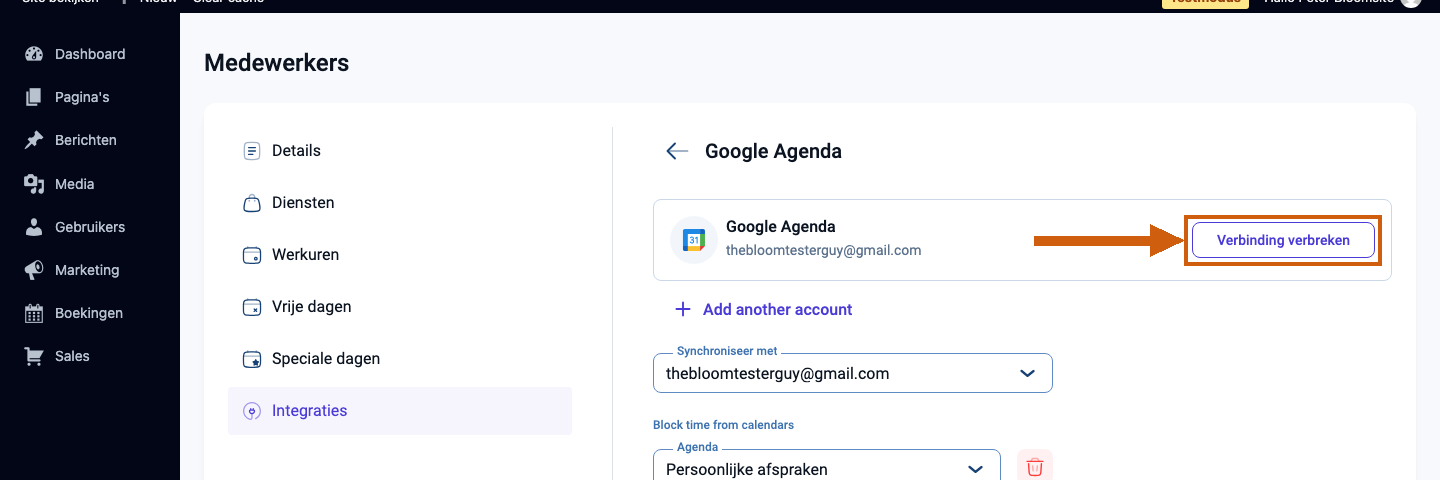
Waarom dit helpt
De beschikbaarheid van een medewerker komt uit meerdere bronnen: de werkuren van de medewerker, vrije dagen, speciale dagen, bestaande boekingen en externe agenda's. De Google Agenda-koppeling leest vooral de agenda's onder Block time from calendars. Als die koppeling niet meer goed synchroniseert, of als een verkeerde agenda blokkeert, kunnen tijden onterecht bezet lijken.
Na het opnieuw koppelen haalt je website de Google Agenda-toegang opnieuw op. Test daarna altijd één datum waarvan je zeker weet dat die beschikbaar zou moeten zijn.
Was dit artikel nuttig?
Dat is fantastisch!
Hartelijk dank voor uw beoordeling
Sorry dat we u niet konden helpen
Hartelijk dank voor uw beoordeling
Feedback verzonden
We stellen uw moeite op prijs en zullen proberen het artikel te verbeteren