
Wanneer jij een Mac computer hebt kun je jouw e-mailaccount instellen op Thunderbird. (Heb je Thunderbird nog niet, download dan dit gratis programma op hun website: https://www.mozilla.org/nl/thunderbird/)
- Open Thunderbird.
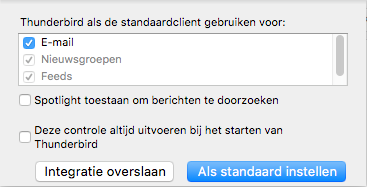
- Heb je Thunderbird net geïnstalleerd, dan opent het onderstaande venster:
- Als jij geen ander mailprogramma gebruikt klik je op de knop: 'Als standaard instellen'.
- Heb jij wel een ander mail programma, dan klik je op de knop: 'Integratie Overslaan'.
- Vervolgens kom je op dit scherm:

- Hier klik je onder het kopje "Nieuwe account aanmaken" op 'E-mail'.
- Vervolgens opent er een nieuw venster:

- Klik hier op de knop: 'Dit overslaan en mijn bestaande e-mailadres gebruiken'.
- Dan opent er weer een nieuw venster:

- Vul hier de volgende gegevens in:
- Uw Naam: 'Jouw naam'
- E-mailadres: 'Jouw e-mailadres'
- Wachtwoord: 'Het wachtwoord' dat je van ons hebt ontvangen
- Klik vervolgens op de knop: 'Doorgaan'
- Thunderbird gaat dan de gegevens controleren en geeft je een optie voor 'Handmatige configuratie'
- Klik op de knop: 'Handmatige Configuratie'

- Er komen een aantal extra opties om in te vullen:
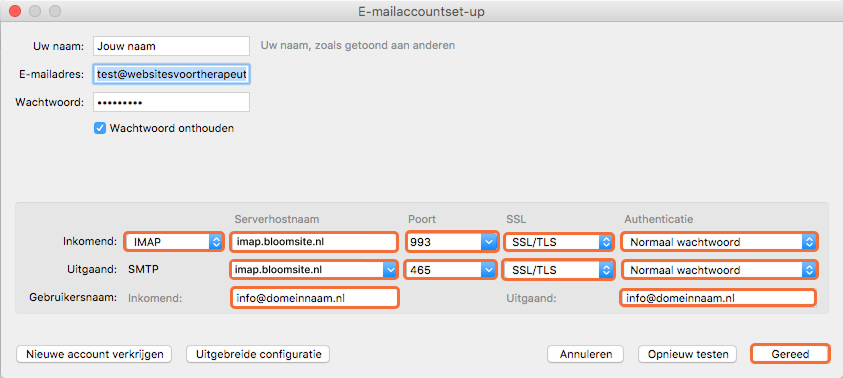
- Vul de volgende gegevens in:
- Inkomend: 'IMAP'
- Serverhostnaam: Beide velden 'imap.bloomsite.nl'
- Poort (bovenste veld): '993'
- Poort (onderstel veld): '465'
- Als het goed is verandert bij het aangeven van de poorten automatische het SSL veld naar 'SSL/TLS' (als dit niet gebeurd moet je dat even handmatig selecteren)
- Authenticatie: Beide velden 'Normaal wachtwoord'
- Bij gebruikersnaam: zowel inkomend als uitgaand 'Jouw e-mailadres'
- Klik vervolgens op de knop: 'Gereed'
- Thunderbird gaat dan de gegevens controleren en als alles goed staat ingesteld ben je klaar met de configuratie!
- Je komt weer terug op het beginscherm:

- Aan de linkerkant van jouw scherm vind je het e-mailaccount: 'info@domeinnaam'.
- Daaronder staat het 'Postvak IN' waar jouw e-mails binnenkomen.
Was dit artikel nuttig?
Dat is fantastisch!
Hartelijk dank voor uw beoordeling
Sorry dat we u niet konden helpen
Hartelijk dank voor uw beoordeling
Feedback verzonden
We stellen uw moeite op prijs en zullen proberen het artikel te verbeteren