Hoe kopieer en plak ik onderdelen op mijn pagina?
In dit artikel lees je hoe je onderdelen (secties, rijen of modules) binnen de Visual Builder dupliceert, kopieert en plakt. Handig als je dezelfde opmaak of inhoud op meerdere plekken wilt hergebruiken — op dezelfde pagina, of op een andere pagina.
1. Onderdeel dupliceren op dezelfde pagina
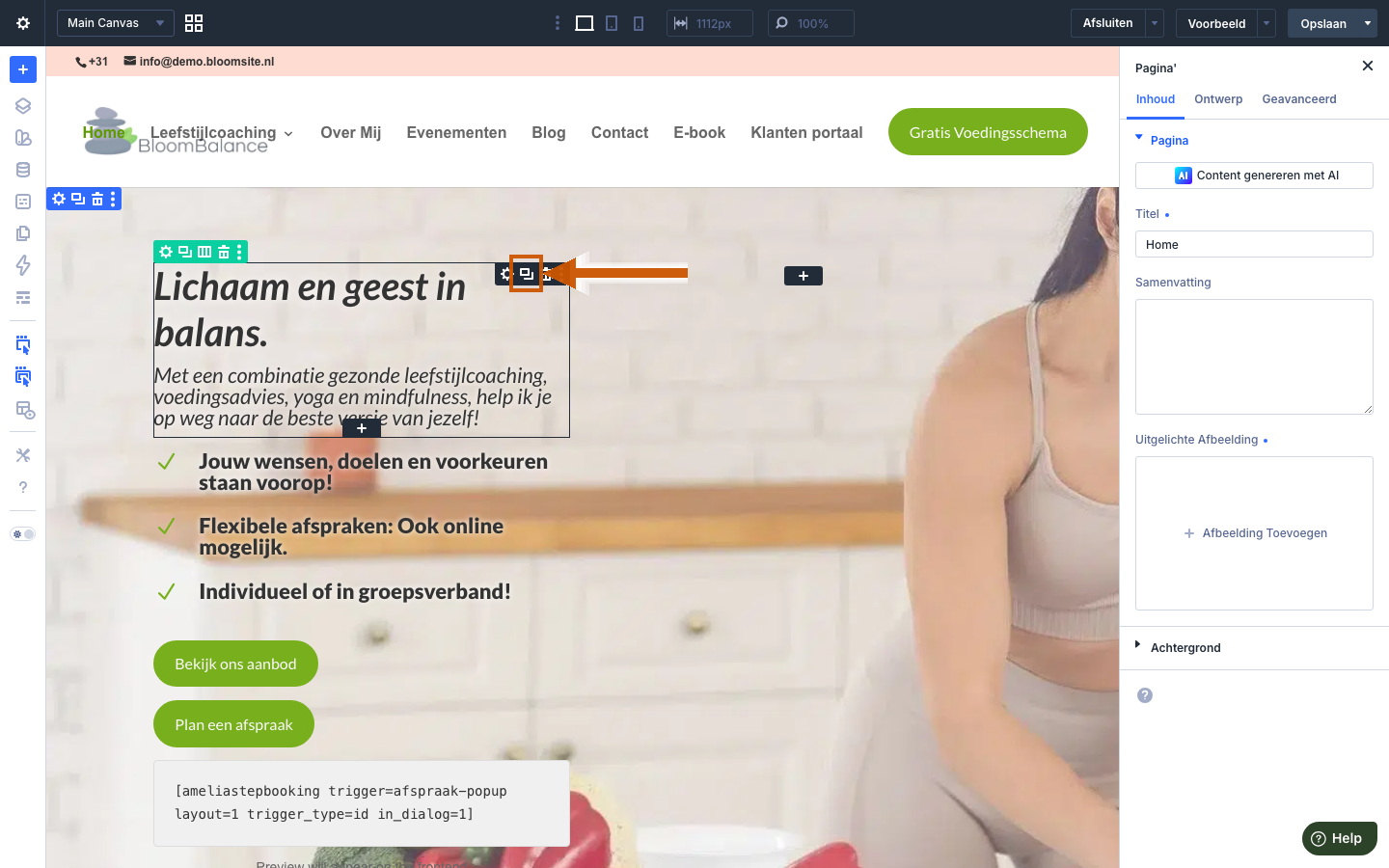
De snelste manier om een onderdeel te dupliceren is via het Klonen-icoontje in de hover-werkbalk. Hiermee verschijnt direct een kopie onder het originele onderdeel.
-
Schakel de Visual Builder in
Ga naar de pagina die je wilt bewerken en klik in de admin-bar bovenaan op Visual Builder inschakelen.
-
Klik op het Klonen-icoontje
Beweeg met je muis over het onderdeel (sectie, rij of module) dat je wilt dupliceren. Er verschijnt een kleine werkbalk bovenaan met een paar icoontjes. Klik op het Klonen-icoontje (twee overlappende vierkantjes) — er verschijnt direct een kopie onder het originele onderdeel.
2. Onderdeel kopiëren en op een andere plek plakken
Wil je een onderdeel ergens anders plaatsen — een andere positie op de pagina of zelfs een andere pagina — gebruik dan kopiëren en plakken via de rechtermuisknop. Het Visual Builder-klembord onthoudt het onderdeel tot je het plakt.
-
Kopieer het onderdeel
Klik met de rechtermuisknop op de module die je wilt kopiëren en kies in het contextmenu Kopiëren1 → Module Kopiëren2. Het onderdeel wordt opgeslagen op het klembord van de Visual Builder.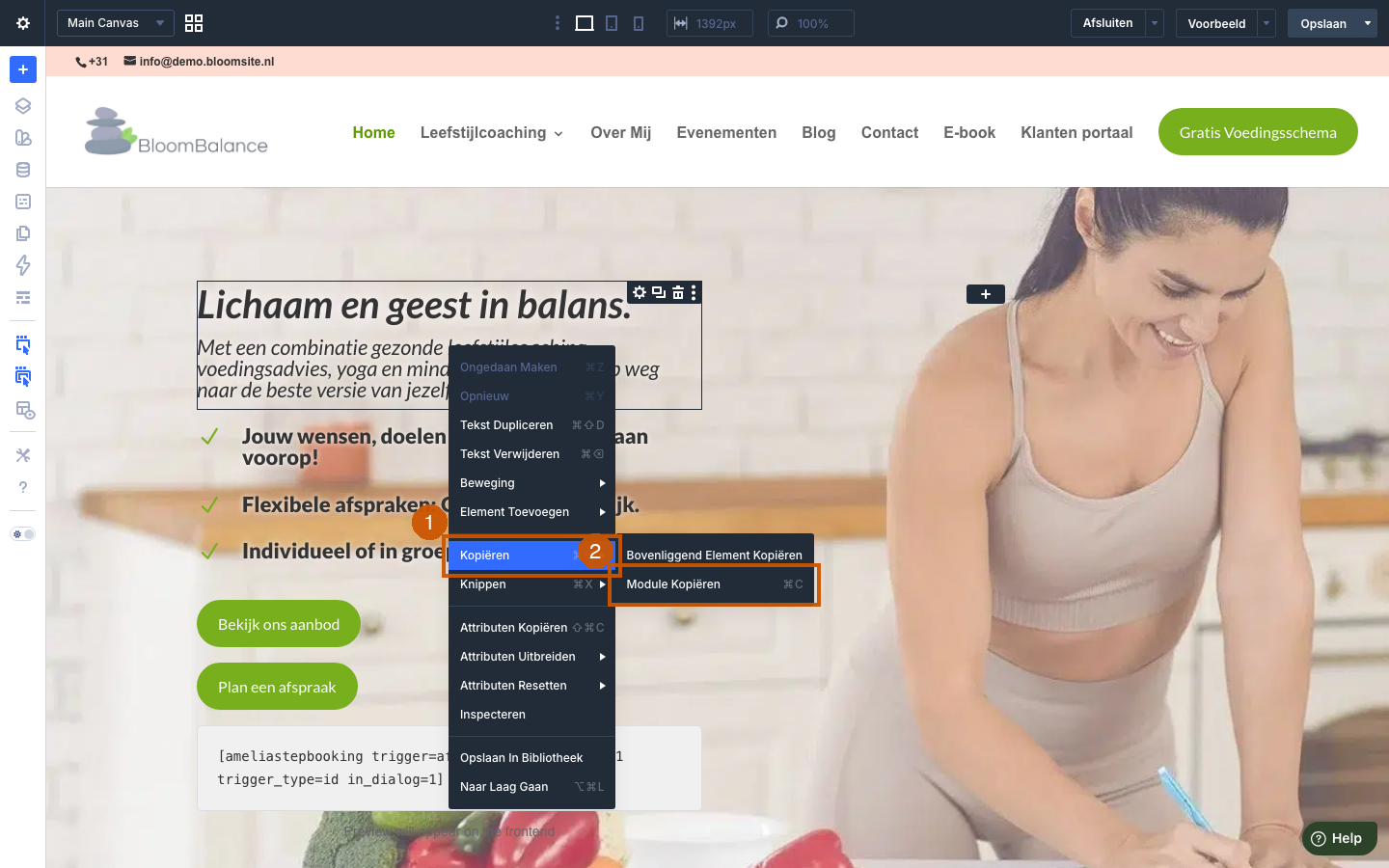
-
Plak het onderdeel op de gewenste plek
Ga naar de plek waar je het gekopieerde onderdeel wilt plaatsen en klik daar met de rechtermuisknop. Kies in het menu Module Plakken. De gekopieerde module verschijnt op de nieuwe plek.
Wil je een onderdeel naar een andere pagina kopiëren? Open beide pagina's in de Visual Builder (in twee browsertabbladen). Kopieer in het ene tabblad en plak in het andere — het klembord van de Visual Builder werkt over tabbladen heen zolang je in dezelfde site werkt.
3. Sla je wijzigingen op
-
Opslaan
Klaar met aanpassen? Klik op Opslaan rechtsboven in de balk om al je wijzigingen vast te leggen.
Naast modules kun je ook hele rijen en secties dupliceren, kopiëren en plakken — de werkbalk en het rechtermuisknop-menu werken voor alle drie de niveaus op dezelfde manier.
Was dit artikel nuttig?
Dat is fantastisch!
Hartelijk dank voor uw beoordeling
Sorry dat we u niet konden helpen
Hartelijk dank voor uw beoordeling
Feedback verzonden
We stellen uw moeite op prijs en zullen proberen het artikel te verbeteren