Blogberichten tonen op een andere pagina, bijvoorbeeld onderaan je homepage
Heb je al een blogpagina met een overzicht van je berichten, maar wil je je nieuwste berichten ook op een andere pagina laten zien, bijvoorbeeld onderaan je homepage? Dan plaats je daar de Blog-module. In dit artikel laten we zien hoe je die toevoegt, hoe je zorgt dat de berichten op een telefoon netjes onder elkaar komen te staan en hoe je de marges goed instelt. Heb je nog geen blogpagina? Maak die dan eerst aan.
De Blog-module op de pagina plaatsen
- Ga naar de pagina waarop je je blogberichten wilt tonen, bijvoorbeeld je homepage, en klik in de balk bovenaan op Visual Builder inschakelen.

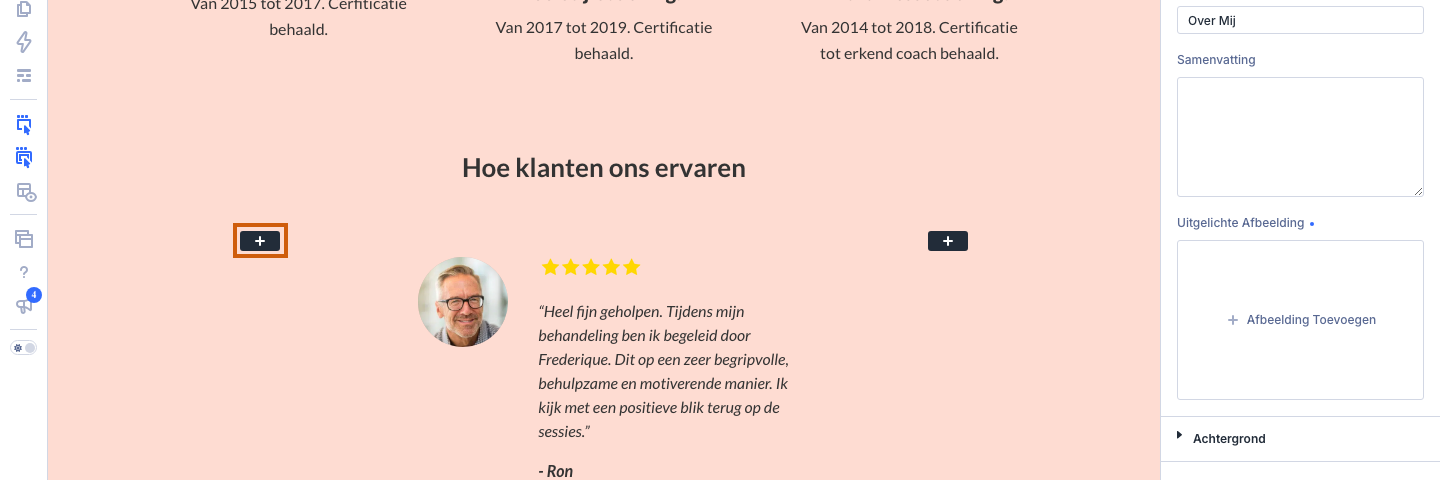
- Scrol naar de plek waar de blogberichten moeten komen, bijvoorbeeld onderaan de pagina, en klik op het + icoontje om daar een module toe te voegen.
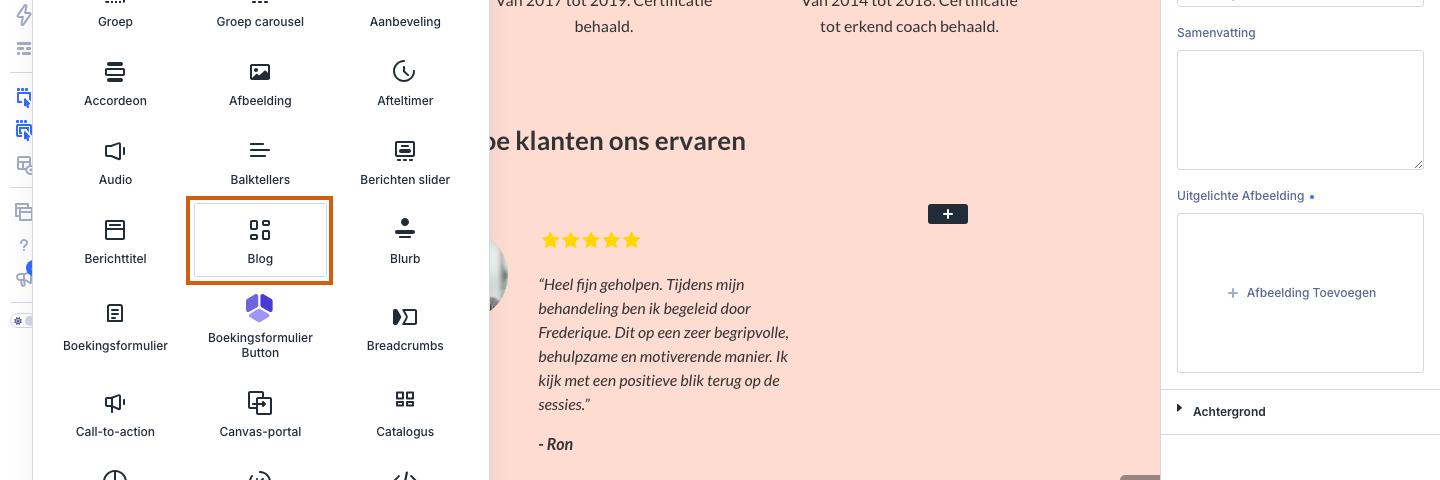
- Klik in de kiezer op de tegel Blog. De module wordt geplaatst en toont direct je meest recente blogberichten; rechts opent het instellingenpaneel.
Welke berichten worden getoond
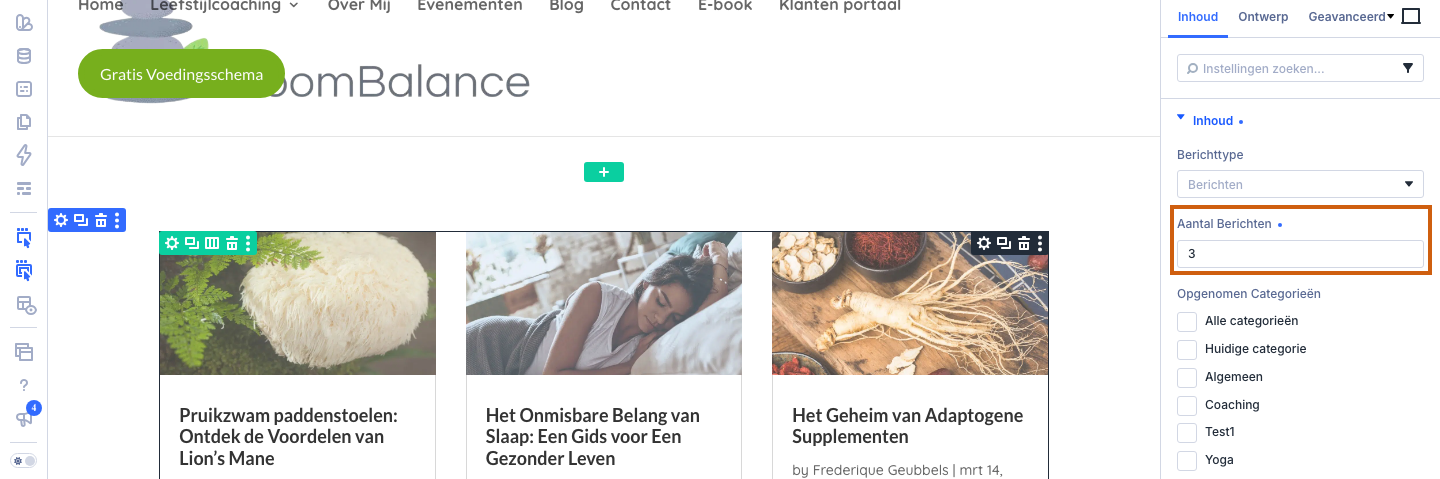
- Vul bij Aantal Berichten in hoeveel berichten je op deze pagina wilt tonen. Op een homepage werkt drie of zes het mooist: dat vult precies één of twee rijen van drie kolommen.
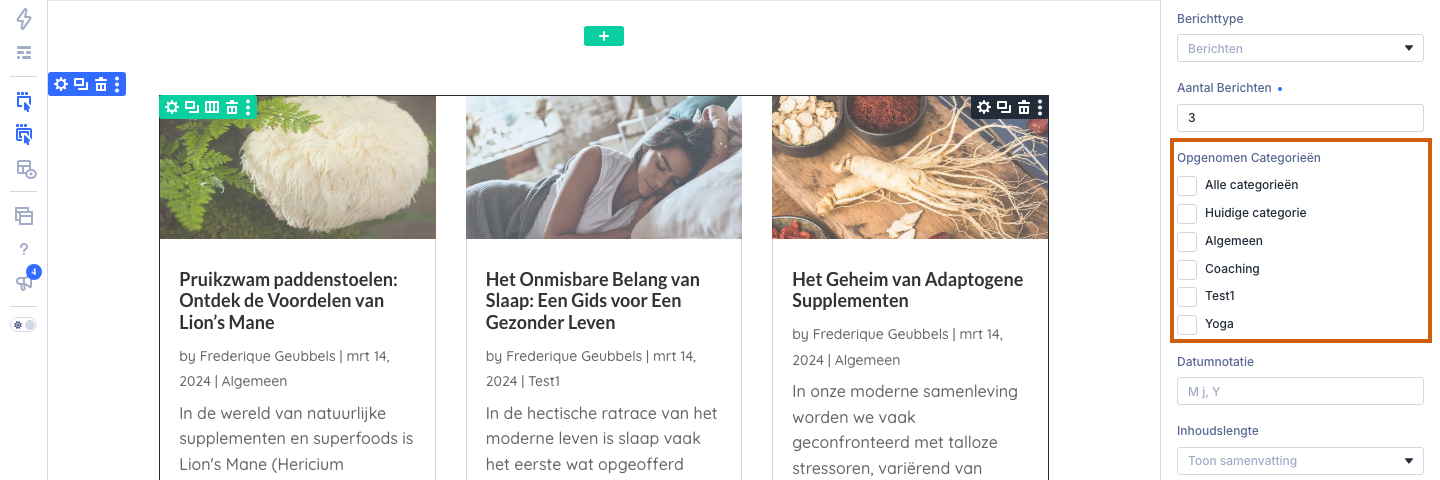
- Wil je alleen berichten uit bepaalde categorieën tonen, vink die dan aan bij Opgenomen Categorieën. Laat je alles leeg, dan komen berichten uit alle categorieën in aanmerking.
Netjes naast elkaar op desktop, onder elkaar op mobiel
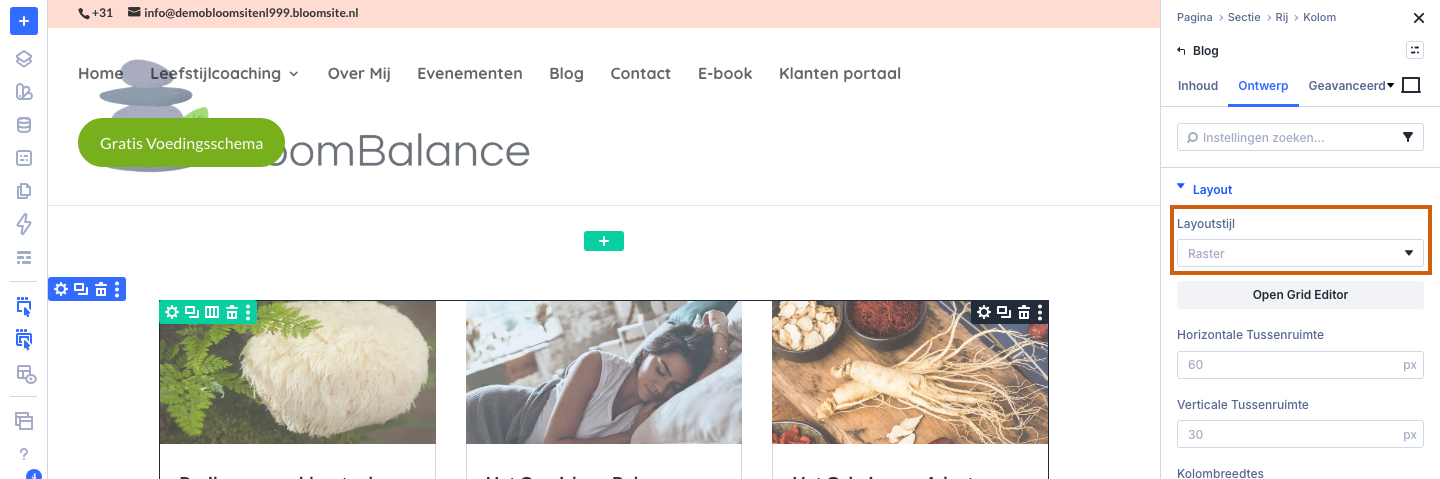
- Open het tabblad Ontwerp en kies bij Layoutstijl de optie Raster. De berichten komen dan als tegels naast elkaar te staan in plaats van als één lange lijst.
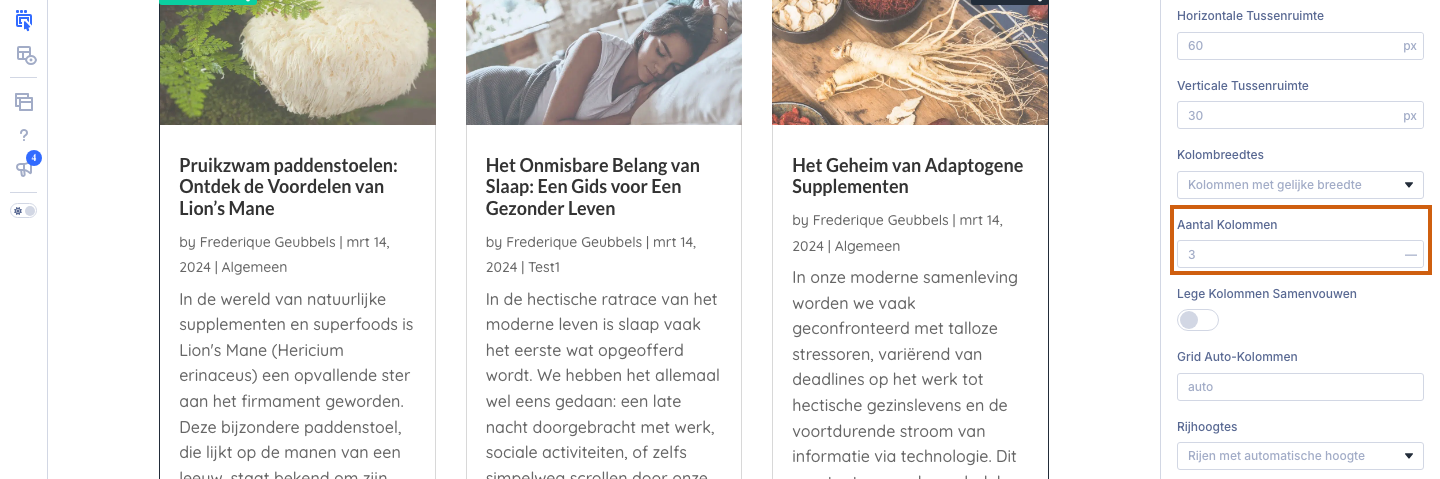
- Zet Aantal Kolommen op 3 voor de desktopweergave. Met drie kolommen blijven de tegels breed genoeg voor een leesbare titel en een mooie afbeelding.
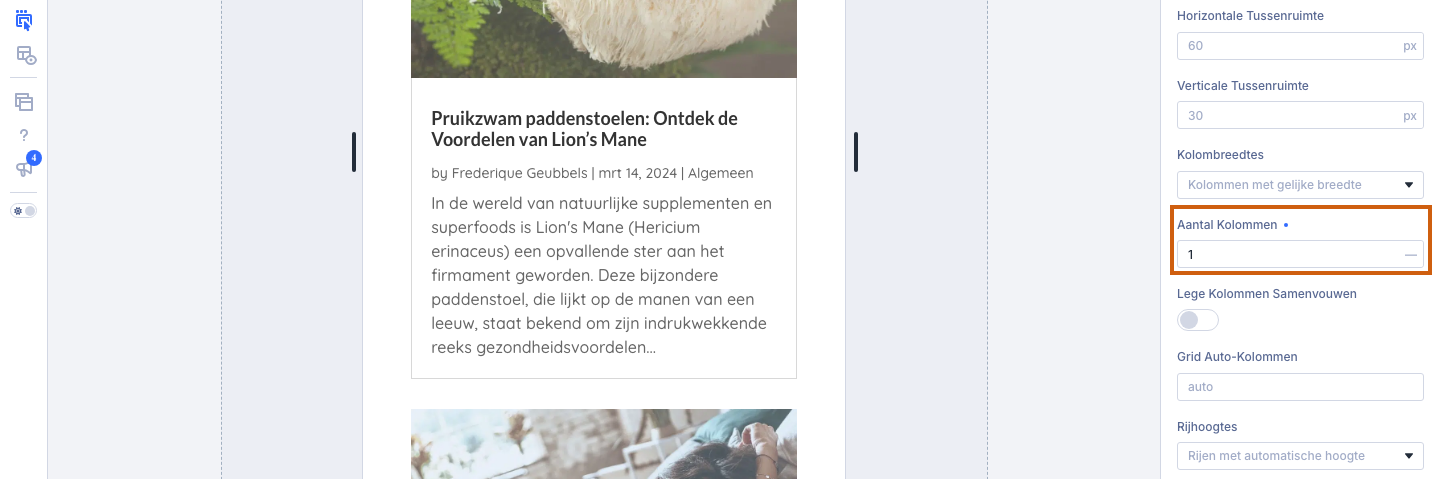
- Klik bovenin, naast de drie weergaveknoppen, op het Telefoon-icoontje. Het canvas schakelt naar de mobiele weergave en de instellingen die je nu aanpast gelden alleen voor telefoons.

- Zet Aantal Kolommen in deze mobiele weergave op 1. De berichten komen dan netjes onder elkaar te staan in plaats van in te smalle kolommen. Doe hetzelfde voor de tabletweergave met 2 kolommen. Klik daarna weer op het desktop-icoontje.
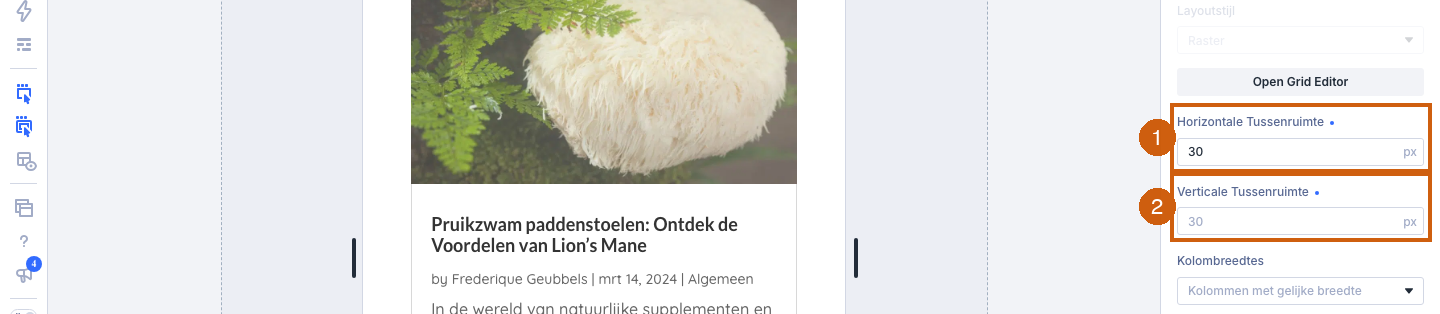
- Met Horizontale Tussenruimte1 en Verticale Tussenruimte2 bepaal je de ruimte tussen de tegels. Houd deze gelijk aan elkaar, bijvoorbeeld 30 pixels, dan blijft het raster rustig.
Marges goed zetten
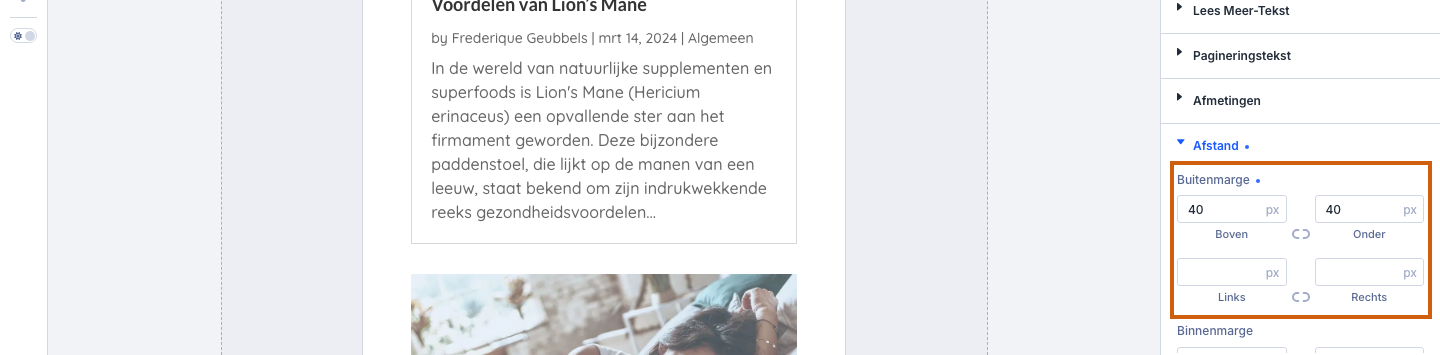
- Scrol naar de groep Afstand. Met Buitenmarge geef je ruimte rondom de module, bijvoorbeeld 40 pixels boven en onder, zodat het blogblok los komt van de sectie erboven. Laat links en rechts op 0 staan: de pagina zelf zorgt al voor de zijmarge, en extra zijmarge maakt het blok op een telefoon smaller dan nodig.
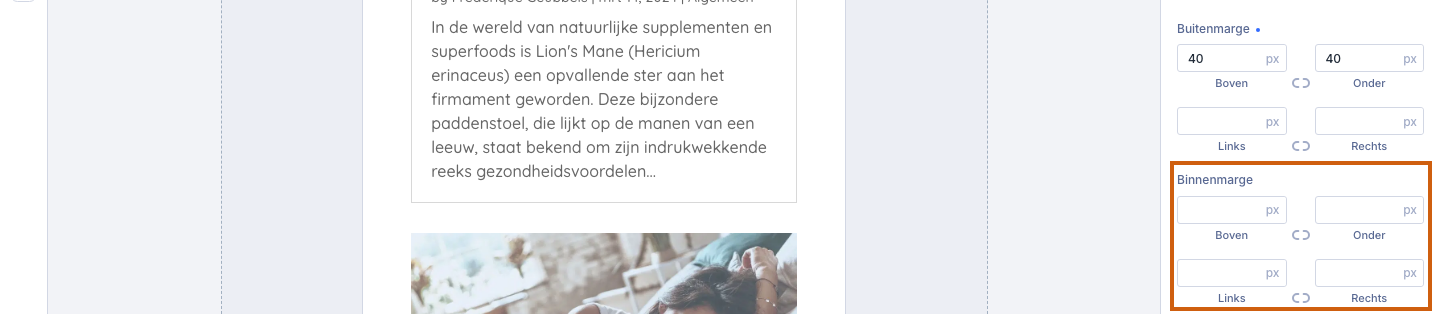
- Met Binnenmarge maak je ruimte binnen de module, tussen de rand en de tegels. Gebruik hier alleen boven en onder een waarde als je een achtergrondkleur hebt ingesteld; anders houd je alles op 0.
- Klik rechtsboven op Opslaan om de pagina op te slaan. Controleer daarna op je telefoon of de berichten onder elkaar staan.

Tip: zet in de module een beperkt aantal berichten (drie of zes) en laat je volledige overzicht op je blogpagina staan. Zo blijft je homepage snel en overzichtelijk.
Was dit artikel nuttig?
Dat is fantastisch!
Hartelijk dank voor uw beoordeling
Sorry dat we u niet konden helpen
Hartelijk dank voor uw beoordeling
Feedback verzonden
We stellen uw moeite op prijs en zullen proberen het artikel te verbeteren