Via een knop of link naar een onderdeel op de pagina scrollen
Wil je dat een bezoeker met een klik op een knop of link direct naar een specifiek onderdeel van je pagina springt — bijvoorbeeld naar je prijzen, je diensten of een bepaalde alinea? Dat regel je met een anker-id: je geeft de rij of sectie waar je heen wilt linken een unieke naam, en verwijst daar vanuit een knop of tekstlink naar. Zo maak je ook eenvoudig een inhoudsopgave bij een lange pagina of blog-bericht.
1. Geef het onderdeel een anker-id
-
Schakel de Visual Builder in
Ga naar de pagina met het onderdeel waar je heen wilt linken en klik in de balk bovenaan op Visual Builder inschakelen.
-
Open de instellingen van de rij of sectie
Beweeg met je muis over de rij of sectie waar je heen wilt linken. Klik op het tandwiel-icoontje dat verschijnt om de instellingen te openen.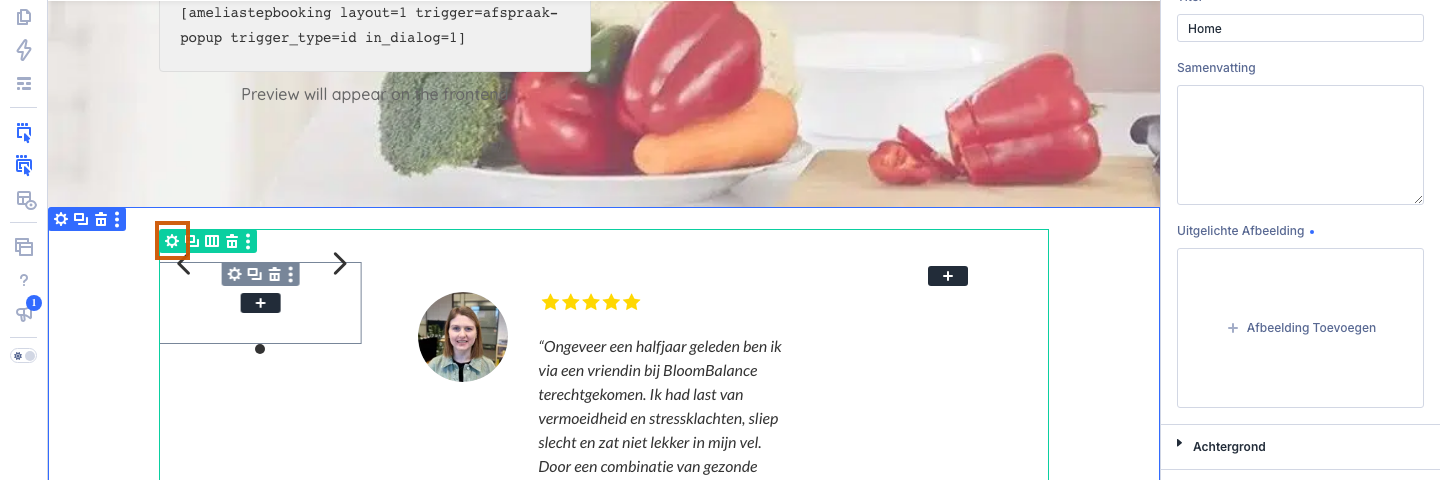
-
Open Attributen
Ga naar het tabblad Geavanceerd en open de groep Attributen. Klik op Attribuut Toevoegen.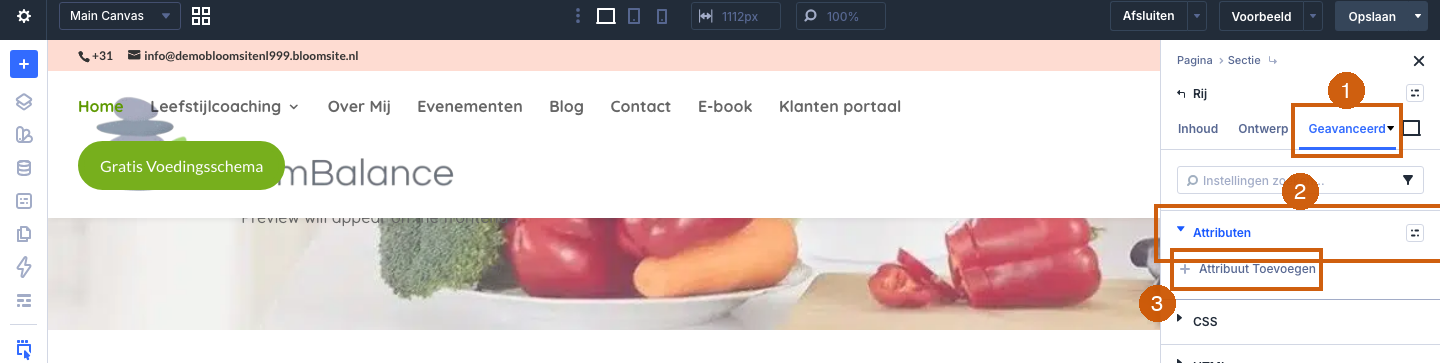
-
Kies id als attribuutnaam
Kies in de lijst met voorgestelde namen voor id.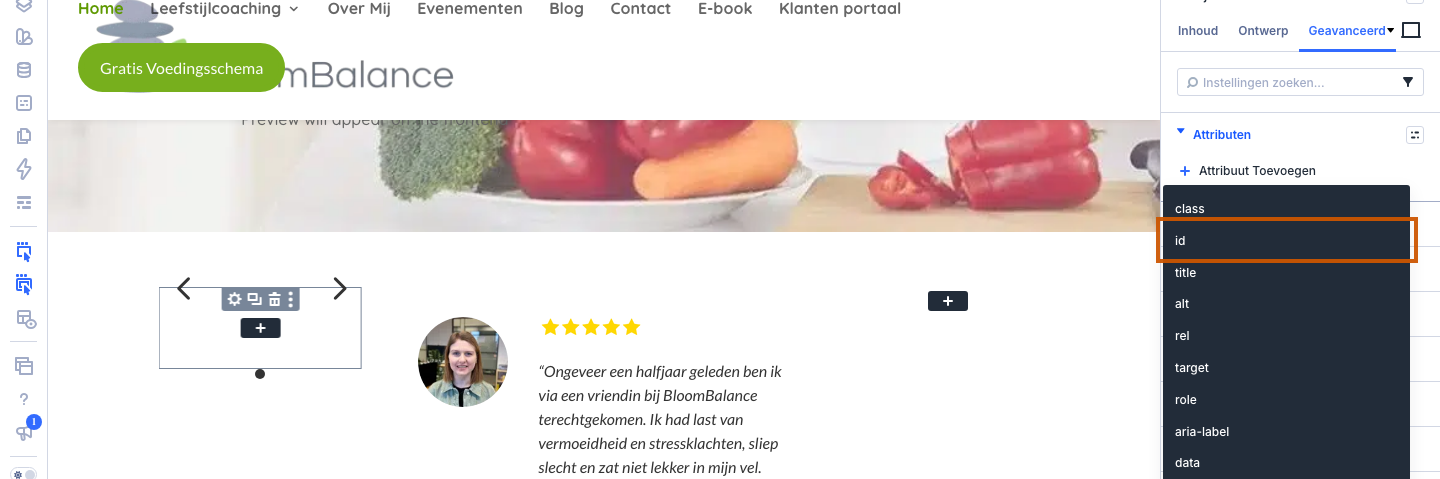
-
Vul een uniek anker-id in
Vul bij Attribuutwaarde een unieke naam in, bijvoorbeelddiensten. Gebruik geen spaties of hoofdletters en geen#-teken — wil je meerdere woorden gebruiken, scheid ze dan met een liggend streepje (bijv.prijspakketten-dienst). Deze naam gebruik je zo in de link.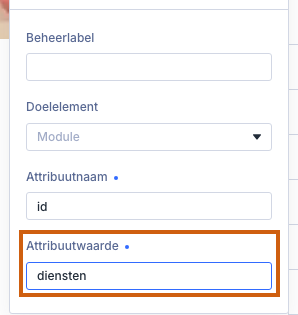
2. Koppel een knop of link aan het anker-id
Voeg op de gewenste plek een knop toe (of maak van bestaande tekst een link) en verwijs die naar het anker-id met een #-teken ervoor.
-
Vul de Knop Link-URL in
Vul bij Knop Link-URL van de knop die naar het onderdeel moet linken alleen het anker-id in met een hekje ervoor, bijvoorbeeld#diensten. Zonder het hekje herlaadt de pagina, wat meer tijd kost dan nodig is.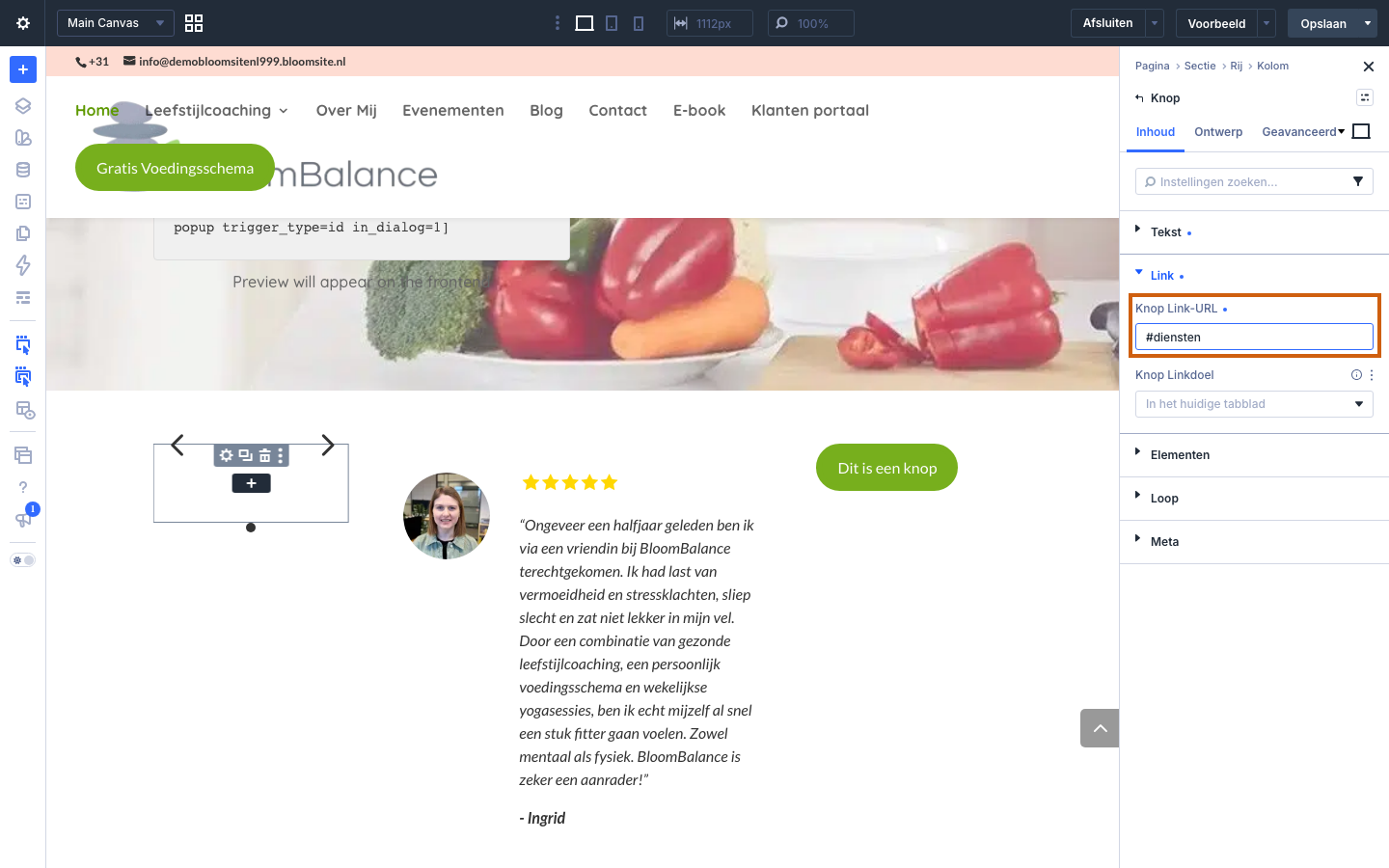
-
Sla de wijziging op
Klik op Opslaan om de knoplink door te voeren en sla vervolgens de hele pagina op.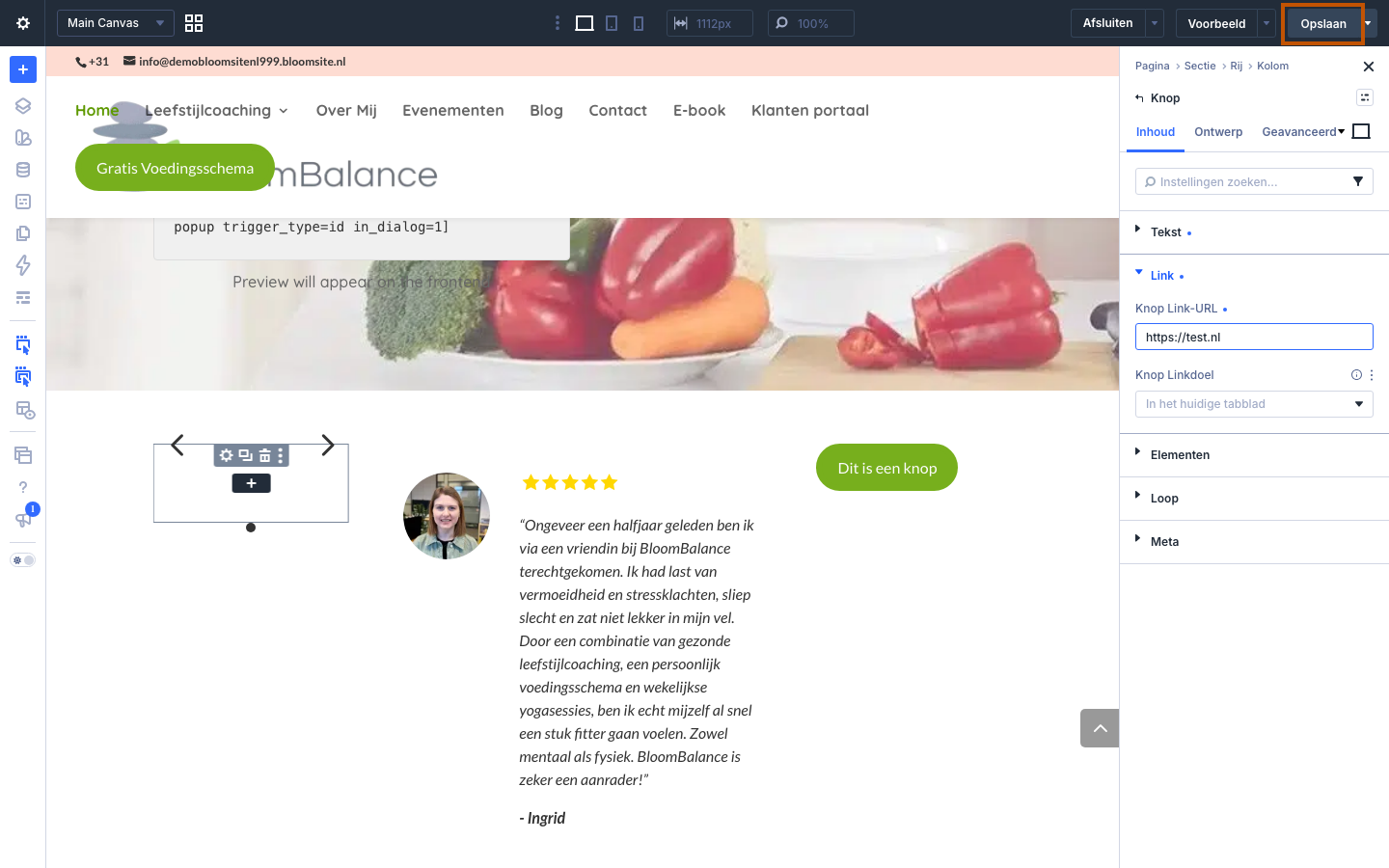
Controleer of het werkt door de pagina te bekijken en op de knop of link te klikken: je beeld springt nu direct naar het onderdeel met dat anker-id.
Naar een onderdeel op een andere pagina linken
Wil je vanaf een andere pagina naar dit onderdeel linken? Vul dan bij Knop Link-URL de volledige url van de pagina in, gevolgd door een #-teken en het anker-id, bijvoorbeeld https://jouwdomein.nl/diensten/#diensten. Zo maak je ook eenvoudig een inhoudsopgave: geef elk onderdeel van een lange pagina of blog-bericht een eigen anker-id en verwijs vanuit een lijst met links bovenaan naar elk anker-id.
Was dit artikel nuttig?
Dat is fantastisch!
Hartelijk dank voor uw beoordeling
Sorry dat we u niet konden helpen
Hartelijk dank voor uw beoordeling
Feedback verzonden
We stellen uw moeite op prijs en zullen proberen het artikel te verbeteren