Als je in de Visual Builder een onderdeel aanklikt, openen de instellingen rechts in een paneel. Dat paneel heeft een vaste standaardbreedte, en die is soms krap: bij een tekstveld, een kleurenkiezer of een lijst met veel opties moet je dan onnodig veel scrollen. Je kunt het paneel breder maken door de linkerrand ervan te verslepen.
De breedte pas je aan terwijl je aan het werk bent — je verandert er niets mee aan je pagina zelf, alleen aan je eigen bewerkweergave.
- Ga naar de pagina die je wilt bewerken en klik in de balk bovenaan op Visual Builder inschakelen. De pagina laadt opnieuw in de bewerkweergave.

- Beweeg met je muis over het onderdeel dat je wilt aanpassen en klik in het kleine werkbalkje bij dat onderdeel op het tandwiel-icoontje.
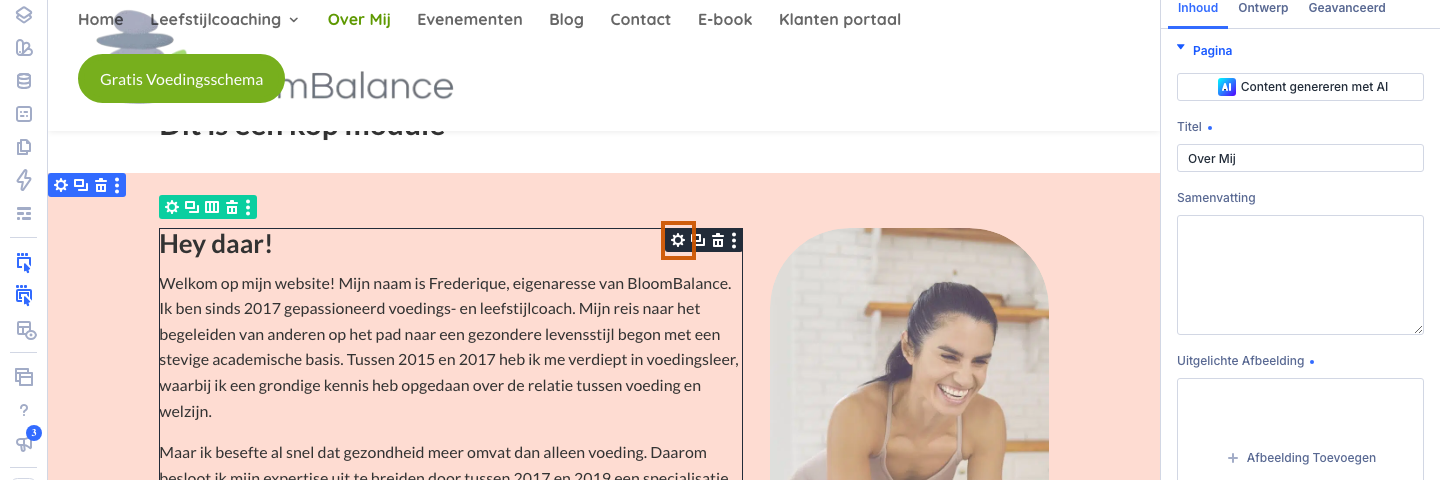
- Rechts opent het instellingenpaneel van dat onderdeel, op zijn standaardbreedte: een smalle strook naast je pagina. Het tekstveld erin is daardoor krap — lange tekst lees je zo lastig terug.
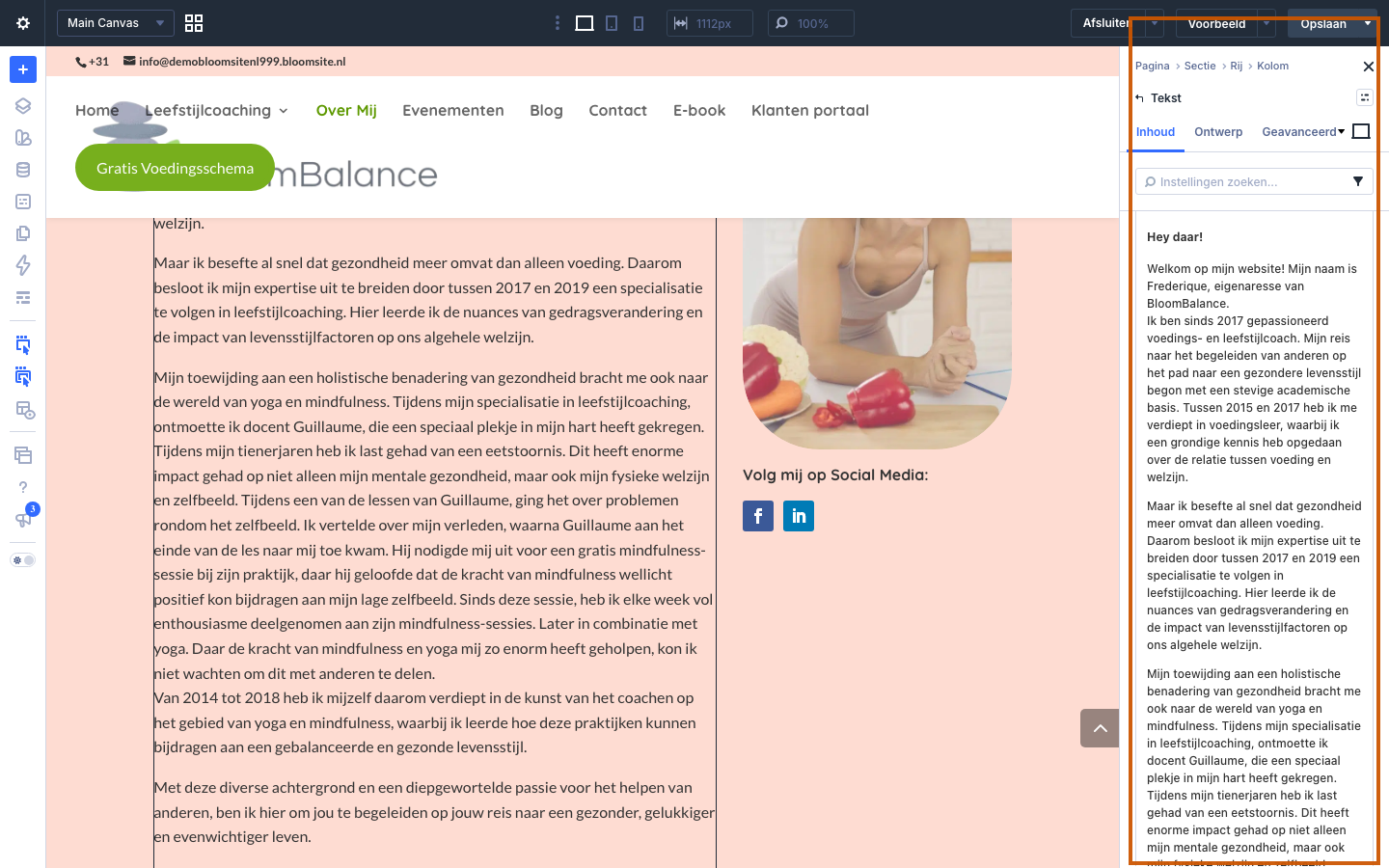
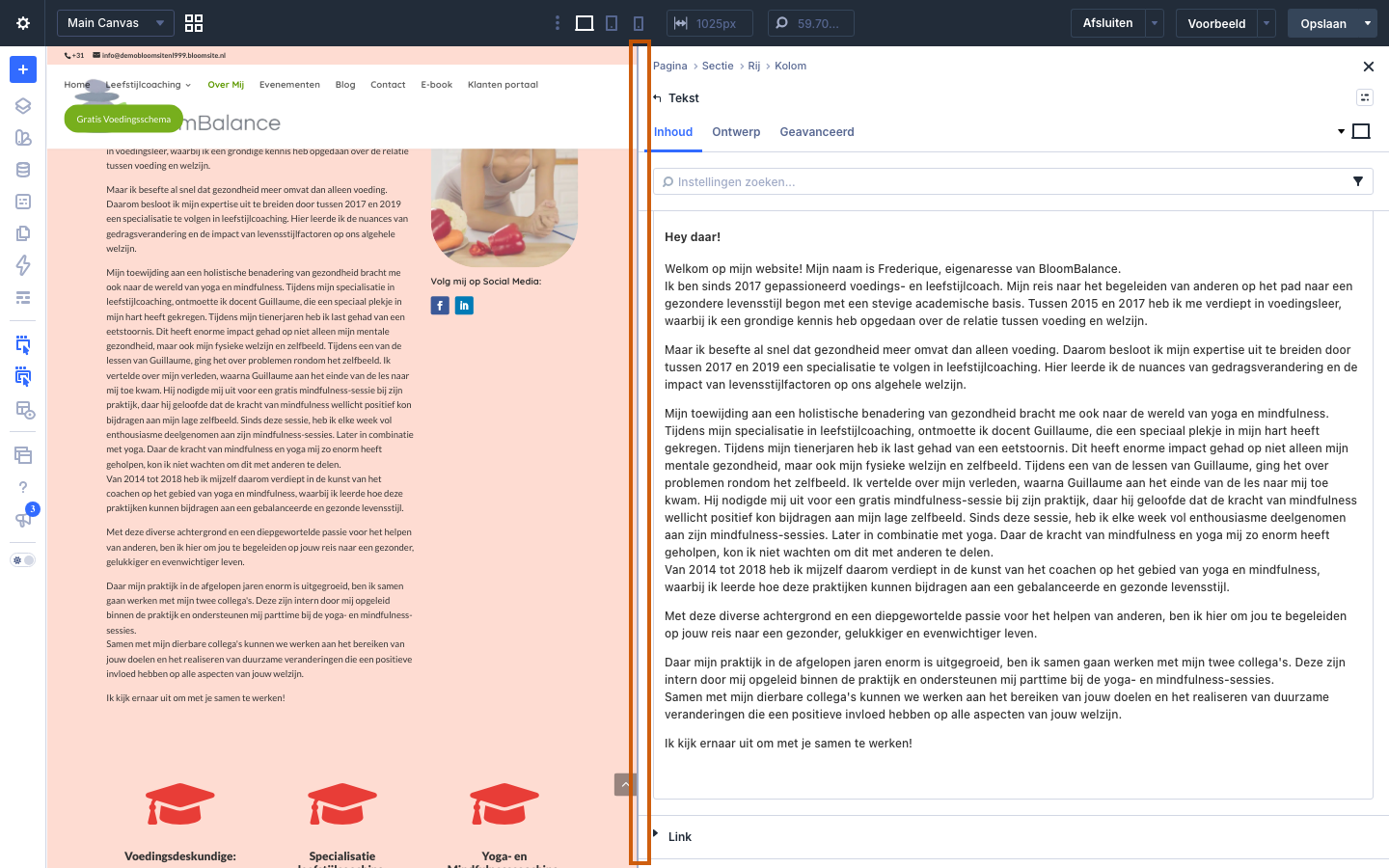
- Beweeg met je muis naar de linkerrandvan het paneel. Houd de muisknop ingedrukt en sleep de rand naar links: het paneel wordt breder en alle instellingen krijgen meer ruimte. Op dezelfde manier sleep je de rand weer terug naar rechts als je meer van je pagina wilt zien.
Zie ook: Hoe werkt de Visual Builder?
Was dit artikel nuttig?
Dat is fantastisch!
Hartelijk dank voor uw beoordeling
Sorry dat we u niet konden helpen
Hartelijk dank voor uw beoordeling
Feedback verzonden
We stellen uw moeite op prijs en zullen proberen het artikel te verbeteren