Een verkooppagina voor je sales funnel maken
Voor je sales funnel kun je een kant-en-klare verkooppagina inladen en die daarna helemaal aanpassen aan je eigen product. In dit artikel bewerk je eerst de instellingen van de verkooppagina-stap en laad je vervolgens de bijbehorende layout in via de Visual Builder.
-
Open je funnels
Open in het menu links onder Sales het onderdeel Funnels en open de funnel waarvoor je een verkooppagina wilt maken.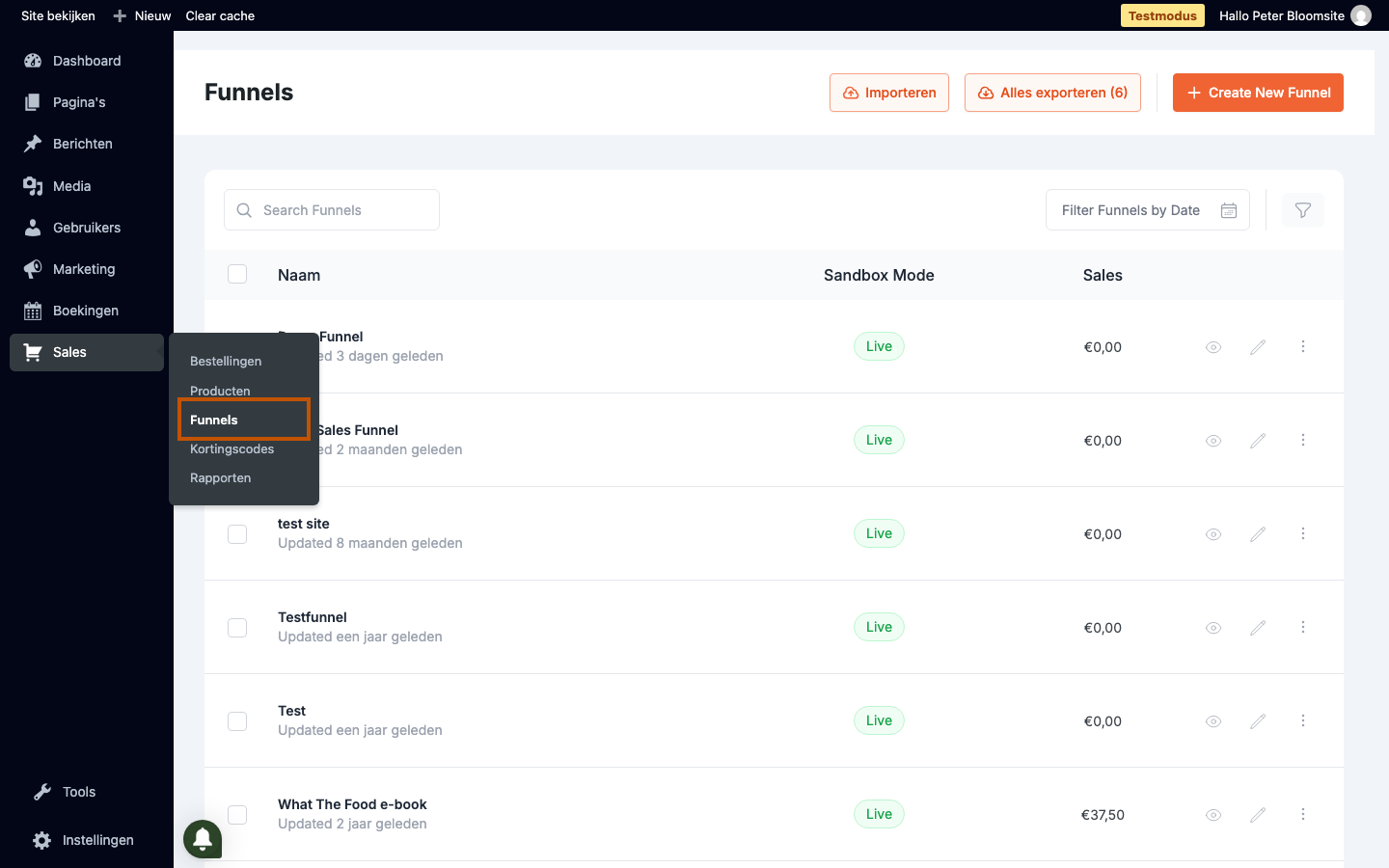
-
Open de instellingen van de verkooppagina
Klik in je funnel bij de stap Verkooplandingspagina op Instellingen om de instellingen van de pagina te openen.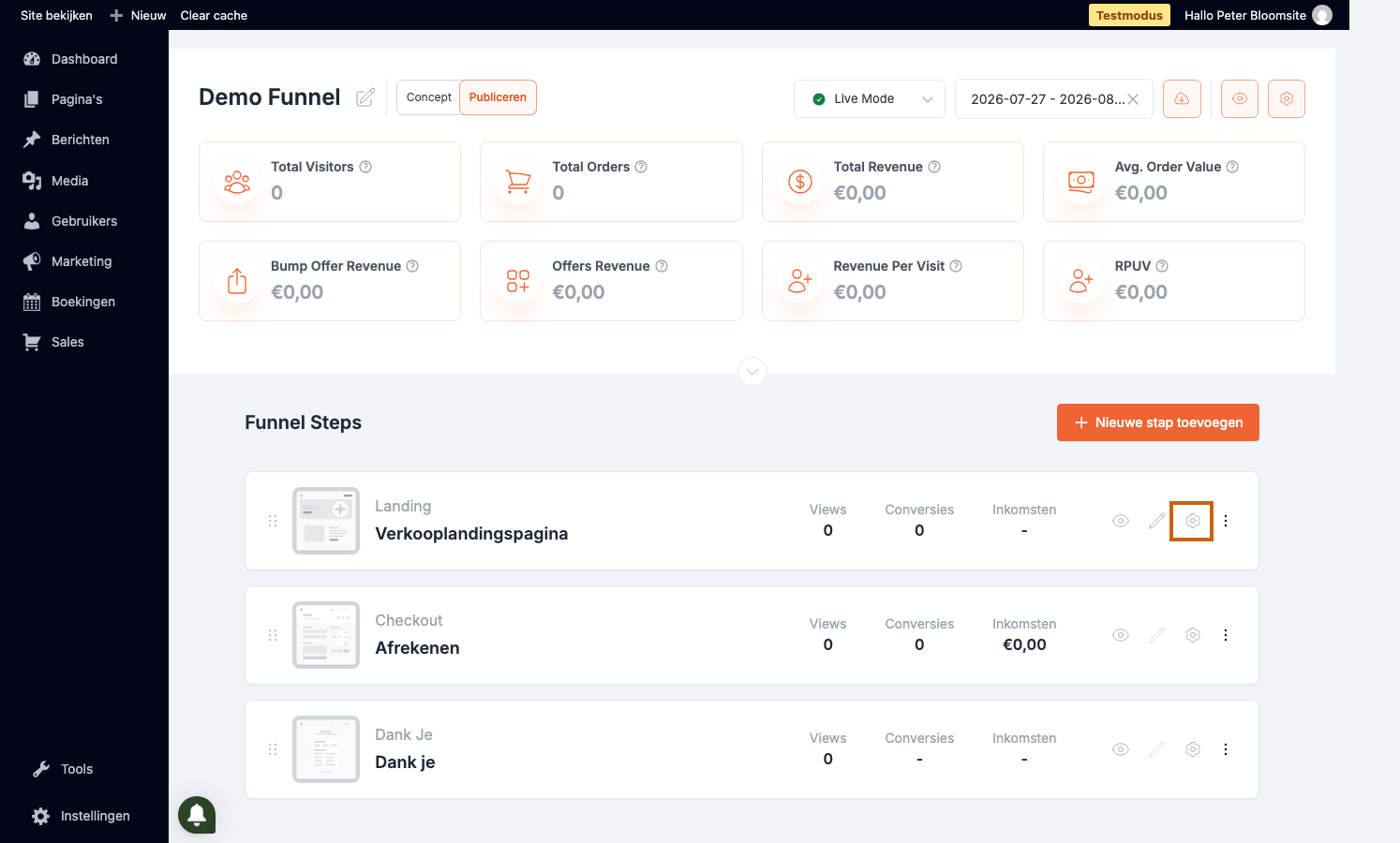
-
Pas de slug aan
Pas bij Stap Slug de slug van je verkooppagina aan. Gebruik hierin geen hoofdletters of spaties; noem de pagina bijvoorbeeld naar het product dat je verkoopt.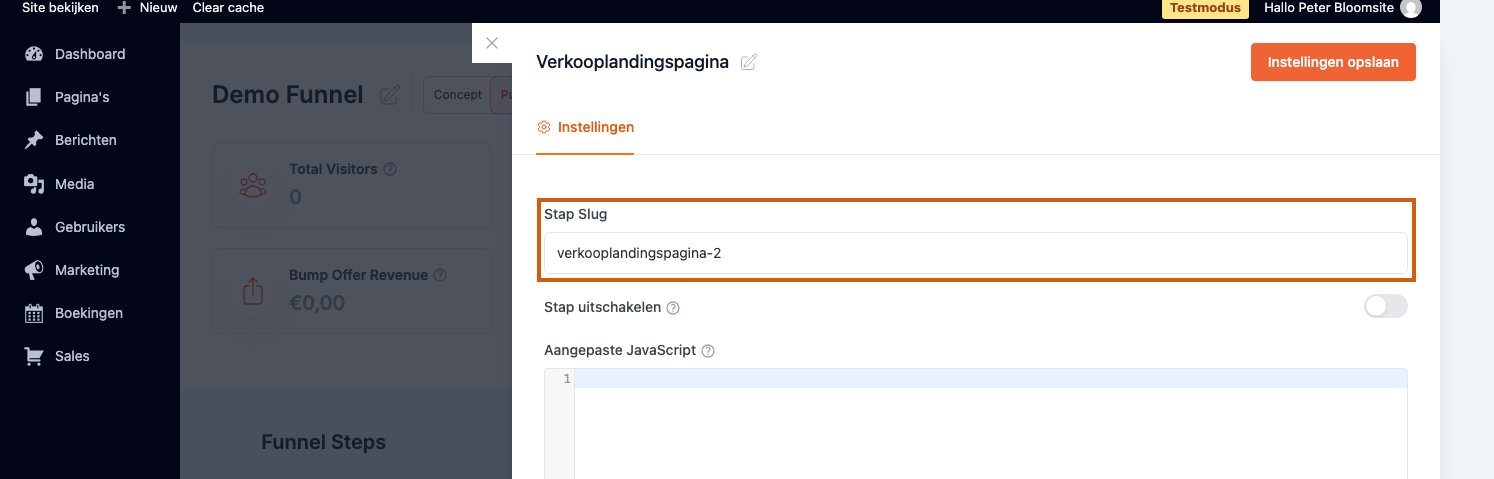
-
Sla de instellingen op
Klik op Instellingen opslaan om de wijziging te bewaren.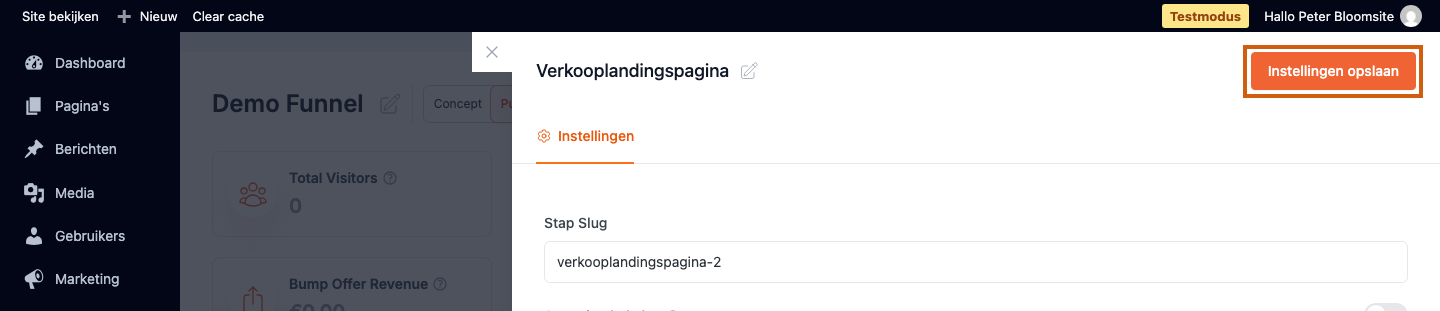
-
Open je verkooppagina
Open in het menu links Pagina's en open je verkooppagina om die in de Visual Builder te bewerken.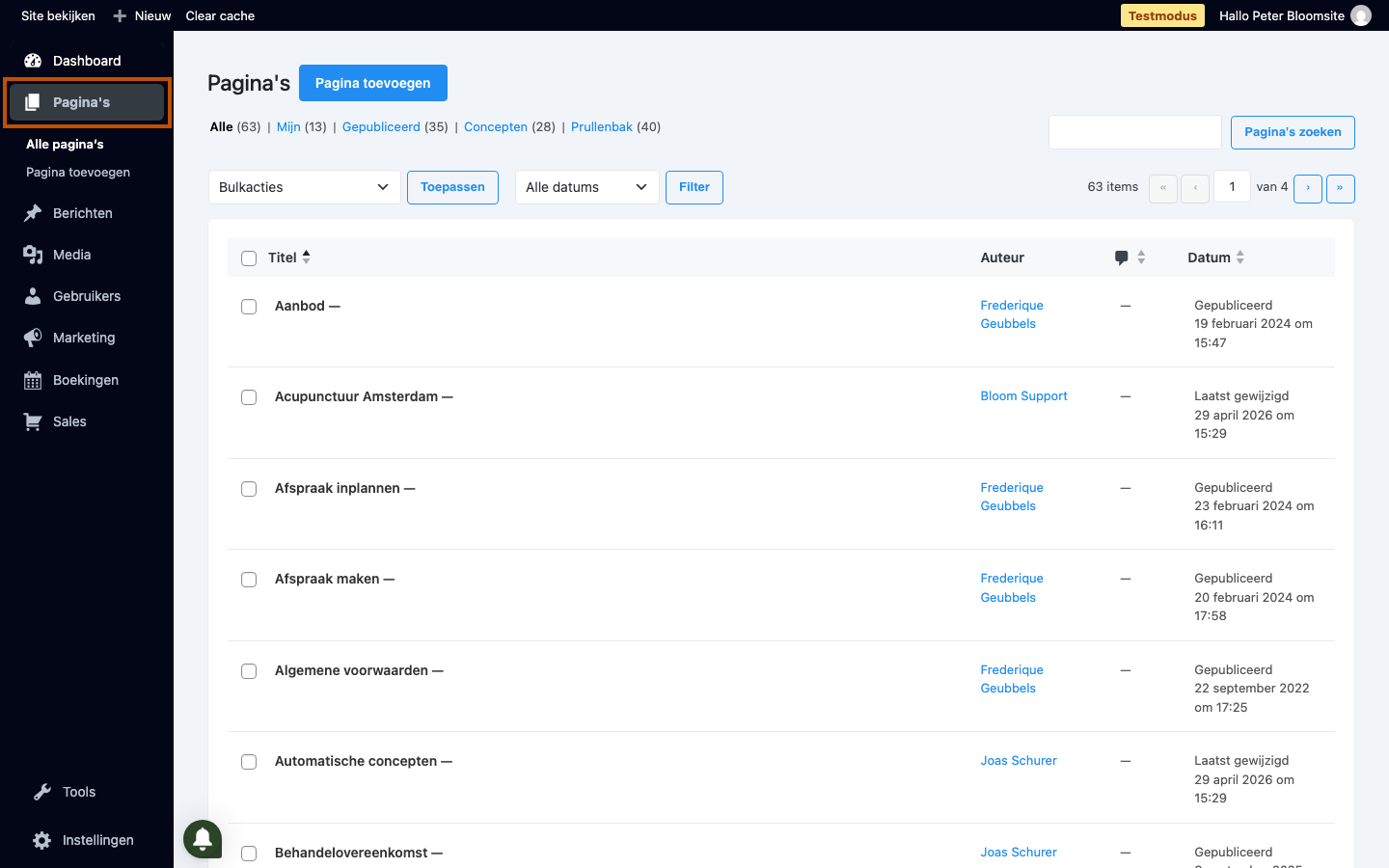
-
Open de pagina in de Visual Builder
Bouw je verkooppagina op in de Visual Builder. Onderin bewaar je je werk met Opslaan.
-
Laad de verkooppagina-layout in
Open het tabblad Je opgeslagen layouts en kies de bewaarde verkooppagina-layout. De inhoud kun je daarna volledig aanpassen aan je eigen product. Laat de links in de knoppen ongewijzigd, want die zorgen ervoor dat bezoekers naar de volgende stap in je funnel gaan.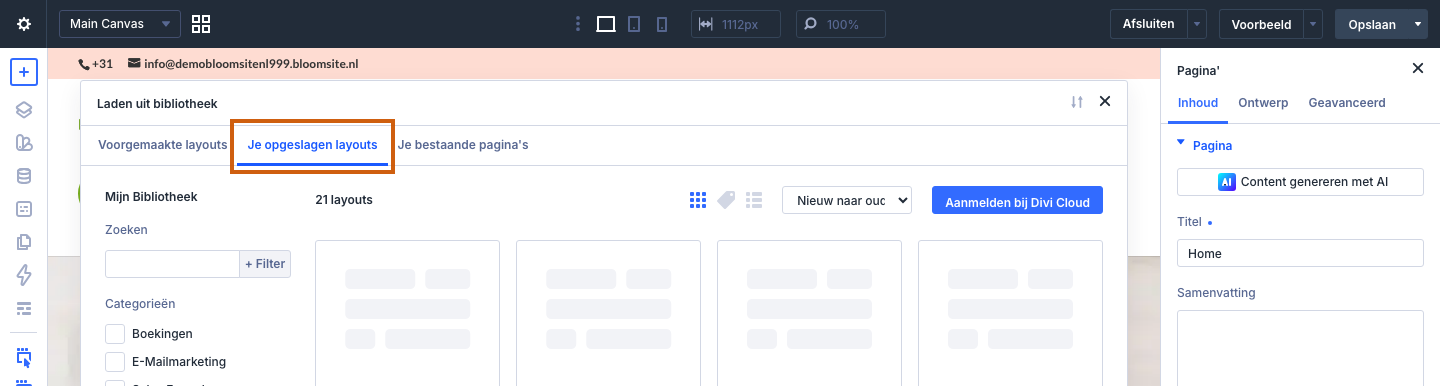
Let op: De sales funnel is bedoeld voor producten, zoals een e-book, een ticket of een compleet traject. Voor diensten waarvoor een afspraak nodig is, gebruik je het boekingssysteem.
Was dit artikel nuttig?
Dat is fantastisch!
Hartelijk dank voor uw beoordeling
Sorry dat we u niet konden helpen
Hartelijk dank voor uw beoordeling
Feedback verzonden
We stellen uw moeite op prijs en zullen proberen het artikel te verbeteren