Pakketten in een prijstabel aanpassen
Gebruik je een prijstabel om pakketten op je website te tonen? Dan pas je per pakket de naam, prijs, toelichting en knoptekst aan in de Visual Builder. Heb je nog geen prijstabel, dan voeg je die hieronder eerst toe.
-
Open de pagina in de Visual Builder
Ga naar de pagina met je pakketten en klik bovenaan op Visual Builder inschakelen.
-
Open de instellingen van je prijstabel
Heb je al een prijstabel? Beweeg er dan overheen en klik op het tandwielicoon. Wil je een nieuwe tabel toevoegen, klik dan op het + icoontje op de gewenste plek.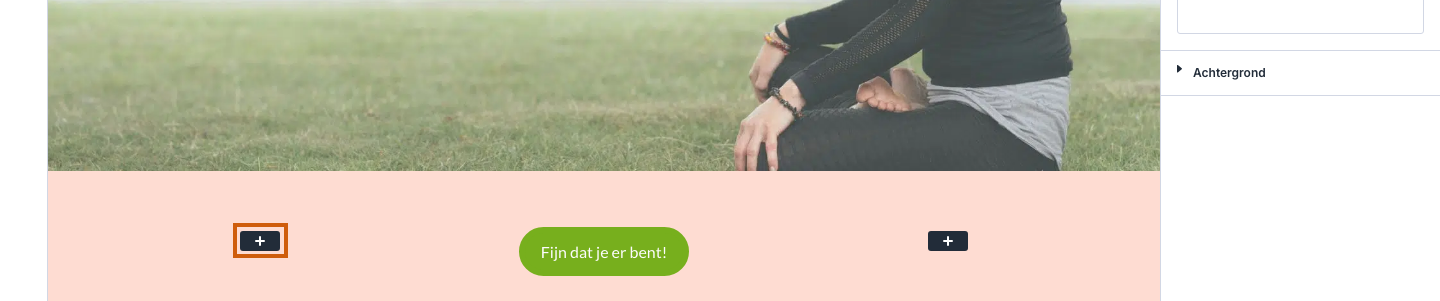
-
Voeg eventueel een nieuwe prijstabel toe
Kies in de modulekiezer Prijstabellen om een nieuwe prijstabel op de pagina te zetten.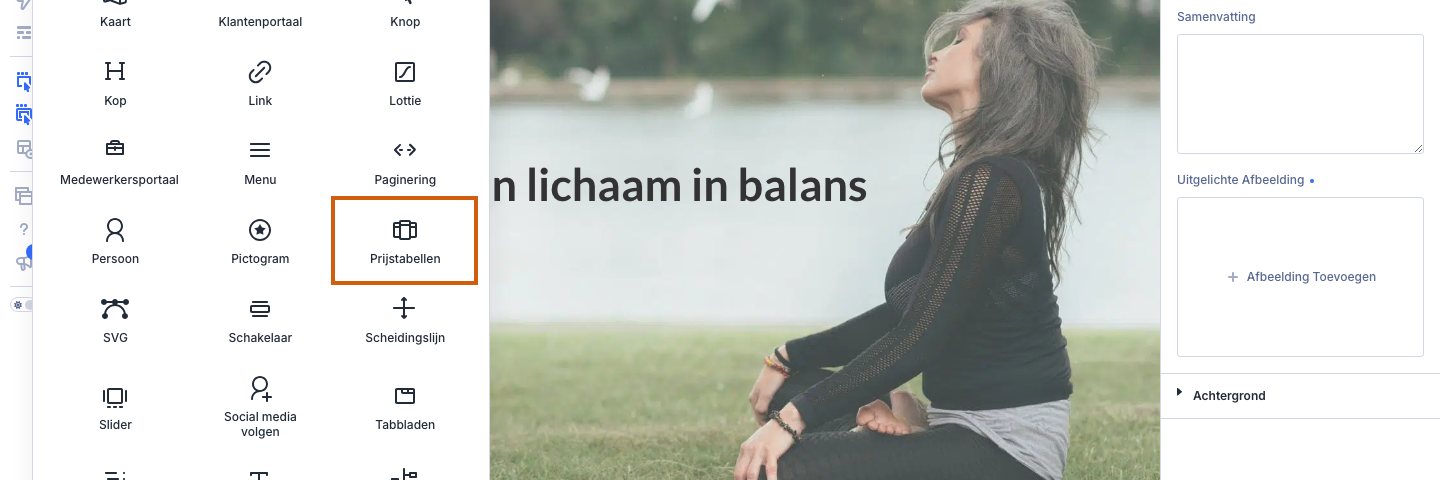
-
Kies het pakket dat je wilt aanpassen
Klik in de instellingen naast het juiste pakket op Prijstabel.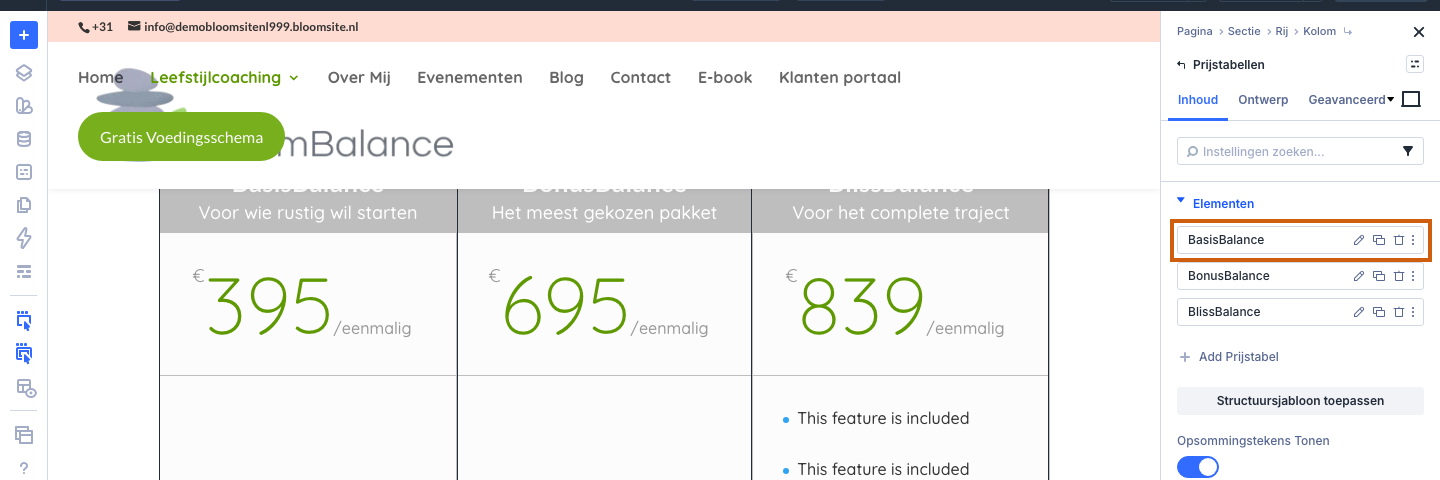
-
Pas de naam en toelichting aan
Pas de Titel1 van je pakket aan. Wil je een korte toelichting onder de titel? Vul die dan in bij Subtitel2.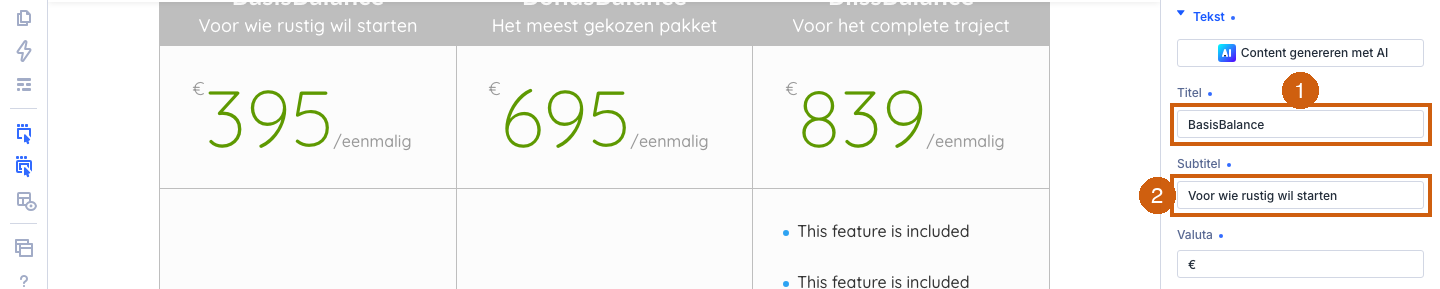
-
Stel de prijsweergave in
Vul bij Prijs1 het bedrag van het pakket in. Met Valuta2 en Frequentie3 bepaal je hoe dit bedrag bij de prijs staat.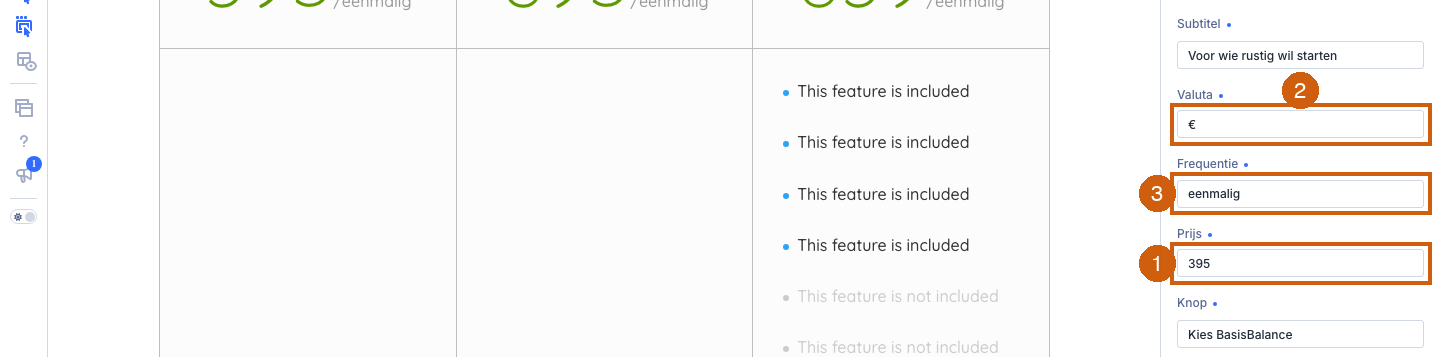
-
Wijzig de tekst op de knop
Pas bij Knop de tekst van de knop aan die bezoekers bij dit pakket zien.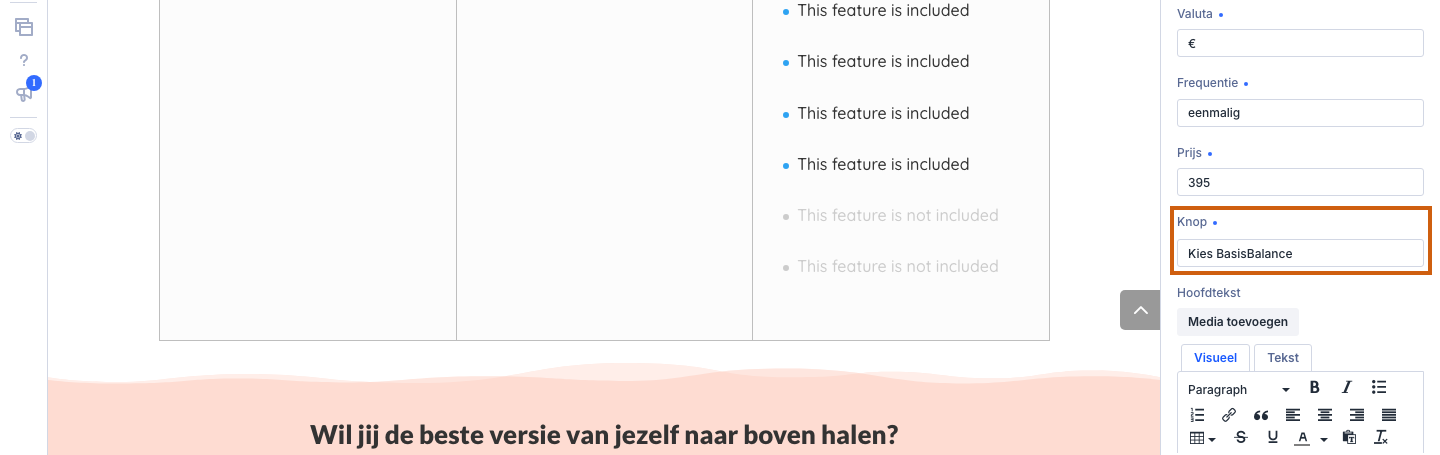
-
Sla de pagina op
Klik rechtsboven op Opslaan om de gewijzigde prijstabel op je pagina op te slaan.
Was dit artikel nuttig?
Dat is fantastisch!
Hartelijk dank voor uw beoordeling
Sorry dat we u niet konden helpen
Hartelijk dank voor uw beoordeling
Feedback verzonden
We stellen uw moeite op prijs en zullen proberen het artikel te verbeteren