De cookie banner aanpassen
Via Tools → Cookie Banner pas je het uiterlijk en de teksten van de cookiebanner aan die bezoekers zien op je website. Dit artikel behandelt het aanpassen van een banner die al is ingesteld; wil je de volledige cookieconfiguratie voor het eerst doorlopen (regio, wetgeving, verplichte documenten), gebruik dan de Cookie banner instellen-handleiding.
-
Open Tools → Cookie Banner
Open in het menu links Tools1 en klik op de kaart Cookie Banner2.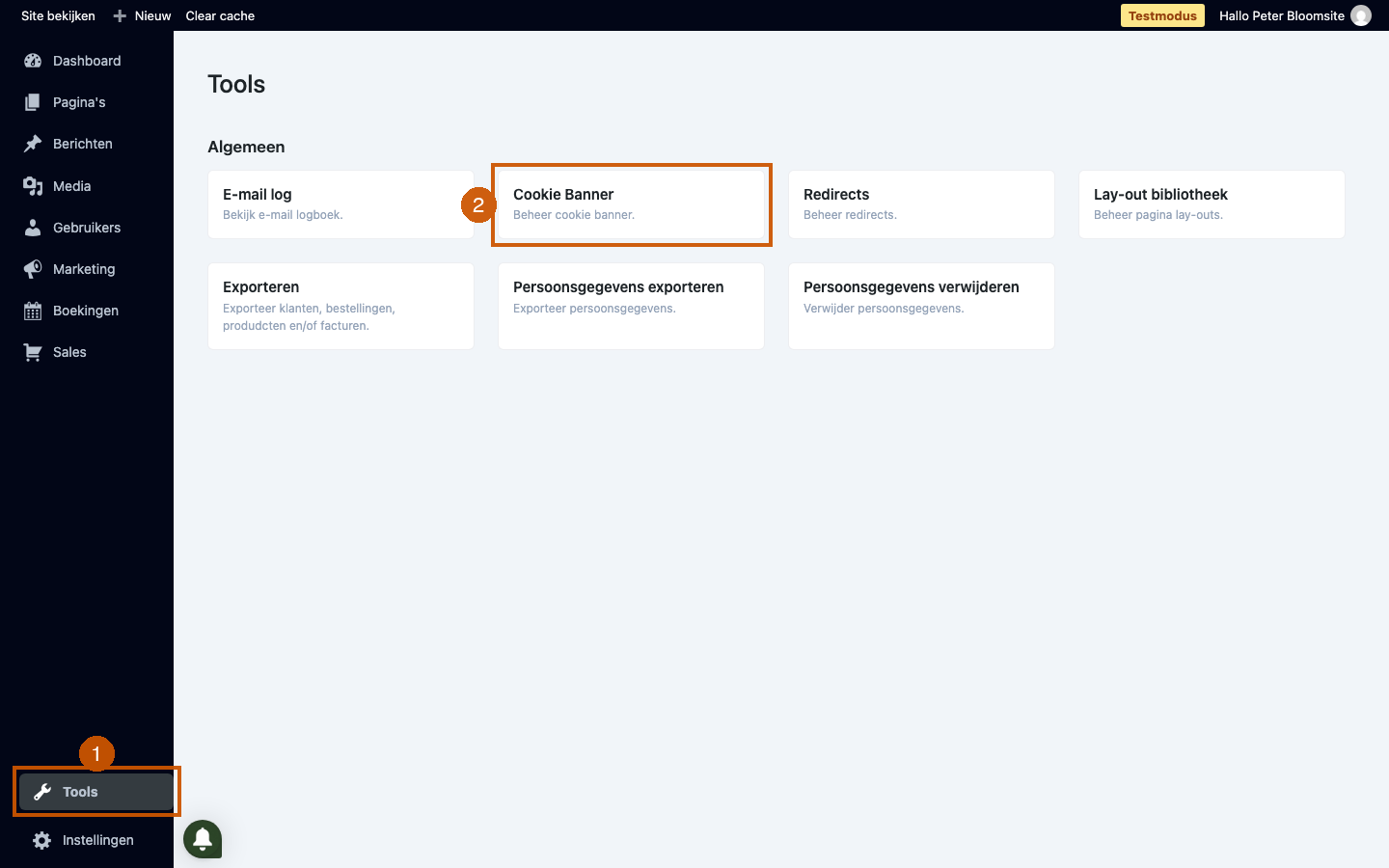
-
Stel de basisinstellingen in
Je komt terecht in het beheerscherm van je cookiebanner, op de sub-tab Algemeen. Kies welke knoppen je bezoeker te zien krijgt via Categorieën1 en stel via de instelling Beheer toestemming weergave opties2 in of de banner meteen zichtbaar is of pas verschijnt bij hoveren.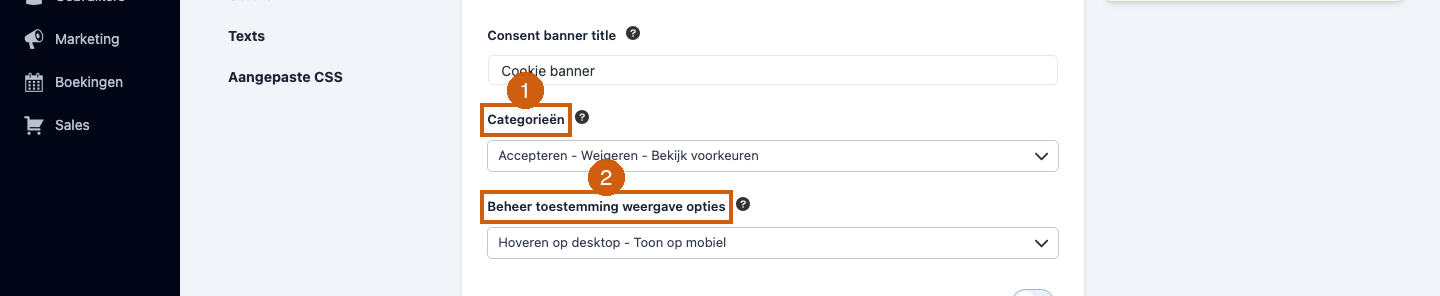
-
Pas de vorm en plaatsing aan
Klik op de sub-tab Weergave1. Kies de Positie2 van de banner op het scherm, de Animatie3 (de overgang waarmee de banner in beeld komt) en de Breedte van de banner in pixels4.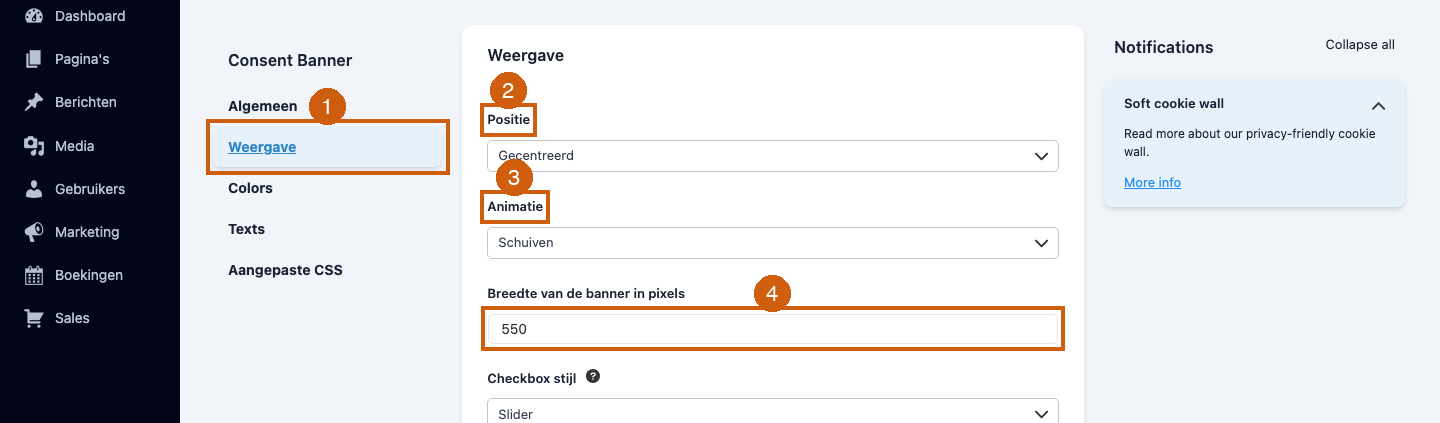
-
Kies je kleuren
Klik op de sub-tab Colors1. Stel de Achtergrond2 en Rand3 van de banner in, en de Kleur4 van de tekst en van een Hyperlink5 — pas deze aan op je huisstijl.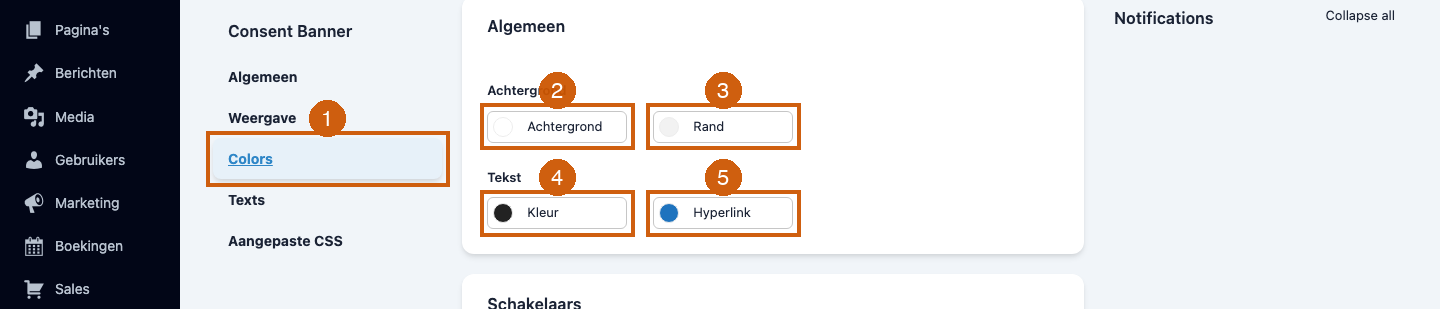
-
Wijzig de teksten
Klik op de sub-tab Texts1. Pas de Header2 boven de tekst aan en de knoplabels Accepteren knop3 en Weigeren knop4.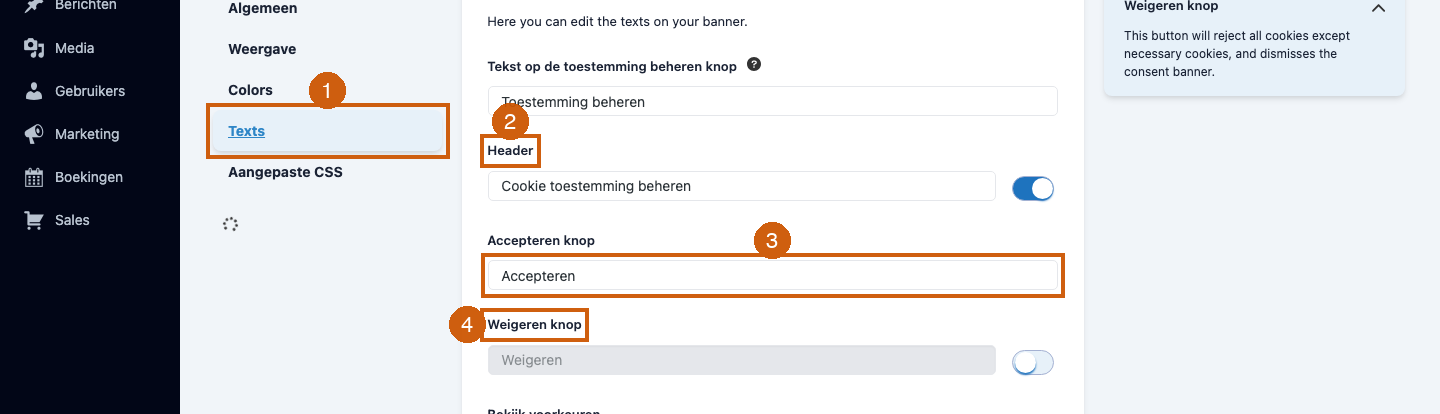
-
Wijzigingen opslaan
Klik op Save om de wijzigingen door te voeren. Je banner wordt direct bijgewerkt op je website.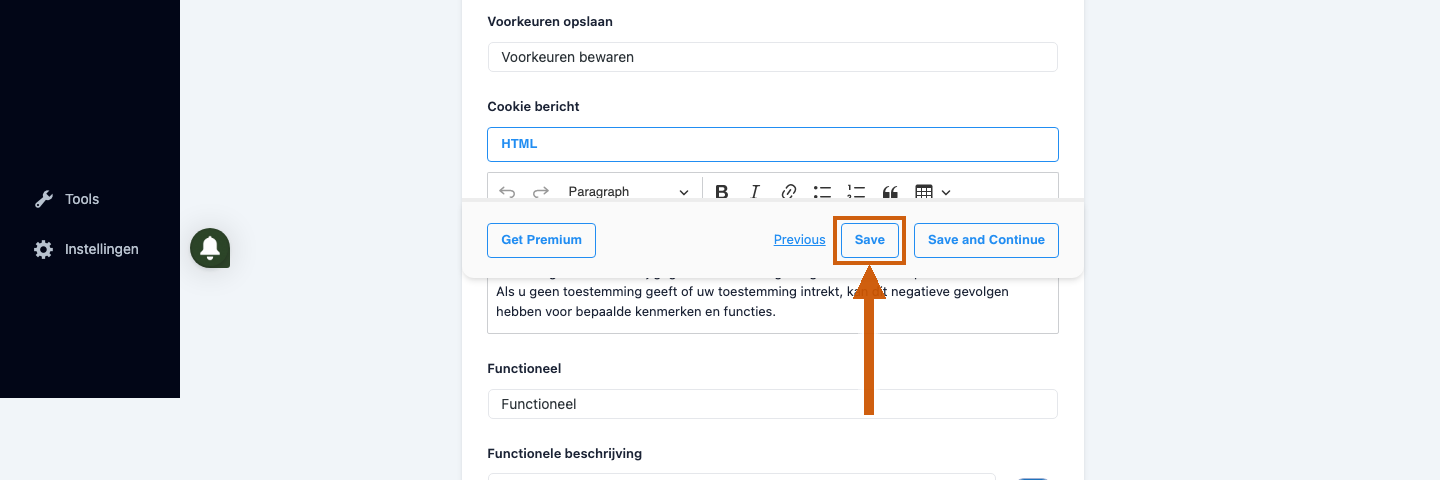
Tip: Wil je eigen CSS toevoegen voor verdere stijlaanpassingen? De sub-tab Aangepaste CSS, naast Texts, biedt die mogelijkheid voor wie bekend is met CSS.
Was dit artikel nuttig?
Dat is fantastisch!
Hartelijk dank voor uw beoordeling
Sorry dat we u niet konden helpen
Hartelijk dank voor uw beoordeling
Feedback verzonden
We stellen uw moeite op prijs en zullen proberen het artikel te verbeteren