Hoe maak of beheer ik redirects?
De meeste doorverwijzingen ontstaan vanzelf: wijzig je de URL (slug) van een bestaande pagina, dan voegt Bloomsite automatisch een doorverwijzing toe — ongeacht je overige instellingen. Zo blijven oude links en zoekresultaten gewoon werken en hoef je daar zelf niets voor te doen.
Wil je een doorverwijzing handmatig toevoegen, of het overzicht van alle bestaande doorverwijzingen bekijken en beheren? Dat doe je via Tools → Redirects. Een doorverwijzing leidt bezoekers van een oud of verwijderd URL-pad naar een nieuw adres.
-
Open Tools → Redirects
Open in het menu links Tools1 en klik op de kaart Redirects2.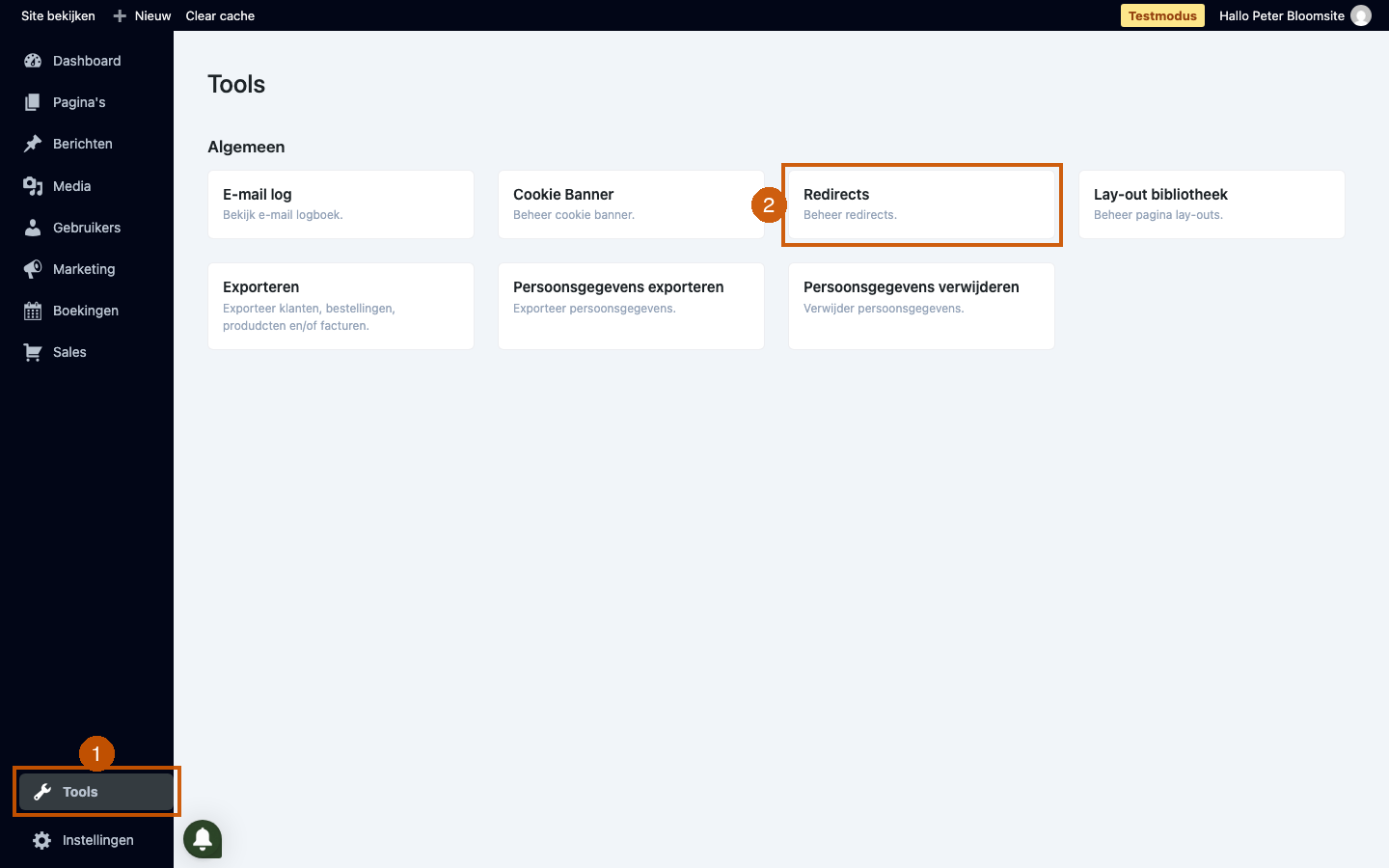
-
Kies het type doorverwijzing
Bovenaan de pagina vind je het formulier voor een nieuwe doorverwijzing. Klik op Redirect Type om het type te kiezen — standaard staat dit op 301 Moved Permanently, wat de juiste keuze is als een pagina definitief verplaatst is. Voor een tijdelijke doorverwijzing kies je 302 Found.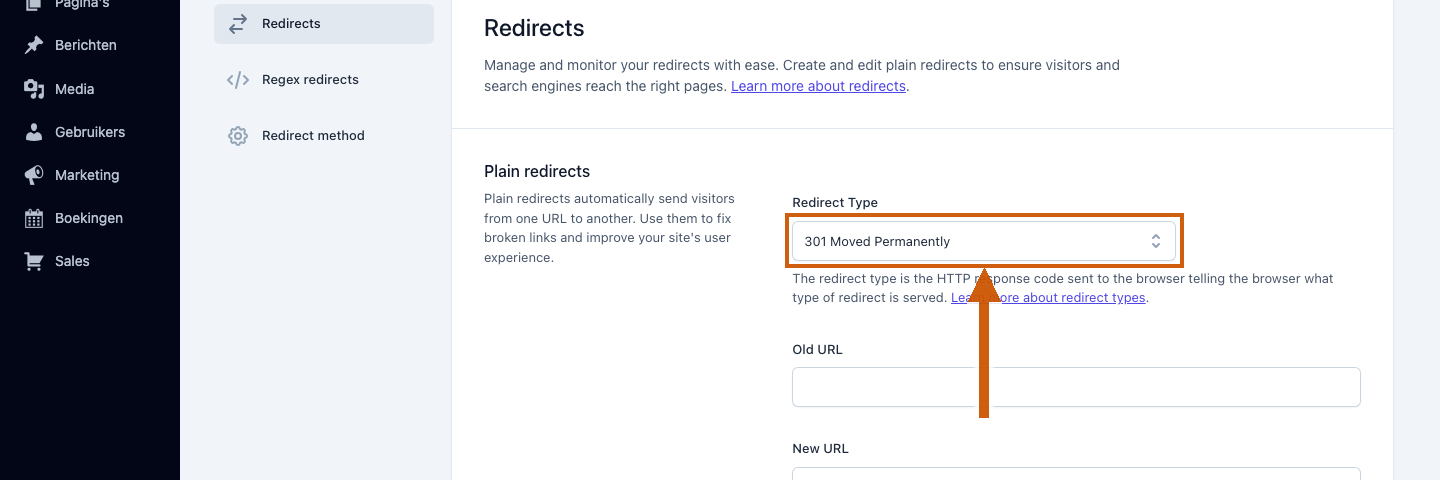
-
Vul de URL's in
Vul bij Old URL1 het pad in dat je wilt doorverwijzen (zonder domeinnaam, bijv./oud-pad). Vul bij New URL2 de bestemming in.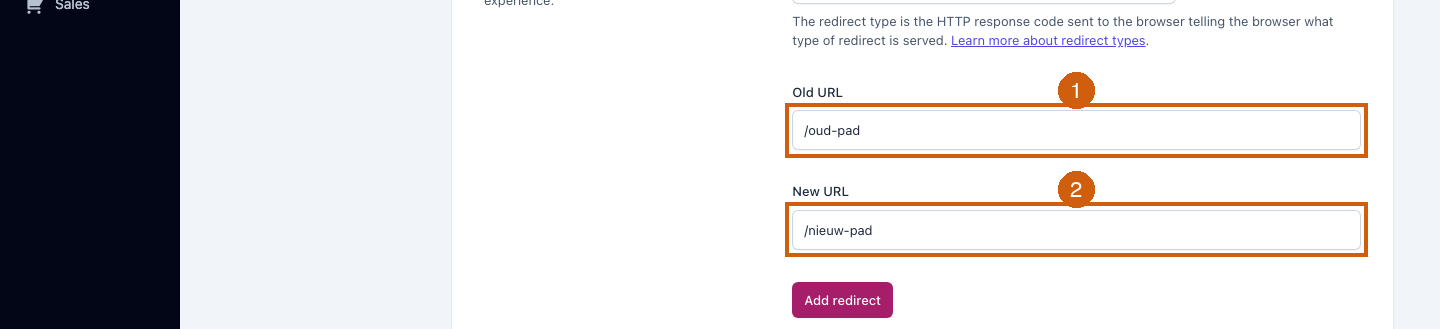
-
Sla op via Add redirect
Klik op Add redirect om de doorverwijzing toe te voegen aan de lijst.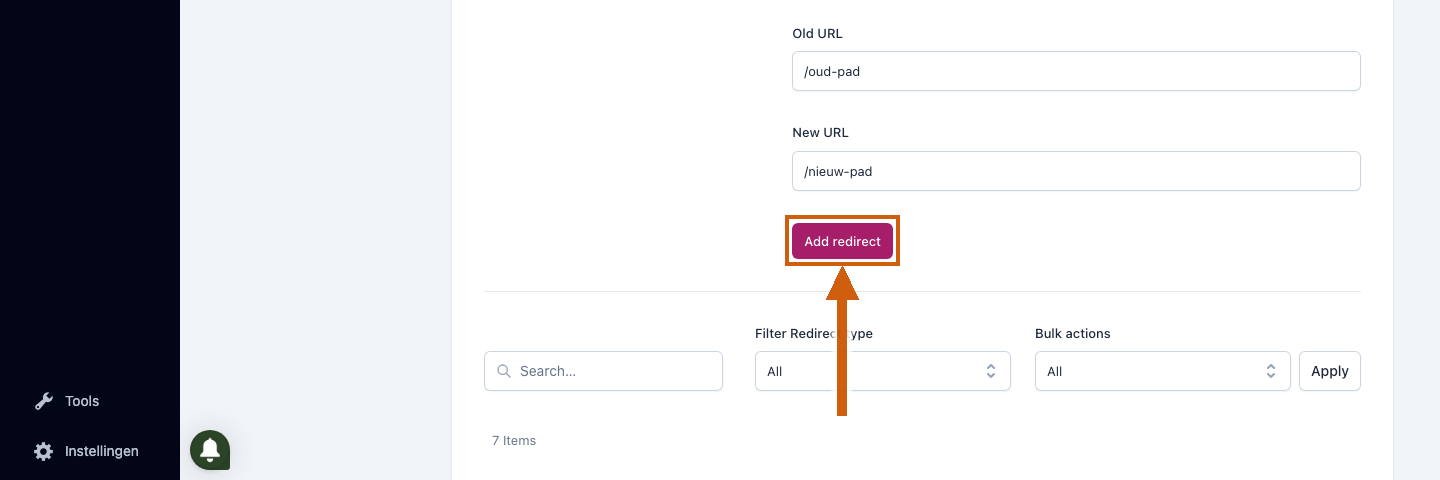
-
Bekijk en beheer de lijst
Onder het formulier staat het overzicht van alle actieve doorverwijzingen. Elke rij toont het type, de bron-URL en de bestemming. Gebruik het zoekveld (Search…) om snel een specifieke doorverwijzing te vinden. Wil je een doorverwijzing aanpassen of verwijderen? Klik dan op de knop rechts in de rij.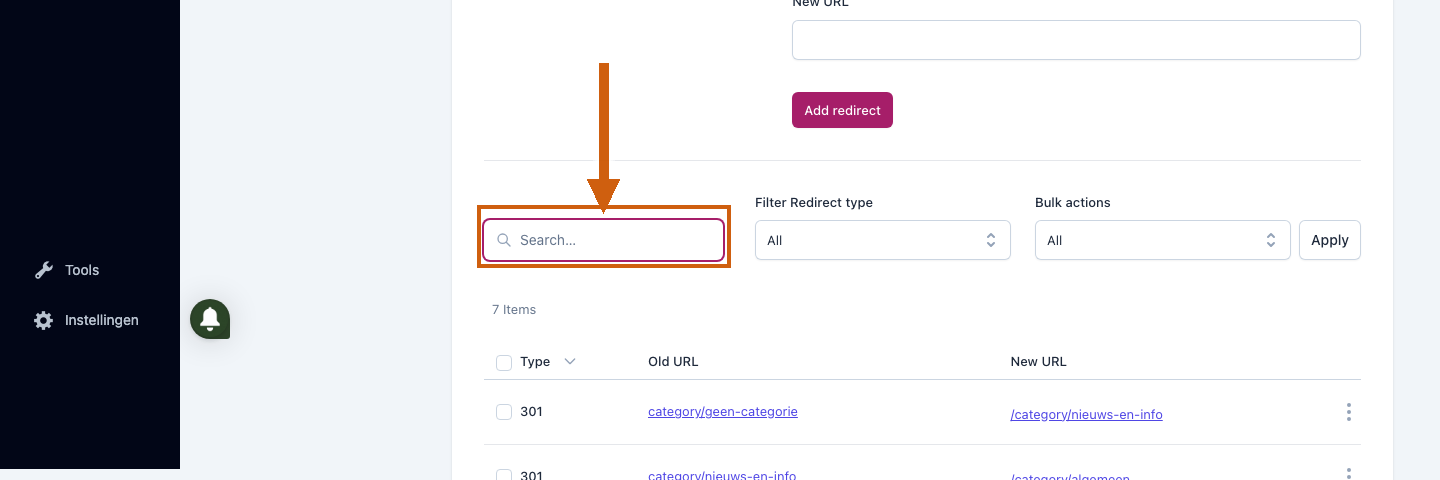
Was dit artikel nuttig?
Dat is fantastisch!
Hartelijk dank voor uw beoordeling
Sorry dat we u niet konden helpen
Hartelijk dank voor uw beoordeling
Feedback verzonden
We stellen uw moeite op prijs en zullen proberen het artikel te verbeteren