Wat betekent de foutmelding 'te veel redirects' (ERR_TOO_MANY_REDIRECTS)?
Als je browser de foutmelding ERR_TOO_MANY_REDIRECTS toont, of de melding "This page isn't working — [jouw site] redirected you too many times." (Chrome), "The page isn't redirecting properly" (Firefox) of "Too many redirects occurred trying to open…" (Safari), dan is er een circulaire doorverwijzing (redirect-lus) op je website. Dit betekent dat pagina A doorverwijst naar pagina B, en pagina B terug naar pagina A — of dat een pagina naar zichzelf verwijst. De browser blijft eindeloos heen en weer springen en geeft dan de foutmelding.
Een veelvoorkomende oorzaak is een gewijzigde slug (URL). Bloomsite maakt automatisch een doorverwijzing aan als jij de URL van een pagina aanpast — van het oude naar het nieuwe adres. Als je daarna de slug opnieuw aanpast en per ongeluk terugkeert naar de oorspronkelijke URL, ontstaat er een lus: de redirect wijst naar de nieuwe URL, die redirect wijst terug naar de oude, enzovoort.
Om de lus op te sporen en te doorbreken, ga je naar Tools → Redirects. Zie ook het artikel Hoe maak of beheer ik redirects? voor algemene uitleg over doorverwijzingen.
-
Open Tools → Redirects
Open in het menu links Tools1 en klik op de kaart Redirects2.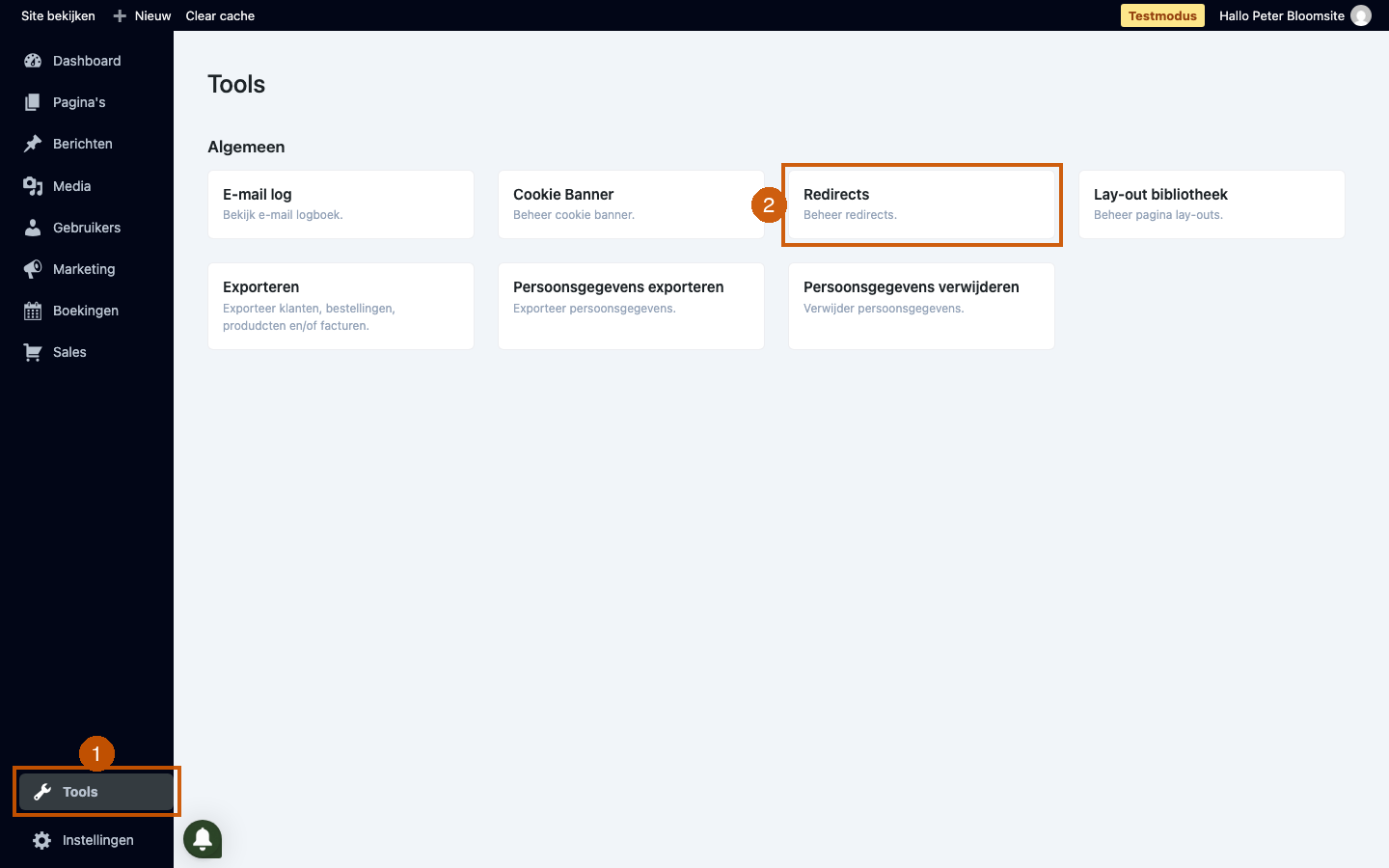
-
Zoek de URL die problemen geeft
Typ in het veld Search… de URL die de foutmelding geeft. De lijst toont dan de doorverwijzingen die die URL bevatten. Een circulaire lus herken je doordat twee rijen elkaars waarden omwisselen: de kolom Old URL van de ene rij is de New URL van de andere, en vice versa.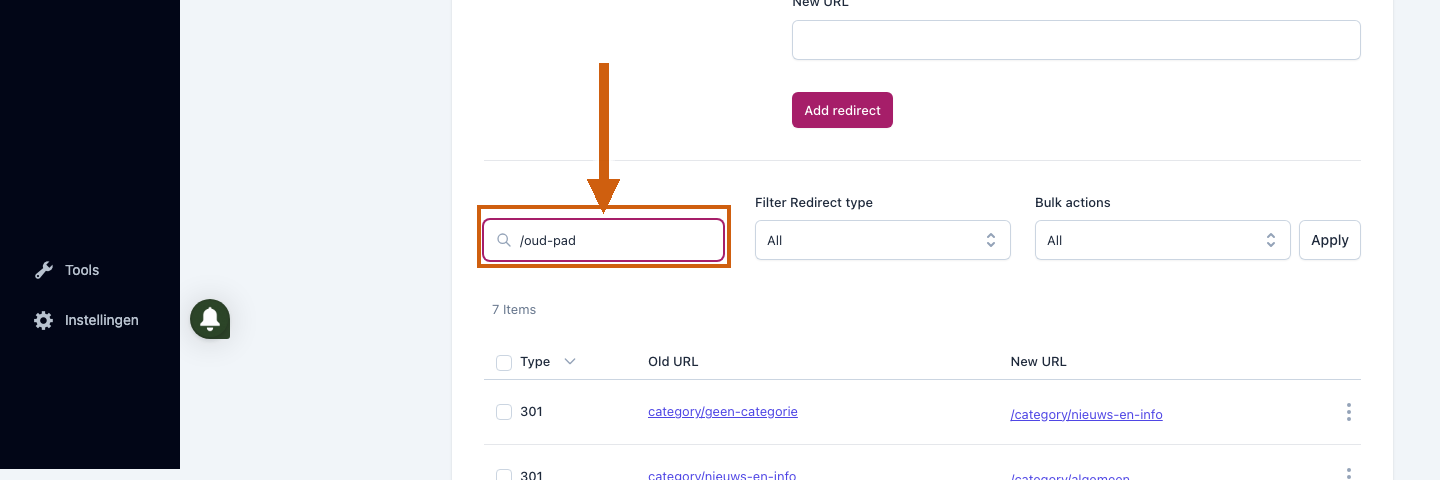
-
Verwijder of corrigeer één van de twee
Klik rechts in de rij op Open menu1 om het actiemenu te openen. Kies vervolgens Delete2 om die doorverwijzing te verwijderen en de lus te doorbreken.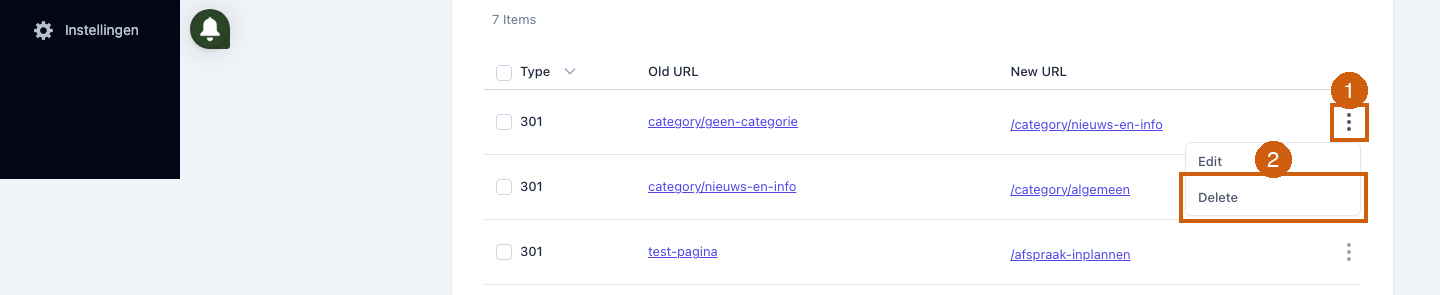
Nadat je één van de conflicterende doorverwijzingen hebt verwijderd of aangepast, verdwijnt de foutmelding. Wis ook de browsercache (Ctrl+Shift+R of Cmd+Shift+R) en controleer de pagina opnieuw.
Was dit artikel nuttig?
Dat is fantastisch!
Hartelijk dank voor uw beoordeling
Sorry dat we u niet konden helpen
Hartelijk dank voor uw beoordeling
Feedback verzonden
We stellen uw moeite op prijs en zullen proberen het artikel te verbeteren