De Groep carousel-module gebruiken in de Visual Builder
De Groep carousel-module maakt een presentatie met meerdere slides op je pagina. Elke slide is een Groep-module waar je vrij inhoud in plaatst: tekst, afbeeldingen, knoppen, of wat je maar nodig hebt. Je beheert het gedrag van de carousel — hoeveel slides zichtbaar zijn, of hij vanzelf draait, hoe snel — via de carrouselinstellingen in het zijpaneel.
-
Schakel de Visual Builder in
Ga naar de pagina die je wilt bewerken en klik in de balk bovenaan op Visual Builder inschakelen. De bewerkweergave opent op de voorkant van je pagina.
-
Klik op het + icoontje
Klik op het + icoontje op de plek op de pagina waar je de carousel wilt plaatsen. Er verschijnt een keuzescherm met alle beschikbare modules.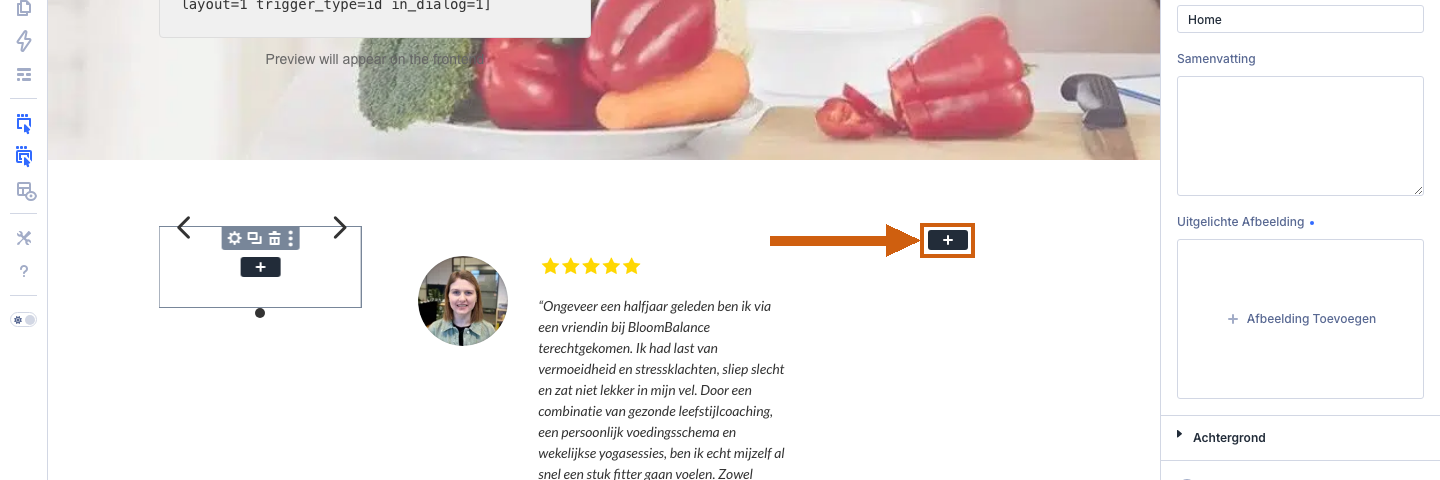
-
Kies de Groep carousel-module
Klik in de modulekiezer op de tegel Groep carousel1. Het keuzescherm sluit, de carousel verschijnt op de pagina met één standaard-slide, en het instellingenpaneel opent rechts in de zijbalk. Elke slide is een Groep2-module die je vervolgens met slides en inhoud vult op de pagina zelf.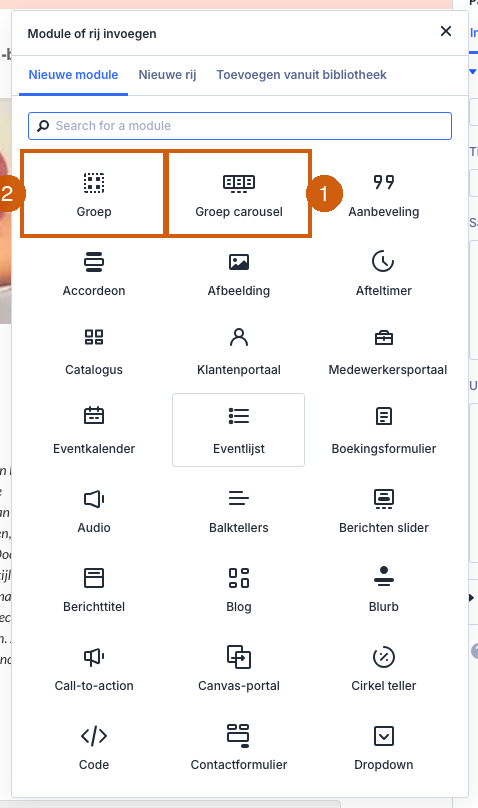
-
Voeg een extra slide toe
Beweeg met je muis over de carousel zodat de bewerkknoppen verschijnen, en klik naast een slide op Groep toevoegen. Er komt een lege slide — een nieuwe Groep-module — bij die je daarna met inhoud vult. Herhaal dit voor elke slide die je wilt tonen.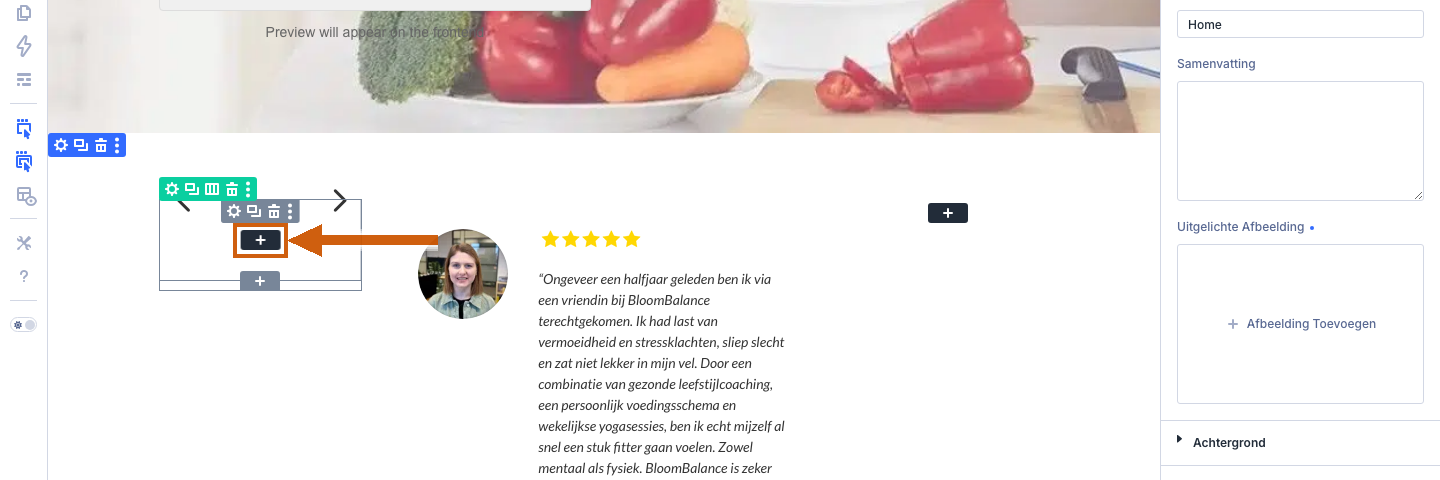
-
Vul een slide met inhoud
Klik binnen een slide op Module toevoegen om de modulekiezer te openen en kies het element dat je in de slide wilt plaatsen — bijvoorbeeld tekst, een afbeelding of een knop. Zo bouw je per slide de inhoud op die je wilt laten zien.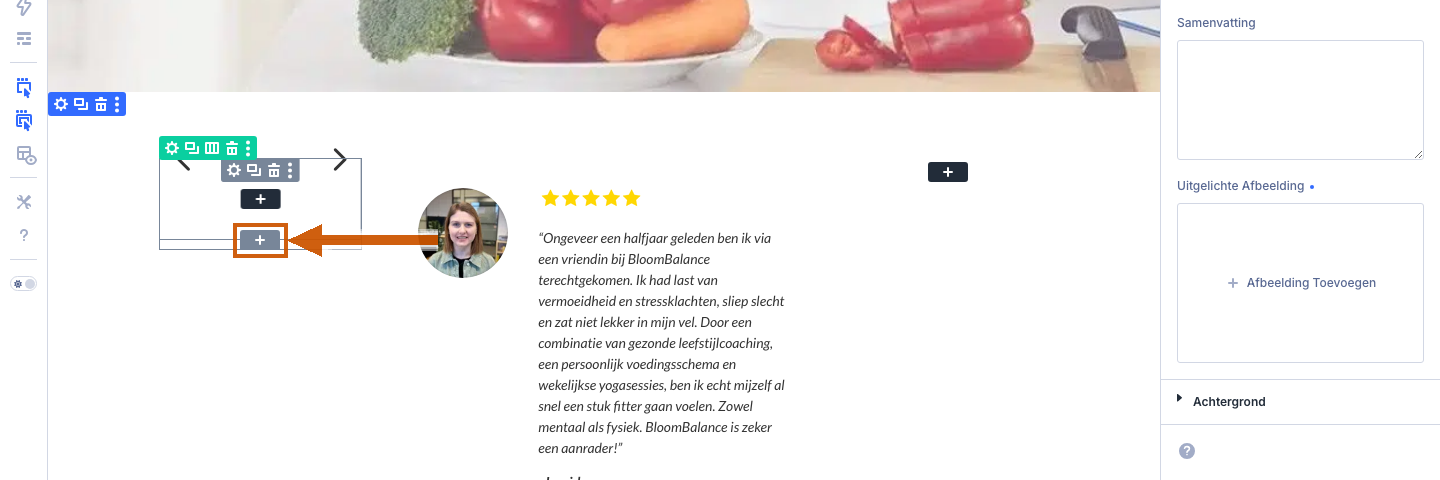
-
Stel het aantal zichtbare slides in
Klik op het tandwiel-icoontje van de carousel en klik vervolgens op Groep carousel in de kruimelpad bovenaan het paneel. Klap de groep Carrouselinstellingen uit. Met Aantal Te Tonen Slides stel je in hoeveel slides tegelijk zichtbaar zijn — standaard is dat 1. Verhoog dit getal als je meerdere slides naast elkaar wilt laten zien.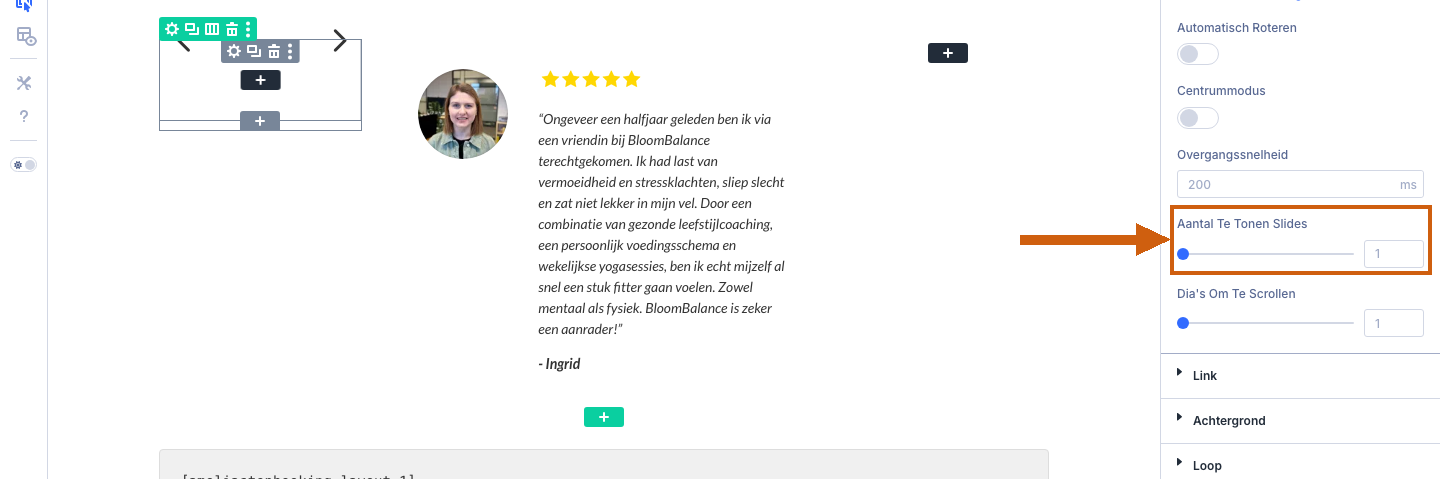
-
Schakel automatisch roteren in en pas overige instellingen aan
Zet Automatisch Roteren aan om de slides vanzelf te laten wisselen. Met de instelling Overgangssnelheid (standaard 200 ms) bepaal je hoe snel de overgang is, en met Dia's om te scrollen hoeveel slides er per stap verschuiven. Open de groep Elementen om Puntnavigatie weergeven en Toon pijlen in of uit te schakelen — hiermee toon of verberg je de navigatiedots en pijlen onderaan de carousel.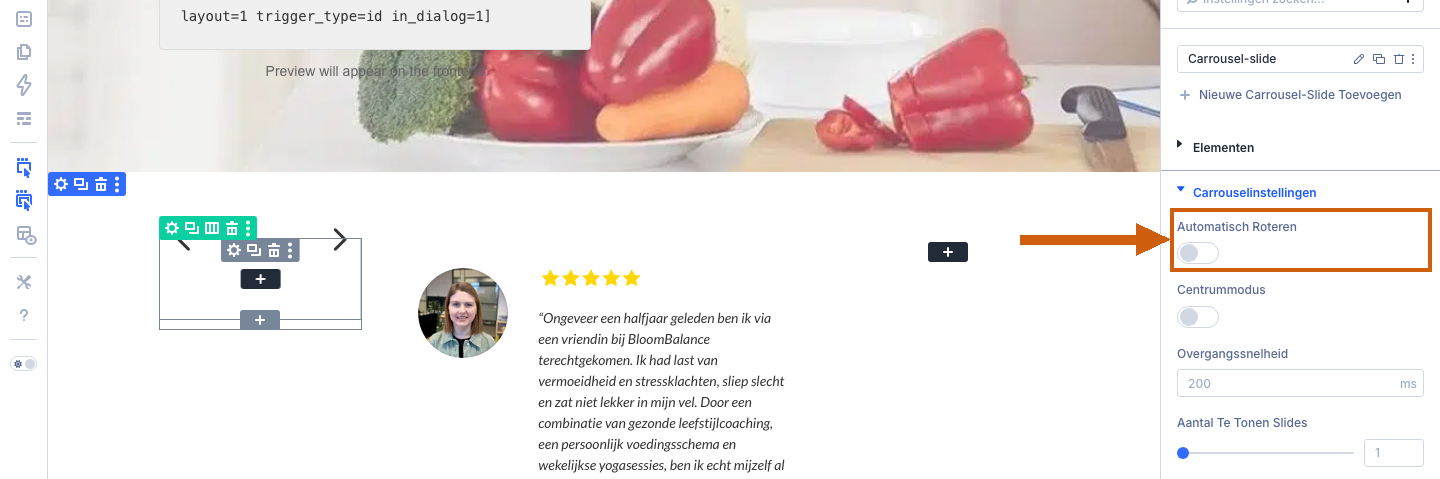
-
Sla op
Klik rechtsboven in de balk op Opslaan om de carousel en alle instellingen op de pagina vast te leggen.
Was dit artikel nuttig?
Dat is fantastisch!
Hartelijk dank voor uw beoordeling
Sorry dat we u niet konden helpen
Hartelijk dank voor uw beoordeling
Feedback verzonden
We stellen uw moeite op prijs en zullen proberen het artikel te verbeteren