Hoe zet ik blokken in een raster met de Flex-indeling?
Met de Flex-indeling in de Visual Builder zet je losse blokken om in een netjes uitgelijnd raster. In het voorbeeld hieronder staan zes kaarten in één kolom; door bij die kolom de instelling Layoutstijl op Flex te zetten komen ze automatisch naast elkaar te staan — drie per rij — en breken ze keurig af naar een tweede rij. Handig voor kaarten, knoppen of uitgelichte items die er gelijk en verzorgd uit moeten zien — bijvoorbeeld ook het blogoverzicht dat je blog-berichten in kolommen toont.
De Flex-instellingen staan op het onderdeel dat de kaarten bevat — hier de kolom. Je opent de kolominstellingen, gaat naar het ontwerp-gedeelte en opent de groep met layout-opties. Hieronder lopen we de instellingen langs in de volgorde waarin je ze het vaakst nodig hebt. In elke schermafbeelding zie je links het resultaat op de kaarten en rechts de bijbehorende instelling.
-
Open de pagina in de Visual Builder
Ga naar de pagina en klik in de balk bovenaan op Visual Builder inschakelen. De pagina laadt opnieuw in de bewerkweergave.
-
Kies de Layoutstijl
Met Layoutstijl bepaal je hoe de kaarten in de kolom staan. Kies Flex om ze naast elkaar te laten stromen in een raster; Blok (de standaard) zet ze onder elkaar en Raster plaatst ze in een vast rooster.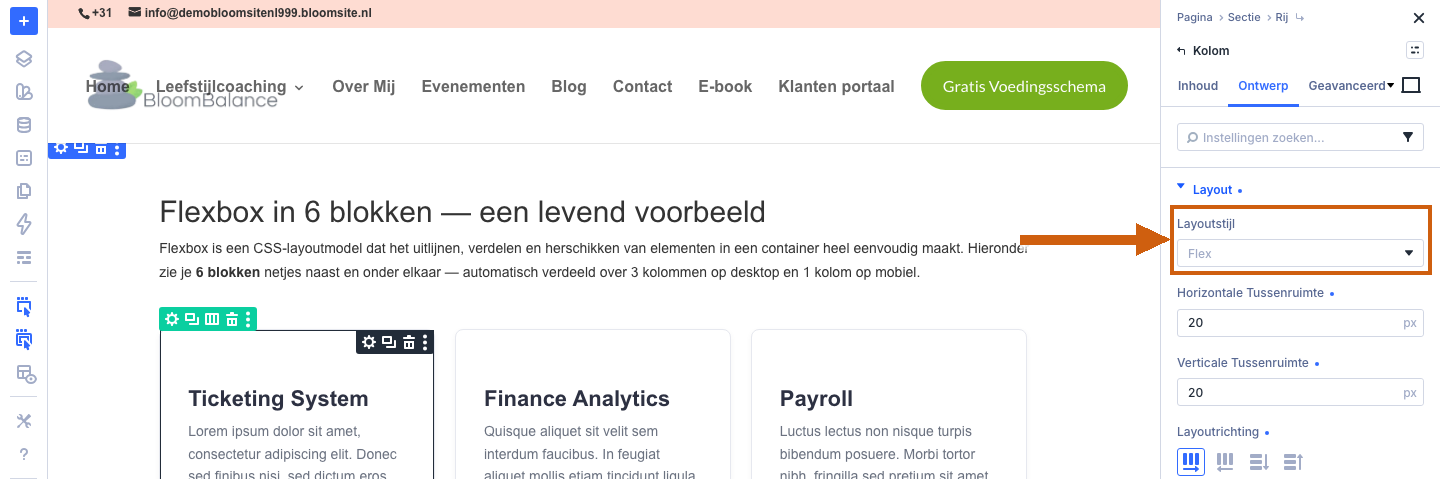
-
Laat de kaarten afbreken
Met Layout afbreken bepaal je of de kaarten op één regel blijven of doorlopen naar een volgende regel als ze niet meer passen. Met Afbreken ontstaat het nette raster van drie per rij, dat op smallere schermen vanzelf terugloopt naar één kolom.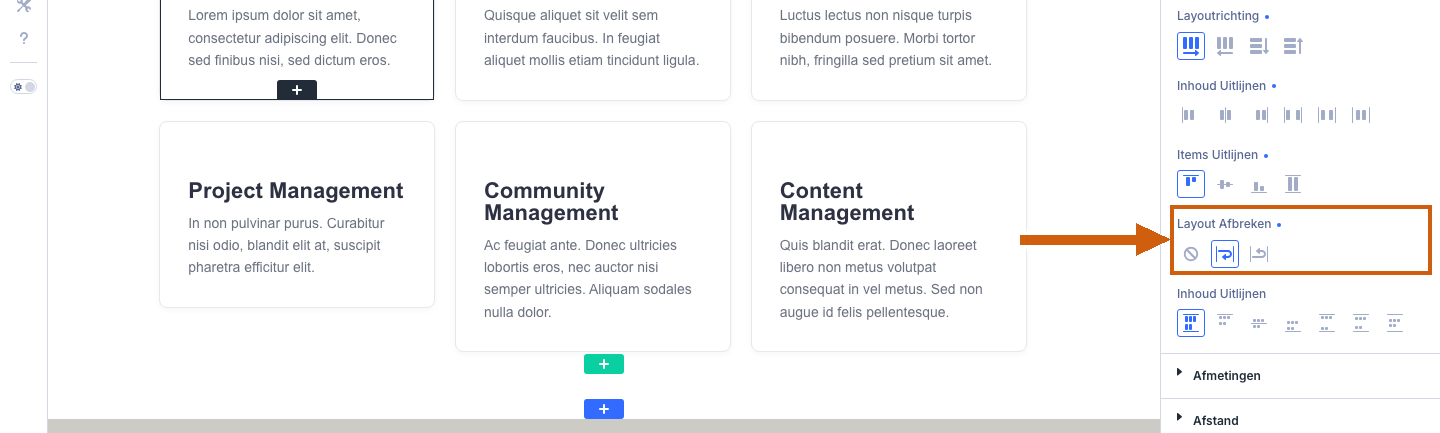
-
Stel de tussenruimte in
Met Horizontale tussenruimte en de verticale tegenhanger eronder bepaal je de ruimte tussen de kaarten: horizontaal tussen kaarten op dezelfde regel, verticaal tussen de regels.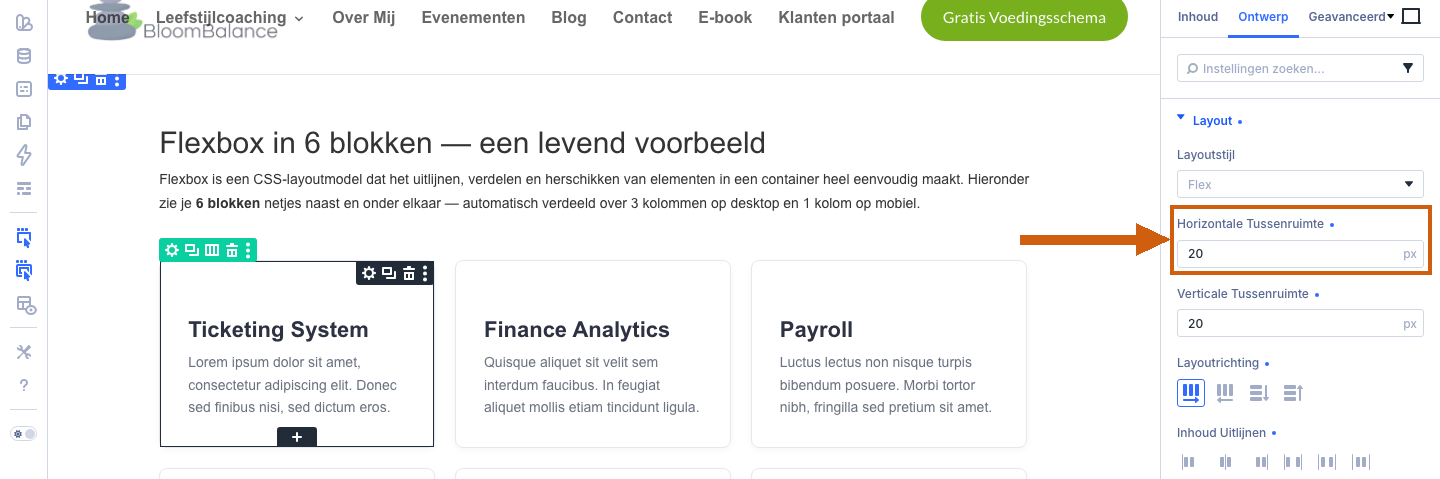
-
Lijn de inhoud uit
Met Inhoud uitlijnen bepaal je waar de kaarten op de regel komen wanneer er ruimte over is: aan het begin (links), gecentreerd, aan het einde (rechts) of gelijkmatig verdeeld met ruimte ertussen.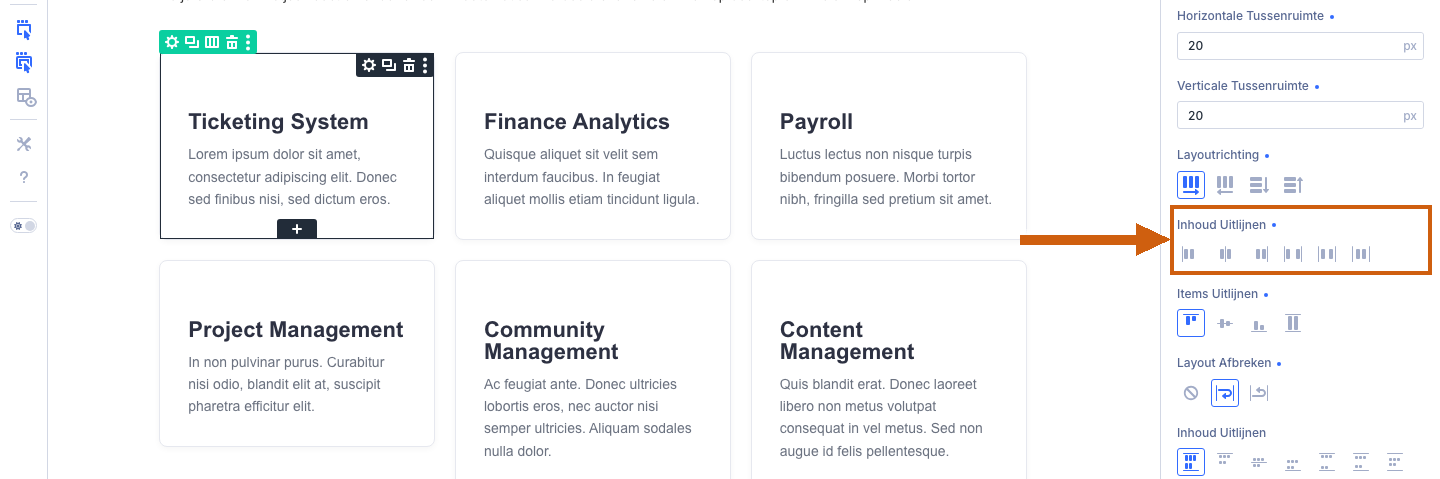
-
Lijn de items uit
Met Items uitlijnen bepaal je hoe kaarten van verschillende hoogte ten opzichte van elkaar staan: bovenaan, gecentreerd, onderaan, of uitgerekt tot dezelfde hoogte.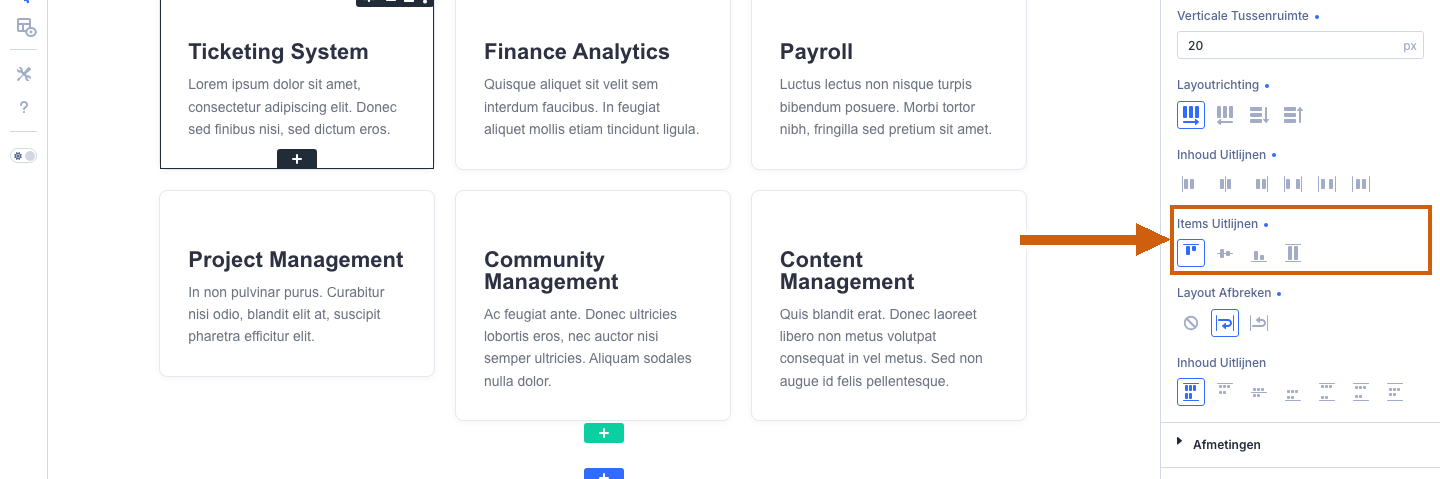
-
Bepaal de layoutrichting
Met Layoutrichting bepaal je de richting waarin de kaarten stromen: naast elkaar in een rij (de gebruikelijke keuze) of onder elkaar in een kolom. De omgekeerde varianten draaien de volgorde om.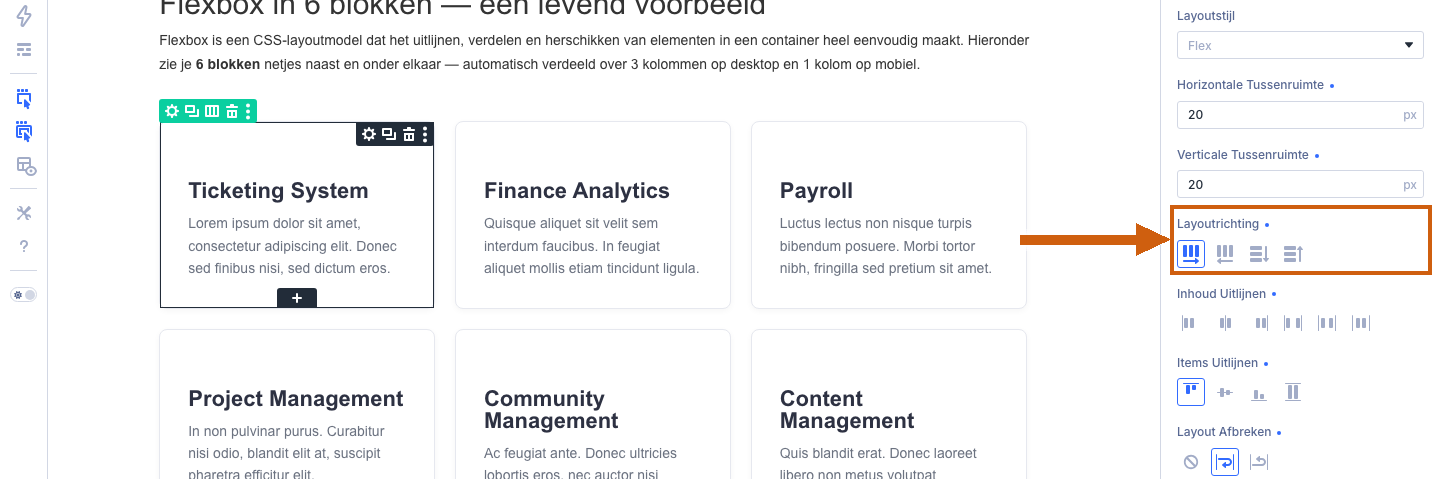
-
Sla de pagina op
Klik bovenin de Visual Builder op Opslaan om de nieuwe indeling vast te leggen.
De kaarten behouden hun nieuwe indeling nu ook op je gepubliceerde pagina.
Toont het blogoverzicht op je homepage niet meer netjes in drie kolommen, dan zit de oorzaak meestal in dezelfde soort instelling — alleen dan op de blog-module zelf. Open het tandwiel-icoontje op de blog-module om de instellingen te openen, ga naar het ontwerp-gedeelte en controleer daar Layoutstijl en Aantal Kolommen: zet Layoutstijl op Flex of Raster en Aantal Kolommen op 3 om de vertrouwde indeling van drie kaarten per rij terug te zetten. De overige instellingen hierboven — tussenruimte en uitlijning — werken op dezelfde manier voor het blogoverzicht als voor de kaarten in dit voorbeeld.
Was dit artikel nuttig?
Dat is fantastisch!
Hartelijk dank voor uw beoordeling
Sorry dat we u niet konden helpen
Hartelijk dank voor uw beoordeling
Feedback verzonden
We stellen uw moeite op prijs en zullen proberen het artikel te verbeteren