Pagina/Blog exporteren uit je Bloomsite
Let op: Er is een nieuwere versie van dit artikel: Een pagina of blogbericht exporteren of importeren.
Met de visuele bouwer kun je de volledige opmaak en inhoud van een pagina of blogbericht exporteren als een .json-bestand. Dat bestand importeer je daarna op een andere pagina of in een ander blogbericht op jouw Bloomsite, zodat je een ontwerp hergebruikt zonder opnieuw te beginnen. De stappen gelden zowel voor pagina's als voor blogberichten.
1. Exporteren
- Open het menu Pagina's en kies de pagina
Open in het hoofdmenu Pagina's (voor een blogbericht: Berichten) en open de pagina die je wilt exporteren in de visuele bouwer.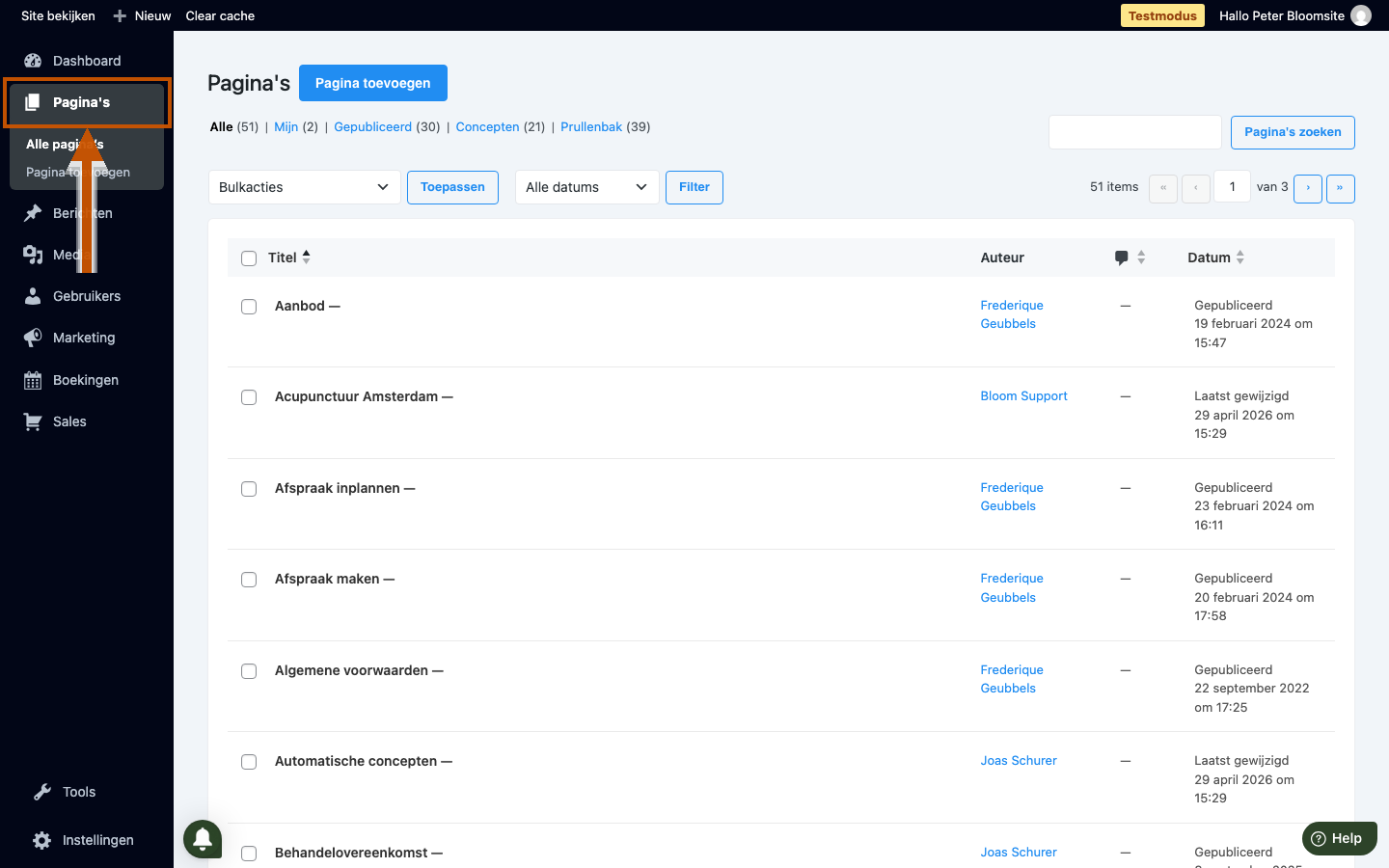
- Open het tandwiel-menu (Pagina-instellingen)
Klik in de bovenbalk van de visuele bouwer linksboven op het tandwiel-icoon Pagina-instellingen om het menu te openen.
- Klik op Exporteren
Klik in het tandwiel-menu op Exporteren; het venster Importeren & exporteren opent met de tab Exporteren actief.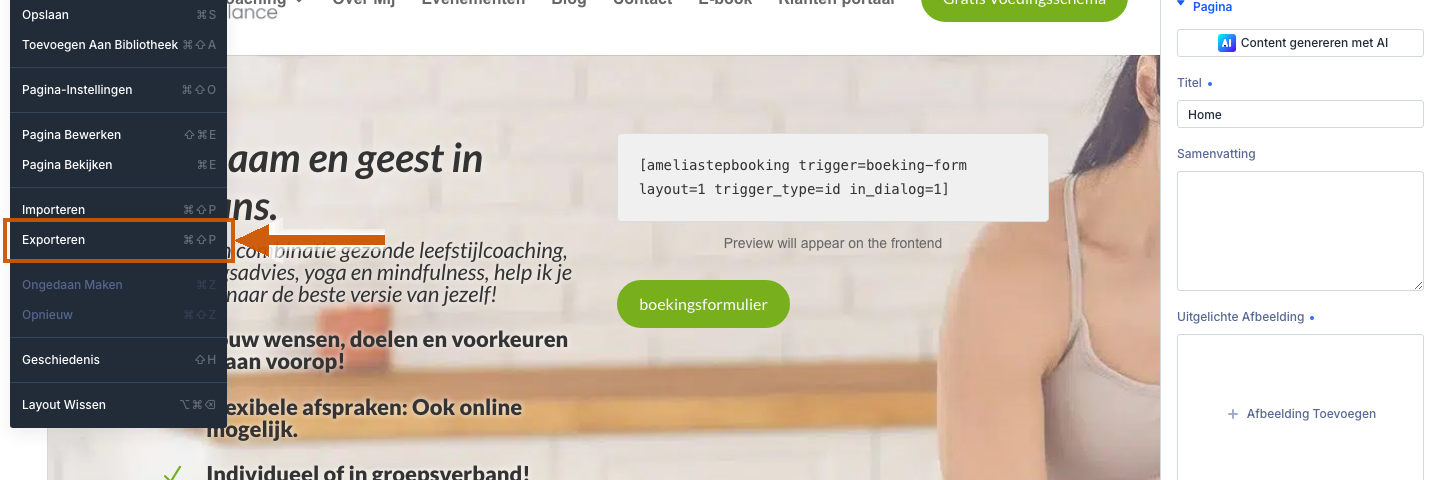
- Vul een Exportbestandsnaam in
Typ in het veld Exportbestandsnaam een herkenbare naam voor het exportbestand.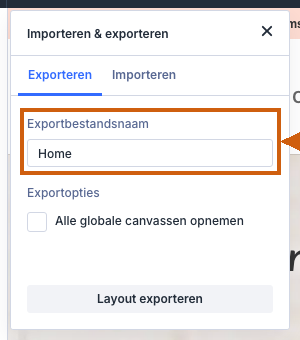
- Klik op Layout exporteren
Klik op de knop Layout exporteren; er wordt een .json-bestand naar je computer gedownload.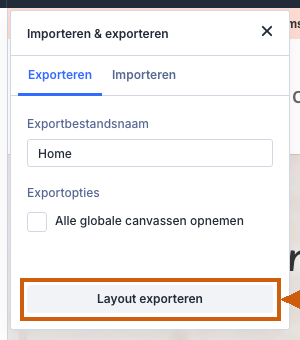
2. Importeren
Wil je de geexporteerde opmaak in een andere pagina of blogbericht laden? Open dat bericht of die pagina in de visuele bouwer en volg de stap hieronder.
- Ga naar de tab Importeren en laad het bestand
Open opnieuw het tandwiel-menu en klik op Importeren. Klik in het venster op Bestand kiezen, selecteer je eerder gedownloade .json-bestand en klik daarna op Layout importeren om de opmaak in te laden.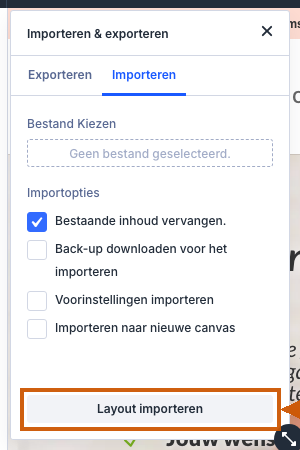
Was dit artikel nuttig?
Dat is fantastisch!
Hartelijk dank voor uw beoordeling
Sorry dat we u niet konden helpen
Hartelijk dank voor uw beoordeling
Feedback verzonden
We stellen uw moeite op prijs en zullen proberen het artikel te verbeteren