Een pagina of blogbericht exporteren of importeren
Met de visuele bouwer kun je de volledige opmaak en inhoud van een pagina of blogbericht opslaan als .json-bestand (exporteren) en dat bestand daarna inladen op een andere pagina (importeren). Handig om een ontwerp te hergebruiken of een back-up te bewaren. De stappen gelden zowel voor pagina's als voor blogberichten.
1. Exporteren
-
Open Pagina's
Open in het menu links Pagina's. Je ziet een overzicht van alle pagina's op je website.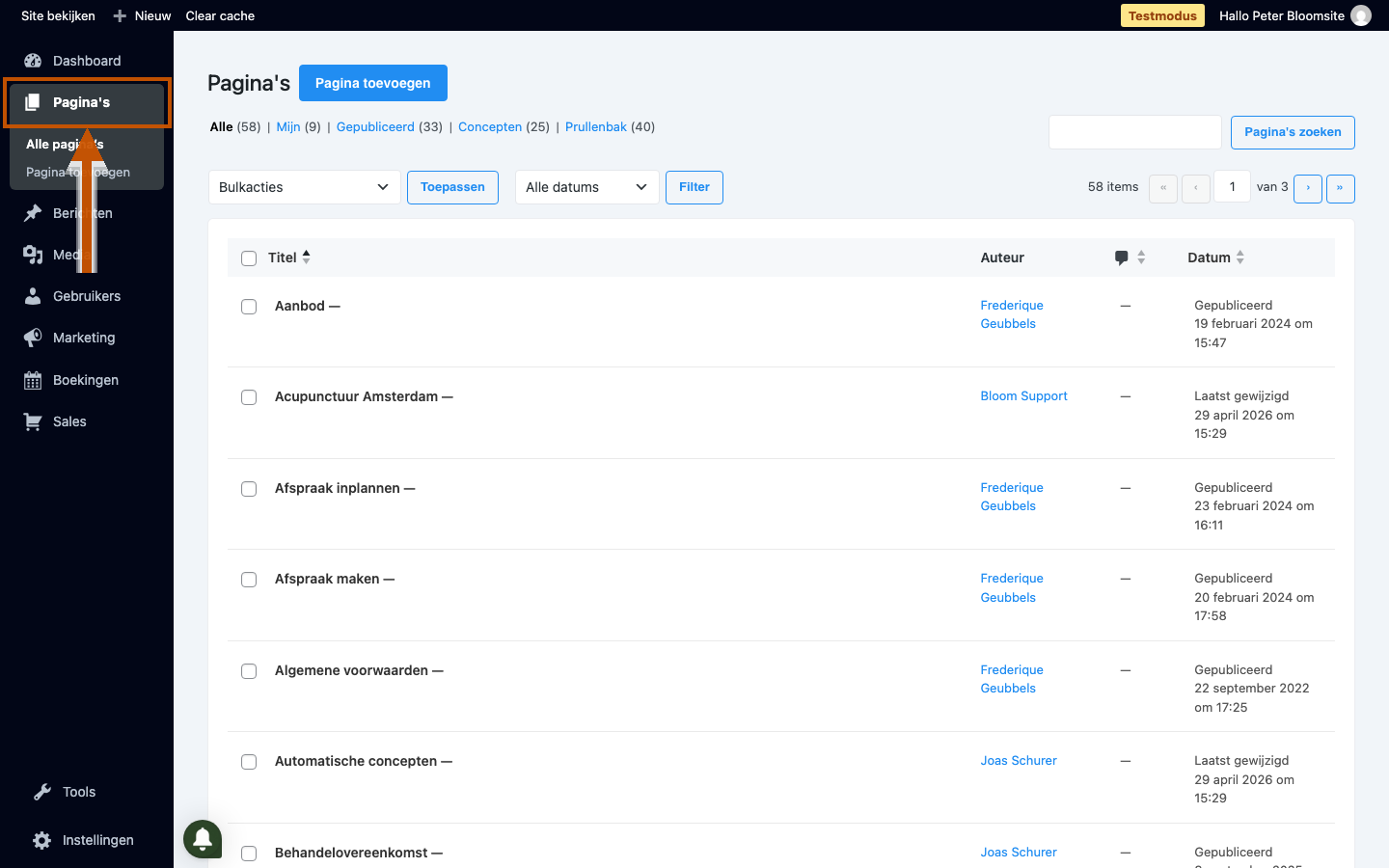
-
Open de pagina in de visuele bouwer
Beweeg je muis over de rij van de pagina die je wilt exporteren en klik op Bewerken. De pagina opent in de visuele bouwer.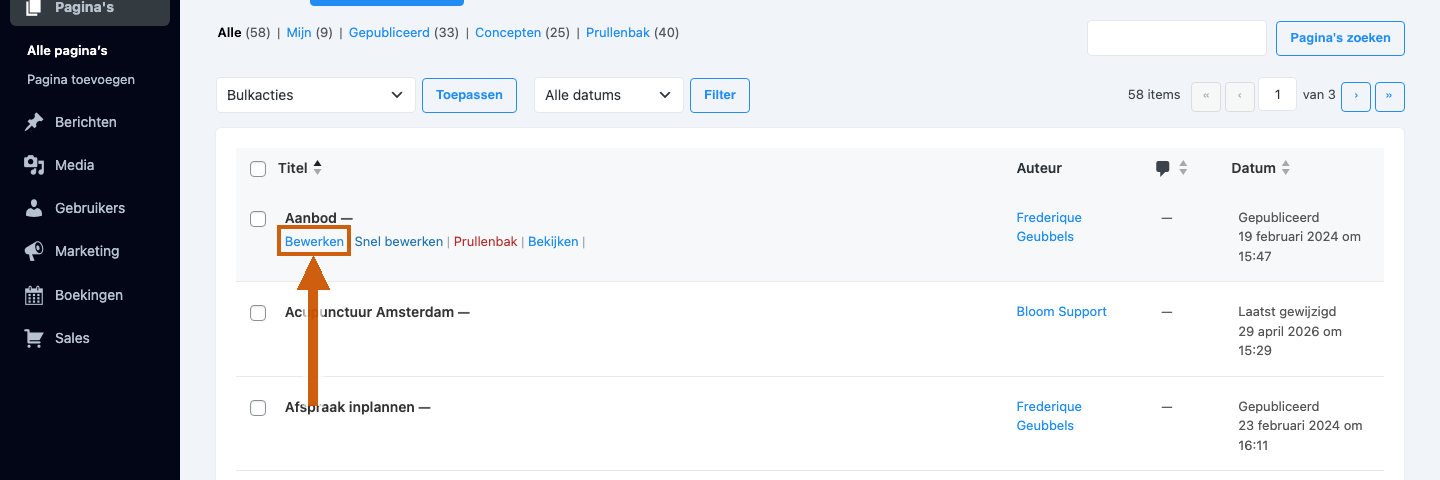
-
Kies Exporteren uit het tandwiel-menu
Klik in de bovenbalk op het tandwiel-icoontje Pagina-instellingen. Kies in het menu dat verschijnt Exporteren om het exporteervenster te openen.
-
Vul een bestandsnaam in
Geef het exportbestand een herkenbare naam in het veld Exportbestandsnaam.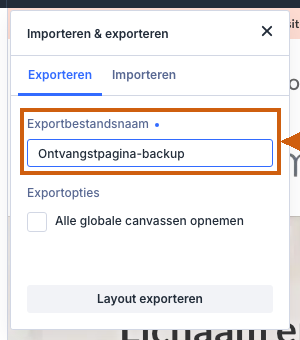
-
Download de pagina-opmaak
Klik op Layout exporteren. Het bestand wordt als .json-bestand gedownload naar je computer.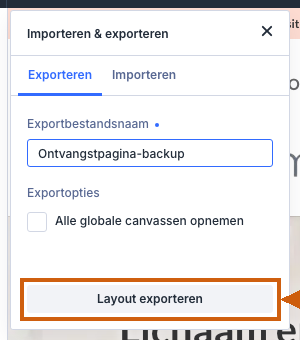
2. Importeren
Wil je de geëxporteerde opmaak inladen op een andere pagina? Open die pagina in de visuele bouwer en volg de stappen hieronder.
-
Kies Importeren en selecteer het bestand
Klik op het tandwiel-icoontje en kies Importeren1 uit het menu. Klik in het venster op Bestand kiezen2 en selecteer het .json-bestand dat je eerder hebt gedownload.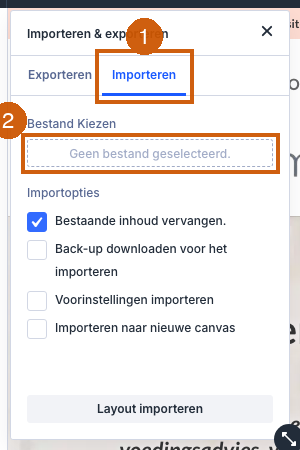
-
Laad de pagina-opmaak in
Klik op Layout importeren. De opmaak van de geëxporteerde pagina wordt geladen op de huidige pagina.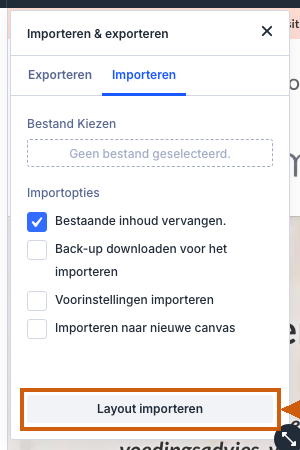
Zie ook
- Een pagina kopiëren (dupliceren) — gebruik exporteren en importeren om een exacte kopie van een pagina te maken op een nieuwe lege pagina.
Was dit artikel nuttig?
Dat is fantastisch!
Hartelijk dank voor uw beoordeling
Sorry dat we u niet konden helpen
Hartelijk dank voor uw beoordeling
Feedback verzonden
We stellen uw moeite op prijs en zullen proberen het artikel te verbeteren