2FA (tweestapsverificatie) instellen
Met tweestapsverificatie (2FA) beveilig je je account met een extra inlogstap: naast je wachtwoord vul je bij het inloggen een eenmalige code in. Standaard stuurt Bloomsite die code naar je e-mailadres. Als alternatief kun je een authenticator-app gebruiken. Je stelt 2FA per account in via Instellingen → 2FA.
-
Open Instellingen → 2FA
Open in het menu links Instellingen1 en klik op de kaart 2FA2.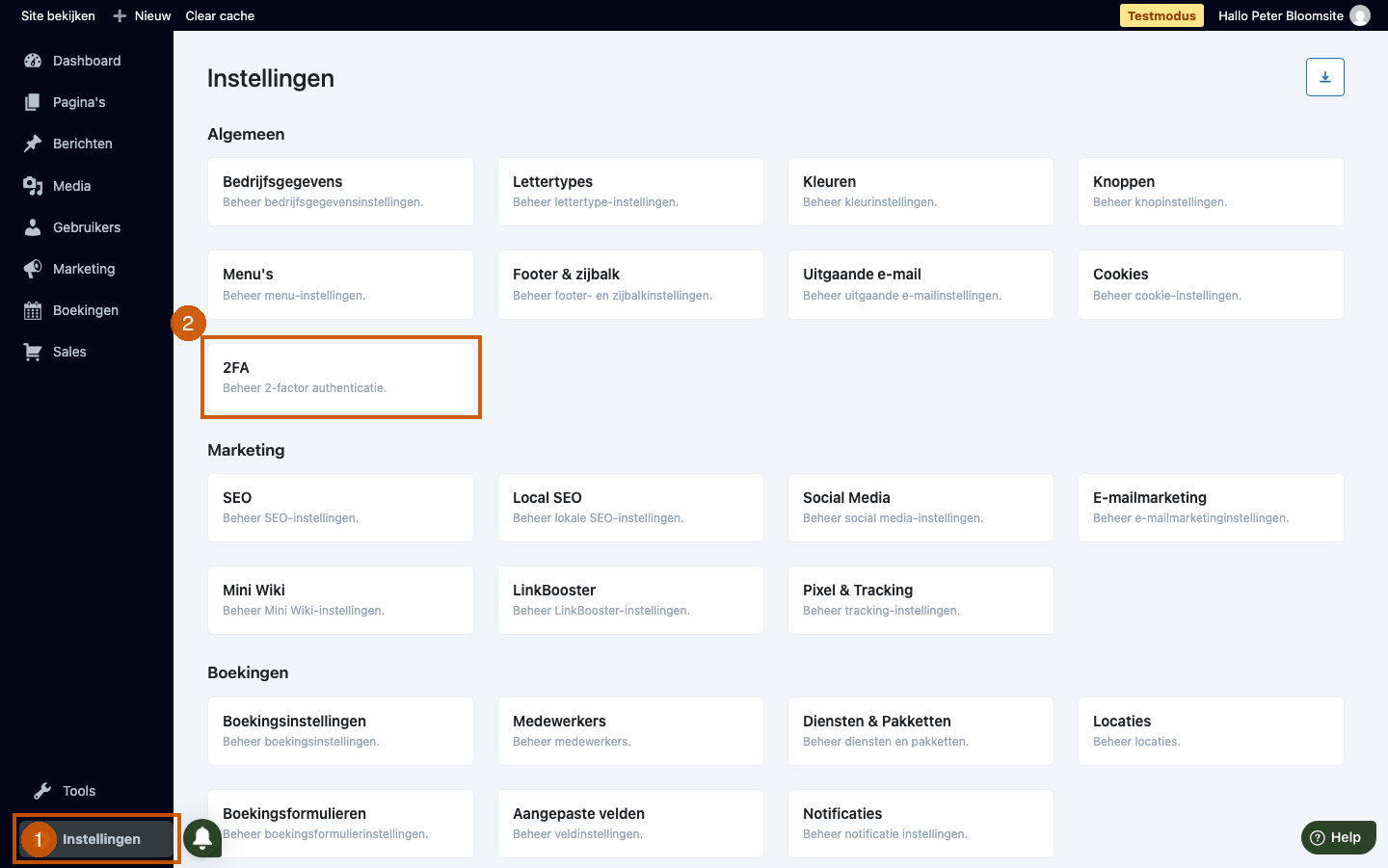
-
Zet 2FA aan — de code komt standaard per e-mail
Zet bovenaan Twee factor authenticatie inschakelen op Ingeschakeld. Standaard staat de verificatiemethode op E-mail (stuur mij een code): bij elke login stuurt Bloomsite de eenmalige code automatisch naar je e-mailadres. Je hoeft dan geen app te installeren.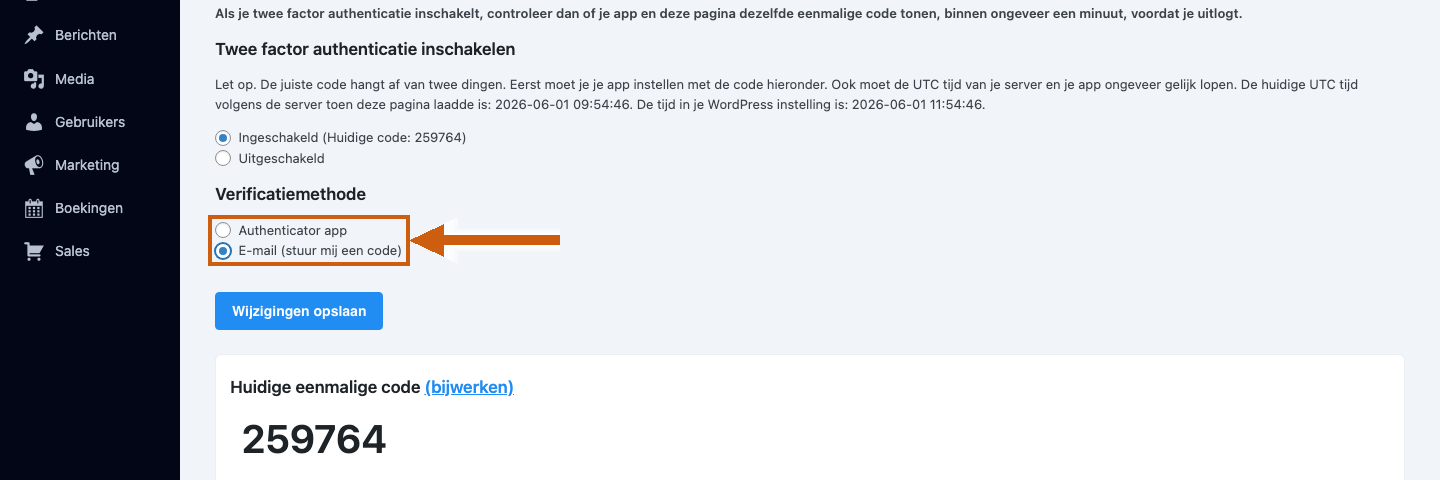
-
Controleer naar welk e-mailadres de code gaat
De code wordt verstuurd naar het e-mailadres van je account. Dat beheer je via Gebruikers → Profiel, in het veld E-mail. Controleer hier of het juiste adres staat ingevuld — en pas het aan als de codes naar een ander adres moeten.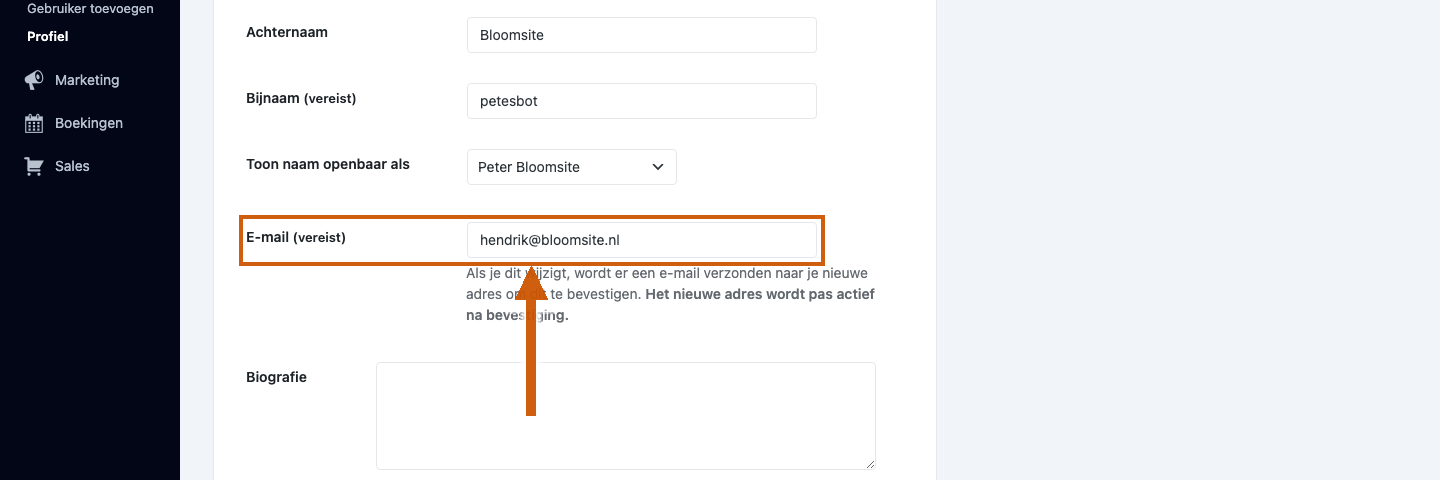
Alternatief: een authenticator-app gebruiken
Wil je niet afhankelijk zijn van e-mail, dan kun je een authenticator-app gebruiken. Dat is een gratis app op je telefoon die elke ongeveer 30 seconden een nieuwe eenmalige code genereert — ook zonder internet of e-mail. Bekende voorbeelden zijn Google Authenticator, Microsoft Authenticator, Authy en Duo Mobile. Je koppelt de app één keer aan je account; daarna lees je de code telkens uit de app af.
-
Kies Authenticator app
Klik bij de verificatiemethode op Authenticator app. Daarmee gebruik je een app in plaats van e-mail voor de eenmalige code.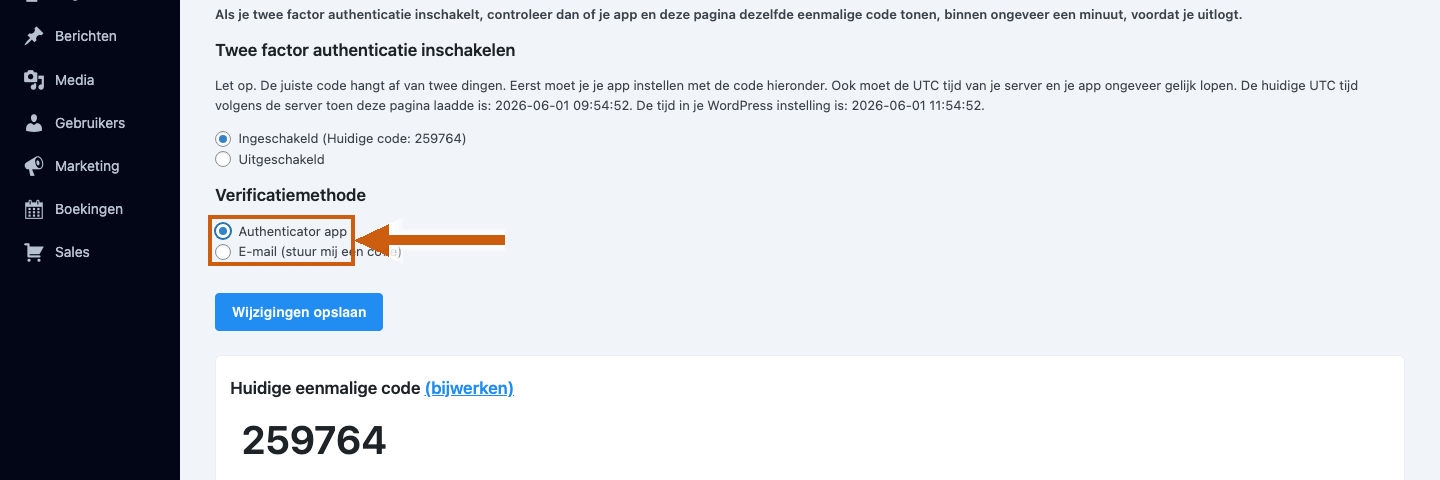
-
Scan de QR-code en bewaar je noodcodes
Onder de verificatiemethode verschijnen een QR-code, een private key en je noodcodes. Open je authenticator-app, kies Account toevoegen en scan de QR-code om de koppeling te maken. Kan je app geen QR-code scannen, vul dan de private key handmatig in. Noteer ook de noodcodes en bewaar ze op een veilige plek buiten je telefoon (bijvoorbeeld in een wachtwoordmanager of uitgeprint): daarmee log je in als je je telefoon kwijt bent. Elke noodcode werkt één keer.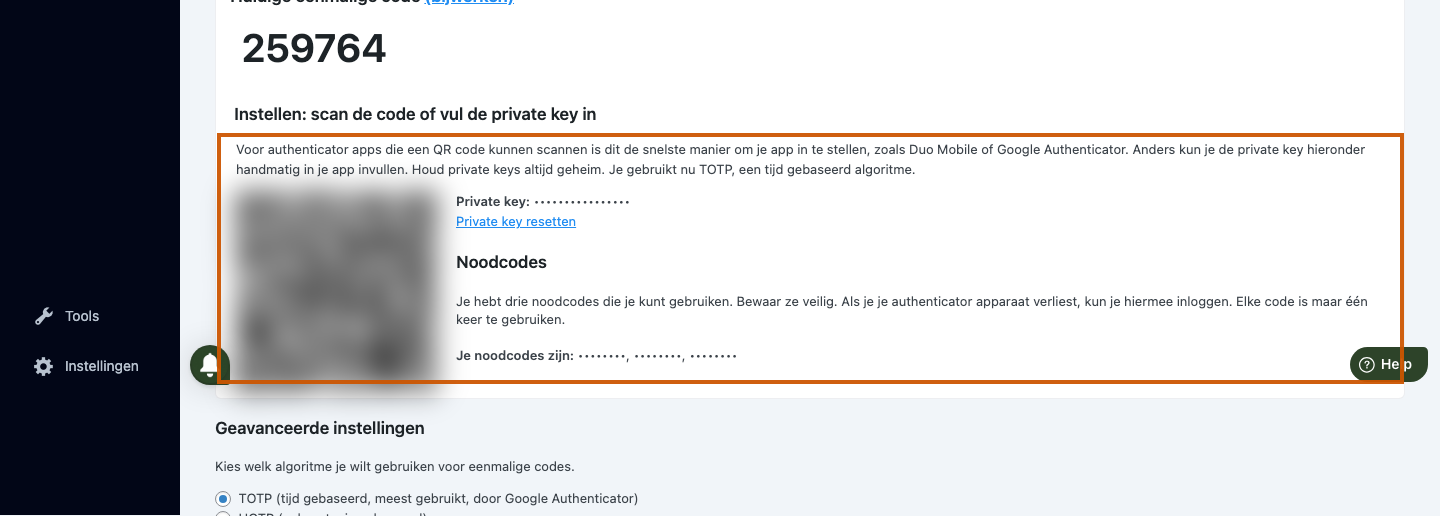
-
Sla de instellingen op
Klik op Wijzigingen opslaan. Vanaf je volgende login vraagt Bloomsite om een code uit je authenticator-app.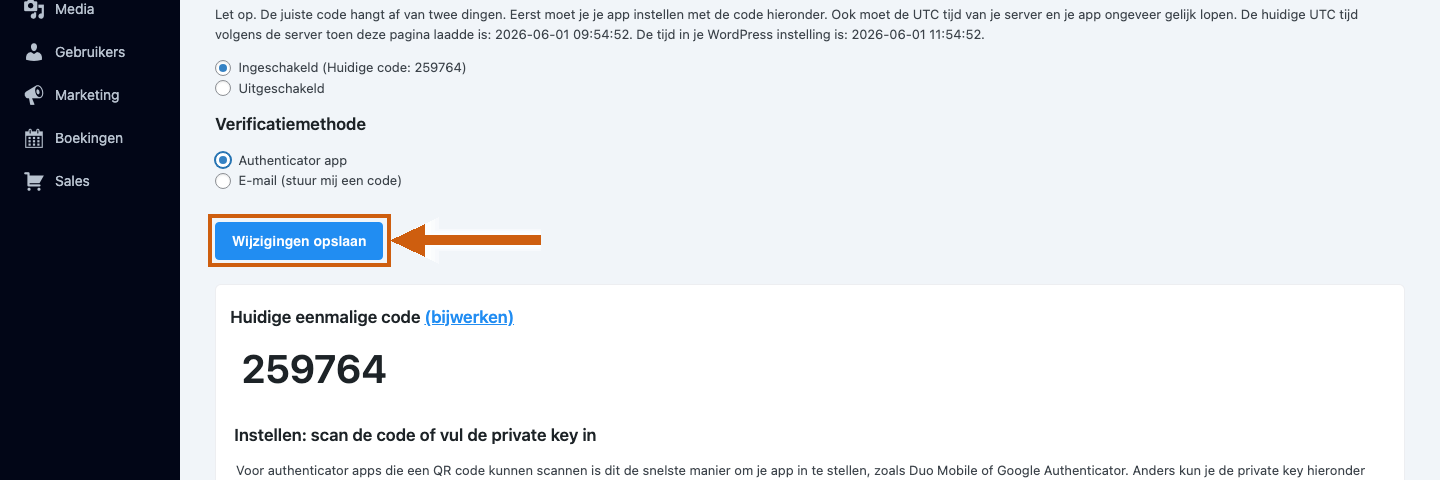
Nieuw apparaat koppelen? Gebruik de knop Private key resetten om een nieuwe QR-code aan te maken. Je huidige koppeling vervalt — scan de nieuwe QR-code daarna opnieuw in je authenticator-app.
Was dit artikel nuttig?
Dat is fantastisch!
Hartelijk dank voor uw beoordeling
Sorry dat we u niet konden helpen
Hartelijk dank voor uw beoordeling
Feedback verzonden
We stellen uw moeite op prijs en zullen proberen het artikel te verbeteren