Categorieën toevoegen aan een blog-bericht
Categorieën helpen je om blog-berichten te groeperen rond een thema — zoals 'Zwangerschap', 'Acupunctuur' of 'Voeding'. Je maakt nieuwe categorieën aan via het zijmenu onder Berichten. Een bestaand blog-bericht koppel je daarna snel aan een categorie via Snel bewerken in het blog-berichten-overzicht, zonder het blog-bericht te openen.
Op de afbeeldingen in dit artikel zijn telkens enkele kerninstellingen oranje gemarkeerd en genummerd; de overige in de tekst vetgedrukte instellingen vind je op dezelfde pagina of in hetzelfde venster.
-
Open het blog-berichten-overzicht
Open in het menu links Berichten. Je ziet een overzicht van alle blog-berichten op je website. In de kolom Categorieën zie je per blog-bericht welke categorieën er al aan gekoppeld zijn.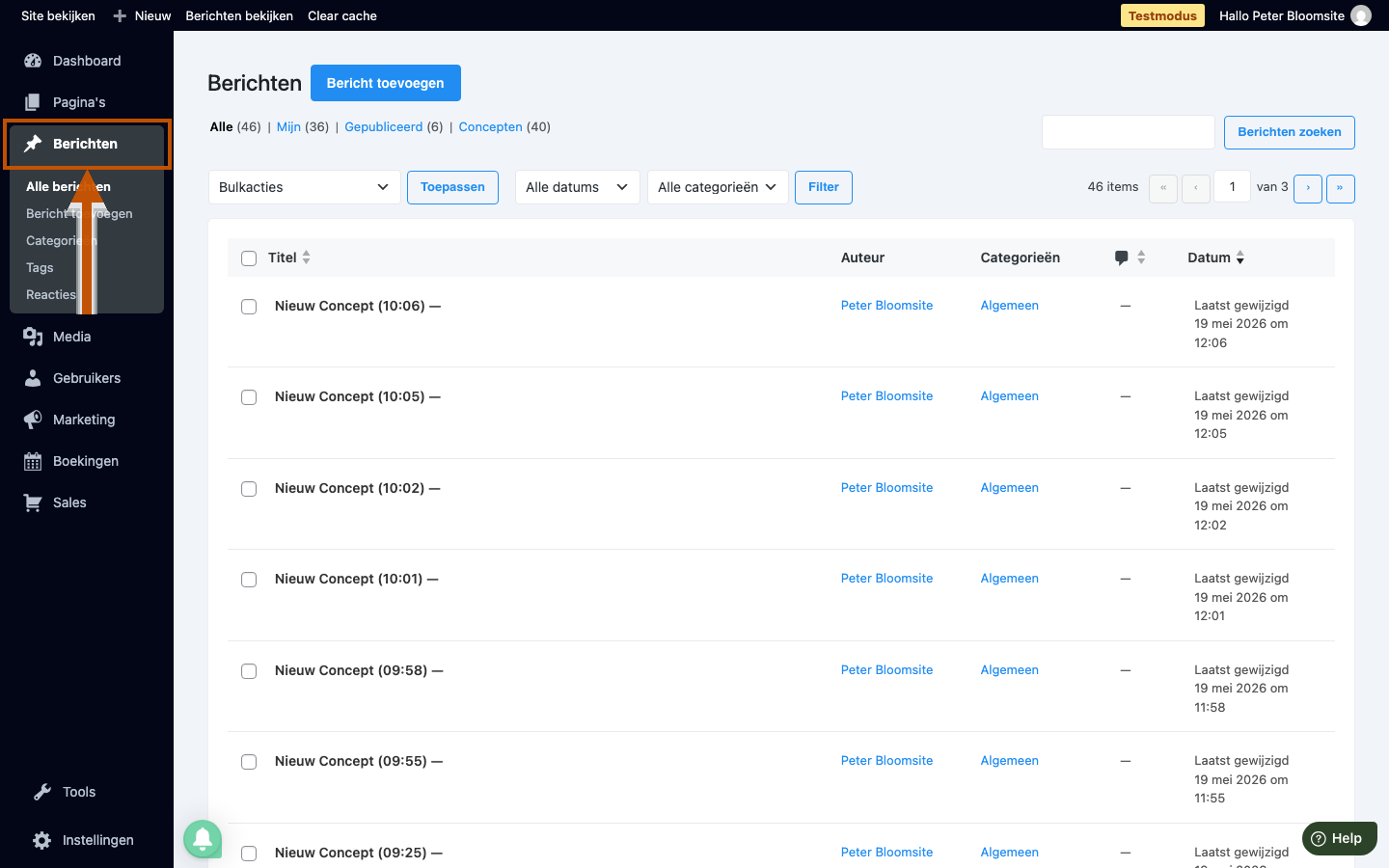
-
Open Categorieën
Klik in het menu links op Categorieën (onder Berichten). De Categorieën-pagina opent met links het formulier om een nieuwe categorie aan te maken en rechts een overzicht van bestaande categorieën.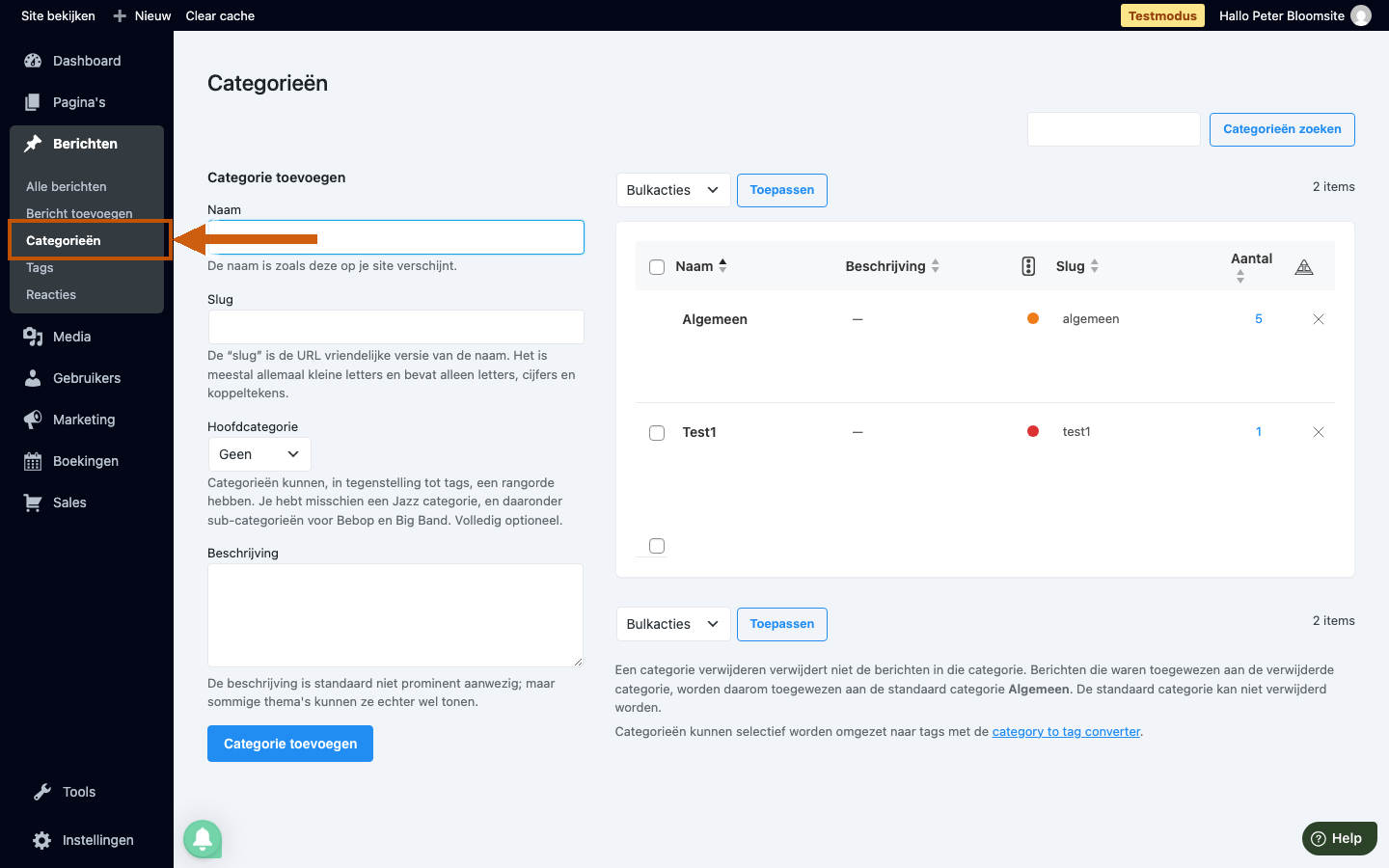
-
Vul het formulier in
Aan de linkerkant zie je het formulier Categorie toevoegen. Vul de gewenste naam in bij Naam — dit is de naam die lezers op je website zien. De Slug wordt automatisch aangemaakt op basis van de naam, maar je kunt hem ook zelf aanpassen. Kies bij Bovenliggende categorie een hoofdcategorie als je een subcategorie wilt maken, of laat het op Geen staan.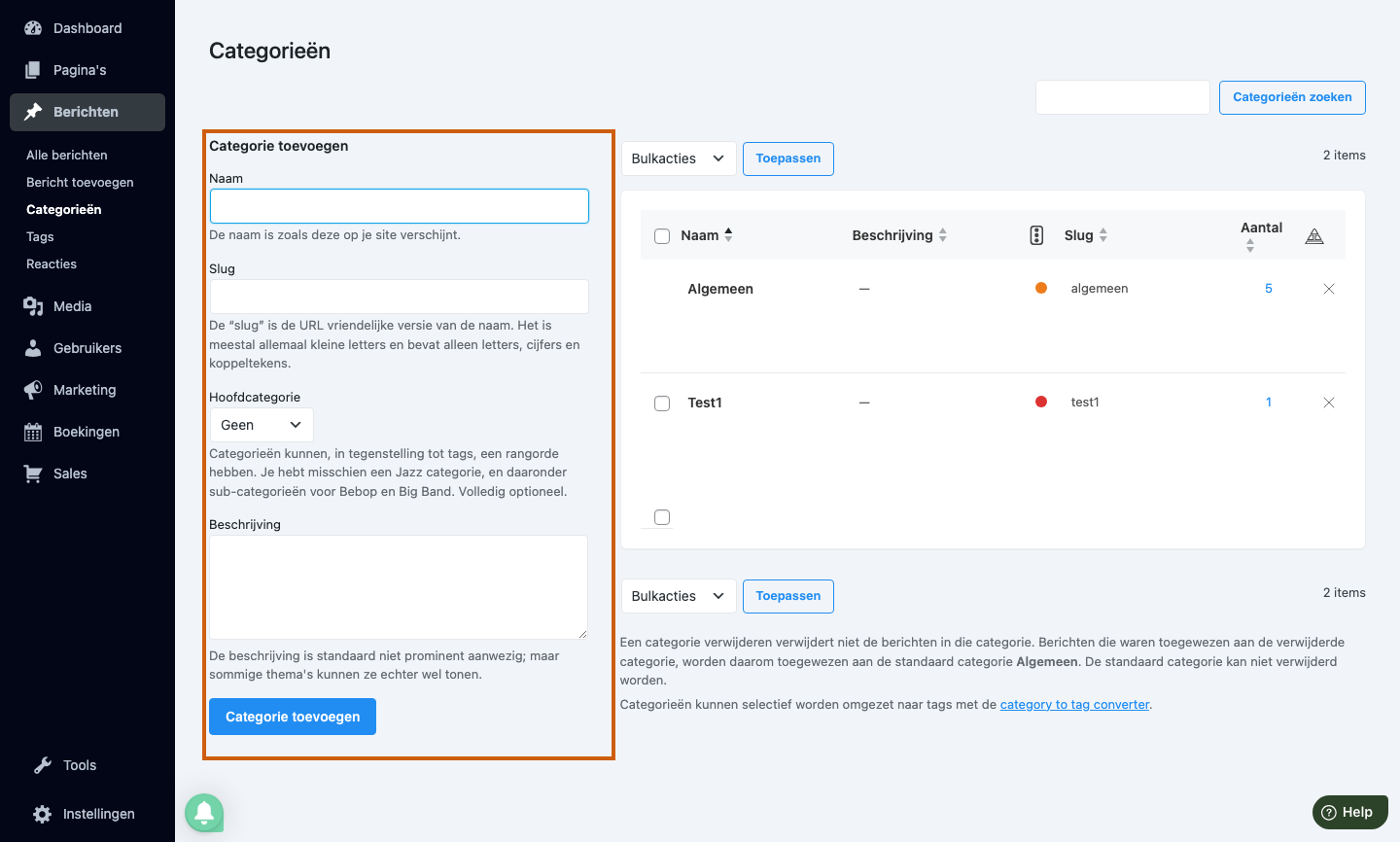
-
Sla de categorie op
Klik op Nieuwe categorie toevoegen om de categorie op te slaan. De categorie verschijnt daarna direct in de lijst aan de rechterkant.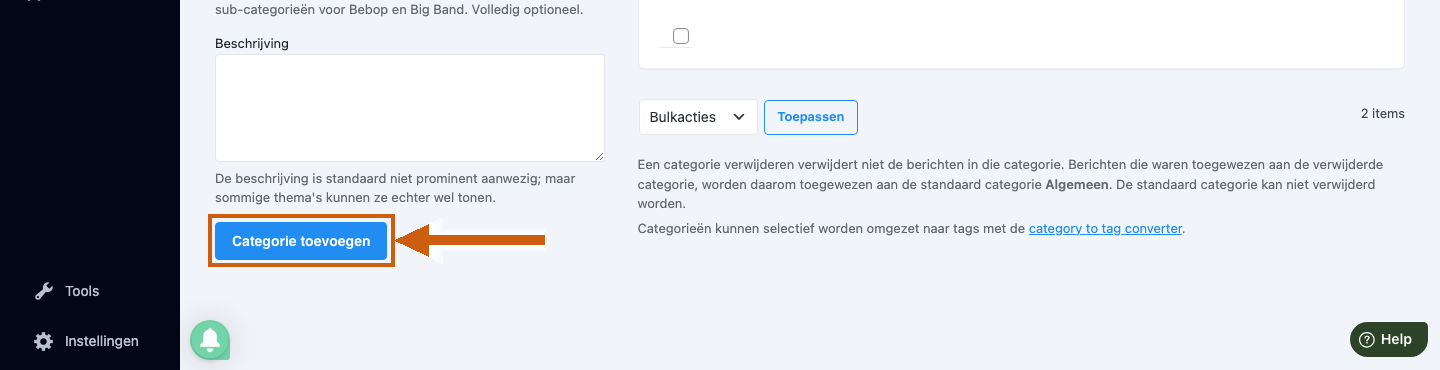
-
Bekijk het categorieënoverzicht
Aan de rechterkant zie je de Bestaande categorieën-tabel. Per categorie toont de kolom Berichten hoeveel blog-berichten er aan gekoppeld zijn. Een nieuw blog-bericht krijgt automatisch de categorie Algemeen tenzij je er handmatig een andere aan koppelt.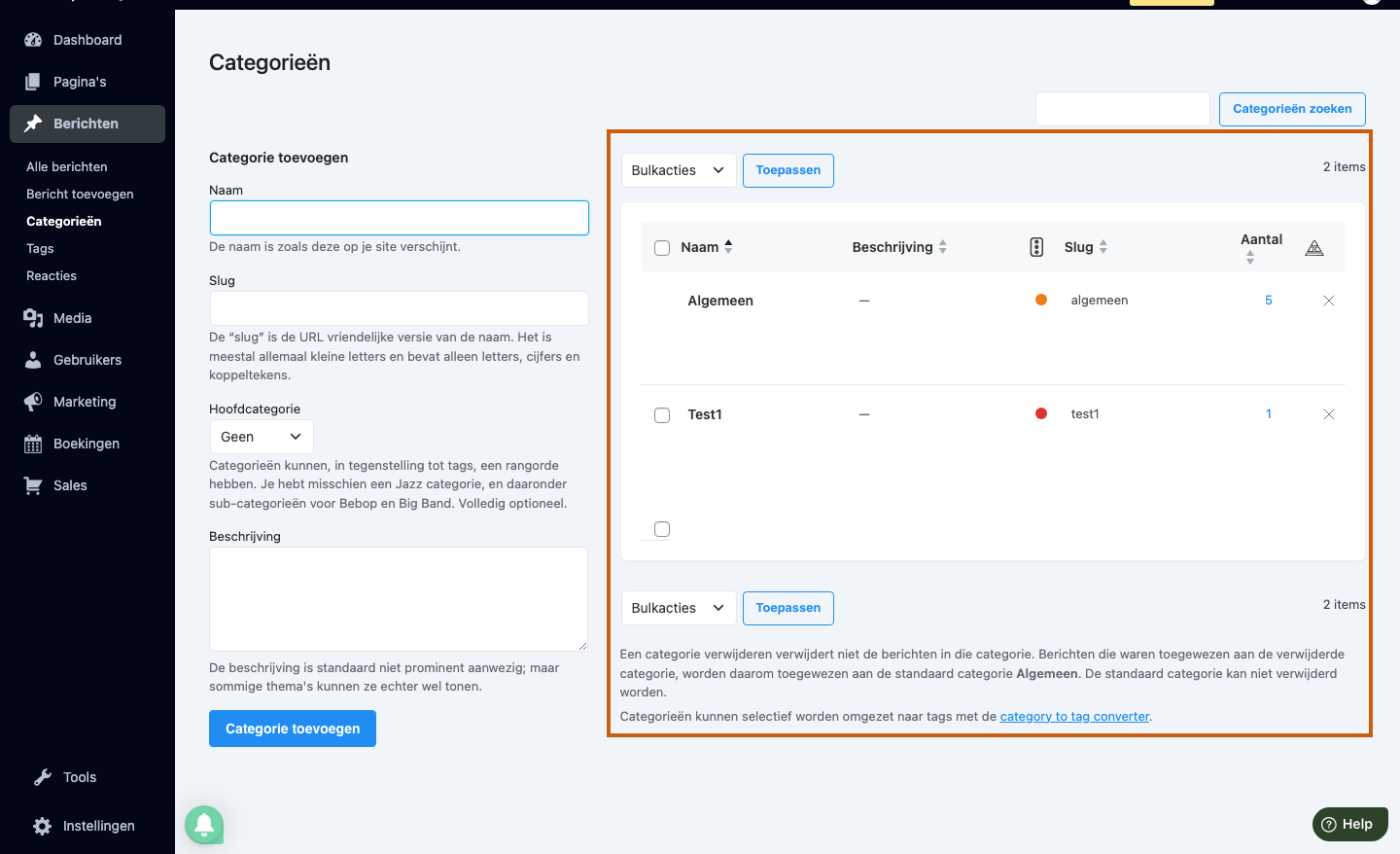
-
Klik op Snel bewerken bij een blog-bericht
Ga terug naar het blog-berichten-overzicht via Berichten in het menu links. Beweeg de muis over de rij van het blog-bericht waaraan je een categorie wilt koppelen. De regelacties verschijnen, waaronder Snel bewerken. Klik erop om het inline formulier te openen.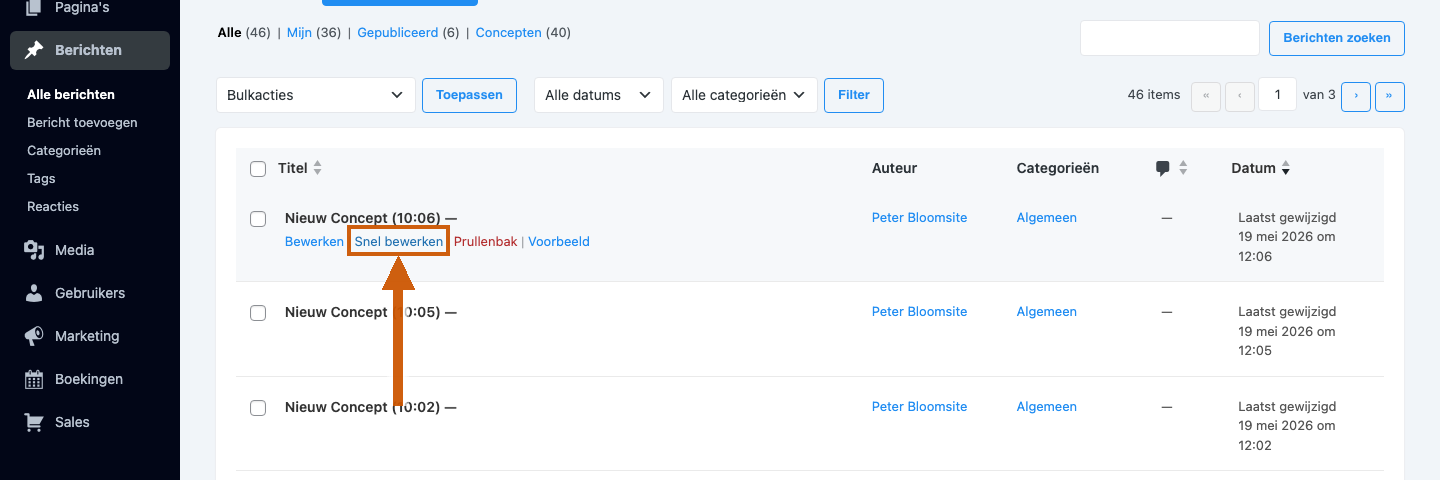
-
Selecteer de categorieën in het Snel bewerken-paneel
Het Snel bewerken-paneel opent inline onder de blog-berichtrij. Zoek het blok Categorieën aan de rechterkant van het paneel. Hier zie je alle beschikbare categorieën als selectievakjes. Een blog-bericht kan in meerdere categorieën tegelijk staan.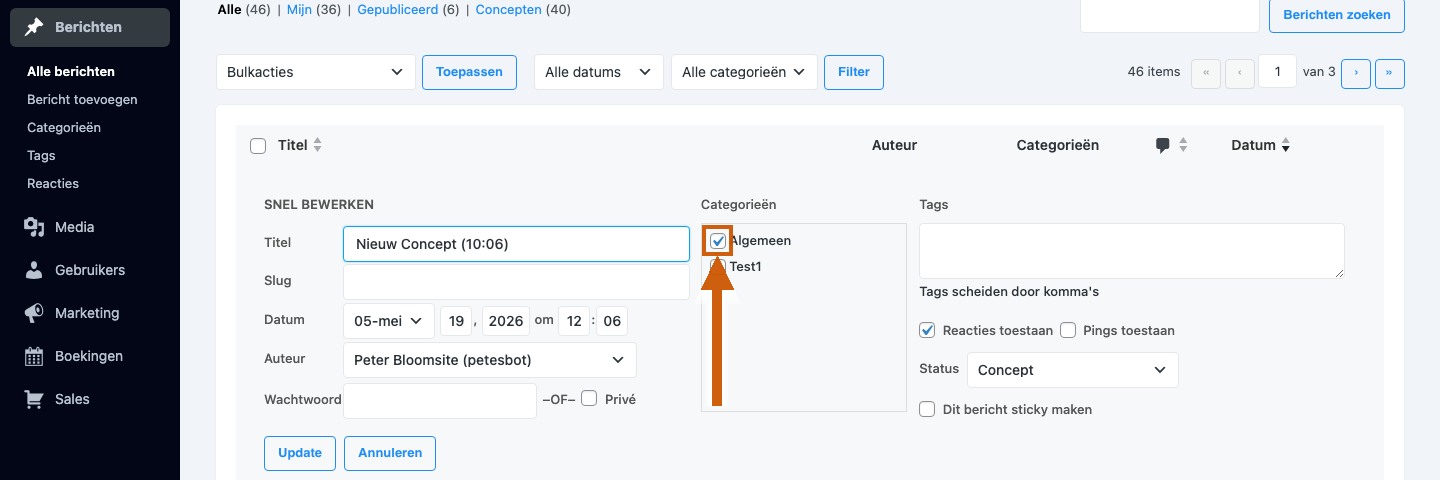
-
Sla de koppeling op via Update
Vink de gewenste categorie aan in het selectievakjesblok. Klik daarna op Update om de koppeling op te slaan. Het blog-bericht is daarna zichtbaar in de gekozen categorie op je website.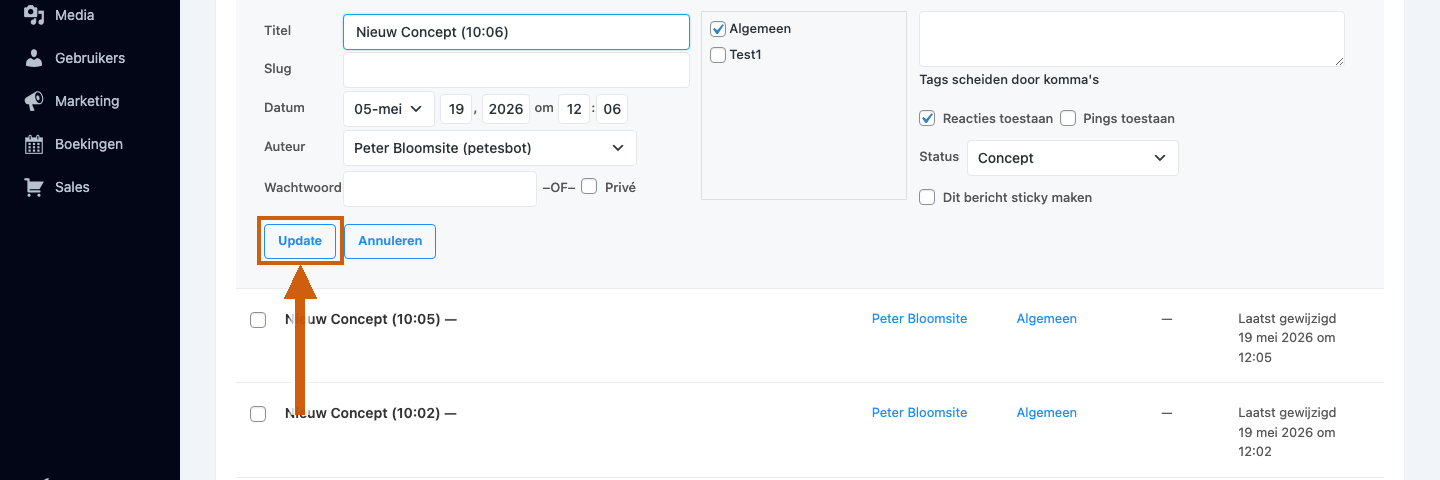
Tip: Gebruik categorieën voor brede thema's (zoals 'Voeding') en tags voor specifieke trefwoorden (zoals 'glutenvrij'). Je kunt een blog-bericht in meerdere categorieën plaatsen, maar houd het overzichtelijk met maximaal twee à drie per blog-bericht. Wil je meerdere blog-berichten tegelijk aan een categorie koppelen? Gebruik dan Bulkbewerken via het blog-berichten-overzicht. Zie ook Een blog-bericht aanmaken voor het aanmaken van nieuwe blog-berichten.
Was dit artikel nuttig?
Dat is fantastisch!
Hartelijk dank voor uw beoordeling
Sorry dat we u niet konden helpen
Hartelijk dank voor uw beoordeling
Feedback verzonden
We stellen uw moeite op prijs en zullen proberen het artikel te verbeteren