Het hoofdmenu van je website aanpassen
Het hoofdmenu van je website pas je aan via Instellingen → Menu's. Hier voeg je pagina's toe, verwijder je items en bepaal je de volgorde. Sleep een item iets naar rechts om er een sub-item (dropdown) van te maken.
Op de afbeeldingen in dit artikel zijn telkens enkele kerninstellingen oranje gemarkeerd en genummerd; de overige in de tekst vetgedrukte instellingen vind je op dezelfde pagina of in hetzelfde venster.
-
Open Instellingen → Menu's
Open in het menu links Instellingen1 en klik op de kaart Menu's2.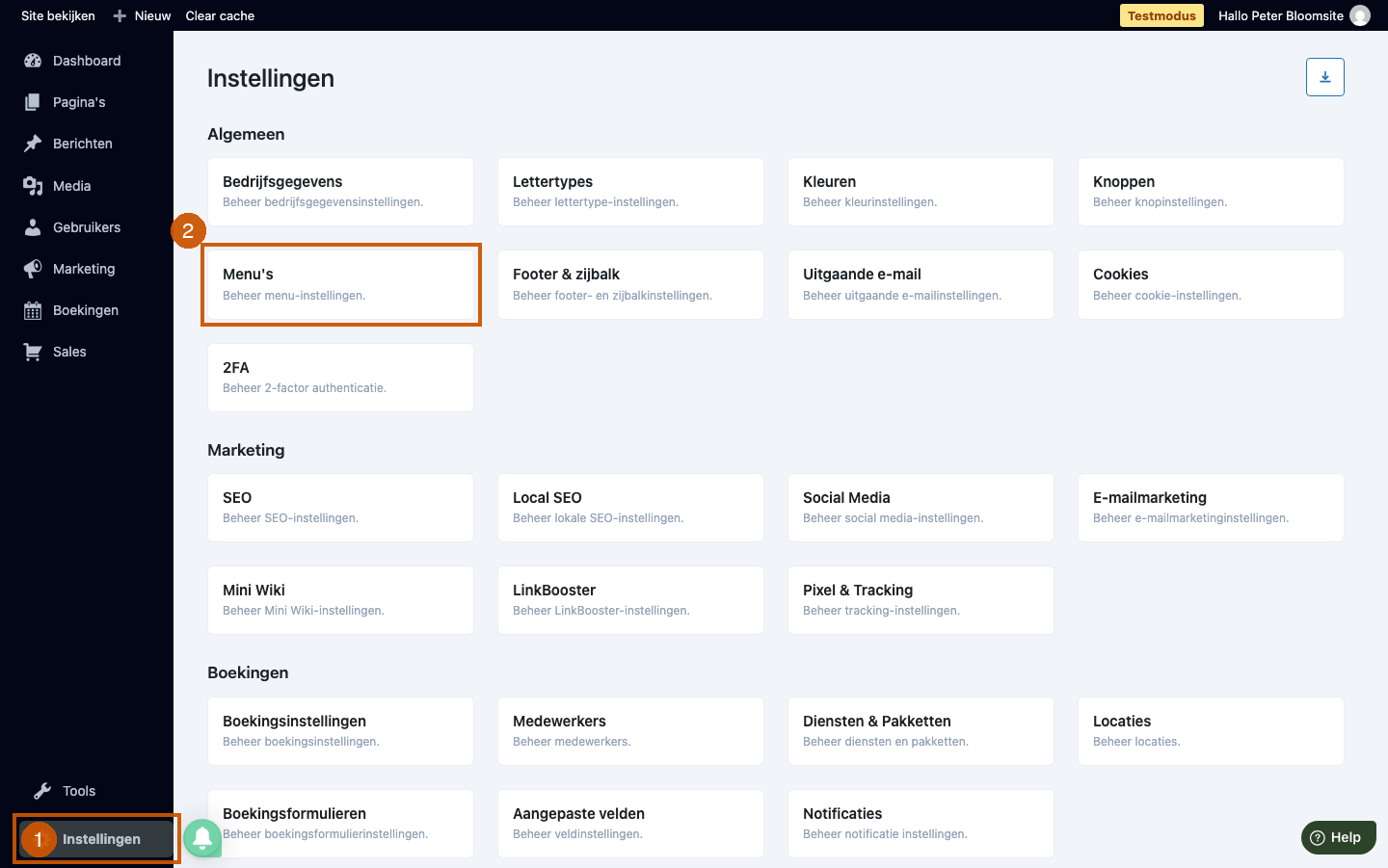
-
Bekijk de menu-editor
De menu-editor opent op het tabblad Menu's bewerken. Links staan accordeons waarmee je items toevoegt — bijvoorbeeld Pagina's of Aangepaste links. Rechts zie je de items van het geselecteerde menu in de juiste volgorde.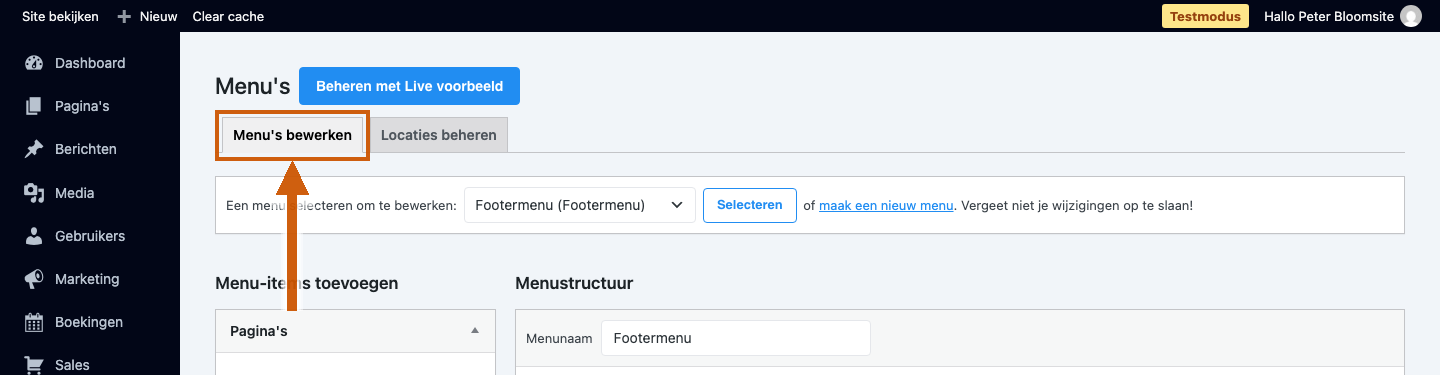
-
Kies het hoofdmenu
Open het dropdownveld Een menu selecteren om te bewerken: en selecteer Hoofdmenu (Primair menu) om het hoofdmenu te laden. Klik op Selecteren. Sleep daarna items in de gewenste volgorde om de volgorde te wijzigen. Sleep een item iets naar rechts om er een sub-item (dropdown) van te maken.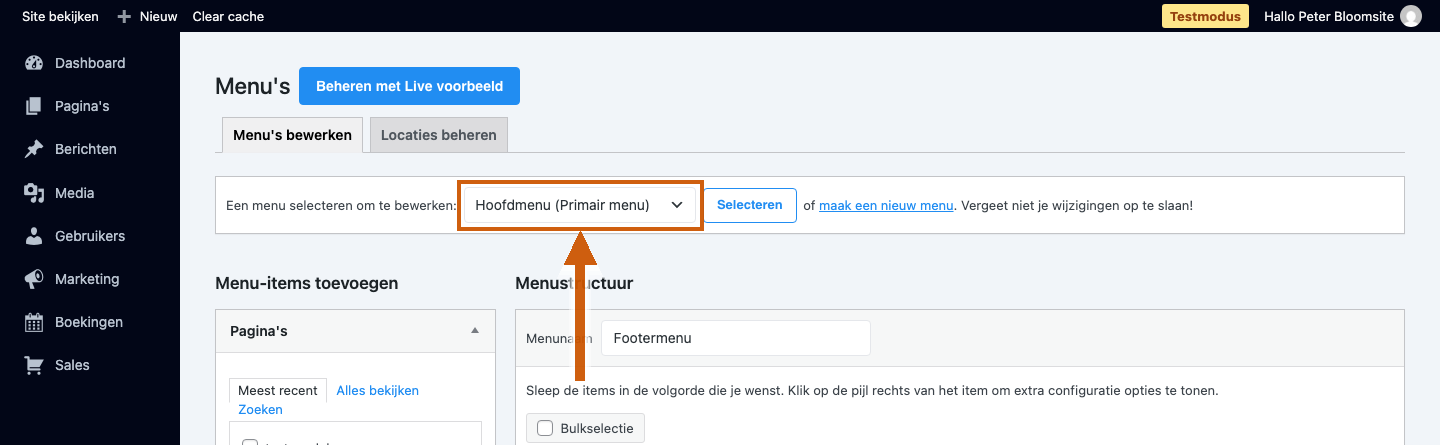
-
Sla het menu op
Klik op Menu opslaan om alle wijzigingen door te voeren op je website.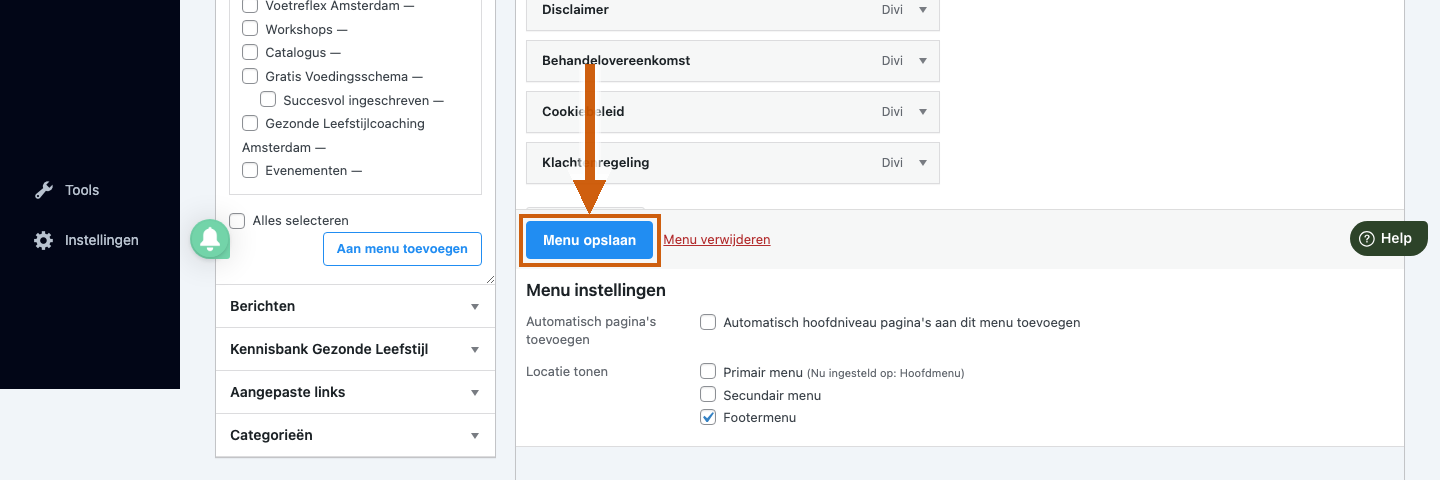
Tip: Wil je een dropdownmenu? Sleep een menu-item iets naar rechts om het als sub-item onder het item erboven te plaatsen. Zo is het zichtbaar voor bezoekers als ze over het bovenliggende menu-item hoveren.
Was dit artikel nuttig?
Dat is fantastisch!
Hartelijk dank voor uw beoordeling
Sorry dat we u niet konden helpen
Hartelijk dank voor uw beoordeling
Feedback verzonden
We stellen uw moeite op prijs en zullen proberen het artikel te verbeteren