Een nieuwe gebruiker toevoegen aan je website
Via Gebruikers → Gebruiker toevoegen maak je in een paar stappen een nieuw account aan. Geef een gebruikersnaam en e-mailadres op, kies de juiste rol en klik op Gebruiker toevoegen. De nieuwe gebruiker kan daarna meteen inloggen.
Op de afbeeldingen in dit artikel zijn telkens enkele kerninstellingen oranje gemarkeerd en genummerd; de overige in de tekst vetgedrukte instellingen vind je op dezelfde pagina of in hetzelfde venster.
-
Open het Gebruikers-overzicht
Open in het menu links Gebruikers. Het overzicht toont alle bestaande gebruikers van je website.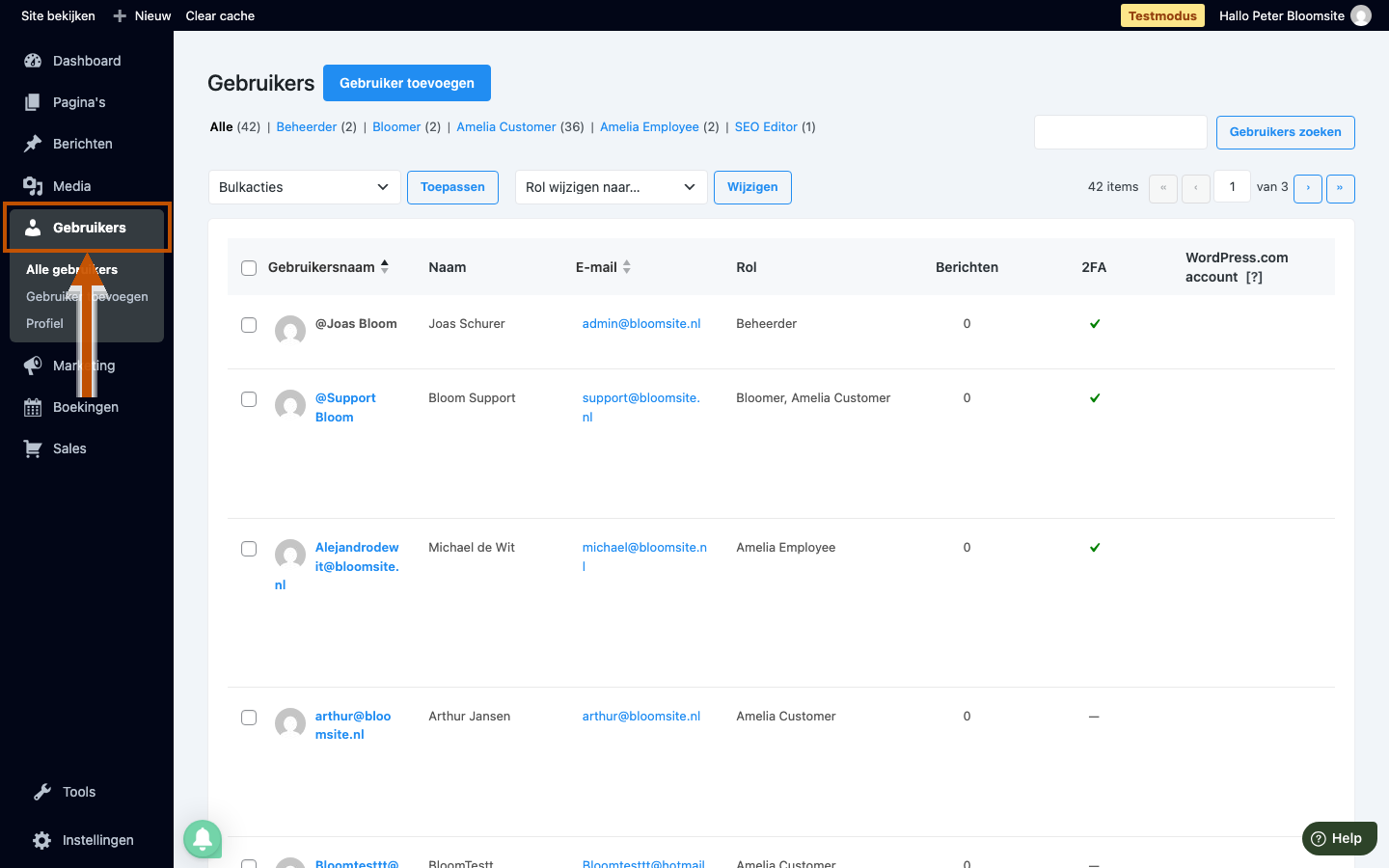
-
Klik op Gebruiker toevoegen
Klik in het menu links op Gebruiker toevoegen (onder Gebruikers). Het aanmaakformulier opent.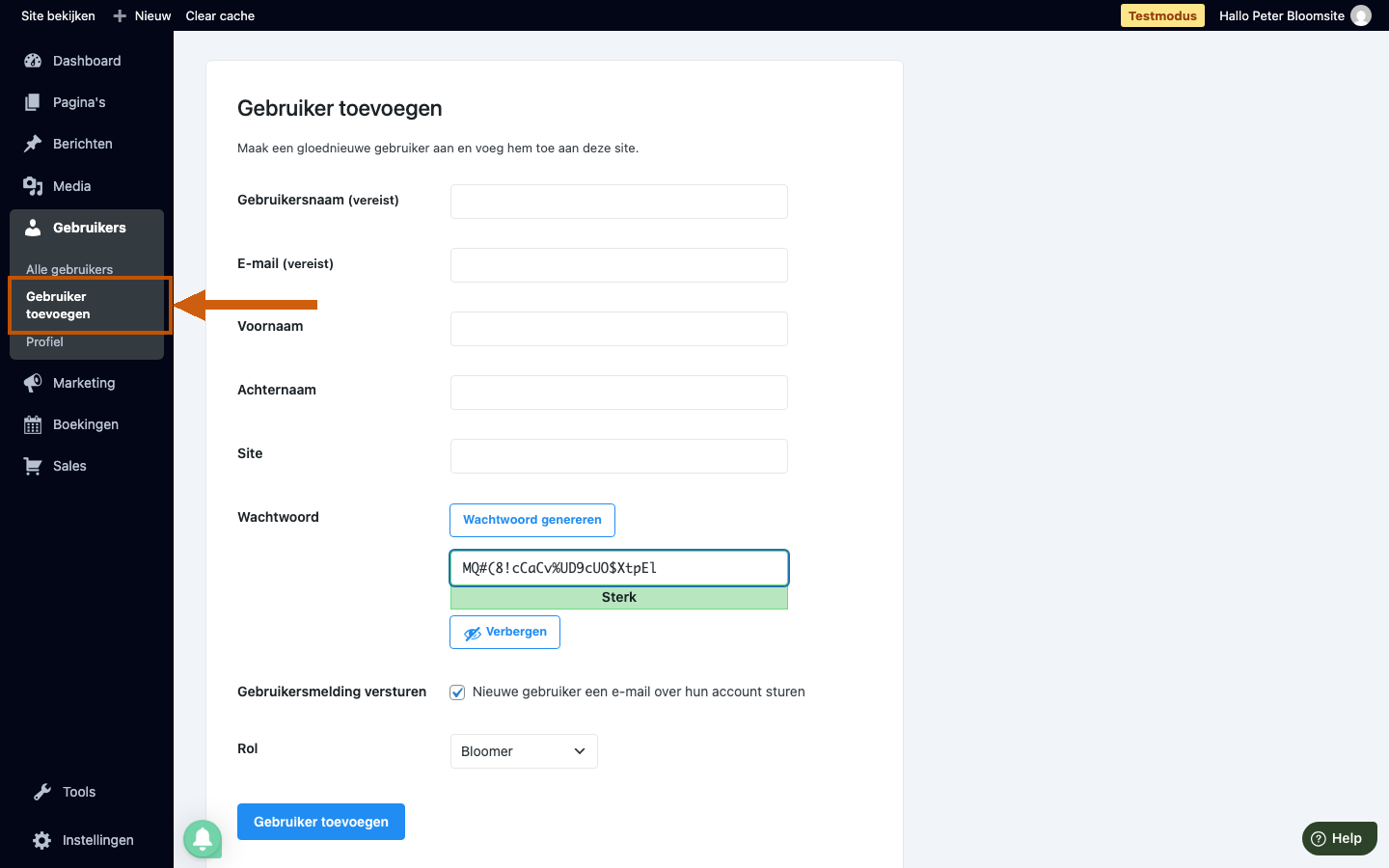
-
Vul de verplichte velden in
Vul minimaal een Gebruikersnaam1 en een E-mail2 in — deze zijn verplicht. Voeg optioneel een Voornaam3 en Achternaam4 toe.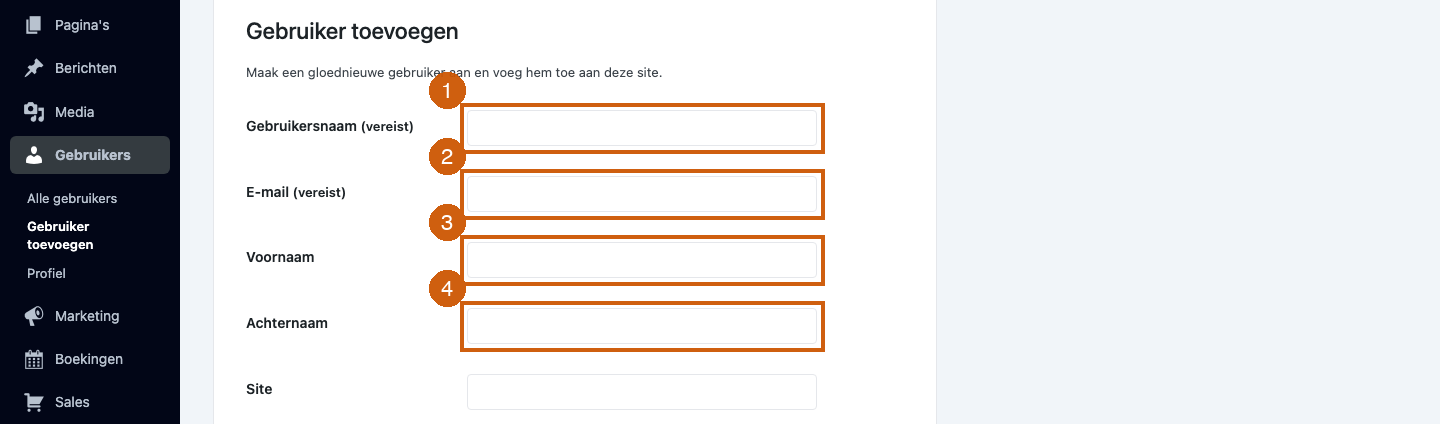
-
Kies een rol
Kies bij Rol de juiste gebruikersrol. Kies Bloomer voor een medewerker die je website mag beheren.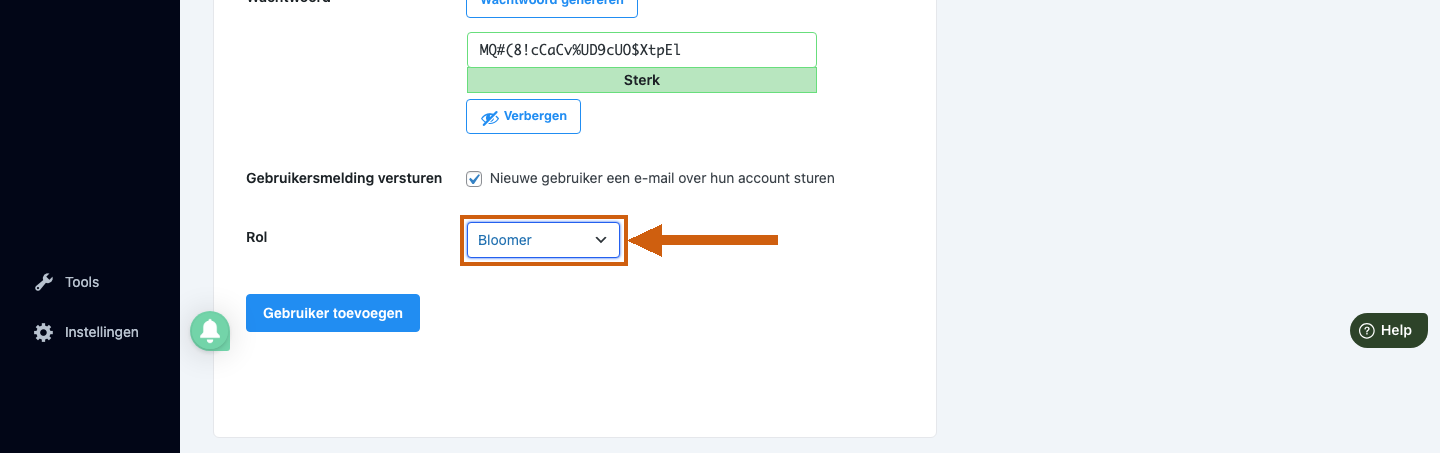
-
Voeg de gebruiker toe
Zet het vinkje Nieuwe gebruiker een e-mail over hun account sturen aan als de nieuwe gebruiker een welkomst-e-mail moet ontvangen. Klik daarna op Gebruiker toevoegen om het account aan te maken.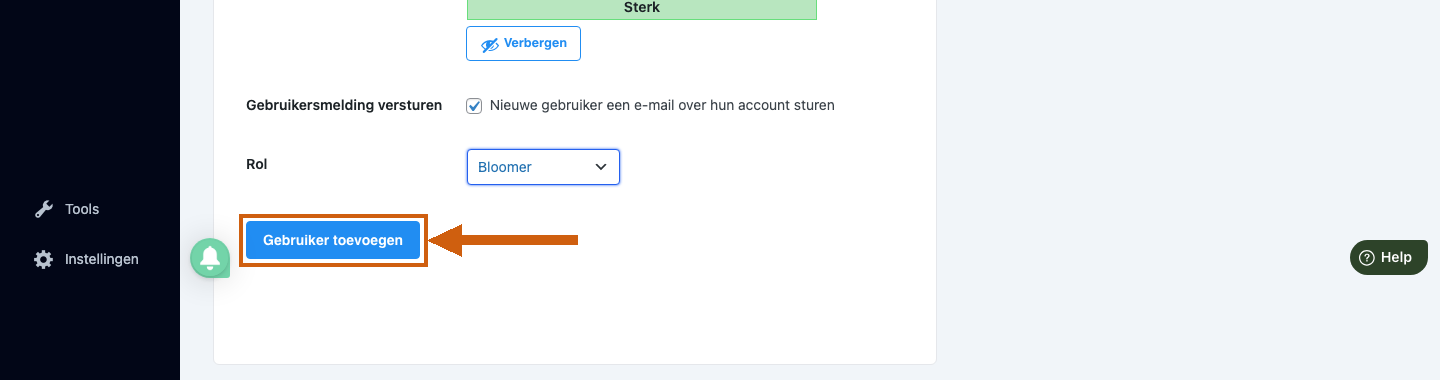
Beschikbare rollen:
- Bloomer — beheert de website (pagina's, boekingen, instellingen)
- Cliënt — klant van je boekingssysteem (beperkte rechten)
- Medewerker (boekingssysteem) — medewerker in het boekingssysteem
Was dit artikel nuttig?
Dat is fantastisch!
Hartelijk dank voor uw beoordeling
Sorry dat we u niet konden helpen
Hartelijk dank voor uw beoordeling
Feedback verzonden
We stellen uw moeite op prijs en zullen proberen het artikel te verbeteren