Een aanbeveling op je pagina plaatsen
Aanbevelingen van tevreden klanten wekken vertrouwen bij nieuwe bezoekers. Met de Aanbeveling-module plaats je zo'n aanbeveling op je pagina en pas je de tekst, de foto en de kleuren helemaal naar wens aan.
Heb je een Ondernemer- of Professional-abonnement? Dan kun je daarnaast je Google- en Facebook-reviews op je Bloomsite tonen. Hoe je dat instelt, lees je in de aparte artikelen over Google- en Facebook-reviews.
In dit voorbeeld plaatsen we een aanbeveling van Marieke de Vries, eigenaar van Café De Vries. Vervang haar naam, foto en tekst door die van jouw eigen klant.
- Zo ziet een aanbeveling eruit op je pagina. Hieronder lees je hoe je die zelf maakt.
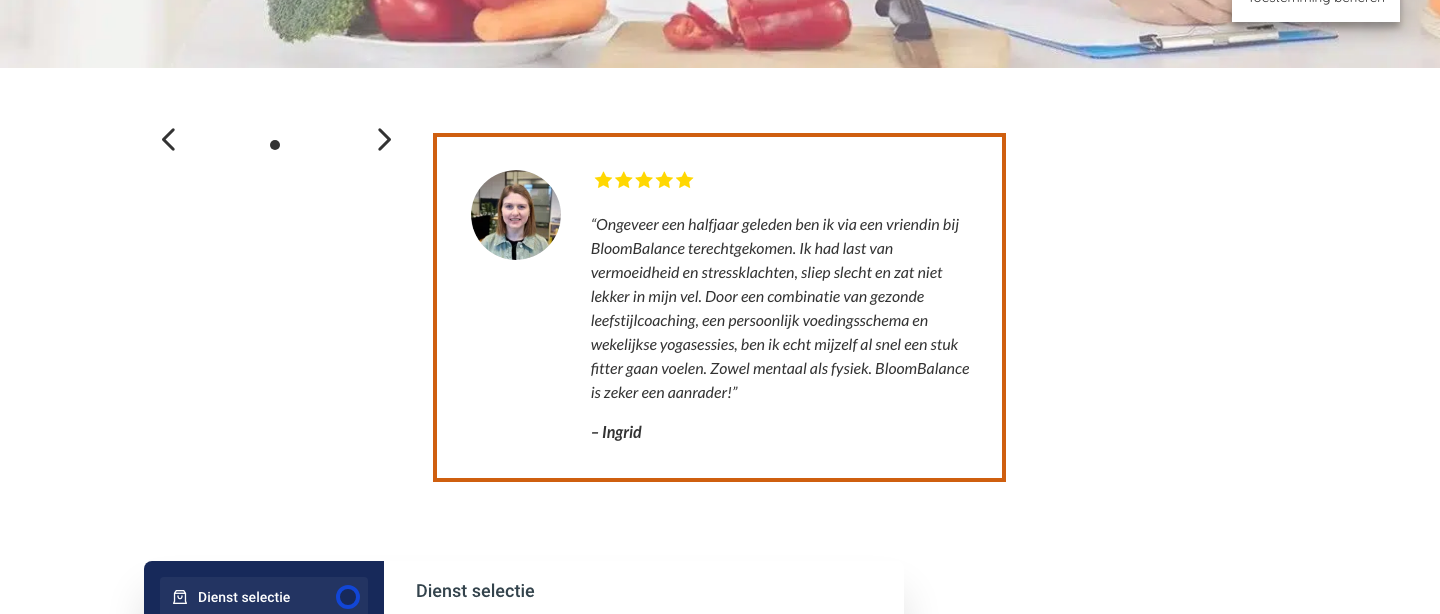
- Ga naar de pagina waar je de aanbeveling wilt plaatsen en klik in de balk bovenaan op Visual Builder inschakelen. De pagina laadt opnieuw in de bewerkweergave.

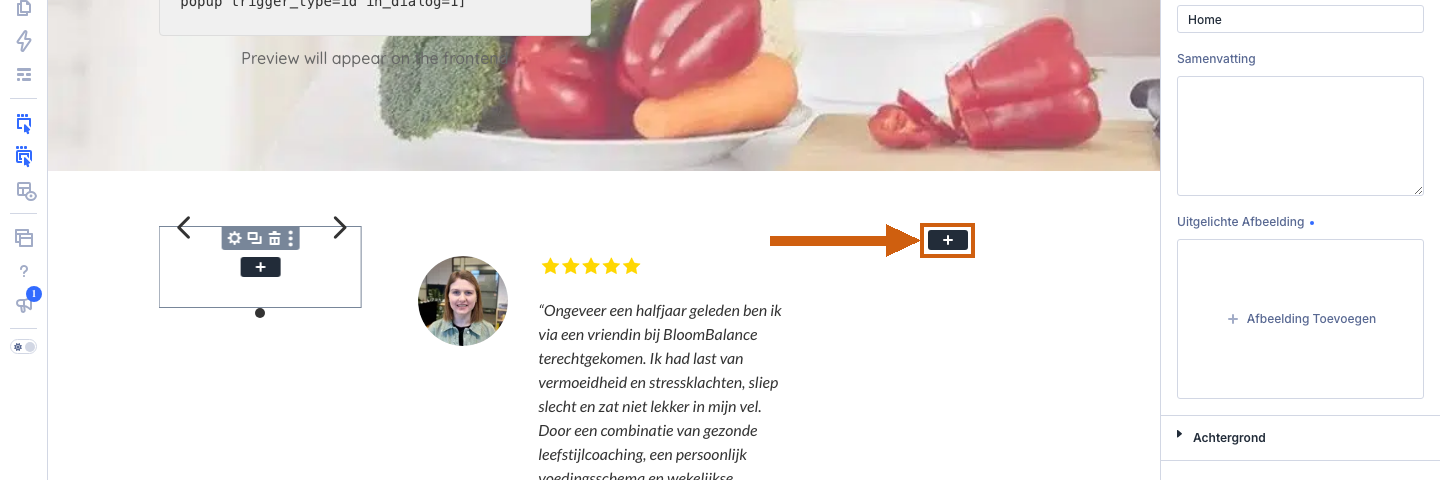
- Klik op de plek waar je de aanbeveling wilt tonen op het grijze + icoontje om een nieuwe module toe te voegen.
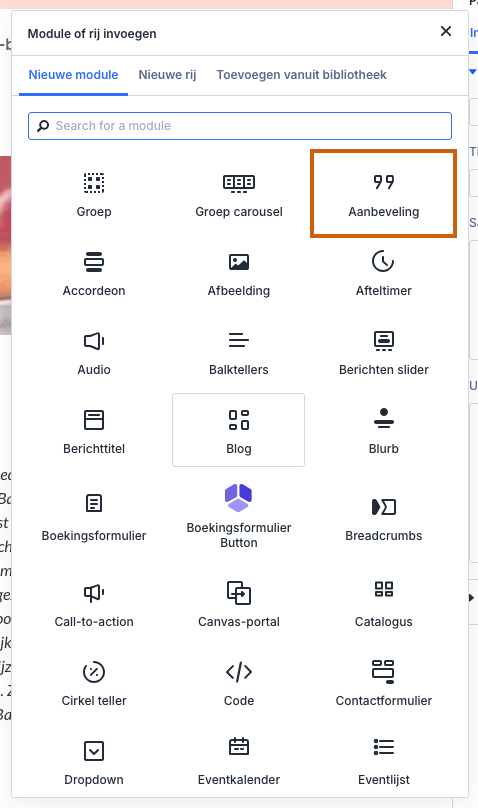
- Kies in de modulekiezer de module Aanbeveling. De module staat meteen op je pagina en rechts opent het instellingenpaneel.
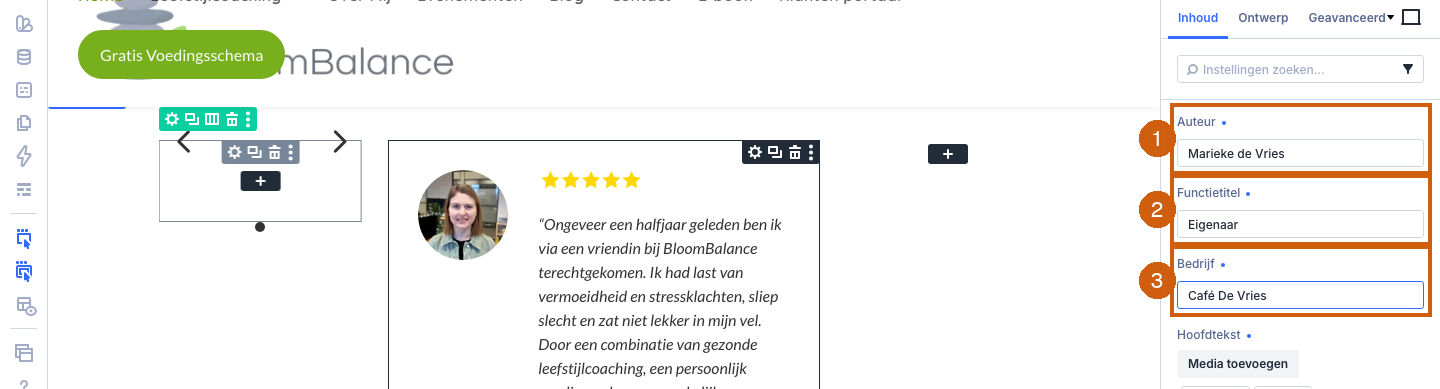
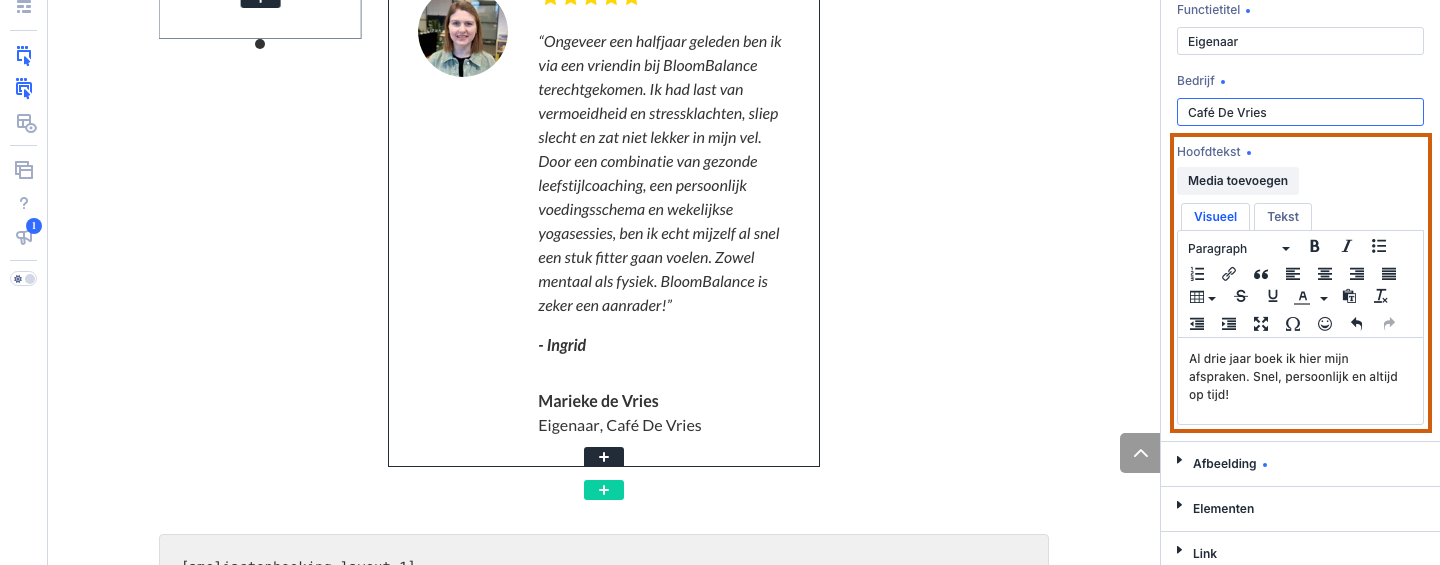
- Vul in de groep Tekst de gegevens van je klant in. Voor Marieke vul je bij Auteur1 "Marieke de Vries" in, bij Functietitel2 "Eigenaar" en bij Bedrijf3 "Café De Vries". Alleen de naam is verplicht; de rest laat je leeg als je die niet wilt tonen.
- Zet in het veld Hoofdtekst de aanbeveling zelf: de woorden van je klant over jouw dienst of product. Bijvoorbeeld: "Al drie jaar boek ik hier mijn afspraken. Snel, persoonlijk en altijd op tijd!"
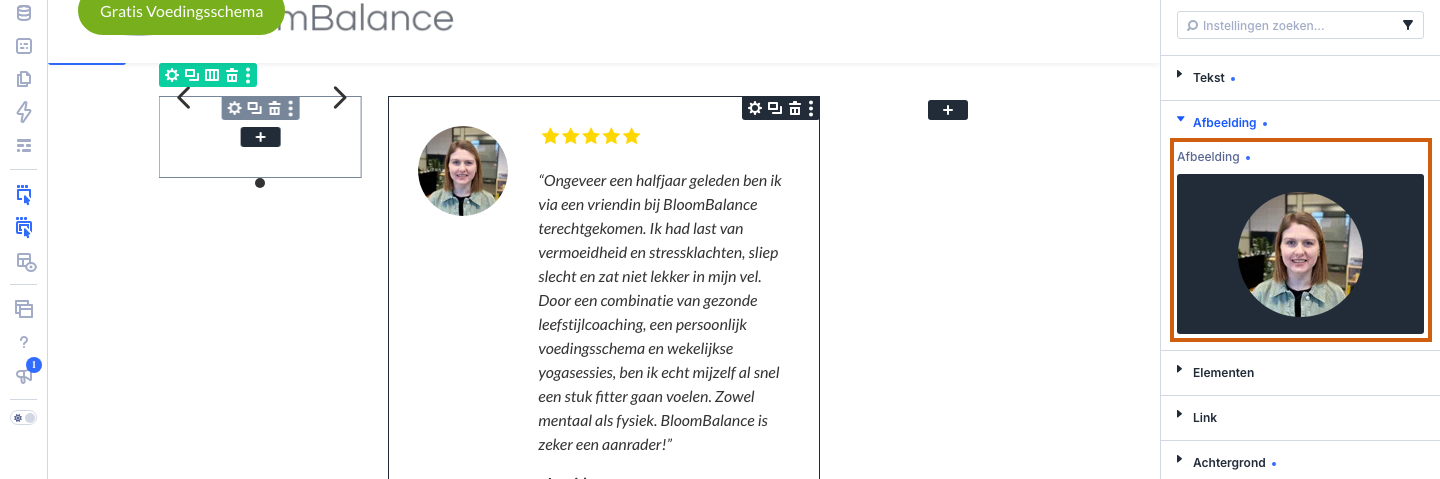
- Vouw de groep Afbeelding open en kies een portretfoto van je klant uit de mediabibliotheek. Blijft iemand liever anoniem, kies dan een neutrale sfeerfoto.
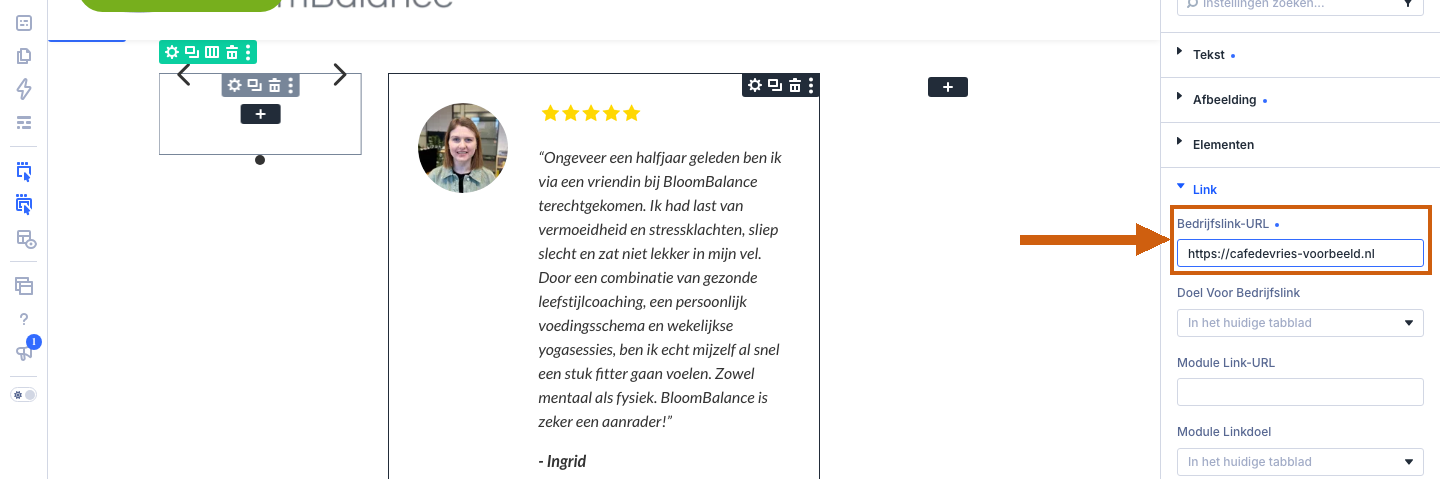
- Wil je naar de website van je klant verwijzen? Vul in de groep Link bij Bedrijfslink-URL het webadres in, bijvoorbeeld "https://cafedevries-voorbeeld.nl". De bedrijfsnaam wordt dan een klikbare link onder de aanbeveling.
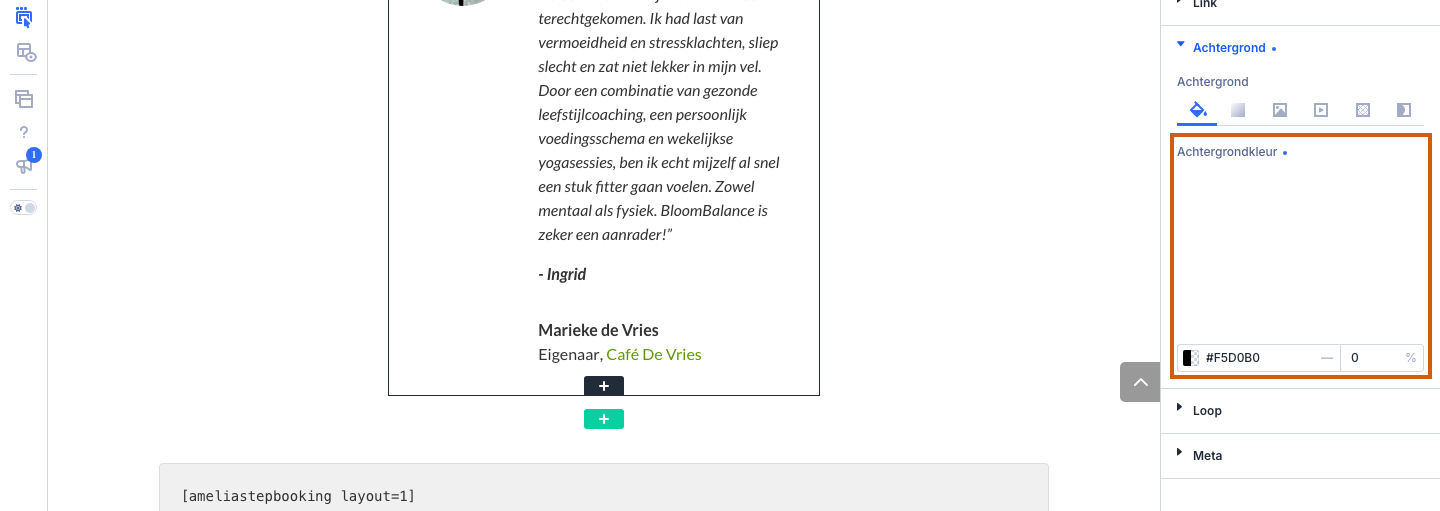
- Vouw de groep Achtergrond open en kies bij Achtergrondkleur een kleur die bij je pagina past. Voor Marieke's aanbeveling kiezen we een zachte perzikkleur.
- Klik rechtsboven op Opslaan om je pagina met de nieuwe aanbeveling te bewaren.

Tip: wil je meerdere aanbevelingen naast elkaar tonen? Dupliceer de module en pas alleen de tekst en de foto aan. Zo houden al je aanbevelingen dezelfde opmaak. Daarna sleep je elke module naar de gewenste plek op je pagina.
Was dit artikel nuttig?
Dat is fantastisch!
Hartelijk dank voor uw beoordeling
Sorry dat we u niet konden helpen
Hartelijk dank voor uw beoordeling
Feedback verzonden
We stellen uw moeite op prijs en zullen proberen het artikel te verbeteren