Spam doorsturen als bijlage →
Spam doorsturen als bijlage
Spam is hinderlijk, maar spamfiltering blijft altijd een balans. Een filter moet ongewenste berichten zo goed mogelijk tegenhouden, zonder dat echte e-mails per ongeluk worden geblokkeerd. Daarom kan er soms toch rommel doorheen komen.
Wij gebruiken een professionele spamfilterdienst die breed in de branche wordt ingezet. Toch wordt spam steeds slimmer. Door de opkomst van kunstmatige intelligentie kunnen spammers sneller overtuigende berichten maken en hun aanpak blijven aanpassen. Ook goede filters moeten daardoor voortdurend blijven leren.
Je kunt daarbij helpen door spam op de juiste manier te melden. Stuur de spam-e-mail altijd als bijlage door naar spamreport@spamrl.com. Een gewone doorstuuractie is hiervoor niet genoeg.
Waarom als bijlage doorsturen?
Bij normaal doorsturen verandert je mailprogramma de e-mail. Daardoor verdwijnen vaak verborgen technische gegevens, zoals de originele headers. Juist die gegevens zijn nodig om de echte afzender te analyseren en het spamfilter goed te trainen.
Als je de spam-e-mail als bijlage doorstuurt, blijft het oorspronkelijke bericht intact als .eml-bestand. Het systeem kan de afzender dan beter herkennen en blokkeren.
Microsoft Outlook op de computer
In Outlook kun je de spam-e-mail als bijlage doorsturen met een sneltoets of via het menu.
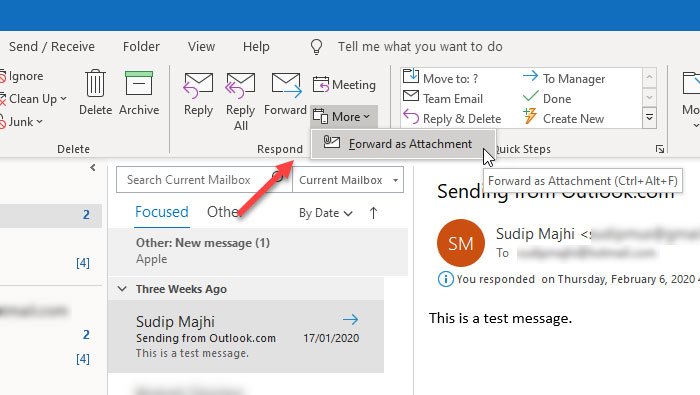
Snelle manier met sneltoets
- Selecteer de spam-e-mail in je inbox.
- Druk tegelijk op Ctrl + Alt + F.
- Er opent een nieuw bericht met de spam-e-mail als bijlage.
- Vul spamreport@spamrl.com in als ontvanger.
- Klik op Verzenden.
Via het menu
- Selecteer de spam-e-mail.
- Klik bovenaan in het lint, bij Reageren, op Meer reageren.
- Kies Doorsturen als bijlage.
- Vul spamreport@spamrl.com in als ontvanger.
- Klik op Verzenden.
Roundcube webmail
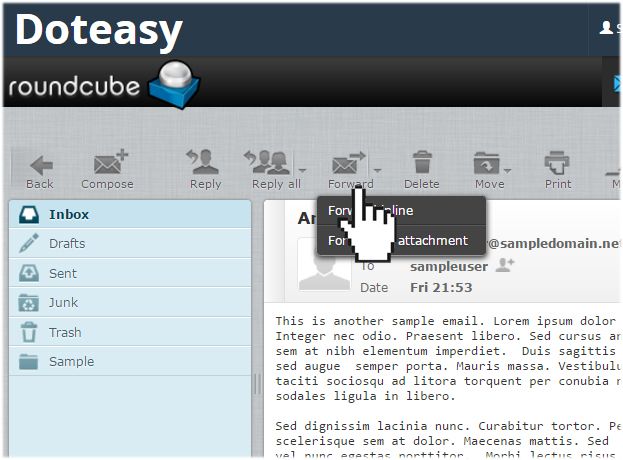
- Selecteer de spam-e-mail die je wilt doorsturen.
- Klik bovenaan niet direct op Doorsturen, maar op het kleine pijltje naast die knop.
- Kies Doorsturen als bijlage in het uitklapmenu.
- Er opent een nieuw bericht waarin de e-mail als bijlage is toegevoegd.
- Vul spamreport@spamrl.com in als ontvanger.
- Klik op Verzenden.
Apple Mail op Mac
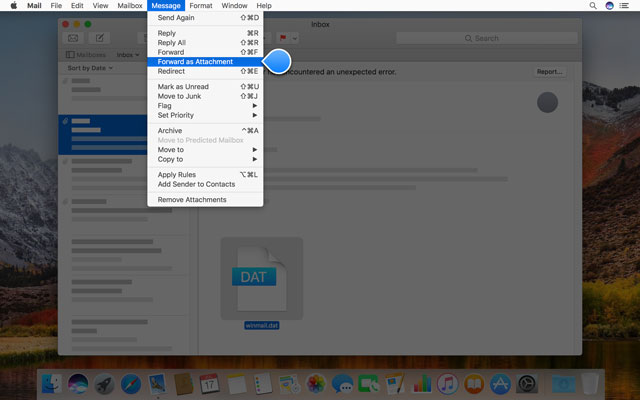
- Klik een keer op de spam-e-mail in je inbox om deze te selecteren.
- Klik bovenaan je scherm in de menubalk op Bericht. Staat je Mac in het Engels, dan heet dit menu Message.
- Kies Stuur door als bijlage. In het Engels heet dit Forward as Attachment.
- Er opent een nieuw bericht met de spam-e-mail als bijlage.
- Vul spamreport@spamrl.com in als ontvanger.
- Klik op het verzend-icoontje.
Belangrijk
- Typ zelf geen tekst in het bericht; dat is niet nodig.
- Controleer alleen of de spam-e-mail als bijlage is toegevoegd.
- Stuur het bericht leeg, behalve de bijlage, naar spamreport@spamrl.com.
Was dit artikel nuttig?
Dat is fantastisch!
Hartelijk dank voor uw beoordeling
Sorry dat we u niet konden helpen
Hartelijk dank voor uw beoordeling
Feedback verzonden
We stellen uw moeite op prijs en zullen proberen het artikel te verbeteren