Een blog-bericht aanmaken
Een nieuw blog-bericht maak je aan via Berichten in het menu links. In de visuele bouwer geef je het bericht een titel, voeg je een tekstmodule toe voor de inhoud en vind je ook het veld voor de uitgelichte afbeelding. Daarna koppel je in de beheeromgeving een categorie en publiceer je het bericht.
Op de afbeeldingen in dit artikel zijn telkens enkele kerninstellingen oranje gemarkeerd en genummerd; de overige in de tekst vetgedrukte instellingen vind je op dezelfde pagina of in hetzelfde venster.
-
Open Berichten en klik op Bericht toevoegen
Klik in het menu links op Berichten1 om naar het overzicht van je blog-berichten te gaan. Klik daarna op de knop Bericht toevoegen2 bovenaan de pagina om een nieuw blog-bericht aan te maken. De visuele bouwer opent.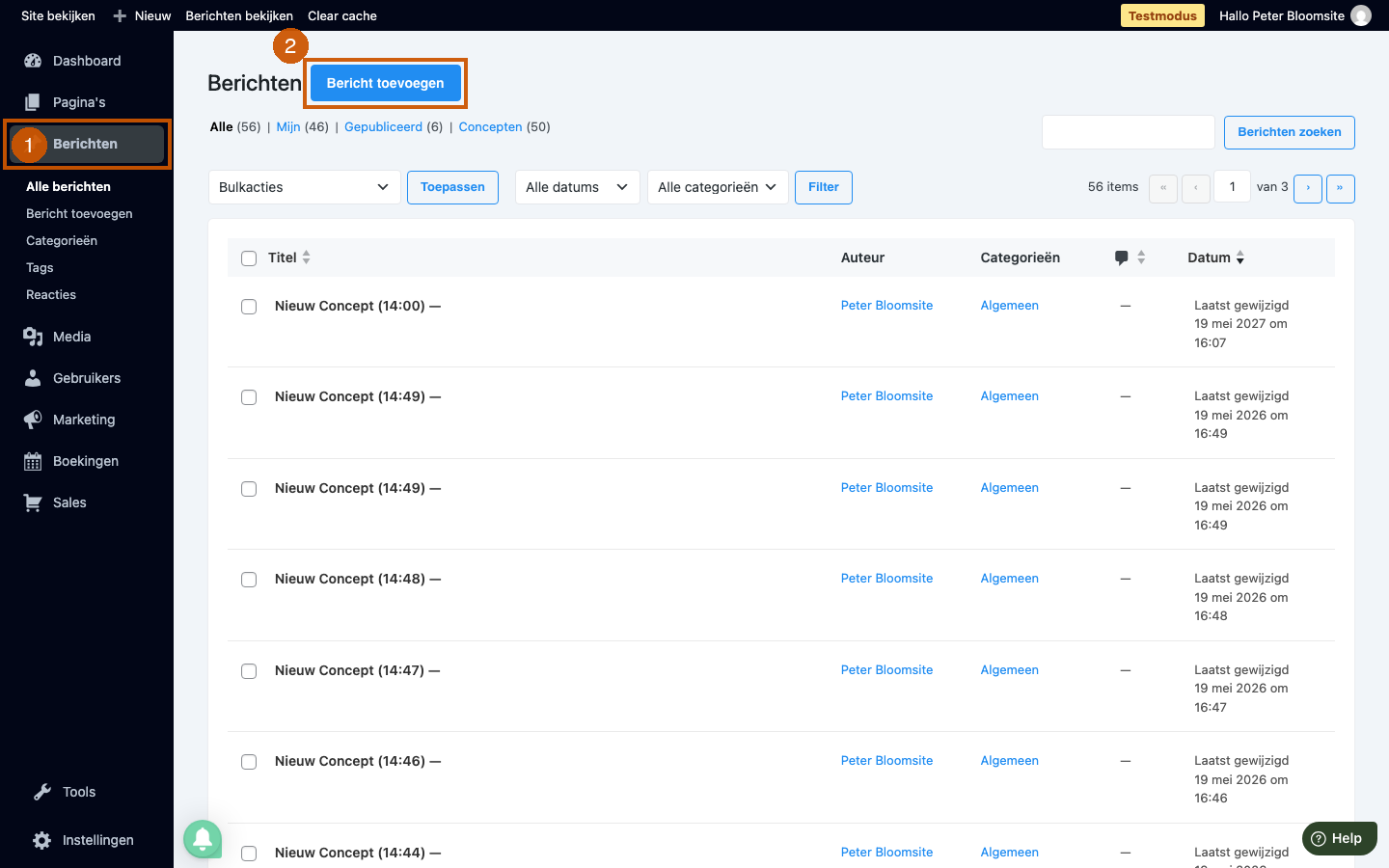
-
Vul de titel in
In het rechter zijpaneel staat het tabblad Inhoud. Het veld Titel staat bovenaan — vul hier de titel van je blog-bericht in. Een duidelijke titel helpt lezers én zoekmachines het onderwerp te herkennen.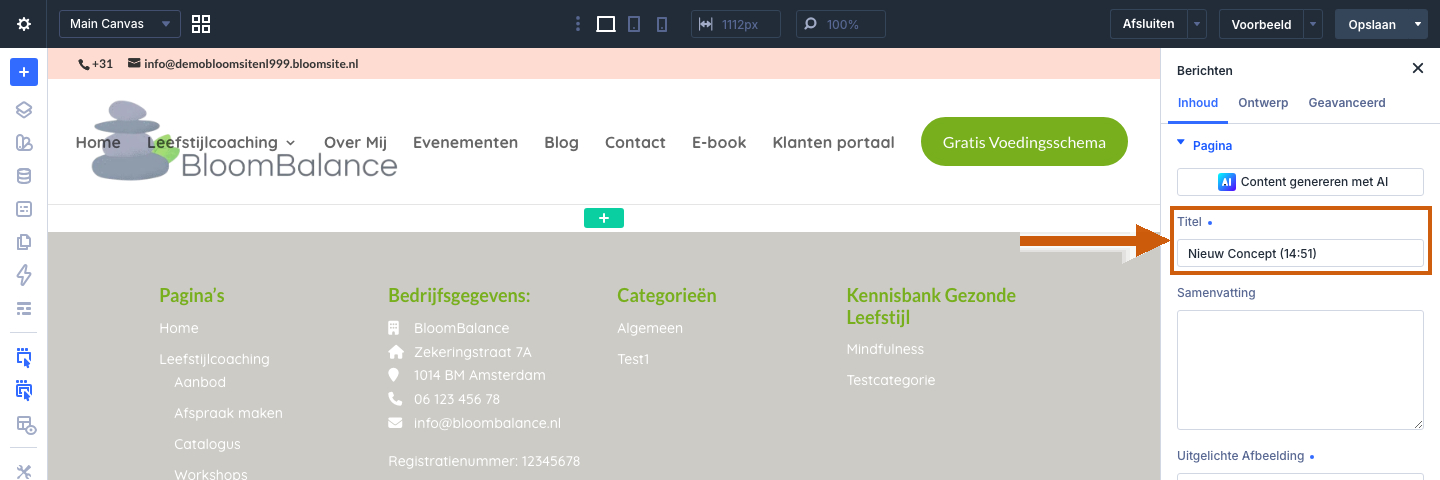
-
Voeg een rij toe met 1 kolom
Het canvas in het midden is nog leeg. Klik op de groene + om een rij toe te voegen. De rij-indeling opent met meerdere keuzes: kies 1 kolom voor een eenvoudig blog-bericht waarin de tekst onder elkaar staat.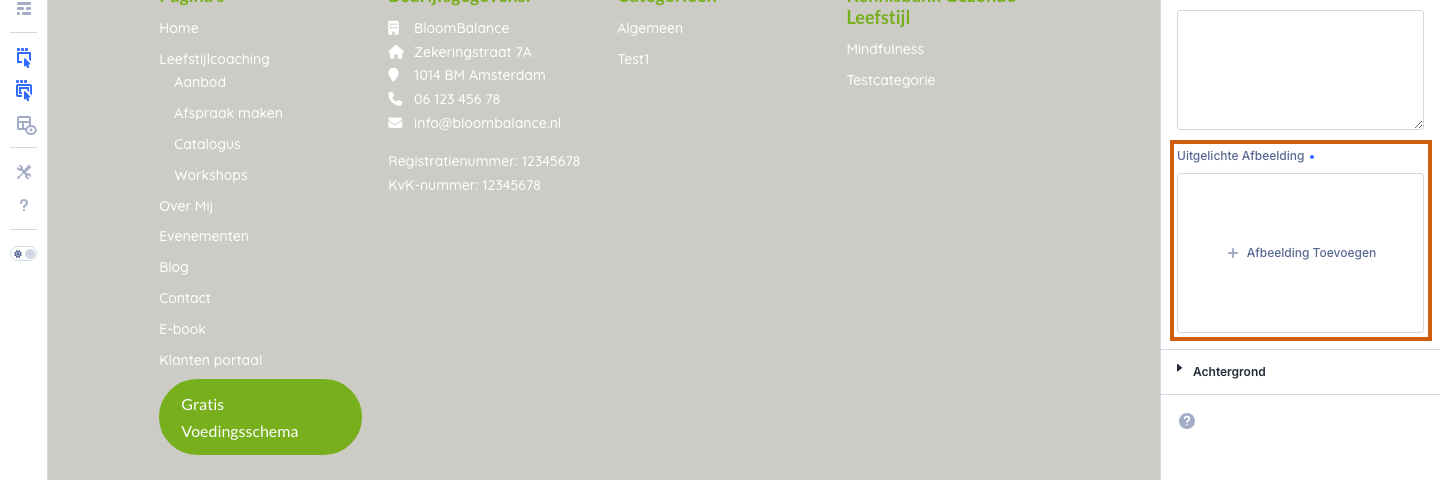
-
Kies de Tekst-module
De modulekiezer opent met een tegel per moduletype. Klik op de tegel Tekst om een tekstmodule in te voegen — dit is het blok waarin je de hoofdtekst van je blog-bericht schrijft.
-
Schrijf de inhoud van je bericht
De tekstmodule opent in het rechter paneel. Typ de inhoud van je blog-bericht in de teksteditor onder Hoofdtekst: hier schrijf je de tekst die je bezoekers straks lezen. In de werkbalk vind je opmaakknoppen voor vetgedrukt, cursief, opsommingen en koppelingen. Tip: sleep de linkerrand van het paneel naar links om de editor groter te maken zodat je meer overzicht hebt.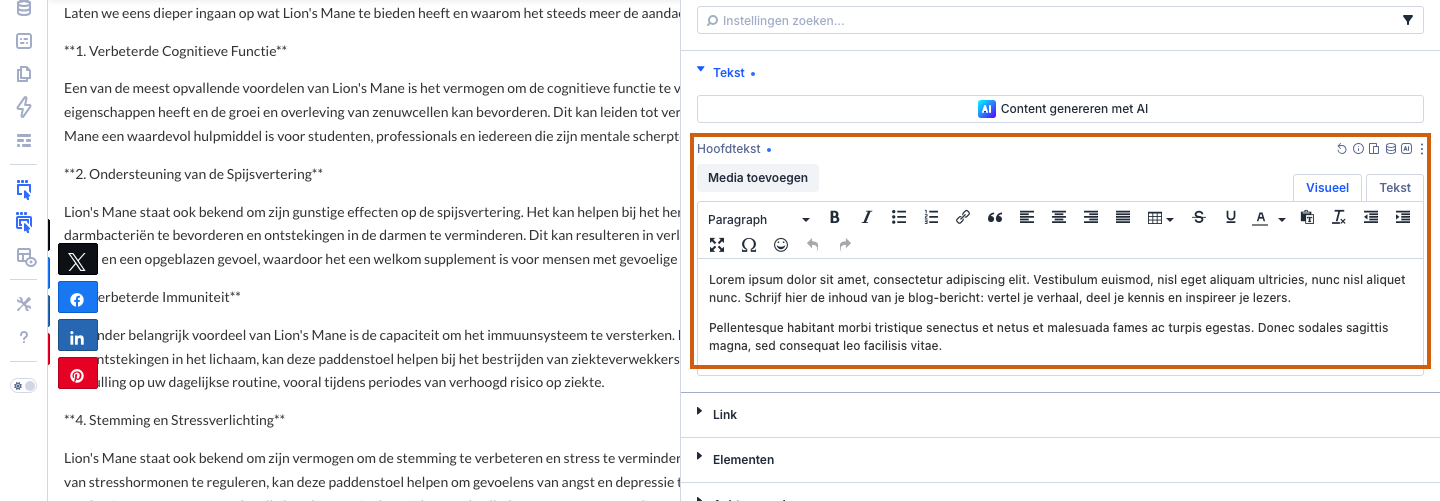
-
Zoek het veld Uitgelichte Afbeelding
Open opnieuw het tabblad Inhoud in het zijpaneel en zoek het veld Uitgelichte Afbeelding. Hier stel je de afbeelding in die op je blogpagina bij het bericht wordt getoond. Daarnaast staat de afbeelding als miniatuur in blogkaartjes en in deelvoorbeelden op sociale media. Zie Een uitgelichte afbeelding instellen voor de volledige werkwijze.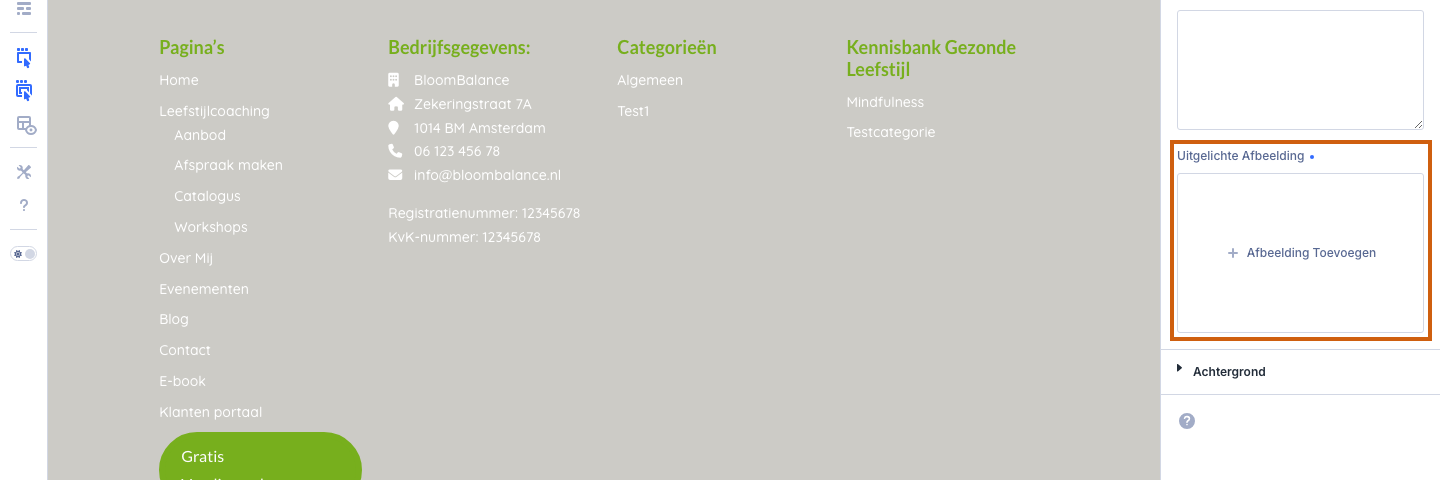
-
Sla je werk op
Klik rechtsboven op Opslaan om je werk te bewaren. Het blog-bericht blijft een concept totdat je het publiceert.
-
Ga naar de beheeromgeving
Klik op het kleine pijltje naast de knop Afsluiten rechtsboven en kies Edit Bericht. Je blog-bericht opent nu in de beheeromgeving, waar je categorieën koppelt en het bericht publiceert.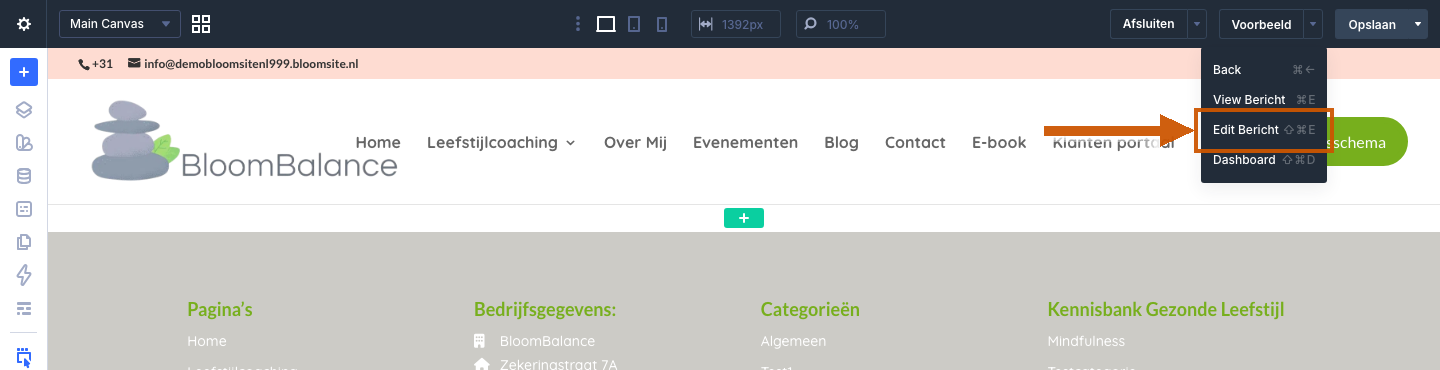
-
Koppel een categorie
Zoek in de rechterkolom het blok Categorieën. Vink de categorie(ën) aan waarin je dit blog-bericht wilt plaatsen, zodat bezoekers het makkelijk terugvinden. Staat de gewenste categorie er nog niet bij? Klik dan op + Categorie toevoegen om er direct een aan te maken.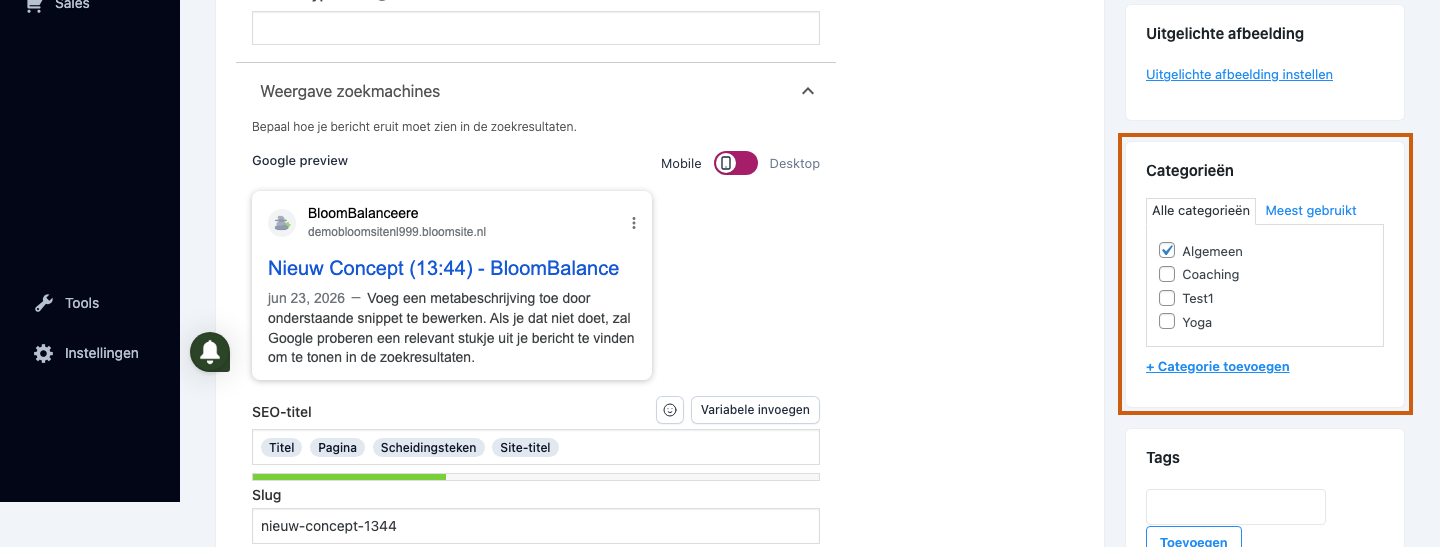
-
Publiceer het blog-bericht
Klik op Publiceren rechtsboven in de Publiceren-metabox om je blog-bericht live te zetten. Het bericht staat daarna op je blog-overzichtspagina en onder de gekozen categorie(ën).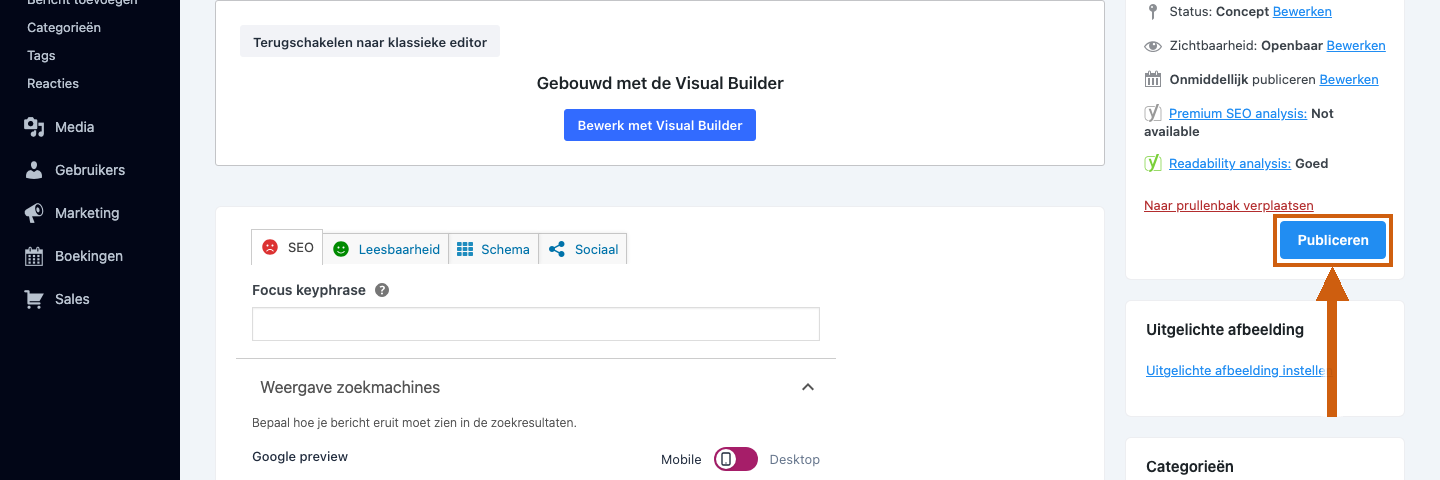
Tip: Een blog-bericht verschilt van een pagina: blog-berichten hebben een publicatiedatum en categorieën, en staan op je blog-overzichtspagina met de nieuwste bovenaan. Zie Wat is het verschil tussen een pagina en een blog-bericht? voor meer uitleg.
Was dit artikel nuttig?
Dat is fantastisch!
Hartelijk dank voor uw beoordeling
Sorry dat we u niet konden helpen
Hartelijk dank voor uw beoordeling
Feedback verzonden
We stellen uw moeite op prijs en zullen proberen het artikel te verbeteren